


Партнерка на США и Канаду по недвижимости, выплаты в крипто
- 30% recurring commission
- Выплаты в USDT
- Вывод каждую неделю
- Комиссия до 5 лет за каждого referral
Краткое руководство пользователя по установке тестового ЭЦП.
Москва 2015
Последовательность установки и настройки электронных подписей
- Установить и настроить CryptoPro CSP; Установить и настроить КриптоПро ЭЦП Browser plug-in; Установить корневой сертификат Центра сертификации; Сгенерировать тестовые ключи ЭП и выпуск тестового личного сертификата ЭП;
Проверить работоспособность установленных крипто-механизмов.
Установка и настройка CryptoPro CSP:
- Скачать и установить СКЗИ CryptoPro CSP версии 3.9 по ссылке
https://www. cryptopro. ru/products/csp
- Для доступа к скачиванию дистрибутива необходима регистрация; После установки желательно перезагрузить ПК.
- Скачать и установить КриптоПро ЭЦП Browser plug-in по ссылке
https://www. cryptopro. ru/products/cades/plugin
- После установки желательно перезапустить браузер. Проверить, что КриптоПро ЭЦП Browser plug-in был корректно установлен в браузере перйти по ссылке https://www. cryptopro. ru/sites/default/files/products/cades/demopage/simple. html Убедиться, что плагин загружен

Рисунок 1 – Плагин загружен
Установка корневого сертификата Центра сертификацииОдин из вариантов формирования ключей ЭП и сертификата ЭП – получение на тестовом УЦ КриптоПро. Для этого:
- Зайти по ссылке https://www. cryptopro. ru/certsrv/certcarc. asp Переключить метод шифрования в BASE64 (рисунок 2);

Рисунок 2 – Выбор метода шифрования
- и на этой же странице нажать на ссылку «Загрузка сертификата ЦС»; при этом на ПК пользователя будет загружен сертификат тестового центра сертификации КриптоПро. Необходимо установить полученный сертификат ЦС: открыть файл сертификата; нажать кнопку «Установить сертификат».
- В Internet Explorer c включенными ActiveX перейти по ссылке https://www. cryptopro. ru/certsrv/certrqma. asp Ввести тестовое имя; Выбрать параметры ключа и дополнительные параметры (рисунок 3).
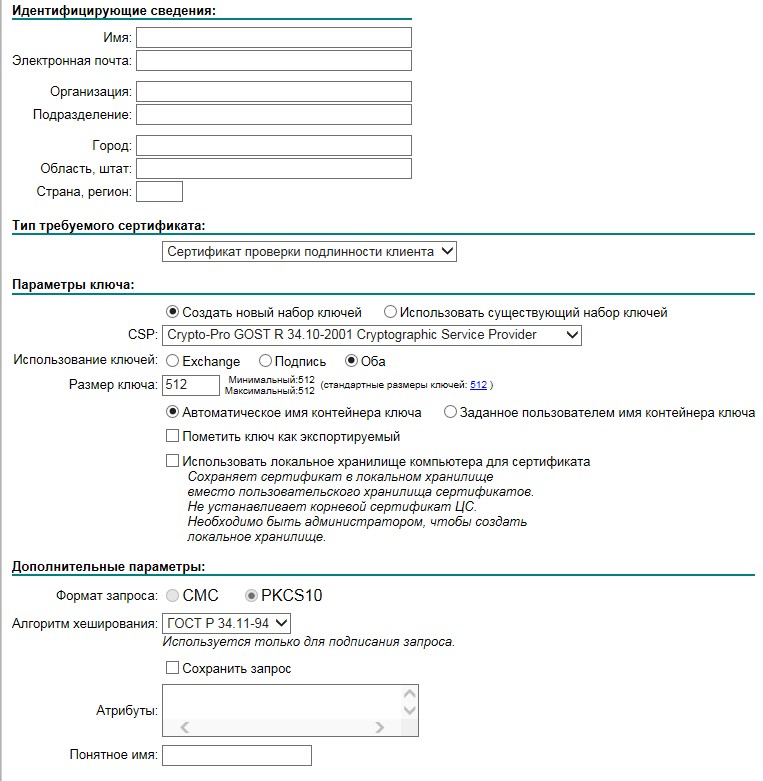
Рисунок 3 – Генерация тестового ключа
- Нажать кнопку «Выдать» и далее следовать инструкциям диалоговых окон (генератор случайных чисел); В результате будет создан сертификат ЭП (рисунок 4)
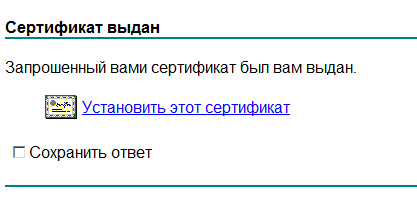
Рисунок 4 – Выдача сертификата
- Нажмите «Установить этот сертификат». Если попросит пароль, введите тот, что вводили ранее при генерации; проверьте установку личного сертификата ЭП; Internet Explorer – Свойства обозревателя – вкладка Содержание – кнопка Сертификаты – вкладка Личные -- двойной клик на вновь установленном сертификате – проверить параметры сертификата в открывшемся окне (рисунок 5).
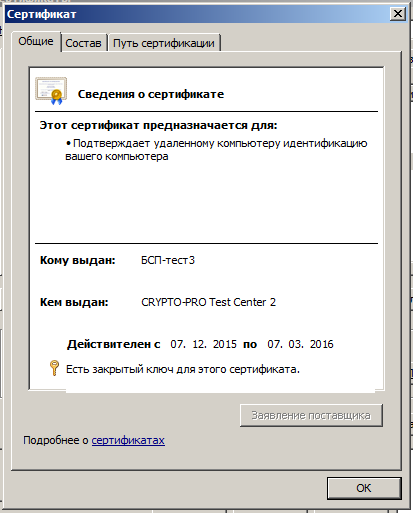
Рисунок 5- Сведения о сертификате
ВАЖНО! Должен быть параметр «Есть закрытый ключ для этого сертификата».
Проверка работоспособности установленных крипто-механизмов- Проверить, что все крипто-механизмы были установлены и настроены правильно: Прейти по ссылке https://www. cryptopro. ru/sites/default/files/products/cades/demopage/simple. html Убедиться, что
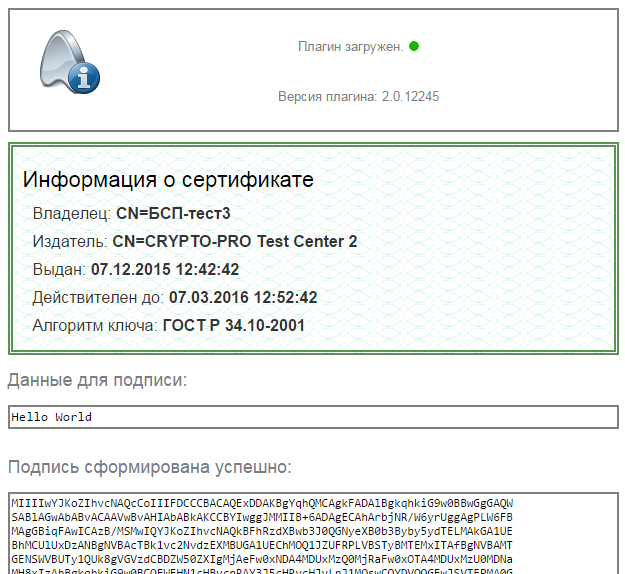
Рисунок 6 – Информация о сертификате
Убедиться, что в Информации о сертификате указаны параметры именно полученным вами сертификатом в пункте 4.
