

Партнерка на США и Канаду по недвижимости, выплаты в крипто
- 30% recurring commission
- Выплаты в USDT
- Вывод каждую неделю
- Комиссия до 5 лет за каждого referral
Секция инструмента ввода заявок.
Эта секция состоит из двух подразделов: «ввод заявок и очередь заявок» и «журнал заявок». Это часто используемые инструменты, так что, пожалуйста, тщательно ознакомьтесь с ними.
Ввод заявок и очередь.
Здесь вы увидите заявку как только нажмёте Buy или Sell в основном поле символа, причём откроется она в таком случае сама. Здесь вы сможете изменить заявку: поменять объём, желаемую цену, тип исполнения и срок действия. После этого вам необходимо либо подтвердить заявку и поставить её в очередь биржи, либо полностью отменить (Confirm and Send или Delete).

Вкладка «Торговля»-форекс-трейдер, фьючерс-трейдер, активный трейдер.
Эти страницы чаще используются для торговли фьючерсами и валютами. Каждая из них состоит из торговой «приборной панели» , где каждая ячейка показывает оптимальное предложение и спрос по валютной паре или фьючерсному контракту.
Здесь вы можете сможете увидеть графики, диаграммы, время сделок, нужные гаджеты и начать торговлю просто нажав BUY или SELL. Так же вы можете видеть здесь глубину рынка(стакан), что является продвинутым инструментом входа в рынок. Подробные примеры вы сможете увидет в Learning Center.
Вкладка «Analyze»
Вкладка анализа обсчитывает самые продвинутые инструменты предлагаемые трейдерам. На этой странице вы можете посмотреть графическое представление состояния своего счёта, профиль прибыли\убытков, профиль стресс-тестов, смоделировать торговые операции, прежде чем войдёте в позицию, или увидеть в каком бы она была положении, если бы вы открыли её раньше, рассчитать нужно ли вам уменьшить или увеличить позицию. В Learning Center есть отличные видеоролики, которые вам подробно обо всём расскажут.

Вкладка «Анализ»-добавить модель торговли.
Эта страница выглядит похоже на вкладку «Торговля». Различие в том, что любой открытый здесь ордер будет только виртуально добавлен к вашей позиции. Что бы добавить длинную позицию, нажмите левую кнопку на цене спроса, для короткой - цену предложения( так же как и при обычной торговле).
Пожалуйста, посмотрите на эту картинку с моделированием длинной позиции.
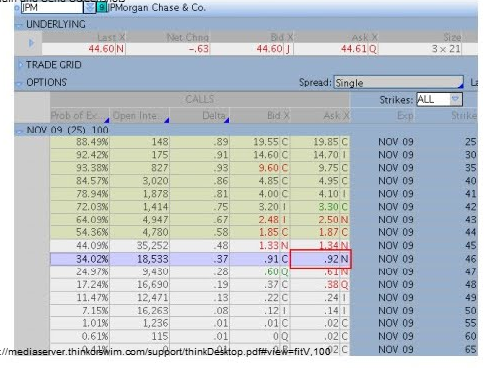
Эта смоделированная позиция появится в основании страницы (и страницы профиля Риска) ниже “Positions and Simulated Trades”

Заметьте, что замок рядом с ценой зелёный и незамкнутый, это означает что позиция будет меняться вместе с рынком. Если вы хотите зафиксировать цену-просто нажмите на замок.
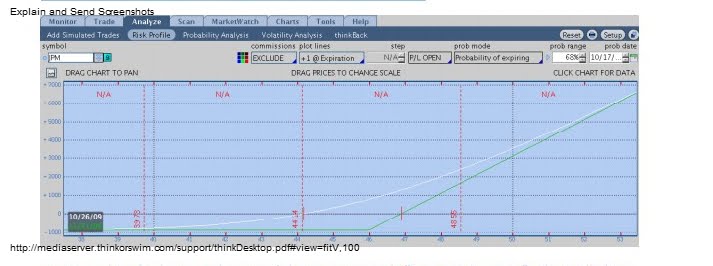
Вкладка «Анализ»-профиль Риск.
Страница профиля риска покажет вам возможную прибыль\убытки по позиции или смоделированной торговле. Посмотрим на картинку ниже.
Примечание от ТТ: Дальнейший перевод подраздела «Вкладка анализа» я пропущу. Дело в том, что этой вкладка более полезна для опционной торговли, к которой я не имею никакого отношения. Мне просто сложно перевести все эти термины опционщиков, да и моих читателей это вряд ли заинтересует. Нам и так ещё есть над поработать.
Вкладка «Scan».
Вкладка сканирования содержит некоторые отобранные вами для анализа инструменты платформы. Под выбором мы подразумеваем отобранные вами по каким то критериям инструменты. Например, какие акции подходят вам для открытия позиции, или какие опционные спреды наиболее разумны в соотношении риск \ вознаграждение.

Вкладка Сканирование - Stockhacker
Stockhacker помогает вам выделить стикеры инструментов, удовлетворяющих определённым условиям. Поиск акций в определённом диапазоне цен, изменений в процентах, дивидендной доходности и т. д. Вы можете просканировать различные промышленные группы, выбрав различные листы обзора рядом с «Search in…». После того, как вы ввели критерии отбора, нажмите на кнопку Search и лист данных заполнится результатами поиска.
Вкладка «Market watch».
Вкладка «Обзор рынка» предоставит вам доступ к нескольким инструментам, включая вкладку котировок, вкладку оповещений, вкладку обзора. Вы можете видеть эти вкладки под основной вкладкой MarketWatch.

«Обзор рынка» - Котировки.
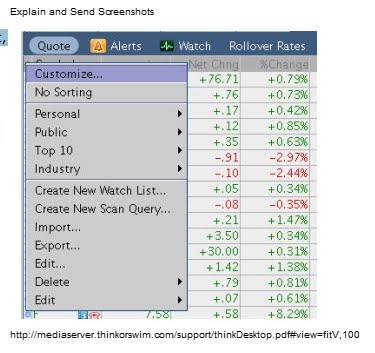
Эта вкладка позволит вам получить лист обзора котировок более полный, чем на боковой панели. Щёлкните левой кнопкой на кнопке Quote и откроется лист обзора по умолчанию. Щёлкните правой кнопке на любой выбранной колонке и нажмите «Create new watchlist», что бы создать собственный лист обзора рынка, «Public» , что бы выбрать предустановленные лист или «Personal», что бы загрузить ранее созданный вами лист обзора. Вы так же можете выбрать настройку, что бы выбрать отображаемые на листе колонки.
«Обзор рынка»-Оповещения.
Эта страница функционирует как вкладка Торговля, но не посылает заявки на исполнение. Вы можете получать электронные письма или другие оповещения, при достижении активом определённых условий. Поэкспериментируйте с этой вкладкой и вы быстро оцените её возможности.
«Обзор рынка»- Обзор.
Эта вкладка показывает особо важные данные, например, дивиденды, доход и т. д. Для уверенности всегда обязательно проверяйте размещённую здесь информацию на официальном сайте компании или на сайтах дающих полную информацию по рынку. Просто нажмите на голубую стрелку слева от секции, что бы открыть её. Возможно, вам придётся обновить её и указать нужный лист обзора. Поэкспериментируйте здесь, поочерёдно выбирая листы.
Вкладка «Charts».
Этот инструмент собственная разработка команды TOS. Здесь много разметок, тайм-фреймов, индикаторов, линий для построения и других инструментов анализа. Начните, вводя тиккеры интересующих вас активов в верхнем левом углу и нажимая ENTER на вашей клавиатуре.

Появится график с последними доступными данными для этого актива. В правом верхнем углу вы заметите набор кнопок. Мы сосредоточимся на трёх главных:Стиль, Разметки и Исследования, а так же на трёх более простых кнопках.

Нажмите на кнопку Style, что бы увидеть выпадающее меню. Вы можете изменить тайм-фреймы, выбрав, например, Daily или Intraday, а затем дополнительный период тайм-фрейма, который будет показывать каждая свеча. Нажмите на Style Chart, что бы выбрать способ отображения: бары, свечи или линию. Нажмите на Settings, что бы выбрать дополнительные настройки графика.
Нажмите на Drawings, что бы увидеть выпадающее меню. Здесь вы можете выбрать различные графические элементы и добавить их на свой график, например, уровень цены, сетку Фибоначчи, линии трендов и т. д. Выбрав нужный элемент, нажмите один раз на нужной точке графика - это станет началом элемента, передвиньте мышь и нажмите второй раз, что бы закончить построение. Некоторые элементы требуют более двух точек для построения, поэтому убедитесь, что поставили на графике достаточное количество точек.
Нажмите на Studies, что бы добавить элементы анализа на ваш график. Нажав quick studies, вы добавите новый элемент на график, который автоматически удалит предыдущий. Add studies добавит новый элемент к вашему графику. Нажав на Edit studies вы можете изменить или удалить элемент анализа.
«Графики»-Prophet (Пророк, другого слова для перевода ТТ подобрать не может))) В принципе такой перевод очень правильно передаёт содержимое этой вкладки.
Этот инструмент был разработан , партнёром TOSа. Это отличный инструмент для более глубокого анализа, чем страница Charts. В каждой из них в реальном времени показывается информация, отличающаяся друг от друга, и эти различия помогут вам в торговле. Нажмите кнопку Prophet, что бы открыть эту страницу. Затем введите символ и нажмите Enter на клавиатуре или кнопку GO справа страницы.
Заметьте меню, которое появится непосредственно ниже кнопки Prophet. Кроме того, вы можете изменить настройки и тайм-фреймы ярлыками справа от кнопки GO. Поиграйтесь с этой страницей, что бы стать с ней на ты.
Тим Найт, проектировщик Prophet Charts сделал большое представление на этой странице, чтобы продемонстрировать её особенности. Мы рекомендуем уделить ваше время изучению этой страницы, что бы добиться больших результатов в анализе.

«Графики»-Гибкая сетка.
Эта страница поможет настроить выбранную часть графика, если вы используете их больше одного. Джефф Бирмен сделал большую презентацию на этой странице, что бы продемонстрировать его особенности. Мы рекомендуем, чтобы Вы также не торопились в её изучении.
Вкладка «Tools».
Вкладка инструментов покажет Вам некоторые из новых инструментов TOS, которые необязательны для торговли, но в действительности очень удобны и полезны. Вы можете повышать свой опыт, следя за торговыми идеями в MyTrade, ведя свои записи в thinklog, смотря видеорепортажи из архива CNBC и, зарегистрировавшись, получить доступ к Investtools,

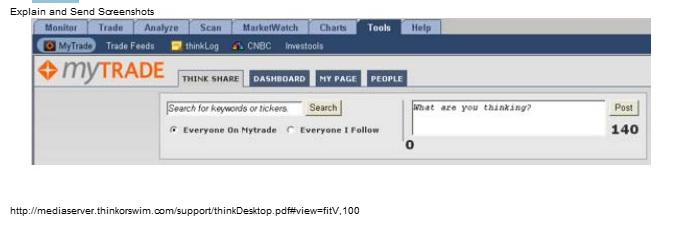
«Инструменты» - MyTrade.
MyTrade – это онлайн сообщество, которое сотрудничает с Thinkorswim. Вам не нужно устанавливать отдельную программу, что бы получить доступ, просто нажмите на вкладку «MyTrade» вверху страницы, что бы зарегистрироваться и общаться с другими трейдерами. Посмотрите на чью то тарговлю, расспросите или подвергните критике или создайте Вашу собственную тему беседы на этой странице.
«Инструменты»-Thinklog.
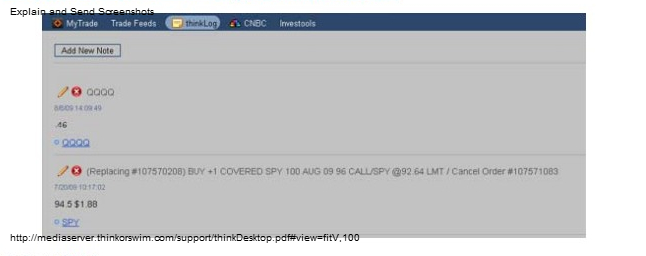
Thiklog – это торговый онлайн журнал TOSа. В этой вкладке Вы можете создавать свои торговые заметки. Так же вы сможете здесь видеть свои примечания к заявкам, которые оставили при подтверждении заявки в специальном диалоговом окне на вкладке «Trade».
«Инструменты» - CNBC.
Страница CNBC позволит вам смотреть заархивированные новостные ролики. Просто вставьте нужный символ в верхнем левом углу и нажмите ENTER. Чтобы открыть нужный ролик, щёлкните на его заголовке и нажмите кнопку PLAY.
«Инструменты» - Investtools.
Эта страница даёт вам доступ к онлайн обучению из торговой платформы. Если Вы являетесь участником Investtools, вам не нужно будет каждый раз вводить пароль для доступа к своей странице.
Вкладка «HELP».
Вкладка помощи содержит всю контактную информацию, ссылки и адреса для связи. Кроме того, здесь вы найдёте ссылку в Lerning Center и свежую инструкцию.

Кнопка «Setup».
Эта кнопка заслуживает внимания, т. к. есть, практически, на каждой странице торгового терминала.

Вы всегда можете видеть её в верхнем правом углу окна, левым щелчком откройте меню настроек.

Из этого окна вы можете подстроить платформу под собственные предпочтения. Например, если Вы не торгуете опционами, Вам не нужно видеть Дельту, Тега, Гамму, Вега. Нажмите на «Order Defaults@, что бы изменить условия своих заявок по умолчанию. Попробуйте эти настройки вначале на «бумажном» счёте и, если понравится, повторите на реальном.
4.Простой ввод ордера.
Этот раздел покажет Вам основную логику ввода заявок в торговой платформе TOS. Лучший способ ознакомиться с платформой состоит в торговле на «бумажном» счёте, где Вы приобретёте все необходимые навыки. Сначала изучите основы, затем совершенствуйте их в Lerning Center Если Вы неуверенны или запутались в определённом аспекте торговли, пожалуйста, свяжитесь с TradeDesk.
Большинство ввода заявок исполняется на странице «Trade». В прошлом разделе было рассказано, для чего используется каждая вкладка этой страницы. Дополнительные возможности продемонстрированы в видео LerningCenter.
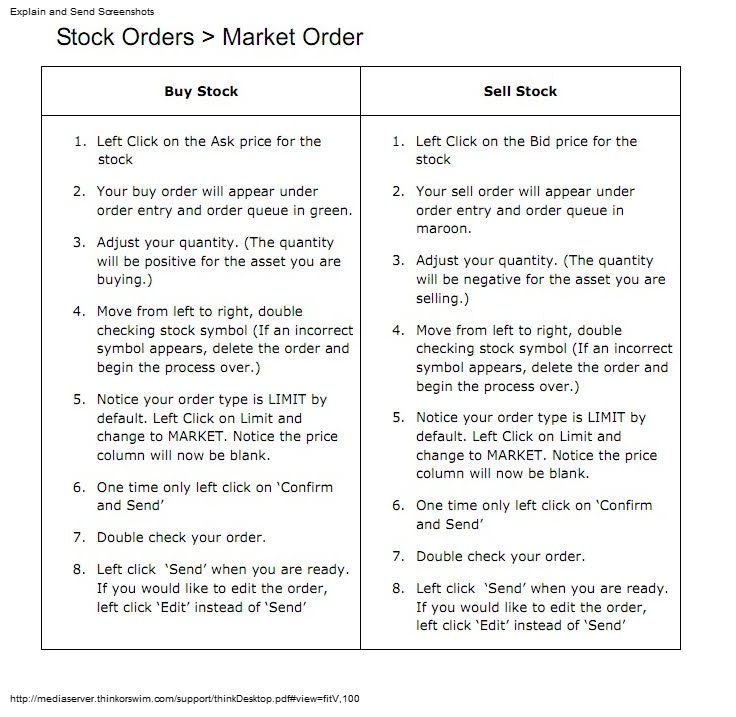
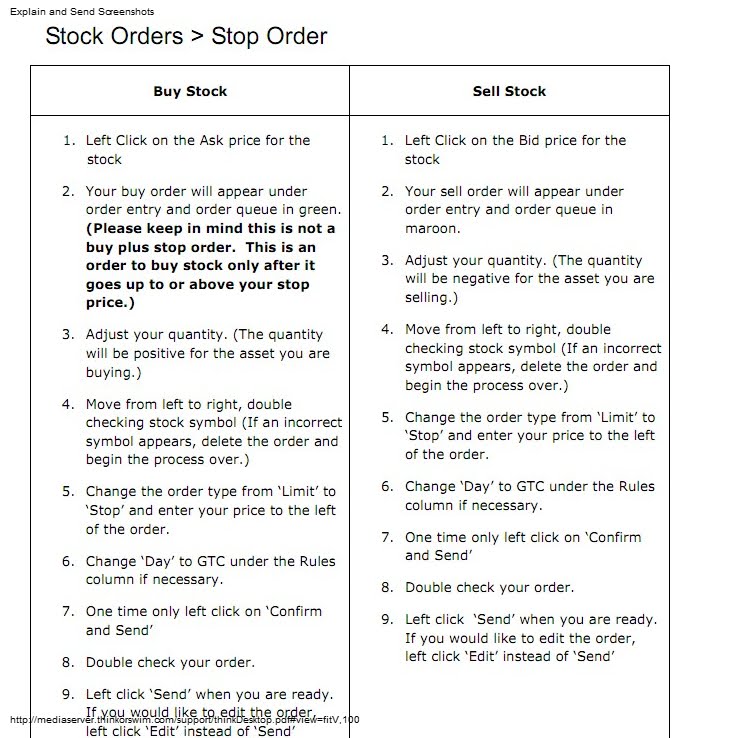
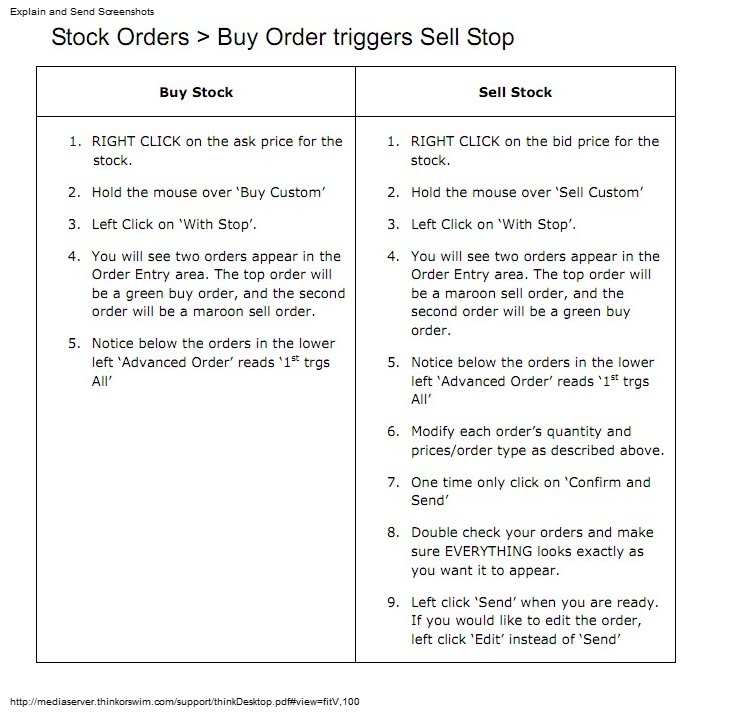
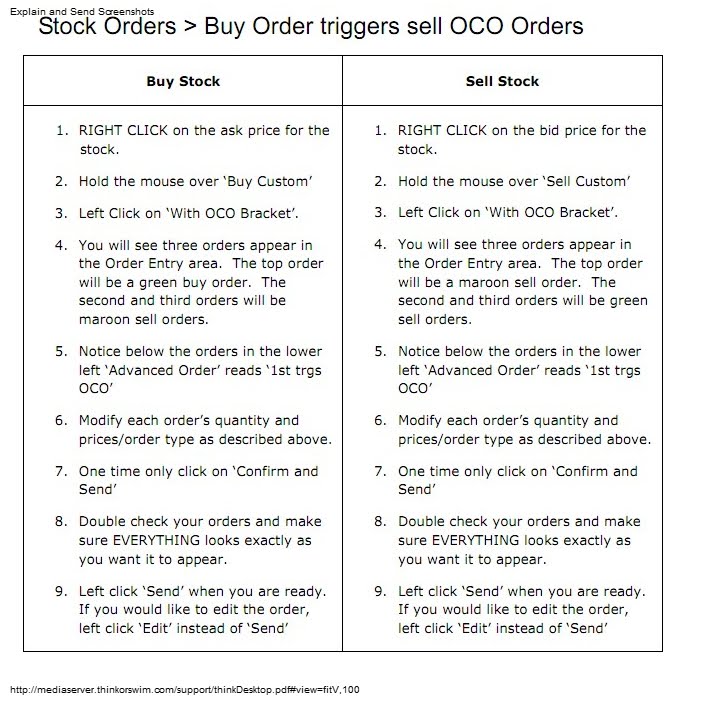
Первым шагом в вводе заявки является нужного символа, введите его в поле в верхнем правом углу. Как только платформа выведет котировки нужного инструмента, Вы можете вводить заявку прсотым щелчком:
Примечание от ТТ: далее привожу оригинальные таблицы со значения по вводу заявок. Переводить эти таблицы не буду, слишком муторно, да, там и так всё понятно. Позже разберу ввод заявок на собственных примерах, я чаще всего ввожу их с графика, просто нажав Buy или Sell, затем редактирую её и подтверждаю. Но об этом позже.

5.Правила Paper Money.
Paper Money – это симуляция торговли на реальном рынке, именно поэтому, вы увидите некоторое расхождение, в том как ваши заявки исполняются на «бумажном» и на реальном счёте. Вы можете использовать Paper Money для многих целей, включая обучение работе с основными инструментами, разработку собственной торговой стратегии и знакомство с более продвинутыми способами торговли, перед тем, как воплотить их на реальном счёте.
Вы заметите, что результаты на бумажном счёте будут отличаться от результатов на реальном счёте, далее мы объясним причины этого:
Правила симуляции:
Любая заявка может быть исполнена только в часы регулярных торговых сессий США.
Все заявки исполняются по цене актива. Для акций и фьючерсов - это последняя торговая цена. Для опционов цена будет средним между предложением и спросом.
Опционы исполняются только по истечению, никогда раньше.
Дивиденды и другие корпоративные события не исполняются в Paper Money.
Эти правила кажутся простыми, однако, нельзя про них забывать, ведь именно из-за них Ваши результаты могут отличаться от реальной торговли. Кроме того, Вы должны понимать, что Paper Money – больше игра и нужно оставаться в объективном состоянии. Как только живые деньги становятся под угрозу, многие инвесторы понимают, что их стратегии должны быть пересмотрены.
Вот некоторые аспекты моделирования (данный список не всеобъемлющ):
Как только американский рынок открывается, ваша заявка может быть исполнена. В реальной торговле, возможно, вы не сможете сразу на открытии начать торговлю по этому инструменту. Очень часто может быть задержка открытия торговли по этому активу на основной бирже, даже если он торгуется на вторичной бирже. Это может вызвать неточности в цене.
«Бумажная торговля» игнорирует ликвидность, в то время, как в реальной торговле недостаточная ликвидность может повлиять на исполнение заявки.
В случае широкого спреда между спросом и предложением цена исполнения может быть нереалистичной. Сосредоточьтесь на ликвидных активах известных компаний, что бы оттачивать технику торговли.
6.Уроки и рабочие схемы.
У нас есть обучающие программы по стратегиям опционной торговли, доступной на нашем сайте.
7.Глоссарий.
Любой, обладающий чувством собственного достоинства, трейдер знает, что «отказ»- это данное Богом право, не наказуемое, согласно закону. У торговли есть собственный язык, зная который, трейдер лучше справится с поставленными задачами. Для вашего удобства, на нашем сайте мы собрали основные понятия опционной торговли.
Риск финансовых потерь на рынках акций, фьючерсов, опционы и forex может быть существенным. Клиенты должны рассмотреть все соответствующие факторы риска, включая их личное финансовое состояние. Опционы вовлекают риск и могут не подходить многим инвесторам. Торговля на валютном рынке с плечом несёт большие риски, как в следствии маржинальности, так и в следствии волатильности этого рынка. Инвестиции на валютном рынке подвергаются риску надёжности контрагента, т. к. нет центрального регулирующего этот рынок органа.
Thinkorswim Inc. Member SIPC FINRA NFA.
TD Ameritrade IP Company, Inc. 2009.
