Партнерка на США и Канаду по недвижимости, выплаты в крипто
- 30% recurring commission
- Выплаты в USDT
- Вывод каждую неделю
- Комиссия до 5 лет за каждого referral
Учебный элемент
«Сортировка и фильтрация данных в Excel»
Цели
Изучив данный учебный элемент, вы сможете:
- Производить сортировку данных с помощью автофильтра Производить сортировку данных с помощью расширенного фильтра Осуществлять простую фильтрацию данных Осуществлять фильтрацию данных с помощью расширенного фильтра
Оборудование и материалы
- Установленная на компьютере программа Microsoft Office Готовый шаблон таблицы в Microsoft Excel (приложение 1)
Сопутствующие учебные элементы и материалы
Для успешной работы с данным учебным элементом необходимо знать основные клавиши на клавиатуре, уметь набирать строчные и прописные символы, знаки препинания и цифры, создавать таблицы, пользоваться мышью, работать с окнами.
Данные можно сортировать
Функция сортировки – это упорядочивание данных в том порядке, который вам необходим.
Сортировка данных производится с помощью команд меню Данные → Сортировка  или с помощью кнопки Сортировка и фильтр
  в разделе Главная. Сортировка бывает простая и настраиваемая.
Как пользоваться простой сортировкой?
Простая сортировка подразумевает сортировку в алфавитном порядке от А к Я или от Я к А, если это текстовые данные и сортировку от минимального к максимальному, и от максимального к минимальному, если это числовые данные. Простую сортировку можно выбрать в разделе Данные → Сортировка и фильтр 
 или в разделе Главная → кнопка Сортировка и фильтр
Задание
Используя инструмент Сортировка, отсортируйте данные в столбце Цена по возрастанию.
Используя инструмент Сортировка, отсортируйте данные в столбце Препарат от А к Я.
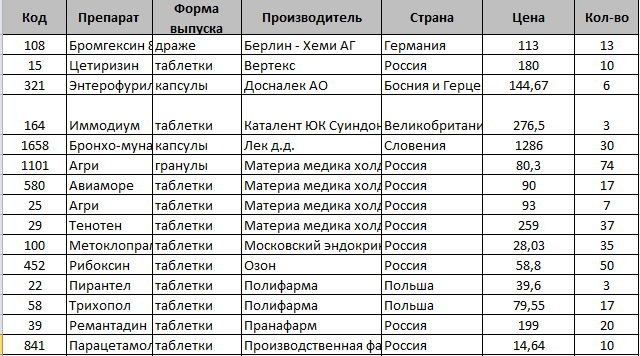
Рисунок 1 - Таблица для работы к заданию
Как пользоваться настраиваемой сортировкой?
С помощью настраиваемой сортировки, мы можем сортировать данные в таблице в нескольких столбцах одновременно. Для этого, в разделе Данные нажимаем на кнопку Сортировка и фильтр . После нажатия, появится область, где вы сможете выбрать условия для необходимой сортировки.
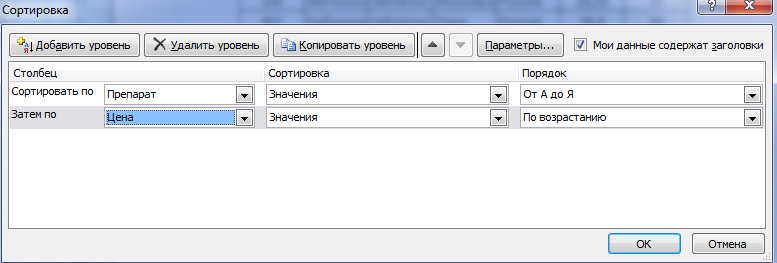
Рисунок 2 - Настраиваемая сортировка
Задание:
Используя инструмент Настраиваемая сортировка. Отсортируйте данные по 2 любым столбцам.
Данные можно фильтровать
В отличие от сортировки, записи, не удовлетворяющие условиям отбора, при фильтрации не упорядочиваются, а лишь временно скрываются.
Фильтрация данных производится с помощью команд в разделе Данные →Сортировка и фильтр →Фильтр или с помощью Сортировка и фильтр
  в разделе Главная.
В шапке таблицы вы увидите, что появилось окошечко выпадающим списком  , где вы сможете выбрать те записи, которые должны будут находиться в таблице.
Задание:
Используя инструмент Фильтр, отфильтруйте записи в таблице по критериям «таблетки» и «страна производитель - Россия»
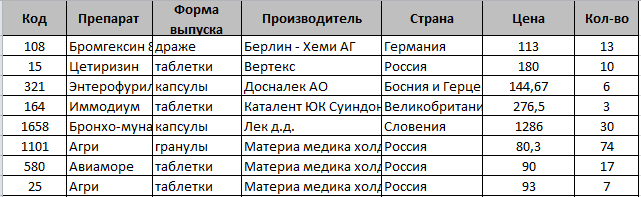
Рисунок 3 - Таблица для работы к заданию
Как использовать «Текстовые фильтры», «Числовые фильтры»
Для формирования более сложных условий отбора, предназначен пункт «Текстовые фильтры» или «Числовые фильтры». Для этого заходим в раздел Данные →Сортировка и фильтр →Фильтр или с помощью Сортировка и фильтр
  в раздел Главная.
В шапке таблицы, в окошечке с выпадающим списком  , выбираем
  , вы увидите, что появляются условия, по которым можно отфильтровать записи в таблице
  .
.
Выбираете необходимое условие и у вас появляется табличка с пользовательским автофильтром, где вы настраиваете необходимые вам условия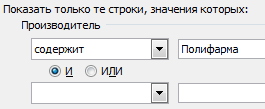
Задание:
С помощью пользовательского автофильтра, отфильтруйте числовые записи в таблице так, чтобы цена находилась в диапазоне (между) >30, <80.

Рисунок 4 - Таблица к заданию
Как пользоваться расширенным фильтром
Бывают ситуации, когда нужно проводить отбор по большому количеству сложных условий сразу по нескольким столбцам. Обычный фильтр тут не удобен. В таких случаях необходимо пользоваться расширенным фильтром.
Но: изначально вы должны создать новую таблицу, состоящую из шапки вашей таблицы и необходимых условий в той колонке, где нужно отфильтровать данные

Расширенный фильтр находится в разделе Данные →Сортировка и фильтр →Фильтр → Дополнительно 
Появится таблица, в которой нужно выбрать где будут отфильтровываться данные:

- в той же таблице на другом месте
Далее вы выбираете диапазон данных, которые необходимо отфильтровать
После того, как вы выбрали необходимый диапазон данных, которые нужно отфильтровать, вы выбираете диапазон необходимых условий, по которым будут отфильтровываться данные

Если вы хотите, чтобы отфильтрованные данные появились рядом с таблицей, а не в ней, то выбираете диапазон, в который хотите получить результат
Если вас устроит, что записи отфильтруются в таблице, то нажимаем OK
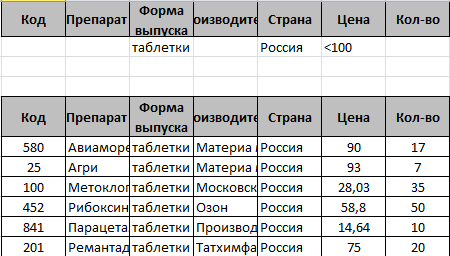
Рисунок 5 - Итоговый вид таблицы после использования расширенного фильтра
Задание:
Отфильтруйте записи в таблице с помощью расширенного фильтра минимум по 3 столбцам в новом диапазоне (приложение 1)
Итоговое задание
Используя изученные функции excel, приведите данные в таблице к следующему результату.
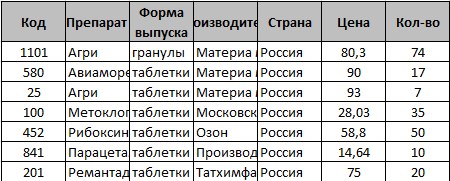
Приложение 1.