


Партнерка на США и Канаду по недвижимости, выплаты в крипто
- 30% recurring commission
- Выплаты в USDT
- Вывод каждую неделю
- Комиссия до 5 лет за каждого referral
Инструкция по установке
ВНИМАНИЕ!!!
Не вставлять e-token/ruToken в компьютер до
«Шаг пятый»!
Пароль на е - token/ruToken: 1 2 3 4 5 6 7 8
(полученный в УЦ )
СОДЕРЖАНИЕ:
Шаг первый – Установка драйверов для e-token/ruToken Шаг второй – Получение дистрибутива СКЗИ «ViPNet CSP» Шаг третий – Установка СКЗИ «ViPNet CSP» Шаг четвертый – Активация лицензии СКЗИ «ViPNet CSP» Шаг пятый – Добавление личного сертификата в хранилище сертификатов на ПК Шаг шестой – Установка корневого сертификата Головного Удостоверяющего Центра Шаг седьмой – Установка корневого сертификата удостоверяющего центра Шаг восьмой – Установка списка отзыва сертификатов (СОС) удостоверяющего центраВнимание! Если ранее на вашем рабочем месте уже было установлено СКЗИ «КриптоПРО CSP», его необходимо удалить!
Шаг первый – Установка драйверов для e-token/ruToken
Внимание! Если у Вас на рабочем месте уже были установлены драйвера на
e-token/rutoken или ключевая информация была записана на обычной флешке, то устанавливать их не нужно.
Необходимо скачать драйверы по ссылкам для:
- eToken для Microsoft Windows - eToken PKI Client 5.1 SP1 для Microsoft Windows; rutoken https://www. rutoken. ru/support/download/drivers-for-windows/ Скаченный файл необходимо запустить и установить согласно мастеру установки.
Шаг второй – Получение дистрибутива СКЗИ «ViPNet CSP» На сайте Infotecs нужно скачать дистрибутив СКЗИ «ViPNet CSP» (ссылка на страницу загрузки - http://infotecs. ru/downloads/besplatnye-produkty/vipnet-csp. html? arrFilter_93=1824101684&set_filter=Y.

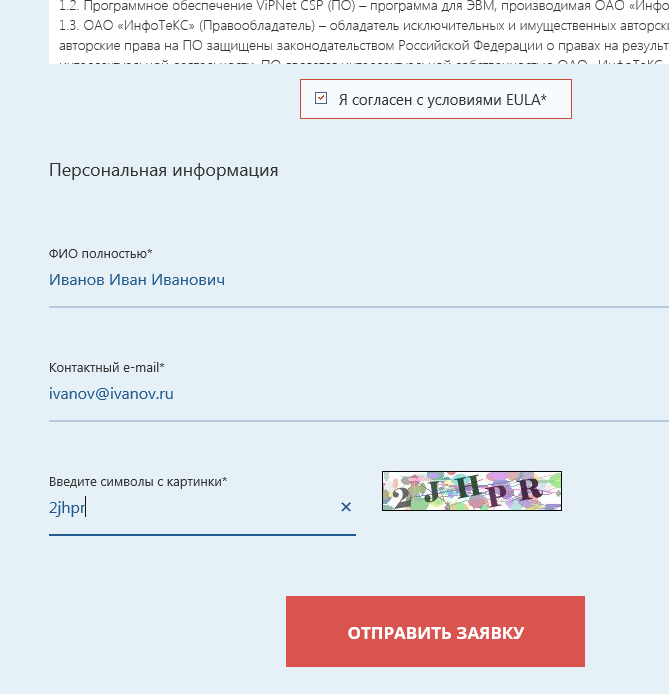
После заполнения регистрационной формы нажать кнопку «Отправить заявку».
с) На адрес электронной почты, указанный Вами при регистрации придет ссылка для скачивания дистрибутива и серийный номер.
Шаг третий – Установка СКЗИ «ViPNet CSP»
Для установки СКЗИ необходимо распаковать загруженный архив и запустить файл VIPNet_CSP_RUS_XXXXXXXX. exe.
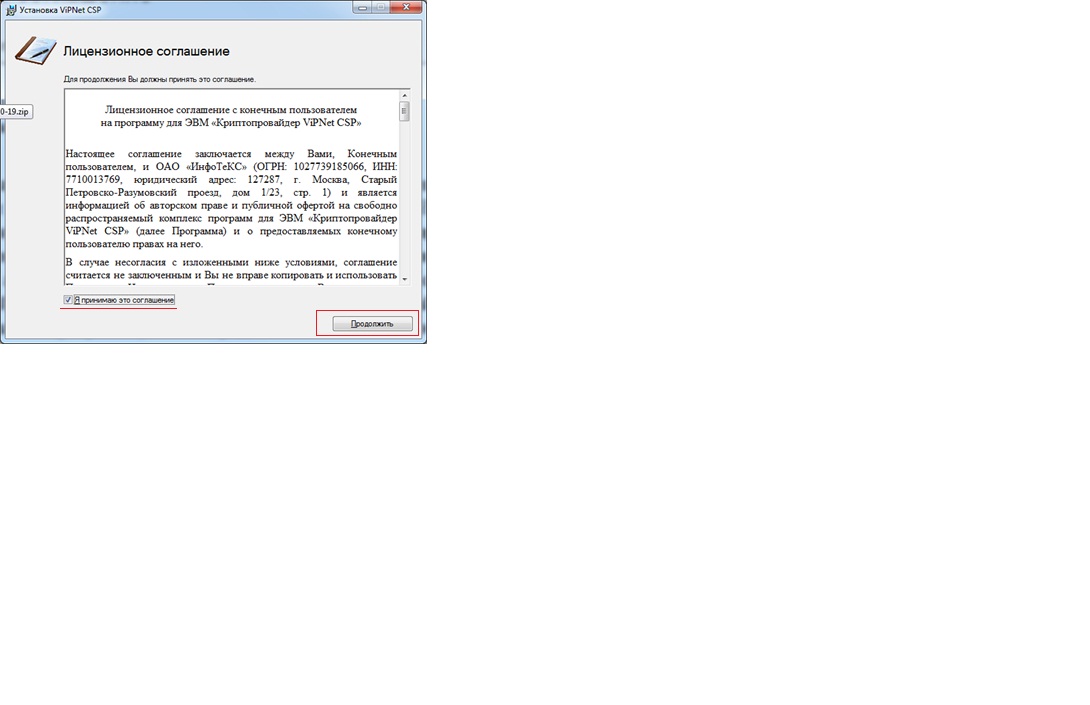
В открывшемся окне ставим флаг «Я принимаю соглашение» и нажимаем «Продолжить». Далее нажать «Установить сейчас». Дождаться полной установки ПО и нажать кнопку «Закрыть». Установка завершена.
Шаг четвертый – Активация лицензии СКЗИ «ViPNet CSP»
Для активации необходимо запустить ярлык СКЗИ на рабочем столе.
Не меняя настроек нажать «Далее».
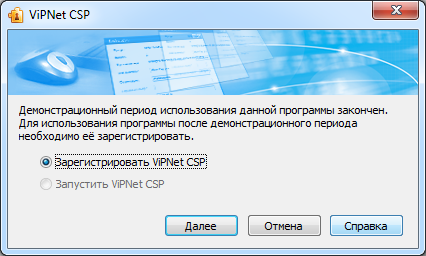
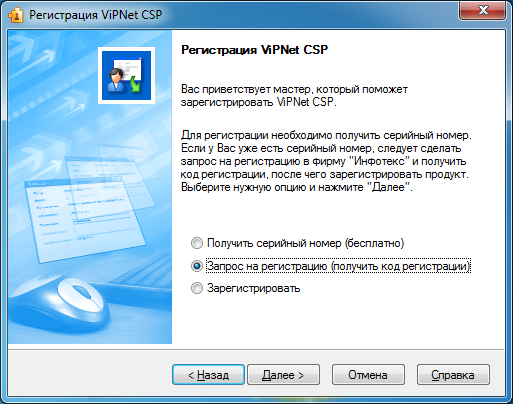
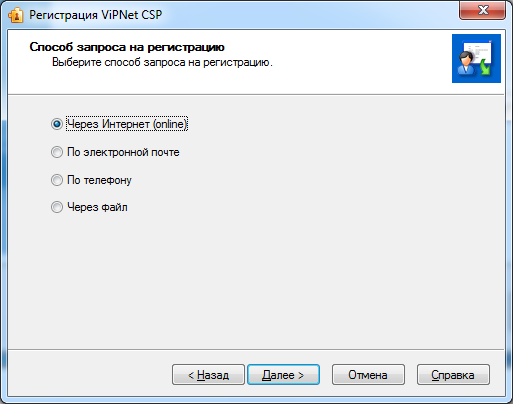
Установить флаг в положение «Запрос на регистрацию» и нажать «Далее». Появится окно «Способ запроса на регистрацию». Не меняя настроек нажать «Далее».
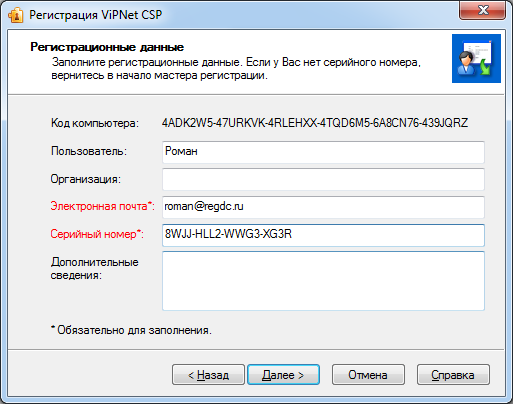
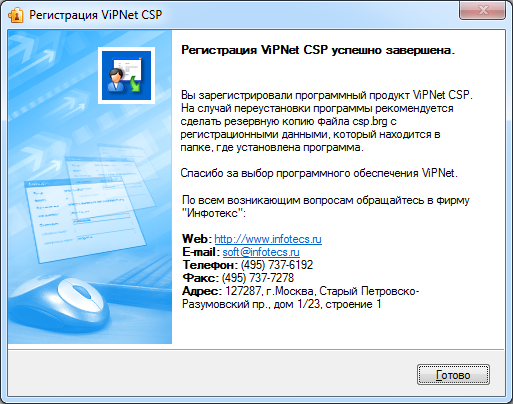
Заполнить все поля достоверной информацией и нажать «Далее». После появления сообщения об успешной регистрации нажать «Готово».
Шаг пятый – Добавление личного сертификата в хранилище сертификатов на ПК
Вставить e-token/ruToken в компьютер. Дождаться определения устройства Вашим ПК. Запустить СКЗИ ViPNet СSP, нажать в левом окне на строчку «Контейнеры ключей», после чего должен отобразиться ключевой носитель и контейнер, записанный на нем. Нажать кнопку «Свойства».
Внимание! Если ключевая информация выдавалась на обычной флешке, её необходимо скопировать на компьютер в отдельную папку, далее запустить ViPNet СSP, нажать в левом окне на строчку «Контейнеры ключей», нажать клавишу «Добавить контейнер», указать путь к сохраненному файлу и нажать «ОК». Далее выделить контейнер и нажать кнопку «Свойства».

Далее нажимаем «Открыть».
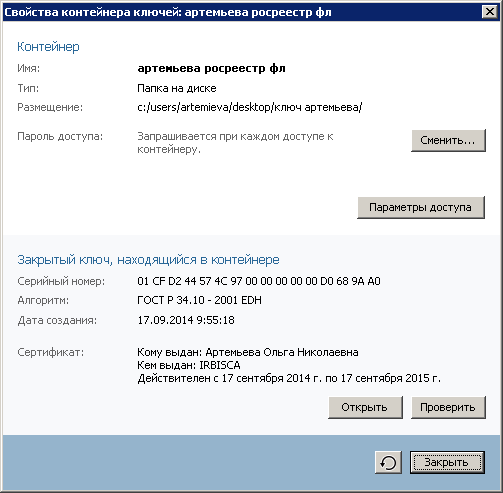
Нажать кнопку «Установить сертификат». Нажать кнопку «Далее».
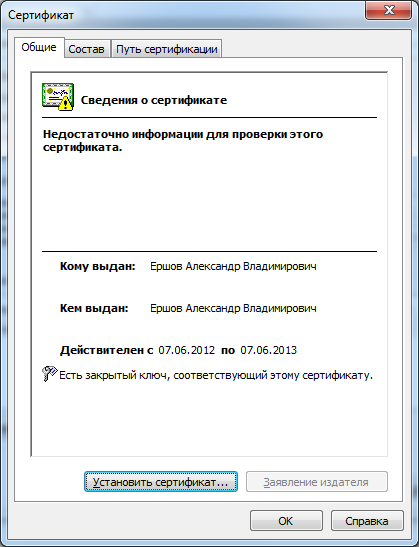
Ничего не меняя, нажать три раза «Далее», затем «Готово».
В случае запроса Пин-кода для контейнера на e-token/ruToken необходимо ввести - 12345678 (если Вы приобретали его в УЦ ). При желании поставить флаг «Сохранить ПИН-код» и нажать кнопку «ОК».
В случае неверного ввода пароля e-token более 15 раз (ruToken более 10) режим пользователя будет заблокирован и включится режим администратора (пароль администратора доступен только сотруднику УЦ ).
После этого можно закрыть все окна.
Шаг шестой – Установка корневого сертификата Головного Удостоверяющего Центра.
С портала УФО - https://e-trust. gosuslugi. ru/MainCA - необходимо скачать самый верхний сертификат, срок действия которого с 20.07.2012 по 17.07.2027:

Двойным нажатием левой клавишей мыши открываем скачанный файл и нажимаем «Установить сертификат».
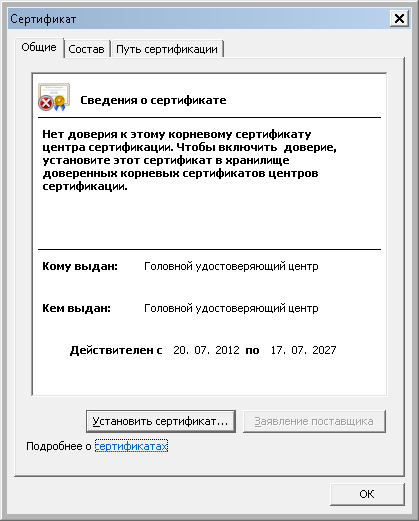
Нажать «Далее».
Установить флаг в положение «Поместить сертификаты в следующее хранилище», выбрать папку «Доверенные корневые центры сертификации» и нажать «ОК».
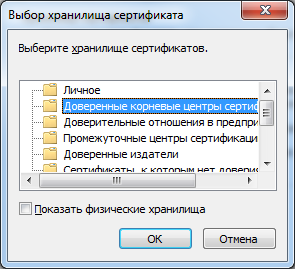
Нажать кнопку «Далее».
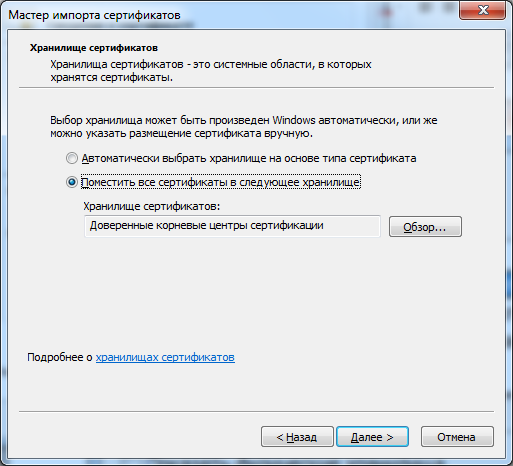
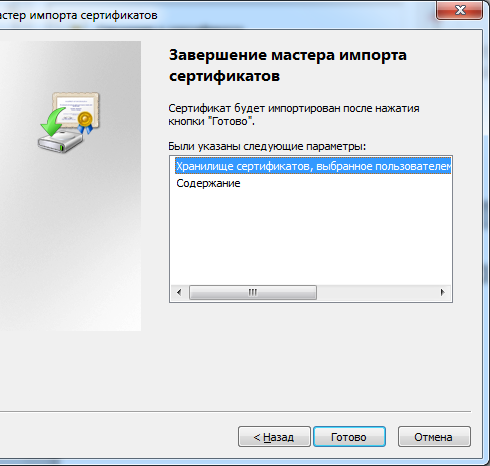
Нажать «Готово».
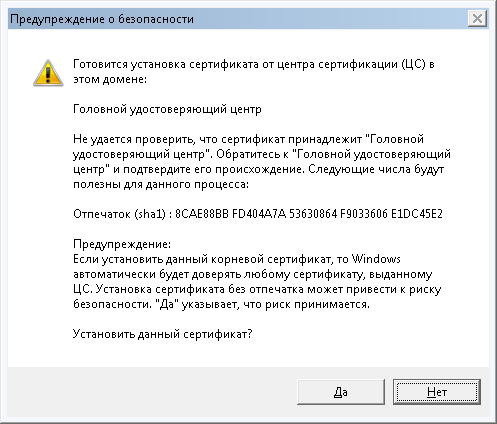
Нажать «Да».
Дождаться сообщения об успешном импорте и нажать «ОК».
Шаг седьмой - Установка сертификата Удостоверяющего Центра .Скачать сертификат УЦ по ссылке: Корневой сертификат УЦ ЗАО "ИРБИС".
Двойным нажатием левой клавишей мыши открываем скачанный файл и нажимаем «Установить сертификат».
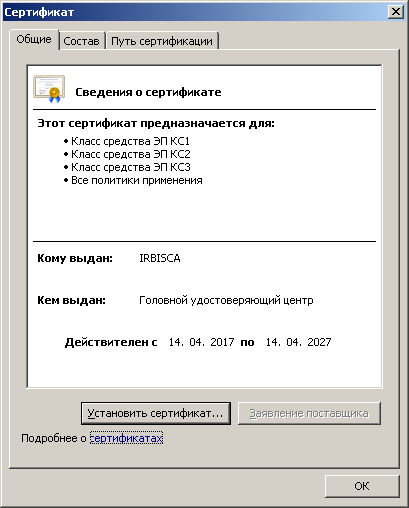
Нажать «Далее».
Установить флаг в положение «Поместить сертификаты в следующее хранилище», выбрать папку «Промежуточные центры сертификации» и нажать «ОК».
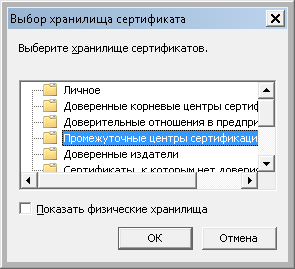
Нажать кнопку «Далее» - «Готово» - «ОК».
Шаг восьмой - Установка списка отзыва сертификатов Удостоверяющего Центра .
Скачать СОС УЦ по ссылке: Список отзыва УЦ ЗАО "ИРБИС".
Нажать правой клавишей мыши на файл revokedCerts. crl. В открывшемся меню выбрать «Установить список отзыва (CRL)», не меняя настроек «Далее» - «Далее» - «Готово». В итоге появится сообщение об успешном импорте списка отзыва.
Проверка корректной установки:
Для просмотра сертификата необходимо в программе «Internet Explorer» последовательно выбрать в меню команд пункты «Сервис» – «Свойства обозревателя». В открывшемся окне «Свойства обозревателя» на закладке «Содержание» нажать кнопку «Сертификаты». В открывшемся окне на закладке «Личные» Вы увидите ваш личный сертификат. При просмотре данного сертификата на вкладке «Путь сертификации» в нижнем окне должна быть запись «Этот сертификат действителен».
Ваша электронная подпись успешно установлена и готова к работе.
По вопросам технической поддержки Вы можете обращаться по телефонам
(4822) 60-36-60, 60-36-70, 60-36-44
