


Партнерка на США и Канаду по недвижимости, выплаты в крипто
- 30% recurring commission
- Выплаты в USDT
- Вывод каждую неделю
- Комиссия до 5 лет за каждого referral
Инструкция пользователю сайта конференции (участнику конференции), созданному по шаблону системы «Конференции»
- Сайт конференции включает в себя две части: информационную и регистрационную. Он состоит из нескольких страниц, переход на которые осуществляется с помощью ссылок горизонтального меню или ссылок, расположенных в левом столбце страницы сайта. Все сайты конференций, созданных по шаблону, собраны на странице «Список конференций» - http://confer. uran. ru. Все нижеследующие инструкции являются общими для всех сайтов конференции, созданных по шаблону. Для пользователя сайта конкретной конференции главной информацией является та, которую организаторы размещают на первой странице сайта («О конференции»).
Описание структуры сайта конференции
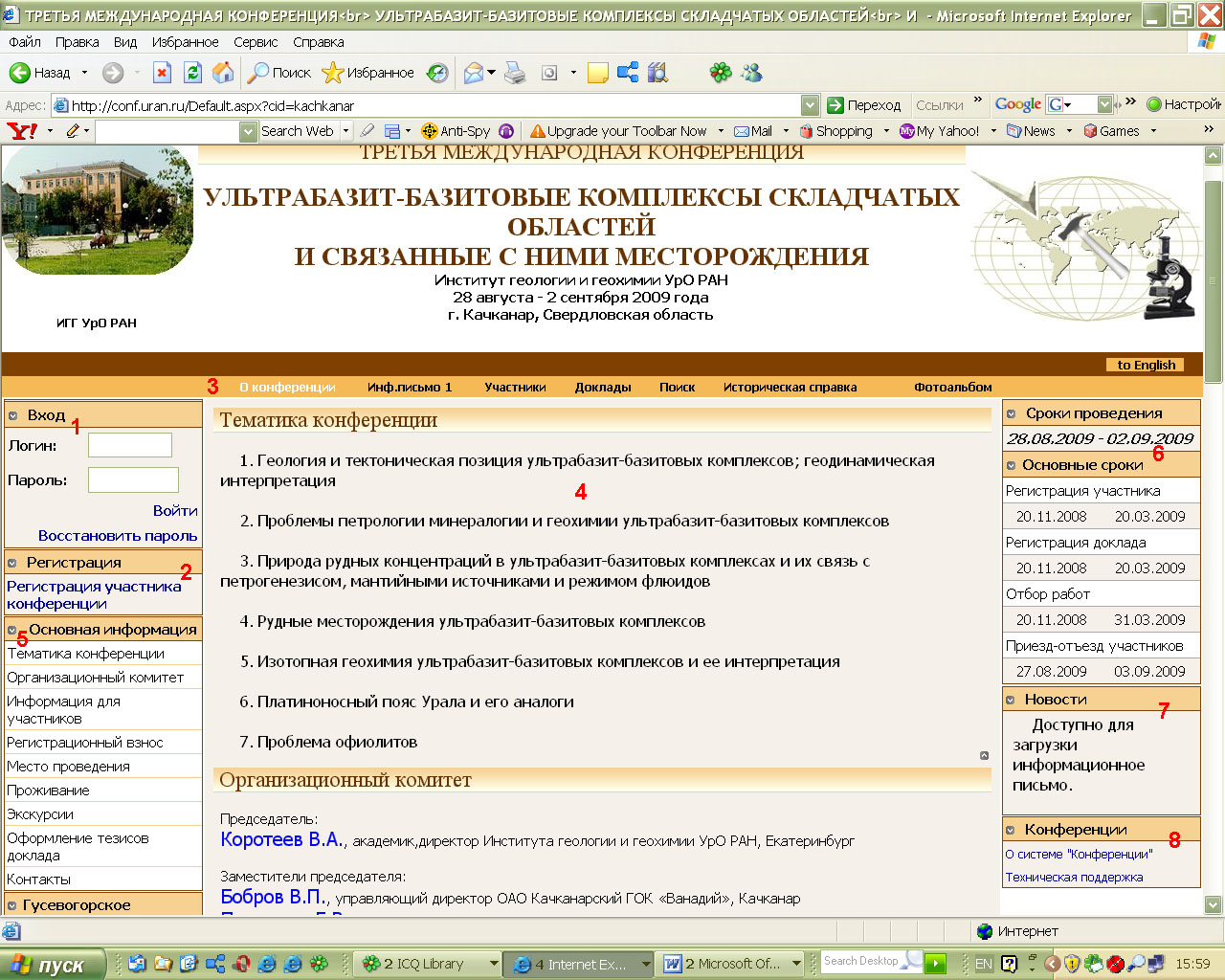
Сайт конференции состоит из главной страницы, и страниц, на которые можно перейти с помощью ссылок из меню или ссылок расположенных в тексте. Перечислим основные области на страницах сайта:
Вход. Регистрация. Главное горизонтальное меню. Центральная информационная область. Вертикальное меню «Основная информация». Сроки проведения – основные сроки. Новости. Конференции. Действия участника. Архив.Регистрация на сайте конференции
Опишем возможную последовательность действий участника для регистрации на сайте конференции:
Сроки регистрации (6). Регистрация участника и его доклада (ов) в конференции осуществляется в сроки, указанные в области «Основные сроки» (6). В этот временной промежуток на сайте конференции присутствует область «Регистрация» (2), включающая в себя ссылку «Регистрация участника конференции». Область «Регистрация» (2). Участник, желающий зарегистроваться в конференции на сайте конференции впервые, должен использовать ссылку «Регистрация участника конференции». При этом в центральной информационной области (4) открывается форма «Регистрация участника конференции». Участник должен заполнить хотя бы обязательные поля этой формы (помечены *) и нажать кнопку «Зарегистрироваться». При этом Логин и Пароль участник придумывает самостоятельно. В случае успешной регистрации в области (4) появится информация, сообщающая участнику об этом. В противном случае перед формой регистрации появится сообщение об ошибках, допущенных при заполнении формы (например, незаполнено обязателное поле). Их нужно исправить и вновь нажать кнопку «Зарегистрироваться».Заметим, что после успешной регистрации ваши имя, фамилия, отчество появятся в списке участников, который расположен на странице, переход на которую осуществляется по ссылке «Участники» в главном горизонтальном меню (3).
- В этой области ссылка «Регистрационная форма» позволит участнику вернуться к своим данным и при необходимости исправить их. При этом в центральной информационной области (4) появится форма «Редактирование данных о себе», в ней в отличие от формы «Регистрация участника конференции» нет полей для ввода Логина и Пароля. Ссылка «Доклады» откроет в центральной информационной части (4) участнику страницу «Регистрация докладов» и позволит зарегистрировать один или несколько докладов в конференции, при этом:
- Ссылка «Заполнить данные нового доклада…» откроет форму, которая позволит ввести название доклада, резюме, секцию и др. Нажав кнопку «Запомнить» участник внесет эти данные на сайт конференции. После этого можно редактировать введенные данные, не забыв нажать кнопку "Запомнить". Кроме того, можно отправить тезисы и текст доклада с помощью полей в нижней части страницы. Кнопка "Обзор" позволяет выбрать соответствующие файлы на компьютере участника для отправки, а кнопка "Отправить" передает файлы на сервер конференции. Если участник внес изменения в файл, то его можно отправить повторно. Если тезисы/текст доклада уже были отправлены на сервер ранее, просмотреть их (проверить отправку) можно с помощью кнопки "Получить".
- Ссылки "Добавить доклад из списка" и "Добавить соавтора". Если доклад был уже зарегистрирован соавтором (при наличии такового), то нужно выбрать доклад из списка докладов (кнопка-ссылка "Добавить доклад из списка"). Если соавтор уже зарегистрировался как участник, но не указал общий доклад, то его нужно выбрать из списка участников (кнопка-ссылка "Добавить соавтора").
- Для ввода еще одного Вашего доклада (если таковой имеется) повторите эти же действия.
Заметим, что после успешной регистрации доклада его название и список соавторов появится на странице «Список докладов» - переход по ссылке «Доклады» в главном горизонтальном меню (3) .
Область «Вход» (1). При всех последующих обращениях к сайту конференции для доступа к своим данным и данным доклада необходимо в соответствующие поля в области «Вход» (1) ввести свои Логин и Пароль. Если они будут введены правильно, то участник получит доступ к своей области «Действия участника» и сможет исправить или добавить нужную информацию. Например, зарегистрировать себя как участника конференции вы можете сразу, а заполнить информацию о своем докладе позже, когда он будет подготовлен.
Если вы забыли свои Логин и Пароль, можно вспомнить их с помощью ссылки «Восстановить пароль». Для этого укажите в форме в нужном поле свой электронный адрес, с которым вы регистрировались, и вы получите свои Логин и Пароль на этот электронный адрес.
Как правило, конференции по определенной тематике являются событиями повторяющимися, т. е. проводятся каждый год или раз в два-три года. Заметим, что в этом случае участник предыдущей конференции по этой теме (уже регистрировавшийся на сайте) может для регистрации в новой конференции по этой теме использовать те же Логин и Пароль, что и в прошлый раз.
Информация на сайте конференции
Информационные возможности сайта определяются списком ссылок главного горизонтального меню (3). Ссылки главного горизонтального меню (3) осуществляют переход к другим страницам сайта. Их набор и количество различаются для разных сайтов (определяются организатором конференции, исходя из потребностей конкретной конференции), но смысл и названия фиксированы. Это меню доступно на всех страницах сайта. Перечислим их все:
- О конференции. В центральной информационной области (4) располагается текст, информирующий участника о всех аспектах проводимой конференции. Этот текст разбит на подразделы, заголовки которых перечислены в меню «Основная информация» (5) . Заметим, что это меню доступно только на этой странице. Подразделы определяются и заполняются организаторами конференции. Для примера, приведем наиболее часто встречающиеся заголовки – «Тематика конференции», «Организационный комитет», «Представление материалов», «Место проведения» и др. Инф. письмо 1… n. По этой ссылке открываются файлы (обычно в формате WORD), содержащие официальные информационные письма конференции. Участники. В центральной информационной области (4) размещается список уже зарегистрировавшихся участников конференции. Нажав на фамилию интересующего вас участника, вы можете получить более подробную информацию о нем (н-р, должность, название организации, телефон). Ссылка «подробно» поможет вам получить такую информацию сразу о всех участниках. Заметим, что «уровень подробности» зависит от организаторов. Поле «Порядок» позволит выбрать способ сортировки списка участников, а поле «Размер» определит число фамилий участников, выводимых на одну страницу. Для получения результата, конечно, необходимо нажать кнопку «Обновить». Доклады. В центральной информационной области (4) размещается список зарегистрированных докладов и их авторов (соавторов). Нажав на название интересующего вас доклада, вы можете получить более подробную информацию о нем. Например, резюме, секцию или даже текст (эти возможности зависят от решения организаторов конференции). Нажав на фамилию автора, вы также получите более подробную информацию о нем. Поле «Порядок» позволит выбрать способ сортировки списка докладов, а поле «Размер» определит число докладов, выводимых на одну страницу. Для получения результата, конечно, необходимо нажать кнопку «Обновить». Поиск. В центральной информационной области (4) открывается форма для поиска участников и докладов конференции по некоторым атрибутам участников или ключевому слову в названии или резюме(abstract) доклада. При этом:
- Поле Предмет поиска позволяет определить тип информации в итоговой таблице результатов поиска (доклады или участники). Поле Область поиска позволяет ограничить поиск только данной конференцией, либо искать нужную информацию в конференции и ее архиве (предыдущих конференциях по этой тематике), либо по всей базе системы «Конференции». Подтаблица Поиск по атрибутам участников. Рассмотрим такой пример. Будем использовать первую строку этой таблицы. Выберем в столбце Поле интересующий атрибут участника (например, ученая степень), а в поле Образец укажем кфмн, и нажмем кнопку «Искать». Тогда под формой поиска появится таблица результатов поиска, при этом, если идет поиск участников (поле Предмет поиска), то в таблицу попадет список участников конференции, являющихся кфмн., если же идет поиск докладов, то в таблице появится список докладов, авторами которых являются кфмн. Заметим, что если вы используете и вторую строку таблицы (например, в столбце И/ИЛИ выберете И, в столбце Поле выберете пол, а в столбце Образец выберете жен.), то в итоговую таблицу поиска попадет только информация об участниках конференции, являющихся одновременно женщинами и кфмн. Подтаблица Поиск по ключевому слову. Введем в поле, следующее за словом Поиск, о некоторое ключевое слово (три и более букв). Нажмем кнопку «Искать». После этого в таблицу результатов поиска попадет либо список докладов, в названиях и резюме которых встречается введенная последовательность букв, либо список участников, являющихся авторами докладов, в названиях и резюме которых встречается введенная последовательность букв.
- Программа. В списке ссылок главного горизонтального меню (3) после подготовительной работы организаторов конференции (обычно незадолго до ее проведения) может появиться эта ссылка, по которой в центральной информационной области (4) организаторы поместят программу конференции. Также на этой странице может появиться ссылка на файл (обычно в формате WORD), в котором хранится эта же программа конференции. Историческая справка. Необязательная ссылка, по которой в центральной информационной области (4) можно прочитать историю возникновения и этапы развития конференций по этой тематике, а также информацию о прошлых конференциях, проводимых без использования системы «Конференции». Итоги. Необязательная ссылка, котороя может появиться по окончании конференции. По этой ссылке в центральной информационной области появится текст, в котором организаторы подведут итоги конференции. Фотоальбом. На этой странице могут быть размещены фотографии, имеющие отношение к конференции: фотографии участников, виды места проведения конференции и любые другие фотоматериалы. Фотографии размещаются в центральной информационной области (4) сериями по 8 штук в уменьшенном виде. С помощью меню Страницы, используя стрелки и номера страниц, можно посмотреть все фотографии постранично. Более крупное изображение интересующей вас фотографии можно получить, нажав на нее. Стрелка, расположенная слева от такого изображения, позволит перейти к предыдущей фотографии в большом изображении. Стрелка, расположенная справа, позволит листать фотографии по одной к концу фотоальбома. Ссылка Скачать оригинал под этим изображением позволит открыть и при необходимости сохранить оригинал фотографии, чаще всего пригодный для печати.
Кроме того, к информационной части можно отнести области, видимые на всех страницах сайта:
- Эмблему конференции. Эмблемы организаций, проводящих конференцию. Фото место проведения. Окно «Архив», обычно расположенное в правом столбце на странице сайта. Это окно появляется, если конференция проводится не в первый раз с использованием системы «Конференции», и содержит ссылки на сайты предыдущих конференций по этой же тематике, являющиеся своеобразным архивом конференции. Заметим, что, чтобы из архивного сайта вернуться к сайту конференции, нужно выбрать в главном горизонтальном меню (3) ссылку «Главная», которая появляется только в архивных сайтах. С помощью ссылки «to English/to Russian» осуществляется переход между русской и английской версией сайта (появляется, если это предусмотрено организаторами).
