

Партнерка на США и Канаду по недвижимости, выплаты в крипто
- 30% recurring commission
- Выплаты в USDT
- Вывод каждую неделю
- Комиссия до 5 лет за каждого referral
Установка и настройка WordPress.
WordPress - мой любимый движок, на котором я предпочитаю создавать все свои сайты. Удобный, гибкий в настройке (плагины) + к нему можно найти тысячи бесплатных шаблонов. Устанавливается он всего за несколько минут.
Распишу два процесса установки: на Денвер (localhost) и сразу на веб-сервер (cPanel). Я прдпочитаю сразу же заливать дистрибутив WordPress на хостинг, но если у Вас нет опыта работы с этой CMS, то можно сначала установить на локальный компьютер и немного разобратся в настройках, привыкнуть к интерфейсу.
Итак, приступим. Установка Wordpress на localhost. Сначала скачиваем Денвер с http://www. denwer. ru, а затем WordPress – с http://ru. wordpress. org или с http://mywordpress. ru/download/.
Шаг 1. Устанавливаем Денвер. На сайте разработчиков есть инструкция. После установки у нас появится отдельный виртуальный диск Z в системе, который и представляет собой наш локальный сервер.
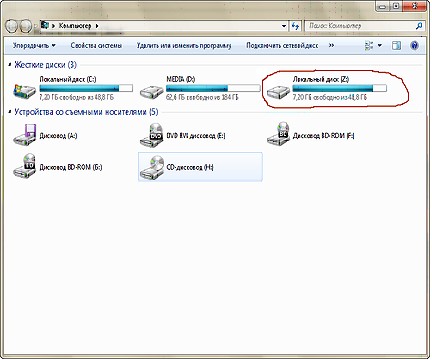
Шаг 2. Переходим на этот виртуальный диск и в папке home создаем папку, в которой будет лежать наш сайт. Например, назовем ее mysite. ru. Уже в эту папку заливаем скачанный дистрибутив WordPress.
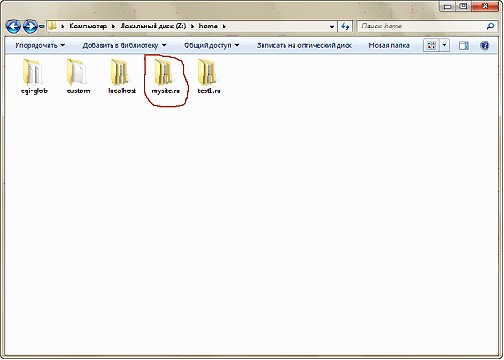
Шаг 3. Создаем базу данных для нашего сайта.
Запустите Денвер и наберите в адресной строке браузера: http://localhost/Tools/phpMyAdmin/
Перед Вами откроется панель управления базами данных phpMyAdmin. С ее помощью можно создавать и редактировать базы данных, чем мы и займемся.
В поле «Создать новую БД» пишем название базы данных, которую хотим создать, например wpbase и выбираем кодировку utf8_general_ci.

Нажимаем кнопку «Создать». Все, новая база данных создана.
Шаг 4. Заходим в папку, в которую скопировали все файлы WordPress, находим файл wp-config-sample. php и переименовываем в wp-config. php, после чего открываем этот файл в PSPad Editor (или другом PHP-редакторе) и заполняем соответствующие поля, связанные с информацией о базе данных: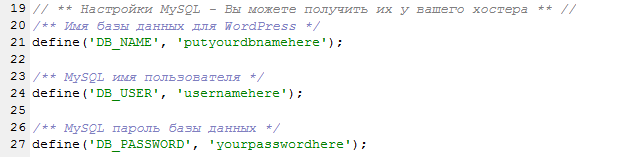
Поскольку движок вы устанавливаете на localhost, то им пользователя будет стандартным – root@localhost, а поле с паролем оставляем пустым. Кодировку базы данных оставляем как есть.
Также не забудьте изменить ключи идентификации: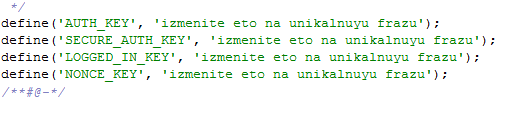
Шаг 5. Сохраняем отредактированный файл и набираем в адресной строке браузера путь к нашему сайту:
http://mysite. ru/
Все, запускается процесс установки WordPress. Не буду расписывать шаги установки, все чрезвычайно просто и занимает всего несколько минут.
Теперь, когда WordPress установлен, вы можете зайти в админку, после чего обязательно измените пароль админа (только не забудьте его). Изучите админку, чтобы запомнить, что к чему.
Приступаем к настройке. Здесь тоже все довольно просто, распишу только основные моменты.
В разделе настроек «Общие» указываете названия блога и выставляете формат времени.
В разделе «Написание» указываете удобный размер текстового поля для публикации. По желанию можно указать внизу список пинг-сервисов, но я и без него неплохо обхожусь.
В разделе «Чтение» можно указать сколько записей будет отображаться на страницах сайта. По умолчанию там стоит 10, но лучше уменьшить до 5-7.
В разделе «Обсуждение», возле пункта «Оправить мне письмо, когда» снимите галочки, а возле пункта «Перед появлением комментария» поставьте возле чек-бокса «Администратор должен всегда одобрять комментарии». Это позволит вам избавится от лишнего спама.
В разделе «Постоянные ссылки» (ЧПУ) меняем вид URL на более понятный. Например, введите в поле «Произвольная структура» конструкцию /%category%/%postname%.html или %postname%.html
Если вы затрудняетесь в выборе хостинга, то советую использовать Beget. ru. Хоть цена и немного выше, по сравнению с другими, но качество хорошее. Не буду расписывать здесь преимущества этого хостинга, просто советую использовать. Кроме того, на одном акаунте можно спокойно держать несколько сайтов.
Установка и настройка WordPress на удаленный хостинг почти ничем не отличается от установки на localhost, за исключением нескольких моментов.
- в общих настройках можно выбрать, как будет отображаться блог, с www или без:

- в cPanel или другой панели управления, в зависимости от хостинга, Вам нужно будет создать базу MyCQL для своего сайта и вписать соответствующие данные в wp-config. php.
- в корневую папку сайта нужно загрузить файлы. htaccess и robots. txt, которые вы можете найти в папке, идущей в качестве приложения к этому Курсу. В robots. txt, там где путь к sitemap. xml, пропишите адрес своего сайта.
Из плагинов устанавливаем и активируем следующие:
All in One SEO Pack – расширяет возможности для оптимизации WordPress. Заполняем
Поля с заголовком, описанием и ключевыми словами главной страницы. Галочки напротив Канонические URL-ы и Перезапись заголовков. Данные в поле Перезапись заголовков можете изменить по своему усмотрению, но можно оставить как есть.
Все галочки после пункта Формат навигации по страницам снимаем, кроме Capitalize Category Titles. Хотя этот пункт на SEO-параметры не влияет, больше для красоты.
Adman – с помощью этого плагина удобно размещать контекстную рекламу и тизеры.
JR_Embed – плагин для вставки видео с YouTube.
MaxSite Russian Date – русские даты.
RusToLat - транслитерация русских символов URL в английские.
WP-PageNavi – постраничная навигация на блоге, очень удобно.
Все перечисленные плагины для Wordpress находятся в архиве, который идет в качестве дополнения к руководству. Они постоянно обновляются, поэтому, все же советую при надобности поискать новые версии.
Шаблон дизайна WordPress нужно зачистить от лишних ссылок, особенно футер. К счетчику LiveInternet тоже обязательно добавьте nofollow. Как это сделать я описал в http://2kuska. ru/neskolko-slov-o-noindex-i-nofollow. html.
Для запуска сайта нужно подобрать доменное имя, например с помощью этого сайта - http://. Желательно в RU-зоне.
Зарегистрировать можно с помощью http://www.2domains. ru. Стоимость ru-домена всего 99 рублей. Правда, в случае с ru-доменами, придется выслать регистратору скан паспорта, но если Вас не разыскивает Интерпол, то особых неудобств это не доставляет.
После того как домен зарегистрирован, можно приступать к установке движка, как это описано в моей инструкции.
Домены с возрастом и тИЦ/PR можно купить на http://ymdomen. ru или на серче: http://forum. searchengines. ru/forumdisplay. php? f=58.
Списки освобождающихся доменов можно найти на http://. Предпочтительней работать с такими доменными зонами как com/net/ru. Региональные, типа и т. д. нас не интересуют.
С помощью сервиса http://maulnet. ru/tools/gluechecker/ можно проверить домен на склейку, что обязательно нужно сделать, чтобы избежать неприятных сюрпризов.
О хостинге можно сказать коротко: он должен быть качественным и не особо бить по карману. Советую http://beget. ru. Желательно взять выделенный ip-адрес для каждого аккаунта. В целях безопасности не размещайте более 3-5 сайтов с одинаковой структурой на аккаунте если это сателлиты. Если будете работать над СДЛ, то достаточно двух сайтов на аккаунт, поскольку при росте посещаемости сервер может просто не выдержать.
