

Партнерка на США и Канаду по недвижимости, выплаты в крипто
- 30% recurring commission
- Выплаты в USDT
- Вывод каждую неделю
- Комиссия до 5 лет за каждого referral
В этом уроке я хочу рассказать как использовать скетч с помощью функции "Обтравочная маска" в создании скрап-листа.
Загрузить образец скетча, который я использую в уроке можно отсюда.
Итак.
Я намеренно взяла такой простой скетч. Ведь мы будем тренироваться использовать обтравочную маску?
Открываем документ.
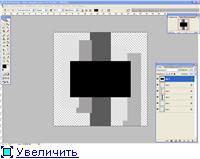
Вы уже видите, как будет выглядеть страница. Теперь нужно подобрать фоны и добавить к этому скетчу. Черный прямоугольник - это место для фотографии. Полосочки за фотографией мы будем заполнять фоном. Каждый слой будущего фона - отдельный.
Откройте выбранный фон из вашей коллекции и вставте в документ со скетчем. Каждый новый слой фона располагайте НАД образцом полоски скетча.
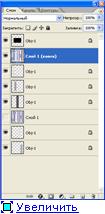
Теперь пришло время обтравочной маски, чтобы упорядочить все наши фоны.
Выбирете первый слой фона и зайдите в МЕНЮ-СЛОЙ-ОБТРАВОЧНАЯ МАСКА
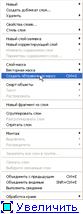
или удерживая клавишу ALT расположите курсор мышки между фоном и образцом скетча и нажмите левую клавишу
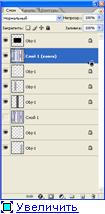
Теперь вы видите, что произошло. Слой с фоном приобрел форму образца полосочки скетча.
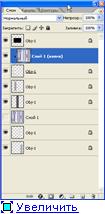
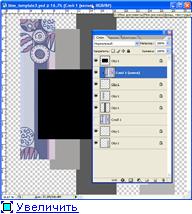
Инструментом "Перемещение" (стрелочка) можете подвигать слой фона, чтобы выбрать наиболее выигрышный вид для рисунка.
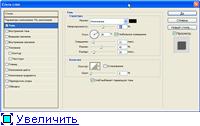
И затем можно применить стиль для слоя - тень, тиснение... Такие операции с выбором фона и применением обтравочной маски провести со всеми слоями для фона.
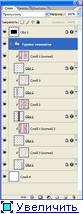
Для удобства работы с таким длинным списком слоев можно создать папку и переместить каждый слой туда.
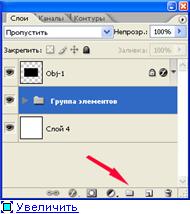
Теперь давайте добавим фотографию к нашей "рамке". Расположим слой с фотографией - над черным прямоугольником.
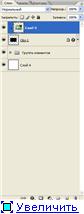
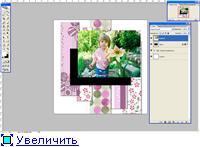
Не страшно, если фотография большего размера, чем черный прямоугольничек. Ведь нам поможет обтравочная маска! Применим её и к слою с фотографией. Вы ведь уже знаете - как. Удерживаем клавишу ALT и курсор мышки распологаем между слоем фото и слоем и образца полоски и нажимаем левую клавишу мышки.
Теперь последние шрихи. Отрегулируйте расположение фотографии, если необходимо примените трансформацию - уменьшите или увеличите изображение. Добавьте какие-нибудь элементы, текст, кисти....
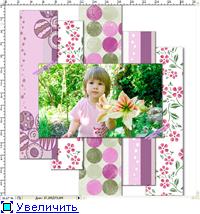
Вот и все, готово!
Надеюсь, урок был полезным!
Добавлено (04.03.2007, 23:53)
---------------------------------------------
Вот ещё очень популярный вид оформления в скрапбукинге, где мы тоже можем использовать обтравочную маску.
Вот, например, такой скетч
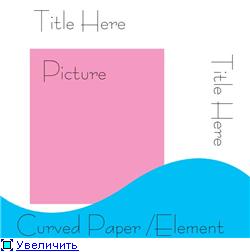
Здесь нам необходимо создать волнистый край у "бумаги". Можно, конечно, сделать это с помощью инструмента "Перо".
Но гораздо быстрее и удобнее воcgользоваться заготовкой таких волнистых краев и с помощью опять же обтравочной маски сделать эту часть скрап-листа.
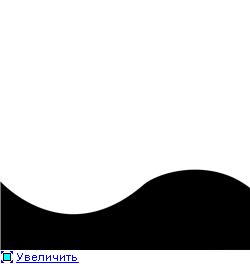
Открываем новый документ.
Открываем такой волнистый образец и переносим его в новый документ.
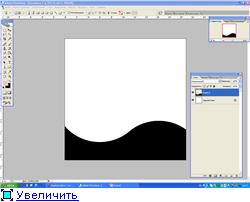
Затем выбирем два фона.
Один основной - располагаем под образцом.
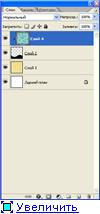
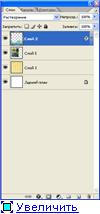
Другой мы будем использовать для волнистого елемента и располагаем его НАД ним, и применяем обтравочную маску для этого слоя.
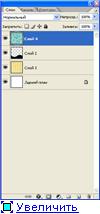
Если вы довольны результатом - можно обединить фон элемента с волнистым образцом. Сделать это можно так - Ctr + E.
Это будет единый волнистый цветной элемент. Примените к нему стиль слоя.
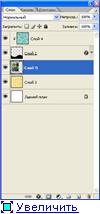
Теперь, согласно нашему скетчу - добавим фото. Открываем и располагаем под волнистым краем.
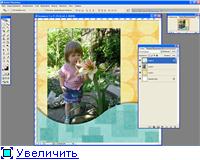
Вот собственно и все.
Добавлено (04.03.2007, 23:56)
---------------------------------------------
Хочу показать ещё один вариант использования обтравочной маски...
С её помощью можно придать красивую заливку тексту.
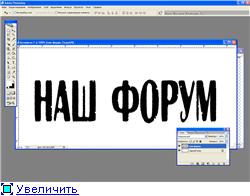
Открываем документ. Выбираем шрифт, какой-нибудь пошире, "пожирнее" :sm83: Я использовала a_AlbionicTtlRg&Bt.
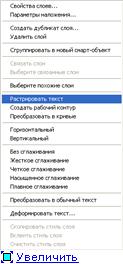
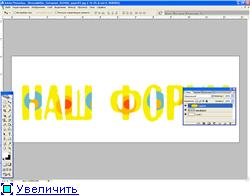
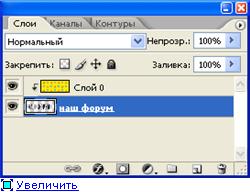
Затем растрируем текст..., добавляем в документ какой-нибудь фон и применяем маску - стрелка мышки между слоем фона и текст, и, удерживая клавишу Alt, нажимаем....
Важно. Слой текста должен быть под слоем фона...
Потом объединяем оба слоя (Ctr+E), применяем стиль к элементу на свой вкус...
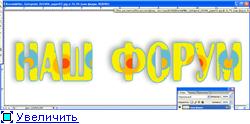
Вот и все!
Спасибо.. за внимание
