


Партнерка на США и Канаду по недвижимости, выплаты в крипто
- 30% recurring commission
- Выплаты в USDT
- Вывод каждую неделю
- Комиссия до 5 лет за каждого referral
Как правило, при реализации методов непосредственного манипулирования с визуальными объектами все операции проводятся в основном окне вывода. Однако их отображение становится затруднительным при насыщении основного изображения дополнительной информацией, например, линиями уровня, наложенными на поверхности, манипуляции с визуальными объектами таких, как изменение положения и ориентации объекта в трехмерном пространстве, масштаба вывода изображения и пр. В ранее разработанных нами специализированных системах визуализации было использовано для таких действий специальное окно, упрощенно повторяющее основное (аналогично некоторым компьютерным играм). В дополнительном окне и проводятся необходимые манипуляции, немедленно отображающиеся на основное изображение.
ОБОСНОВАНИЕ ИНТЕРФЕЙСА Обзор реализации метафоры «Человек в стеклянном кубе».
Реализация метафоры «Человек в стеклянном кубе» представляет собой отображение трехмерной модели человека, а также его внутренних систем. Обработка и отображение запросов, непосредственно зависят от содержания информации, представляемой медицинскими работниками, и отображение каких-либо болезней на этой модели. Так как моя работа состояла на полной инициативе, следствием чего является отсутствие подобной информации, поэтому для реализации этой метафоры, был реализован прототип физиологического атласа. Пользователь, выбирая в интерфейсе нужные системы человеческих органов, может посмотреть их как в совокупности, так и отдельно друг от друга (рис. 1).
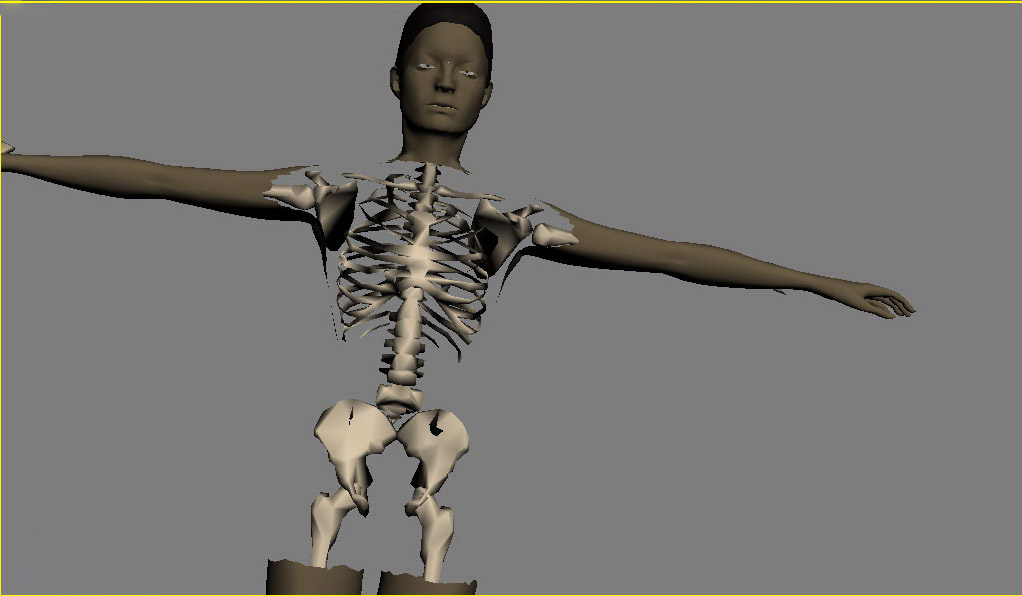
рис. 1
Решение проблем, при реализации метафоры манипуляции «Волшебный скальпель».Самым проблематичным моментом во всем проекте является вопрос, связанный с реализацией метафоры манипуляции – «Волшебный скальпель». Рассмотрим в этом разделе моменты, как я ее решала.
Так как проект является макетом, я рассматривала несколько элементов для отображения человеческой системы:
верхний покров кожи; скелет; более подробная модель строения уха, для наглядной отображения.И для манипуляции я использую трехмерную реалистичную модель скальпеля.
Как происходит отсечение треугольников для отображения систем, находящихся под кожным покровом?
Для начала необходимо распознать, какие координаты экрана необходимо взять, что бы считать их «главными». Наш манипулятор – трехмерный, поэтому он имеет множество точек, которыми мы можем начинать «резать». Сам скальпель находится под таким углом, что для макетной реализации можно взять его один конец, с координатами x и y. Эти координаты заранее неизвестны, они вычисляются каждый раз, как сцена поворачивается, или пользователю удобнее будет резать с левой стороны, чем справой. Они вычисляются уже в самой программе. Теперь, если у нас есть точка, с экранными координатами (x, y), нужно вычислить какие координаты эта точка будет иметь в трехмерной сцене, т. е. необходимо конвертировать экранные координаты в мирровые. Когда Direct 3D конвертирует точку из мировых координат в экранные, требуются следующие шаги:
World Space -> View Space -> Viewport Space -> Screen Space.
Мы должны сделать этот процесс в обратном порядке. Это означает, что первое конвертирование должно быть из Screen Space (пространство экранных координат) в Viewport Space (область просмотра). Viewport Space использует нормализованные координаты. Это означает, что вместо X координат, измеряемых в (800х600) в пределах от 0 до 800 точка находится в пределах -1 до +1. Это же справедливо для Y координат. Это означает, что мы должны масштабировать координаты нашей мыши в пределах от -1 до +1 как для оси X так и для оси Y. Есть еще и другое различие. Начало Screen space находится в левом верхнем углу экрана, а начало Viewport space находится в центре экрана. Мы можем ковертировать координаты мыши в пределы [-1, 1] и передвинуть «точку отсчета» в центр экрана с помощью следующих расчетов:
float NMouseX=1.0 - 2.0*mousex/640;
float NMouseY=1.0 - 2.0*mousey/480;
Сейчас мы имеем координаты мыши в пределе [-1, 1], но что нам от этого? Посмотрим на рис. 2:
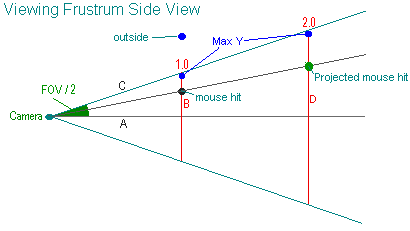
рис. 2.
Viewing Frustum – Пирамида просмотра. Заметим из вышесказанного, что по мере увеличения дистанции от камеры, увеличивается поле видимости. К примеру, красная линия B находится на расстоянии 1.0 от камеры. Голубая точка представляет относительно максимальное расстояние Y от камеры, которое попадает в поле зрения на расстоянии 1.0 от камеры. Когда она воспроизводится на экране, она будет находиться на самом верху дисплея, а то, что находится выше – будет обрезано. Посмотрим на красную линию D. Она представляет максимальное положение Y, которое попадает в поле зрения на расстоянии 2.0 от камеры. И очевидно, что вторая голубая точка имеет более высокую Y координату, чем предыдущая. Она является максимальной Y координатой, которая попадает в поле видимости на расстоянии 2.0 от камеры. Проблема тут в том, что обе эти точки воспроизводятся на экране в одинаковой позиции.
Первое, что нужно сделать, это вычислить, как далеко от центра экрана находится координата Y мыши. Мы вычисляем вектор, идущий из позиции камеры до точки попадания на расстоянии 1.0 от камеры. Он будет задавать направление и угол луча, который будет иметь начало в точке, где установлена камер. Когда мы получим этот вектор, мы можем увеличить его длину до любого расстояния, создавая наклон для использования пересечения с моделью человека. Что бы увидеть, как этот алгоритм работает, мы вычислим вектор, от позиции камеры, до попадания мыши, на расстояние 1.0. Если у нас есть вектор, мы можем умножить его на любое расстояние, на которое мы хотим продлить луч. Умножим его на 2, что бы получить спроектированную точку попадания на расстоянии 2.0, даже когда могут быть разными положения Y в мировом пространстве (но будут иметь одну и ту же координату на экране). Как получить этот вектор? Следующая формула вычисляет относительное максимальное положение Y от камеры, которое попадает на экран на расстоянии 1.0.
MaxY = tan (FOV / 2),
где FOV – угол обзора камеры. Аналогично вычисляется значение максимальное значение дальней точки (угол FOV в моем случае, равен 45°). Необходимо помнить, что наши координаты мыши были нормированы на отрезок [-1, 1], таким образом можем их использовать как % от максимального Y (1.0 = 100%, т. е. самый верх экрана).
D3DXVECTOR3 cameraspace;
cameraspace. y=(NMouseY*tan(FOV / 8.0));
В этой точке имеем координату Y, на расстоянии 1.0 от положения камеры. Теперь нам нужно найти положение координаты X мыши на расстоянии 1.0. Делаем то же самое, только учтем 2 отличия. Во-первых, мы должны инвертировать нашу нормализованную X координату мыши, потому что будет неверно округлять до +1 с левой стороны, и -1 с правой. Во-вторых, мы должны разделить это значение на соотношение экранных размеров, которое мы используем. Соотношение экранных размеров (aspectRatio) получается делением ширины экрана на его высоту (640/480 =1.333333). В любом случае мы получаем Х координату так:
cameraSpace. x = ((-NMouseX/aspectratio)*Math. Tan(7.0/10.0));
cameraSpace. z = 1.0;
Мы сейчас конвертировали положение X и Y мыши в пространство камеры на дистанцию 1.0 от камеры. Сейчас мы должны провести наш луч, который определяется начальной и конечной точкой. Начальная точка – это положение камеры. Конечной точкой будут наши вычисленные координаты cameraSpace. X и cameraSpace. Y, увеличенные на длину луча, и конвертированные в World Space. Глубину луча будем использовать не более 500 пикселей. Любые объекты, лежащие дальше, будут игнорироваться.
D3DXVECTOR3 LineEnd;
LineEnd. x=cameraspace. x*200; // (200=length of ray)
LineEnd. y=cameraspace. y*200;
LineEnd. z=200;
Теперь известна конечная точка и, можно конвертировать ее в координаты мирового пространства, трансформируя ее при помощи инверсной матрицы просмотра.
D3DXMATRIX matView;
float det;
lpDevice->GetTransform(D3DTRANSFORMSTATE_VIEW,(D3DMATRIX *)&matView);
D3DXMatrixInverse(&matView,&det,&matView);
D3DXVec3TransformCoord(&LineEnd,&vec,&matView);
D3DXVECTOR3 LineStart=CameraPosition;
D3DXVECTOR3 MGM_MakeRay(float FOV, float AspectRatio, WORD MouseX, WORD MouseY, float range)
{
D3DXVECTOR3 LineEnd, CameraSpacePos;
float NMouseX, NMouseY, det;
D3DXMATRIX matView;
NMouseX=1.0 - 2.0*MouseX/640;
NMouseY=1.0 - 2.0*MouseY/480;
//is FOV in radians
CameraSpacePos. y=(NMouseY*tan(FOV/2.0));
CameraSpacePos. x=((-NMouseX/AspectRatio)*tan(FOV/2.0));
LineEnd. x=range*CameraSpacePos. x;
LineEnd. y=range*CameraSpacePos. y;
LineEnd. z=range;
lpDevice-> GetTransform(
D3DTRANSFORMSTATE_VIEW,(D3DMATRIX*)&matView);
D3DXMatrixInverse(&matView,&det,&matView);
D3DXVec3TransformCoord(&LineEnd,&LineEnd,&matView);
return LineEnd;
}
Эта функция находит мировые координаты конечной точки, расположенной на дальнем расстоянии от камеры.
D3DXVECTOR3 rayend, raystart;
raystart=CameraPosition;
rayend=MGM_MakeRay( fov, 1.333333, mousex, mousey, 200);
На этом этап построения луча, преобразовавшего положение мыши в экранных координатах в мировые, завершен.
Следующий этап, который должен быть учтен, - проверка каждого многоугольника в сцене на пересечение луча с его плоскостью. Если это так, тогда проверяем, точка пересечения находится внутри этого многоугольника, или нет. Если точка, оказалась внутри многоугольника, тогда высчитывается расстояние от камеры до этого многоугольника, и выбирается самое ближайшее. Результатом будет являться возвращаемый многоугольник.
Известно, что все модели сцены состоят из треугольников, каждый из которых и будет составлять плоскость. К каждой такой плоскости предлагается подсчитать нормаль:
Vector edge1=v2-v1;
Vector edge3=v3-v1;
Vector Normal=CrossProduct(edge1,edge2);
С начала мы должны найти расстояние к плоскости от позиции камеры:

|
Из за большого объема этот материал размещен на нескольких страницах:
1 2 3 4 5 6 |
