

Партнерка на США и Канаду по недвижимости, выплаты в крипто
- 30% recurring commission
- Выплаты в USDT
- Вывод каждую неделю
- Комиссия до 5 лет за каждого referral
| MYSQL. DEFAULT_HOST | Устанавливает имя хоста базы данных. |
| MYSQL. DEFAULT_USER | Устанавливает имя пользователя базы данных |
| MYSQL. DEFAULT_PASSWORD | Устанавливает пароль пользователя базы данных |
| DISPLAY_ERRORS | Разрешает вывод ошибок и предупреждений в браузер. |
| DISPLAY_STARTUP_ERRORS | Включает отображение ошибок, возникающих при запуске PHP. |
| ERROR_REPORTING | Определяет типы (уровни важности) фиксируемых ошибок. |
| AUTO_PREPEND_FILE | Определение файла, который будет выводится в начале каждого php-скрипта. Путь указывается от корня файловой системы сервера. |
| AUTO_APPEND_FILE | Определение файла, который будет выводится в конце каждого php-скрипта. |
| SENDMAIL_FROM | Устанавливает e-mail отправителя, который применяется при отправке почтовых сообщений с помощью PHP. |
| USER_AGENT | Устанавливает строку User-agent, которая используется PHP при обращении к удаленным серверам. |
Например, для вывода всех сообщений об ошибках генерируемых php в. htaccess нужно прописать следующие строки:
php_flag display_errors 1 php_flag display_startup_errors 1 php_value error_reporting “E_ALL & ~E_NOTICE” |
Для запрещения выполнения php в текущей директории и во всех вложенных необходимо в. htaccess прописать следующие строки:
php_flag engine off |
Страница 404
Эту страницу необходимо закинуть в корень сайта, а затем в файле. htaccess добавить строку “ErrorDocument 404 http://www. /404-redirect. html” (без кавычек).
Необходимо указать путь до файла с кодом страницы с ошибкой 404 (Файл может лежать на любом ресурсе, только нужно правильно указать путь к нему): ErrorDocument 404 http:///page/404.php
прописываем команду ErrorDocument 404 /error/404.htm в. htaccess.
ErrorDocument 404 /404.html
ErrorDocument 404 /404.html”. Затем создайте еще один файл, назовите его “404.html”
.htaccess — синтаксис команды Redirect
Опубликовал Ghost | Дата 3 марта, 2011
Комментариев нет
Рубрика: Web-сервер
Синтаксис команды Redirect выглядит следующим образом:
Redirect [status] URL_LOCAL URL_REDIRECT
status : необязательное поле, определяет код возврата, допустимые значения:
- permanent (301 — документ перемещен постоянно) temp (302 — документ перемещен временно) seeother (303 — смотрите другой) gone (410 — убран)
URL_LOCAL : локальная часть URL запрашиваемого документа.
URL_REDIRECT : URL куда должен быть выполнен редирект.
Директива RedirectMatch аналогична директиве Redirect за исключением того, что вRedirectMatch возможно использование регулярных выражений, что несомненно может быть удобно в некоторых условиях. Например для организации передачи параметров скрипту в теле URL.
RedirectMatch /(.*)/(.*)/index. html$ http://mysite. ru/script. php? par1=&par2=
Хотя данный пример и вызовет перезагрузку страницы в дальнейшем его можно будет улучшить. Здесь необходимо сделать небольшое лирическое отступление и поговорить о синтаксисе регулярных выражений.
В регулярном выражении можно использовать любые печатные символы и пробел, но часть символов имеет особое значение:
- Круглые скобки () используются для выделения групп символов. В дальнейшем к ним можно обращаться по номеру. Символ ^ обозначает начало строки. Символ $ обозначает конец строки. Символ. обозначает любой символ. Символ | обозначает альтернативу. Например, выражения «A|B» означают «A или B». Символ? ставится после символа (группы), который может как присутствовать, так и отсутствовать. Символ * ставится после символа (группы), который может отсутствовать или присутствовать неограниченное число раз подряд. Символ + действует аналогично символу * с той лишь разницей, что предшествующий ему символ обязательно должен присутствовать хотя бы один раз. Квадратные скобки [] используются для перечисления допустимых символов. Квадратные скобки [^] используются для перечисления недоступных символов. Символ \ ставится перед спецсимволами, если они нужны в своем первозданном виде. Все, что расположено после символа ‘#‘, считается комментарием.
Это все основные примитивы с помощью которых можно построить любое регулярное выражение.
Склейка доменов
RеwriteEngine Оn
RеwriteCond%{HTTP_HOST}^www. sitе. ru$ [NC]
RеwriteRule^(.*)$http://sitе. ru/$1[R=301,L]
или:
Optiоns+FollowsSymLinks
RewriteEnginе on
RewriteRulе (.*) http://sitе. ru/$1[R=301,L]
Загадочный. htaccess файл
Наверное это знакомо любому вордпрессовцу, в одно прекрасное время суток вы заходите на свою консоль, а там висит сообщение, например как это «Plagin error: It appears Page Cache URL rewriting is not working. Please verify that the server configuration allows. htaccess » (Ошибка плагина: Похоже перезапись
URL Кэша страниц не работает. Пожалуйста, убедитесь, что конфигурация сервера разрешает доступ к. htaccess файлу), от которого начинающий пользователь просто впадает в ступор, потому что для него все эти понятия все равно, что китайская грамота. Другой пример. Вы сделали обновление на сайте, и вдруг, о ужас, у вас исчезли все записи. Так произошло с одним из членов нашей он-лайн группы начинающих блогеров. Это случилось как раз в тот момент, когда я работала над этой статьей. После обновления версии WordPress, из ее поля видимости исчезли все записи, в то время как для внешних пользователей они оставались видимыми. И все это случилось “по вине” .htaccess файла.
Для начала, что такое. htaccess файл?
.htaccess представляет собой файл конфигурации сервера и, как правило, находится в его корневой папке. .htaccess файл говорит вашему серверу как регулировать определенные параметры на сайте. Большинство из этих параметров связаны с обработкой входящего траффика: перенаправлением посетителей, защитой паролем административной панели и некоторых директорий, и т. п. Когда. htaccess используется в корневой папке, то с его помощью можно также регулировать параметры и в суб-папках.
C файлом. htaccess тесно связано понятие “rewrite rules” или “ правила перезаписи”. Rewrite rules - это правила, с помощью которых вы можете изменить ( переписать) URL вашего сайта на другой, или перенаправить на другой URL-адрес на сайте или на другой вебсайт.
Точка перед названием файла указывает на то, что это скрытый файл. Когда вы заходите на ваш веб-сервер через FTP, то можете не увидеть. htaccess файл до тех пор, пока FTP клиент не заставить показать скрытые файлы.
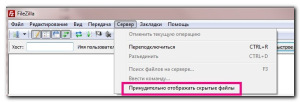
Иногда, даже если вы заставите ваш FTP клиент показать скрытые файлы, он все равно не покажет вам. htaccess файл.
Почему вы не можете найти. htaccess файл?
Самая распространенная причина – ваш WordPress сайт еще не сгенерировал. htaccess файл. Все дело в том, что WordPress генерирует. htaccess файл первый раз, когда вы устанавливаете так называемые красивые постоянные ссылки на панели Параметры >> Постоянные ссылки. Все, что вам нужно, это кликнуть на кнопку «Сохранить Изменения» на экране постоянных ссылок, и WordPress создаст. htaccess файл в корневой папке сайта.
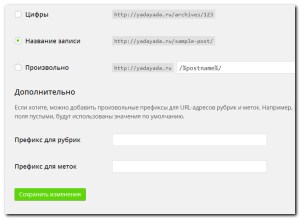
В редких случаях WordPress не сможет сгенерировать. htaccess файл для вашего сайта в связи с проблемой прав доступа к файлу. В этом случае, внизу экрана постоянных ссылок вы увидите уведомление от WordPress о том, что ваш. htaccess файл не доступен для записи. Если в настройках постоянных ссылок вы не использовали параметры по умолчанию, то вы получите в этом же уведомлении код, который нужно будет вставить в ваш. htaccess файл. Уведомление гласит: » Если бы ваш был доступен для записи, мы могли бы сделать это автоматически, но это не так, поэтому этот код mod_rewrite rules (модификация правил перезаписи) вы должны внести в свой. htaccess файл. Нажмите на эту область и с помощью CTRL+a выделите все. » RewriteEngine On — строка, которая создает. htaccess файл.
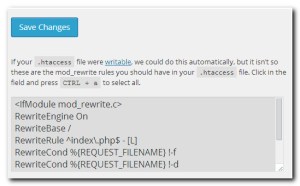
После этого, вам нужно будет скопировать-вставить этот код в любой текстовой редактор, например, Notepad. Затем сохраните этот файл на вашем рабочем столе. С помощью FTP клиента соединитесь со своим сайтом и загрузите созданный вами. htaccess файл.
Если вы получили сообщение об ошибке во время загрузки файла, то тогда вам нужно поменять права доступа к файлу для вашей корневой папки (root directory).
Предположим, все ваши WordPress файлы находятся в директории /home/yadayada/public_html/. Тогда папка public_html станет вашей корневой папкой. Вам нужно зайти в ее первоначальную директорию и правой клавишей нажать на папку public_html. С помощью Права Доступа файла откройте диалоговое окно. Введите код 755 диалоговое окно прав доступа файла и после этого попробуйте загрузить. htaccess file в вашу public_html папку.
Заключение
Поскольку я сама несколько раз сталкивалась с этим “загадочным ” .htaccess файлом, то решила углубиться в эту тему и разобраться, что это такое. Когда я обращалась к специалистам, то они, почему-то, не могли мне объяснить это просто и доходчиво. Надеюсь у меня получилось создать более-менее ясное представление об этом важном для работы вашего сайта файле.
Вернуться в каталог сборников статей www. sait-prodvinut. ru/prodvizhenie-articles. htm
Управление продажами на сайтах http://информ2000.рф

|
Из за большого объема этот материал размещен на нескольких страницах:
1 2 3 4 5 |
