


Партнерка на США и Канаду по недвижимости, выплаты в крипто
- 30% recurring commission
- Выплаты в USDT
- Вывод каждую неделю
- Комиссия до 5 лет за каждого referral
Требования к аппаратному и программному обеспечению
Процессор: Intel Core 2 Duo RAM : 2 Гб Свободное место на диске 500 Мб Скорость подключения к интернету не менее 1Мб/сек. Операционная система : Windows 7, Windows 8, Windows 8.1
Установка аналитического терминала “КОММОД” через Интернет
Дополнительные компоненты
АТ «КОММОД» требует несколько дополнительных компонент. Эти компоненты необходимо установить только один раз.
dotNetFx40_Client_x86_x64.exe - набор библиотек. NET Framework vcredist2008_x86.exe - Распространяемые пакеты Visual C++ для Visual Studio 2008 vcredist2010_x86.exe - Распространяемые пакеты Visual C++ для Visual Studio 2010Существует 2 способа установки этих компонент с сайта Microsoft или c FTP - товарные рынки». Способы идентичны, поэтому Вы можете выбрать любой удобный для Вас.
Установка с сайта Microsoft.
Компонент dotNetFx40_Client_x86_x64.exe уже установлен на Windows 7 и выше, поэтому ставить его для этих операционных ситем нет необходимости. В случае, если он не установлен по каким-либо, причинам, то скачать его можно по ссылкеhttps://www. /ru-ru/download/details. aspx? id=24872
Далее следуйте инструкциям по установке компонента.
vcredist2008_x86.exe расположен по ссылкеhttp://www. /en-us/download/details. aspx? id=29
Следуйте инструкциям по установке.
vcredist2010_x86.exe расположен по адресуhttps://www. /ru-ru/download/details. aspx? id=5555
Следуйте инструкциям по установке.
Установка с FTP – товарные рынки»
Установочные компонент ИАС «КОММОД» расположены по адресу ftp://ftp.solid-tr.ru/. Доступ к ресурсу осуществляется с использованием следующих учетных данных
login: commclient
password: commpassw
По данной ссылке можно запустить альтернативный клиент FTP и подключиться к необходимым ресурсам, в том случае если они недоступны по каким либо причинам. Если FTP по каким-либо причинам не доступен, можно воспользоваться альтернативным входом через http://web-times.ru/ftp/ с тем же логином и паролем.
Для инсталляции системы необходимо по очереди установить следующие компоненты из папки Equipment:
dotNetFx40_Client_x86_x64.exe - набор библиотек. NET Framework vcredist2008_x86.exe - Распространяемые пакеты Visual C++ для Visual Studio 2008 vcredist2010_x86.exe - Распространяемые пакеты Visual C++ для Visual Studio 2010После установки компонент нужно запустить файл setup. exe. Откроется окно мастера установки АТ «КОММОД».
Основная программа.
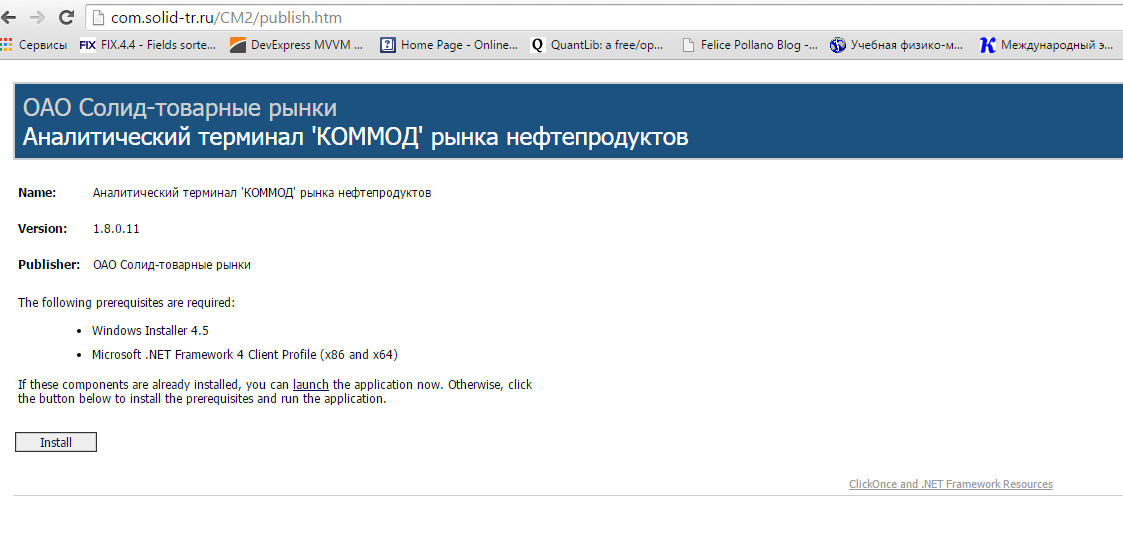
Установочные файлы находятся по адресу.http://com.solid-tr.ru/CM2/publish.htm
Этот адрес нужно ввести в адресной строке Вашего интернет браузера. Откроется страница следующего вида
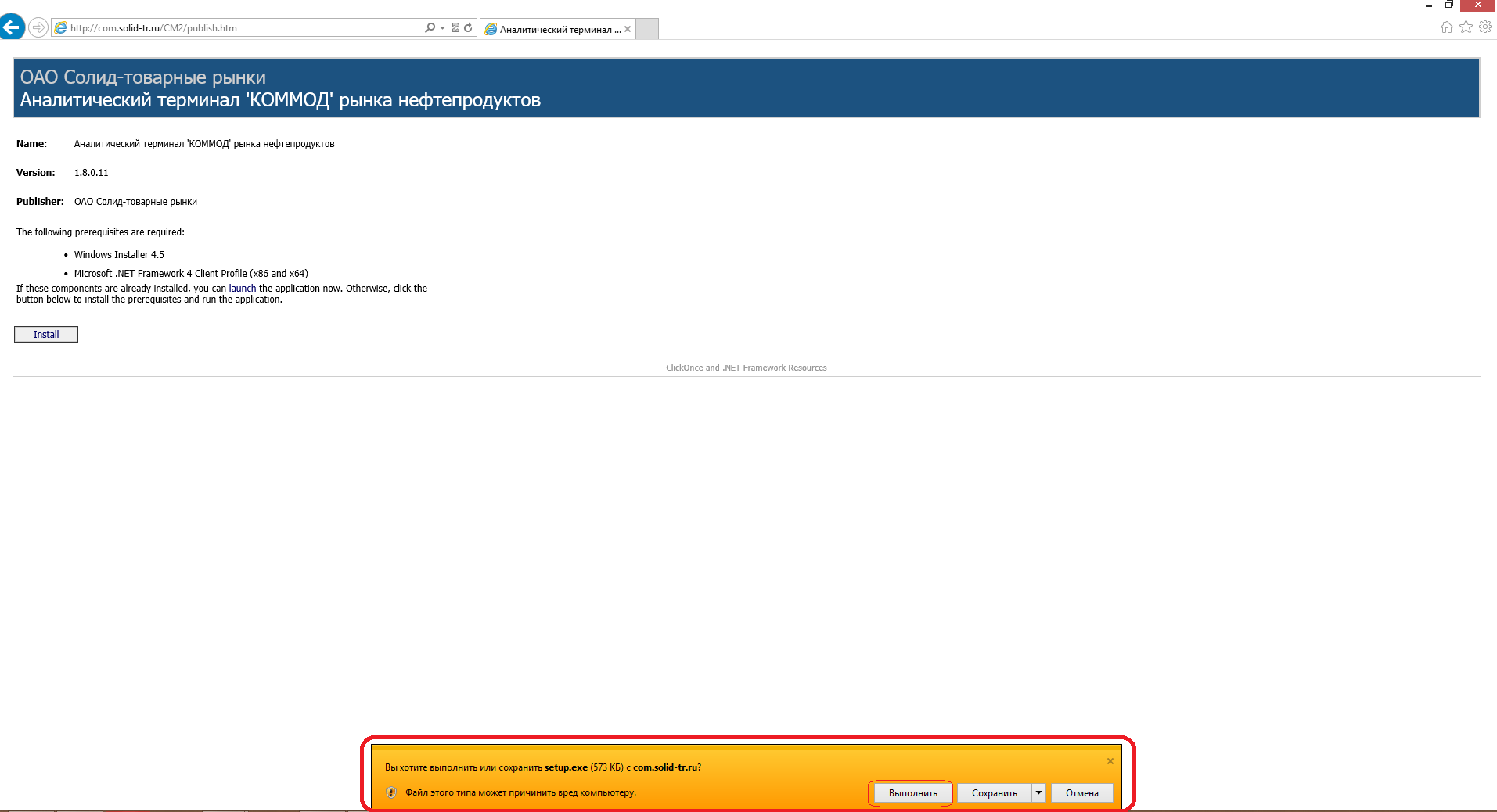
Откроется окно сохранения файла. Нажмите кнопку «Выполнить». Откроется окно с предупреждением о том, что не удалось проверить издателя.

Нажмите кнопку «Выполнить».
Откроется окно SmartScreen с сообщением Windows о том, что система защитила Ваш компьютер.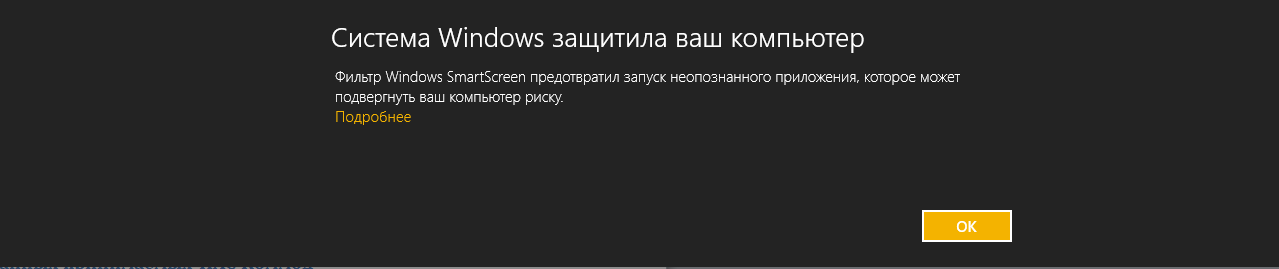
Нажмите кнопку - ссылку «Подробнее».
Откроется окно с повторным предупреждением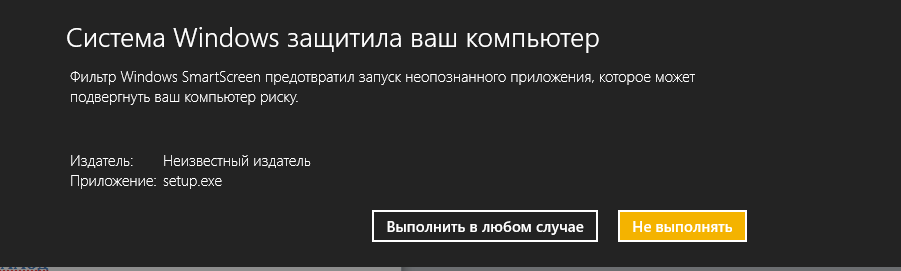
Далее нажмите кнопку «Выполнить в любом случае».
Запустится мастер установки основной программы.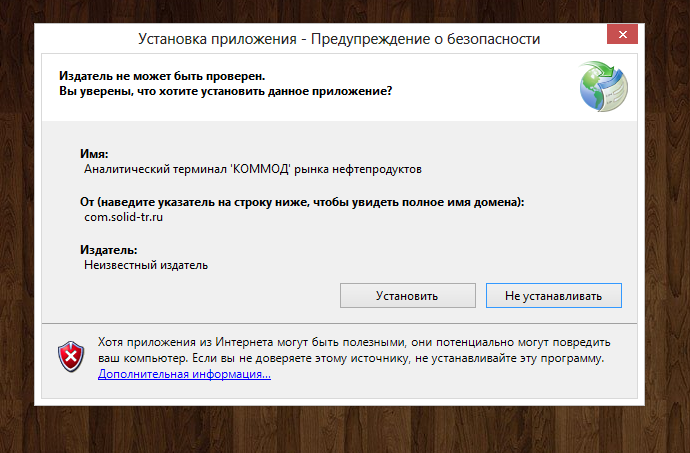
Нажмите кнопку «Установить»
Начнется загрузка необходимых файлов с сервера – товарные рынки».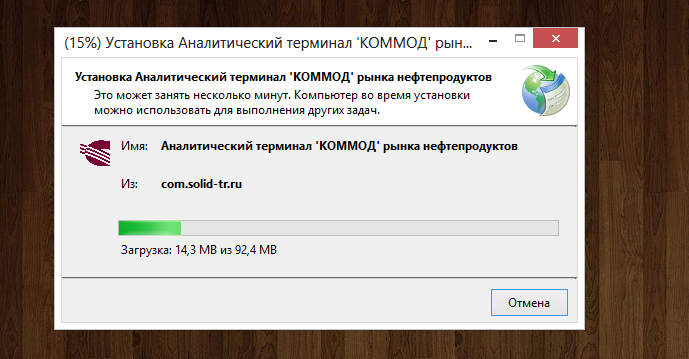
После того как необходимые файлы загрузятся, опять появится предупреждение SmartScreen о том, что Windows защитила Ваш компьютер. Выполните действия, описанные в шаге 3 и 4.
Если все установлено правильно, то в меню Start и на рабочем столе появятся ярлыки следующего вида
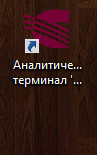
С помощью этого ярлыка можно запустить программу.
После запуска программы, появится диалоговое окно с предложением ввести логин и пароль пользователя. Выданный Вам логин и пароль можно получить в – товарные рынки»
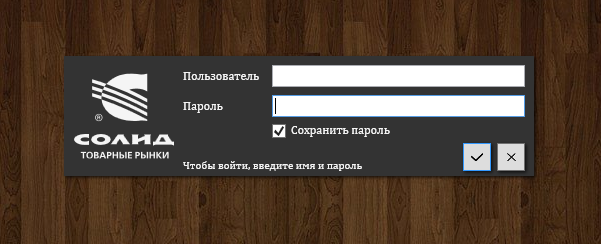
Обновление программы.
Обновление программы происходит автоматически. Каждый раз при запуске программа проверяет наличие новых версий. Если новая версия найдена, будет предложено скачать обновление.
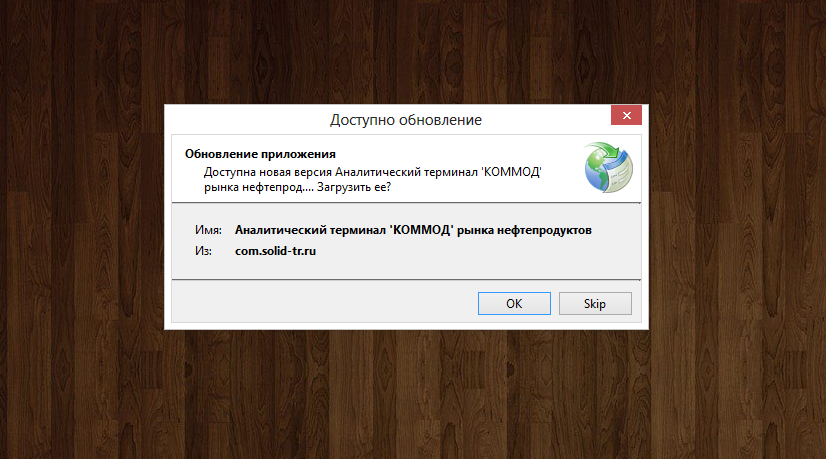
Для получения обновления, нужно нажать кнопку ОК.
Потоки данных принимаемых АТ КОММОД
Поток данных с биржевой информацией. Поток данных ЖД тарификатора Поток данных заявок/порученийЕсли после ввода логина и пароля у вас появилась надпись, «Сервис авторизации недоступен», то на Вашем компьютере, требуется в брэндмауре открыть порты 1155 и 1156. Если проблема останется, обратитесь в службу технической поддержки
