


Партнерка на США и Канаду по недвижимости, выплаты в крипто
- 30% recurring commission
- Выплаты в USDT
- Вывод каждую неделю
- Комиссия до 5 лет за каждого referral
разработка цифровых образовательных ресурсов
Муниципальное казенное общеобразовательное учреждение Средняя общеобразовательная школа №3, г. Кушвы Свердловской области, *****@***ru
создание интерактивного тренажера по решению логических задач табличным способом
Обоснование актуальности темы публикации
Повышение качества обучения в современной школе неразрывно связано с интенсификацией процесса образования. За урок учитель должен успеть не только дать возможность учащимся поработать над заданной темой, но и быстро и качественно оценить результаты этой работы. Также повышение качества знаний учащихся немыслимо без хорошо отработанных навыков. И в этом учителю может помочь программа-тренажер, предлагающая ученикам задания и оценивающая эти знания.
«Тренажеры – это оригинальная методика оценки знаний, умений и навыков учащихся и их целенаправленная тренировка в процессе многократного повторного решения тестовых заданий»[1]. Опросы школьников говорят о том, что они активно работают с интернет-тренажерами. Результаты проверки знаний в школе показывают значительную эффективность их использования.
На уроках информатики в компьютерном классе, что называется, сам бог велел использовать эти эффективные средства. Диски с разнообразными тренажерами можно приобрести, можно воспользоваться ЭОР в сети Интернет бесплатно. Но творчески работающий учитель, а тем более учитель информатики может сам создать тренажеры по разным темам, с учетом индивидуальных особенностей своих учеников и т. д.
Интерактивный тренажер – это программа, предназначенная для самостоятельного изучения (или повторения) с одновременным контролем знаний по определенной теме.
При изучении темы «Решение логических задач табличным способом» учителю вместе с учащимися приходится тратить много времени на уроке только для подготовки таблиц (их можно начертить в тетради, можно в программе Microsoft Office Word, Excel, PowerPoint). Чтобы не терять время на уроке, не черкаться в тетради (очень часто приходится менять значение ячеек таблицы), вначале появилась идея подобрать задачи и сделать для них заготовки в программе Excel, а потом эта идея переросла в то, чтобы полностью автоматизировать и процесс ввода данных, и процесс оценки решения задач.
Программа Интерактивный тренажер сама должна:
- дать первоначальные знания по заданной теме; предложить разнообразные задачи по теме; оценить работу ученика.
Итак, в своей публикации я представлю технологию разработки интерактивного тренажера на примере авторского ЭОР «Интерактивный тренажер по решению логических задач табличным методом», созданного в программе Excel.
Инструкция по созданию Интерактивного тренажера
Подберите задачи для Тренажера Рассортируйте задачи по увеличению трудности Продумайте дизайн Тренажера. (В моей программе при загрузке должен появляться титульный лист, на котором объявляется название тренажера, осуществляется выбор задач. Каждая задача оформляется на отдельном листе. На листе задачи имеется ее условие, таблица для решения с возможностью вставки только + и -. При правильном решении задачи программа должна сообщить, что задача решена верно. Лист для подсчета числа правильно решенных задач будет последним, и мы его скроем по окончании работы для того, чтобы никто не мог сбить настроенные формулы для подведения итогов). В программе Excel подготовьте титульный лист Тренажера, для этого Переименуйте Лист1 в Титул (Рисунок 1)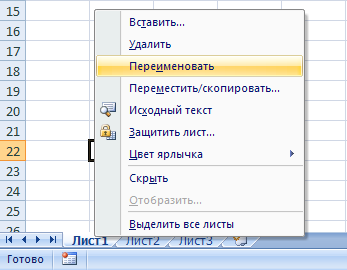
Рисунок 1
Оформите Титульный лист на основании продуманного дизайна (Рисунок 2)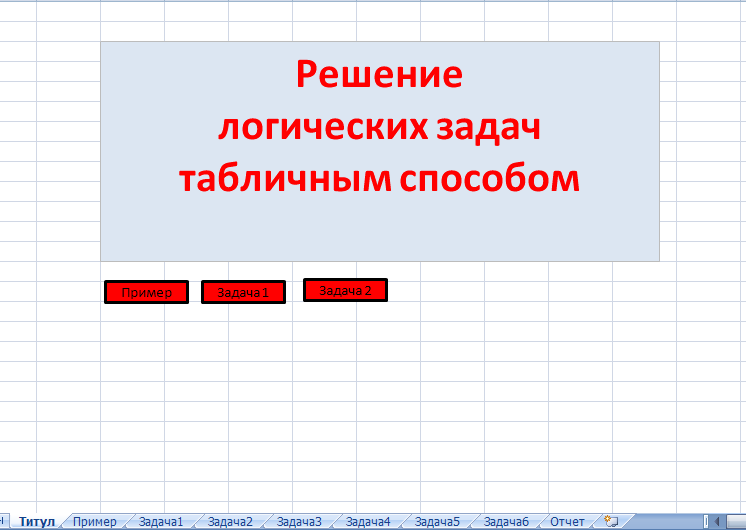
Рисунок 2
Если считаете нужным, подготовьте лист с инструкцией по решению логических задач табличным способом (Переименуйте Лист2 в Пример). Лист Пример не содержит никаких интерактивных элементов, поэтому хорошо знакомая работа по оформлению страницы выполнится без проблем, страница размещена после Титульного листа (Рисунок 3).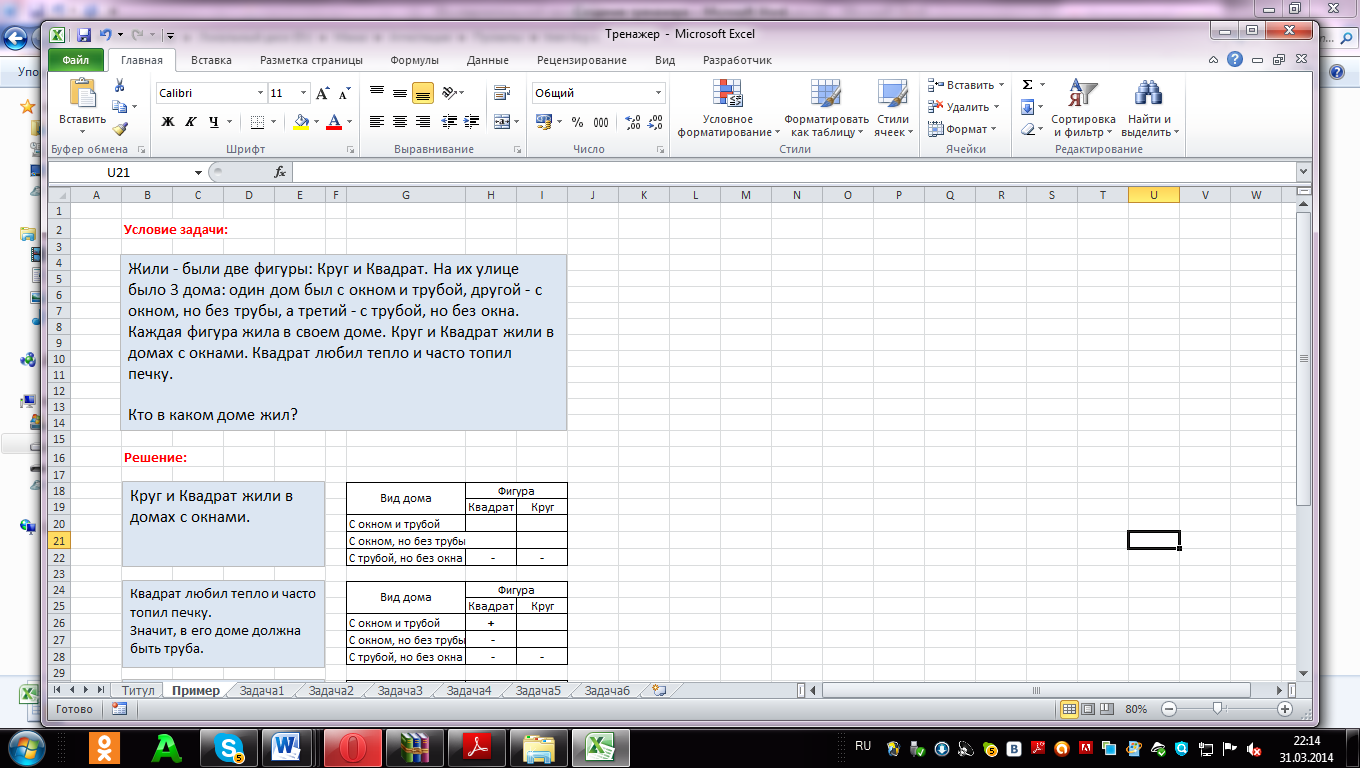
Рисунок 3
Переименуйте Лист3 в Отчет, в котором в дальнейшем будет происходить фиксация результата решения каждой задачи и подсчет количества правильно решенных задач и оценки работы В программе Excel добейтесь работоспособности одной задачи на одном листе, для этого Создайте новый лист Задача1 (Рисунок 4)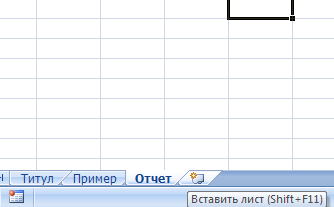
Рисунок 4
Разместите условие задачи и таблицу согласно Вашего дизайна В таблице организуйте возможность ввода только символов + и - , для этого- Для первой ячейки таблицы нужно ограничить проверку вводимых значений (Меню/ Данные/ Проверка данных) (Рисунок 5)
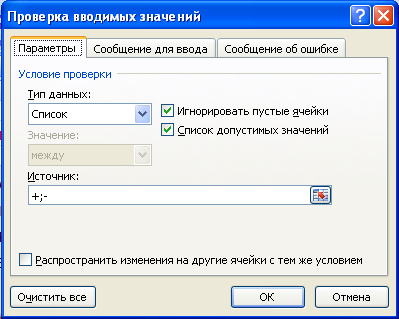
Рисунок 5
- Распространите ограничение данных на весь интервал таблицы (Меню/ Данные/ Проверка данных) (Рисунок 6)

Рисунок 6
- В ячейке, в которой будет выводиться сообщение по решению задачи нужно обеспечить реакцию программы на действия ученика. Вначале должна быть надпись: «Решите задачу!». А по итогам заполнения всей таблицы могут быть два результата: правильное решение, тогда выводится сообщение «Молодец!», и неверное, тогда компьютер предлагает «Попробуй еще раз». Для этого в ячейке, в которой будет выводиться сообщение по решению задачи, введите логическую формулу, зная, что ее можно написать на основании алгоритма (Рисунок 7):
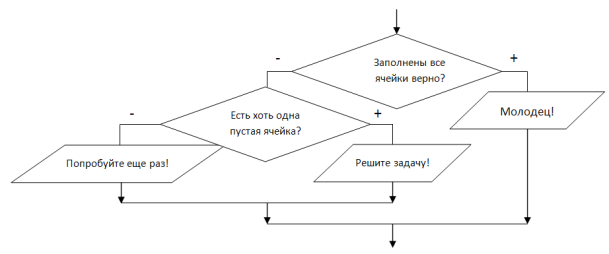
Рисунок 7
- основываясь на том, что реализация ветвления в Excel происходит с помощью логической функции ЕСЛИ (Меню / Формулы /Логические). Ее общий вид (Рисунок 8):
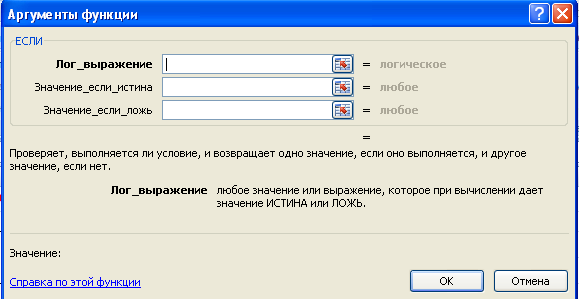
Рисунок 8
- Например, если решением задачи является следующая таблица (Рисунок 9)
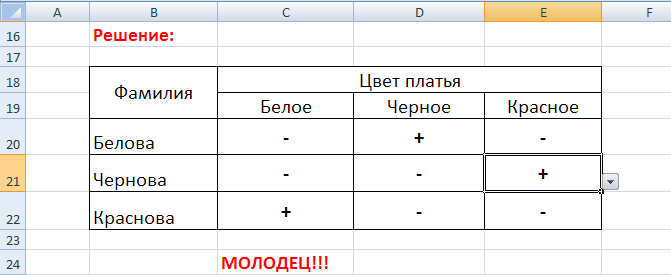
Рисунок 9
то формула будет выглядеть так:
=ЕСЛИ(И(C20="-";C21="-";C22="+";D20="+";D21="-"; D22="-";E20="-";E21="+";E22="-");"МОЛОДЕЦ!!!"; ЕСЛИ(ИЛИ(C20="";C21="";C22="";D20="";D21="";D22="";E20="";E21="";E22="");"РЕШИТЕ ЗАДАЧУ!"; "ПОПРОБУЙТЕ ЕЩЁ РАЗ!"))
Итак, мы смогли добиться работоспособности одной задачи на одном листе (Рисунок 10).
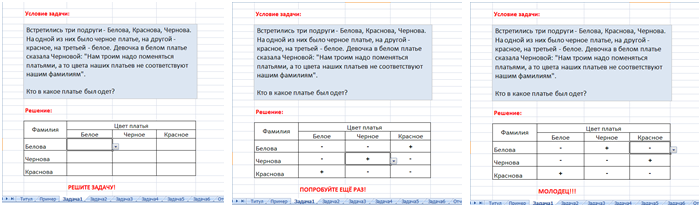
Рисунок 10
Совет: для работы с большими формулами можно развернуть строку формул (Рисунок 11)
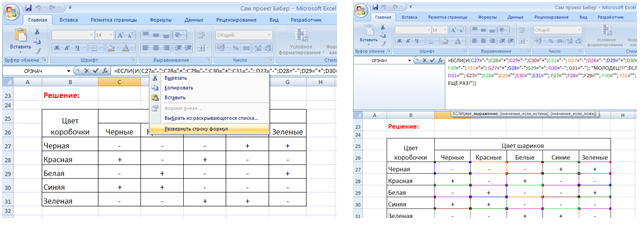
Рисунок 11
На странице Отчет ввести формулу для анализа решения Задачи1 (для нашего Примера формула будет выглядеть так: =ЕСЛИ(Задача1!C24="МОЛОДЕЦ!!!";"+";"-")) Повторить п.7,8 для каждой подобранной задачиНа странице Отчет ввести формулы для подсчета количества правильных ответов используется логическая функция СЧЕТЕСЛИ (Рисунок 12)
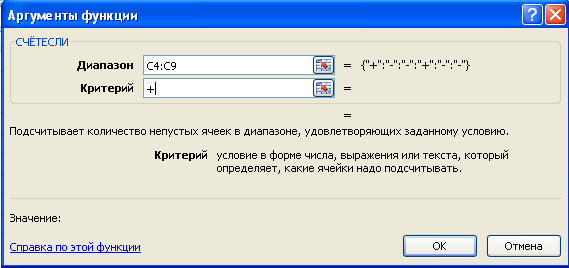
Рисунок 12
для подсчета оценки (используется логическая функция ЕСЛИ) воспользуемся следующим критерием: (6 задач – «5», 5 задач – «4», 4 задачи – «3», менее 4-х – «2»,) будем использовать следующий алгоритм оценки (Рисунок 13):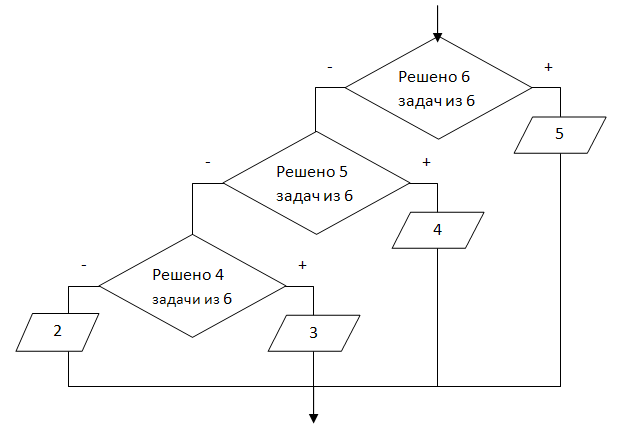
Рисунок 13
И тогда наша функция примет вид: =ЕСЛИ(C10=6;"5";ЕСЛИ(C10=5;"4";ЕСЛИ(C10=4;"3";"2"))) (Рисунок 14):
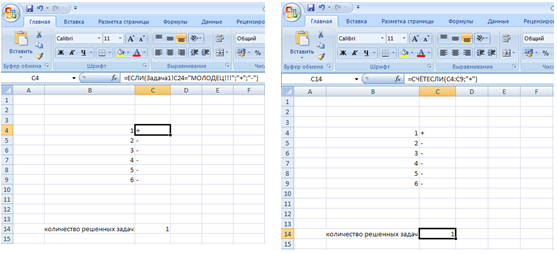
Рисунок 14
Для вывода результатов на Титульный лист необходимо настроить ссылки с ячейками итогов листа Отчет на лист Титул (Рисунок 15)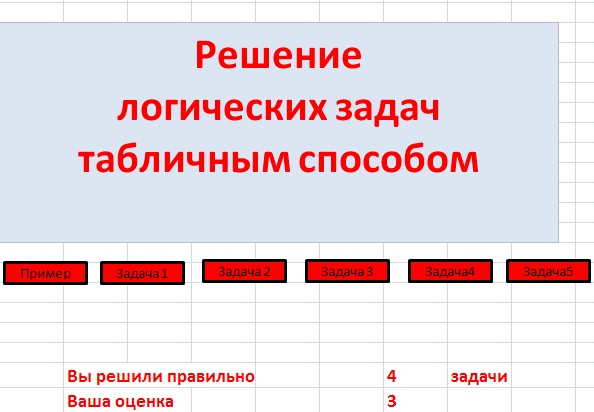
Рисунок 15
Скрыть лист Отчет (Рисунок 16)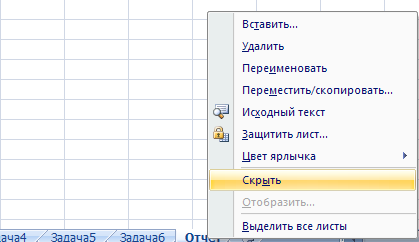
Рисунок 16
И последнее: следует запомнить, что для дальнейшего использования Тренажера нужно выходить из него БЕЗ СОХРАНЕНИЯ!Литература
, учитель биологии Использование интерактивных тренажеров на уроках биологии и во внеурочной деятельности http://festival.1september. ru/articles/604321/ Информатика и ИКТ: учебник для 7 класса/ . – М.: БИНОМ. Лаборатория знаний, 2009. - 229 с.:ил.- ISBN : 978-5-9963-0092-1. Уроки информатики в 5-7 классах: Методическое пособие / , . - 2-е изд., испр. и доп. - М.: БИНОМ. Лаборатория знаний, 2005. - 320 с.: ил. Microsoft Excel. ВикиУчебник. Открытые книги для открытого мира. http://ru. wikibooks. org/wiki/Microsoft_Excel