


Партнерка на США и Канаду по недвижимости, выплаты в крипто
- 30% recurring commission
- Выплаты в USDT
- Вывод каждую неделю
- Комиссия до 5 лет за каждого referral
Система управления потоками клиентов «Вега-М»
Руководство АРМ оператора
Листов 98
Москва
2016
АРМ оператора
Перед началом работы главная страница АРМ оператора имеет вид, когда возможен вызов следующего посетителя (Рисунок 1).
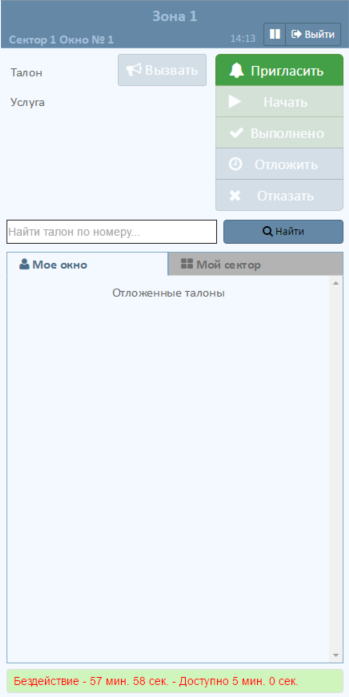
Рисунок 1. Главная страница АРМ оператора
Информационная строка отображает статус работы окна оператора. До вызова очередного посетителя информационная строка по умолчанию отображает время бездействия (Рисунок 1). Если время бездействия окна длится дольше нормативного времени (в случае бездействия оператора), отображается текст красного цвета (Рисунок 2).

Рисунок 2. Превышено нормативное время бездействия
Вызов следующего посетителяДля вызова посетителя нужно нажать на кнопку «Пригласить» на панели управления (Рисунок 1). Талоны в очереди расположены в порядке убывания приоритета, поэтому вызывается первый талон из текущей очереди.
Отобразится информация о текущем посетителе, станут активны кнопки «Начать» и «В очередь», информационное сообщение отображает время ожидания посетителя (Рисунок 3).
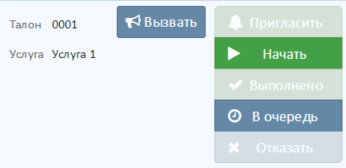

Рисунок 3. Осуществлен вызов следующего посетителя
Оператор может вызвать талон нажатием на иконку в списке талонов вкладки «Мой сектор», если обладает определенными правами. Список талонов вкладки «Мой сектор» не обновляется автоматически.
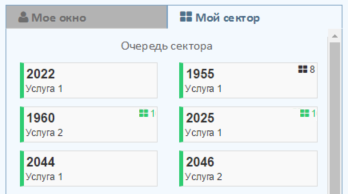
Рисунок 4. Вкладка «Мой сектор»
Во вкладке «Мой сектор» талоны, отложенные на окно оператора, помечены иконкой зеленого цвета с номером данного окна; талоны, отложенные на окно другого оператора – помечены иконкой черного цвета с номером окна другого оператора.
Если посетитель не подошел к окну оператора за нормативное время (отображается текст красного цвета (Рисунок 5)), оператор должен вернуть посетителя в очередь (п. 1.4).

Рисунок 5. Превышено нормативное время вызова посетителя
Повторное оповещение посетителя о вызовеВ СУПК «Вега-М» реализована возможность повторного оповещения посетителя о вызове. В случае, если посетитель еще не подошел к окну, когда была нажата кнопка «Пригласить» (Рисунок 3) или после того, как была нажата кнопка «Начать» (Рисунок 7), необходимо нажать кнопку «Вызвать» (Рисунок 6). В результате осуществляется повторное информирование вызванного посетителя с помощью звукового оповещения. Кнопка «Вызвать» остается активна до завершения работы с вызванным (обслуживаемым) талоном.
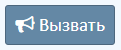
Рисунок 6. Кнопка «Вызвать» для повторного звукового оповещения
Обслуживание посетителяЧтобы начать обслуживание посетителя нужно на панели управления нажать кнопку «Начать» (Рисунок 3).
Станут активны кнопки «Выполнено», «Отложить» и «Отказать», информационное сообщение отображает время обслуживания посетителя (Рисунок 7).
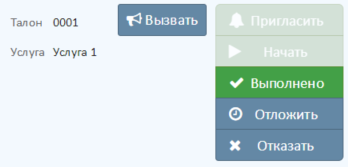

Рисунок 7. Обслуживание посетителя
Если обслуживание посетителя длится дольше нормативного времени, отображается текст красного цвета (Рисунок 8).

Рисунок 8. Превышено нормативное время обслуживания посетителя
Если оператору становится очевидно, что обслуживание посетителя необходимо отложить, оператор осуществляет это согласно п. 1.5.
Возврат посетителя в очередьЧтобы вернуть в очередь вызванного посетителя, нужно нажать кнопку «В очередь» на панели управления (Рисунок 3, не начато обслуживание).
Талон перемещается в список текущей очереди. Главная страница принимает начальный вид, когда возможен вызов следующего посетителя (Рисунок 1).
Возможность отложить обслуживание посетителяЧтобы отложить обслуживание посетителя, нужно нажать кнопку «Отложить» на панели управления (Рисунок 7, начато обслуживание).
Отложенный талон перемещается в список отложенных оператором талонов (Рисунок 9). Отложенный талон может быть повторно вызван только нажатием на иконку талона. Главная страница принимает начальный вид, когда возможен вызов следующего посетителя (Рисунок 1).
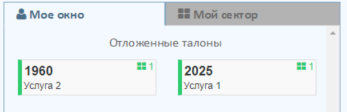
Рисунок 9. Отложенные талоны во вкладке «Мое окно»
Завершение обслуживания посетителяПосле обслуживания посетителя в случае принятия оператором положительного решения, необходимо нажать кнопку «Выполнено» на панели управления (Рисунок 7). Главная страница принимает начальный вид, когда возможен вызов следующего посетителя (Рисунок 1).
После обслуживания посетителя в случае принятия оператором отрицательного решения, необходимо нажать кнопку «Отказать» на панели управления (Рисунок 7).
Если в настройках зоны обслуживания не указаны причины отказа, то после нажатия кнопки «Отказать», появляется диалоговое окно подтверждения отказа (Рисунок 10).
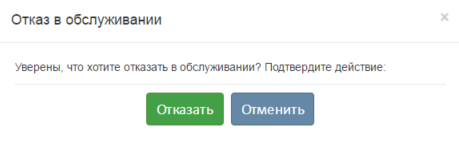
Рисунок 10. Диалоговое окно «Отказ в обслуживании»
Если в настройках зоны обслуживания указаны причины отказа, то после нажатия кнопки «Отказать», появляется диалоговое окно подтверждения отказа с выбором причины (Рисунок 11).
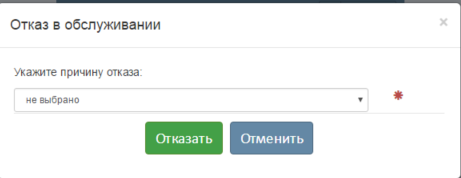
Рисунок 11. Диалоговое окно «Отказ в обслуживании» с выбором причины
Чтобы подтвердить отказ в обслуживании, необходимо выбрать причину из выпадающего списка. При выборе причины появляется текстовое поле «Комментарий», где оператор имеет право добавить необходимое примечание (Рисунок 12).
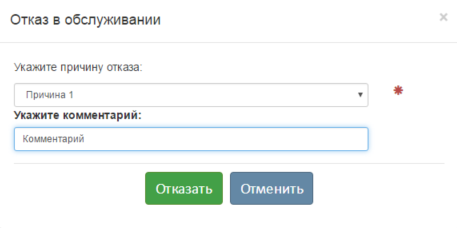
Рисунок 12. Выбор причины с указанием комментария
В случае, когда причина не выбрана, оператор не имеет право отказать в обслуживании, при нажатии кнопки «Отказать» появляется надпись, указывающая на необходимость выбрать причину (Рисунок 13).
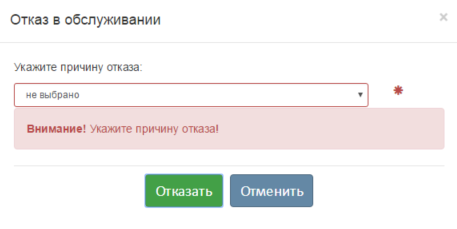
Рисунок 13. Не выбрана причина отказа
При выборе из списка причин пункта «Другое», добавление комментария является обязательным. В случае, если не указан комментарий, при нажатии кнопки «Отказать» появляется надпись, указывающая на необходимость добавить комментарий (Рисунок 14).
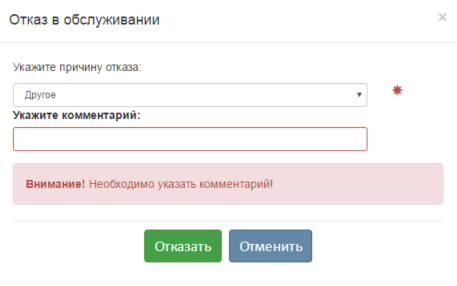
Рисунок 14. Не указан комментарий к варианту «Другое»
Чтобы подтвердить отказ в обслуживании, необходимо нажать кнопку «Отказать». Главная страница принимает начальный вид, когда возможен вызов следующего посетителя (Рисунок 1).
При нажатии кнопки «Отмена» диалоговое окно закроется, главная страница примет соответствующий вид (Рисунок 7).
Поиск талонаДля поиска талона в строке поиска нужно ввести номер искомого талона и нажать кнопку «Найти». В результате отобразится иконка искомого талона (Рисунок 15) или пустая область в случае его отсутствия. Найденный талон можно вызвать путем нажатия на его иконку.
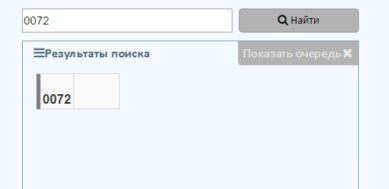
Рисунок 15. Поиск по номеру талона
Появляется кнопка «Показать очередь». При ее нажатии строка поиска очищается, результаты поиска сбрасываются, отображается текущая очередь.
Прерывание/возобновление работы окнаДля того, чтобы сделать перерыв в работе окна, необходимо нажать кнопку «Пауза» (Рисунок 16) в заголовке главной страницы АРМ оператора (Рисунок 1).
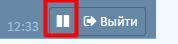
Рисунок 16. Кнопка «Пауза»
Кнопка «Пауза» заменяется на кнопку «Возобновление» (Рисунок 17).
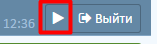
Рисунок 17. Кнопка «Возобновление»
Оператор имеет возможность сделать прерывание работы в любой момент (обслуживание/ожидание посетителя). Во время перерыва оператор может продолжать обслуживать, вызывать посетителей, однако данное окно не будет учитываться при распределении талонов в киоске (т. е. если все окна в зоне находятся в режиме «Пауза», талоны в киоске выдаваться не будут).
Для того, чтобы возобновить работу окна, необходимо нажать кнопку «Возобновление» (Рисунок 17).
Выход из СистемыДля выхода нужно нажать кнопку «Выйти» в заголовке главной страницы АРМ оператора (Рисунок 1).
Система выдаст сообщение для подтверждения выхода из Системы (Рисунок 18). Для подтверждения необходимо нажать кнопку «Да».
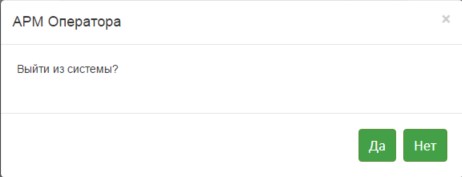
Рисунок 18. Сообщение подтверждения выхода из Системы
