


Партнерка на США и Канаду по недвижимости, выплаты в крипто
- 30% recurring commission
- Выплаты в USDT
- Вывод каждую неделю
- Комиссия до 5 лет за каждого referral
МИФ № 6
Очень просто создать флэш-альбом в бесплатной программе FLIP Flash Album Free.
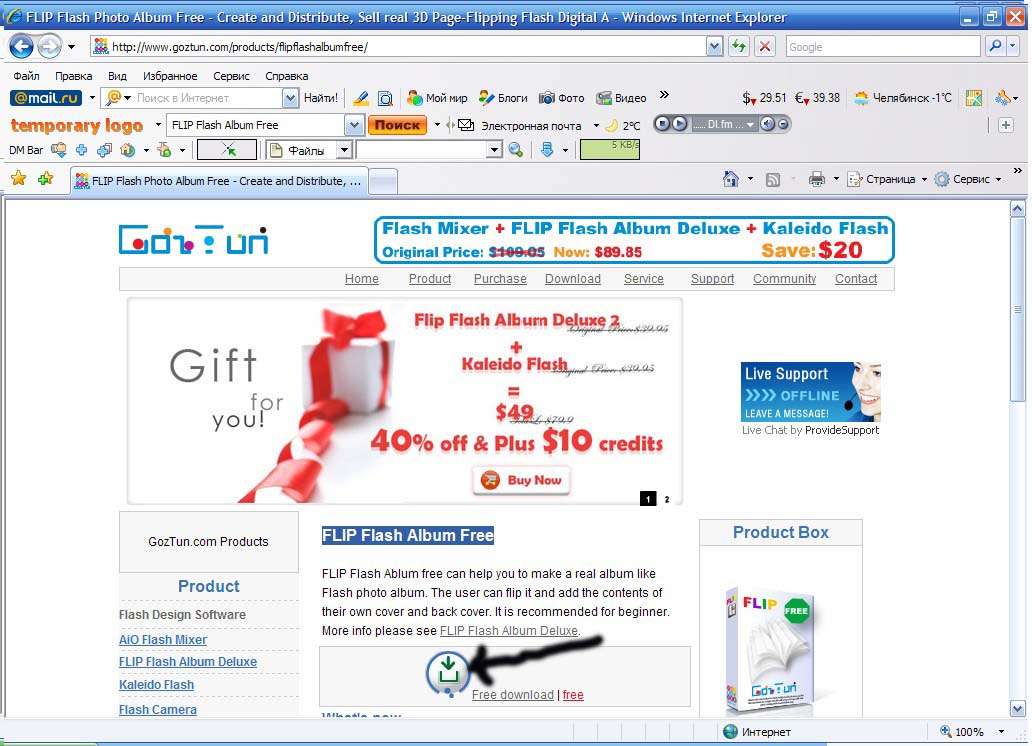
Скачиваем программу с официального сайта и устанавливаем её на свой компьютер.
http://www. /products/flipflashalbumfree/
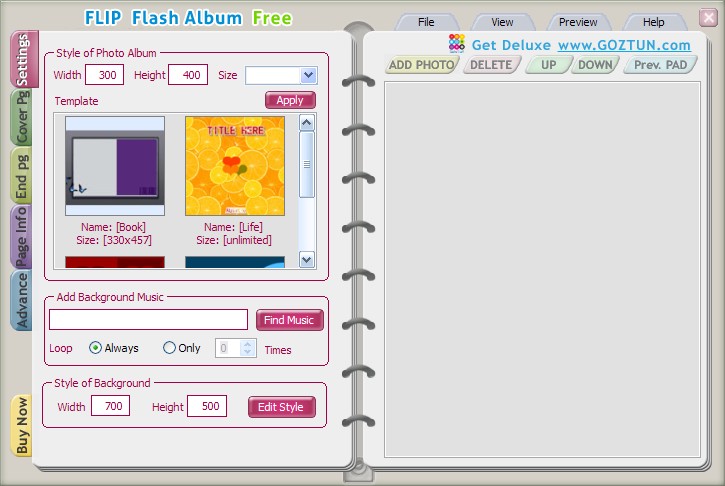
Открываем программу и начинаем создавать альбом. Рабочее окно выглядит так:
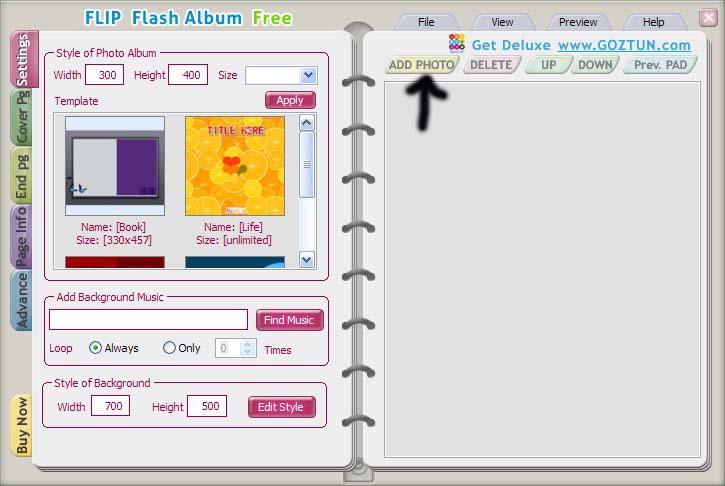
Загружаем нужные для альбома картинки. Для этого нажимаем ADD PHOTO и выбираем Add Photos.
Находим папку с нужными картинками, выбираем картинку, нажимаем ОТКРЫТЬ.
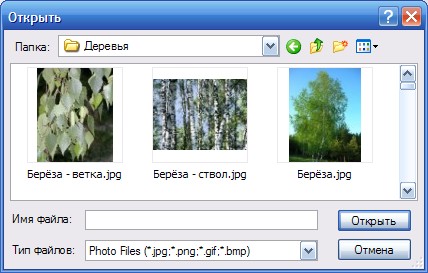
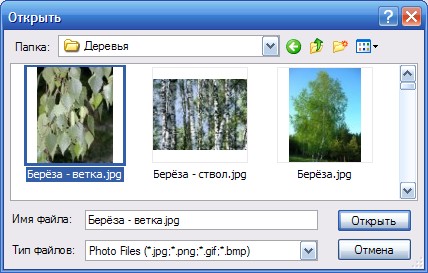
Таким образом загружаем по одной все нужные картинки.
Картинки загружены.

Ненужную картинку можно удалить из программы, выделив её и нажав DELETE.
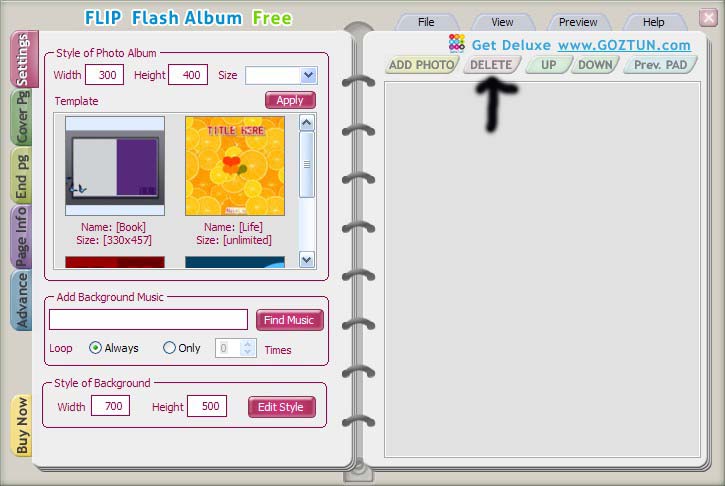
Картинки можно поменять местами. Для этого нажимаем на картинку.

Последовательно перемещаем её выше на нужное место, нажимая UP.
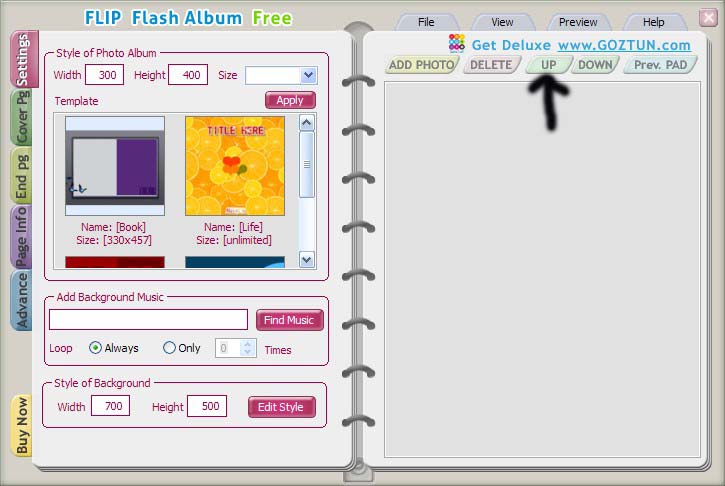
Перемещение завершено.

Приступаем к созданию титров. Выделяем первую картинку. В левой части заполняем поле Title. Это заголовок, который мы выбрали для данной картинки. Он сразу отражается справа, рядом с картинкой.
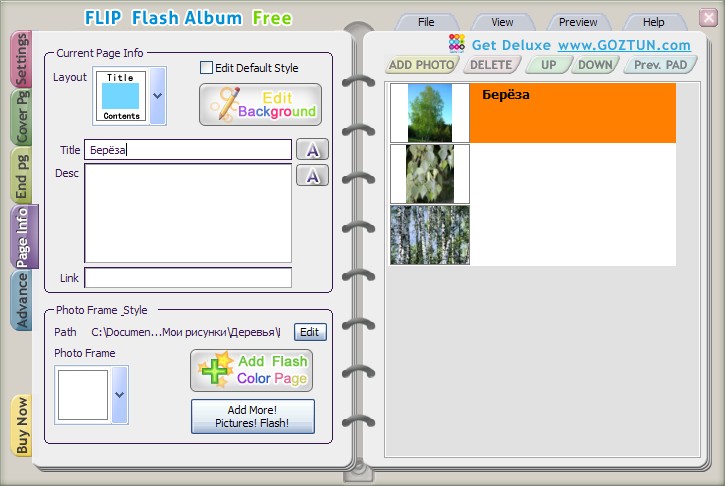
Если нужен подзаголовок, заполняем слева поле Desc.
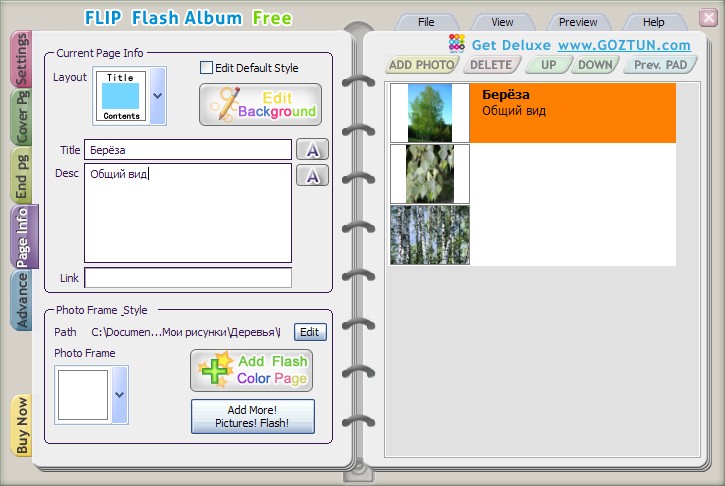
Таким же образом создаём титры ко всем картинкам.

Приступаем к оформлению обложек альбома. В левой части на вертикальной панели нажимаем End pg.
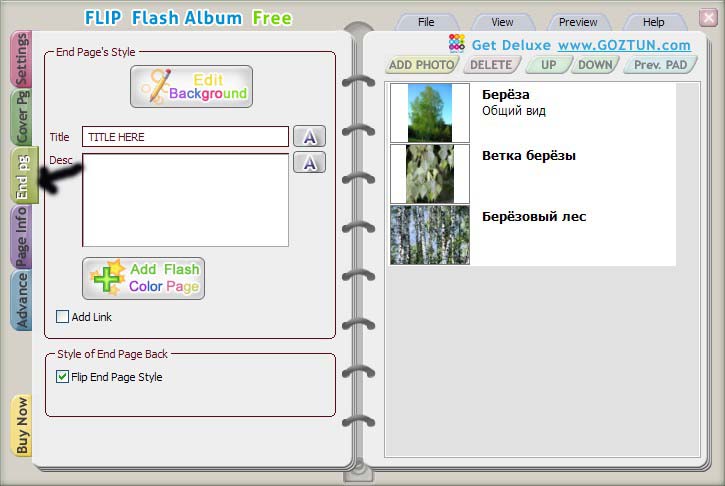
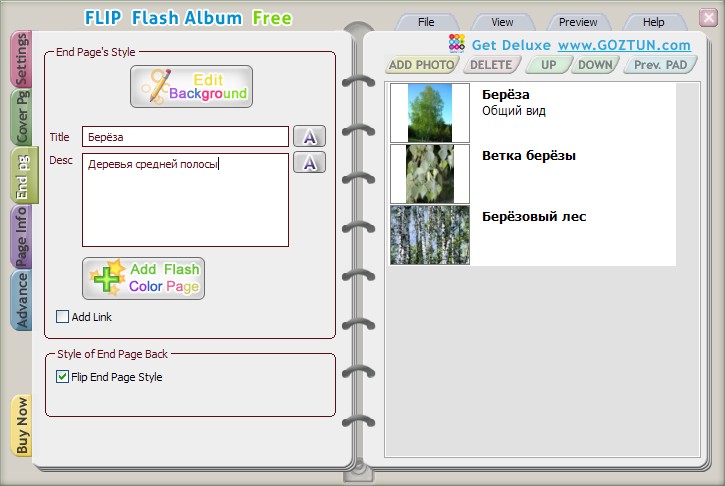
Заполняем поля титров, которые Вы хотите разместить в конце альбома.
Задаёте параметры титров, нажав на кнопку А.
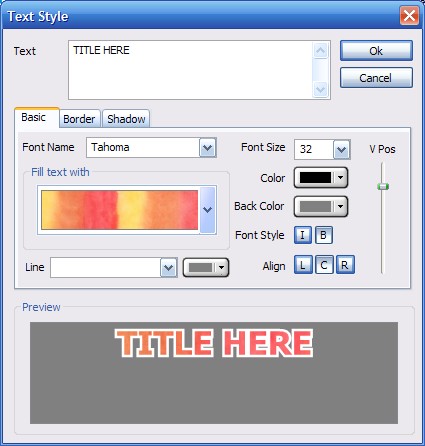
В создаваемом мной образце я этой функцией не воспользовалась, чтобы увидеть результат по умолчанию.
Приступаем к оформлению титульного листа.
На вертикальной панели нажимаем Cover pg. 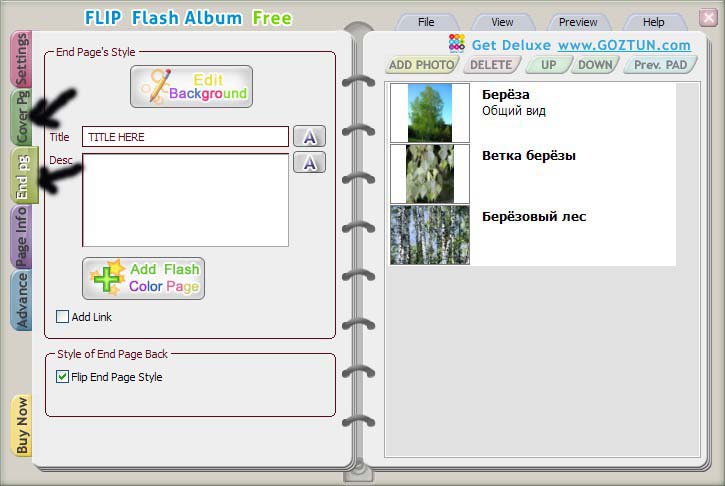
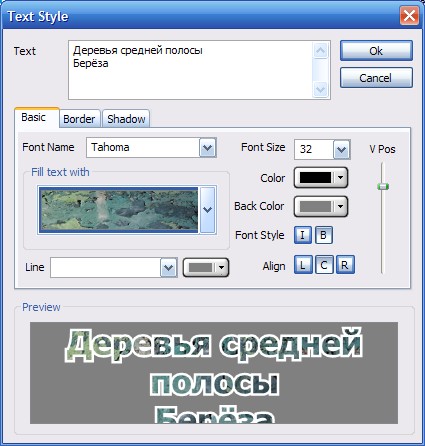
Чтобы заполнить первое поле титров, нажимаем верхнюю кнопочку А.
Даём альбому заголовок. Выбираем стиль его оформления.
Нажав на кнопку Settings, выбираем шаблон альбома.
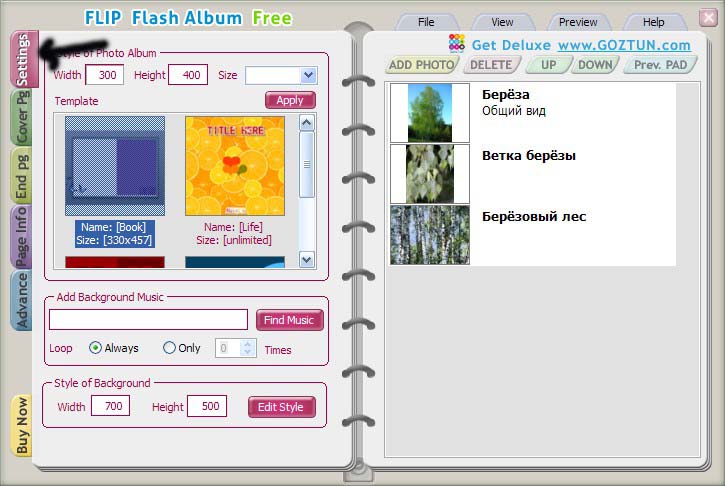
Подтверждаем выбор, нажав Apply.
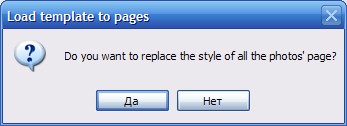
Ещё раз подтверждаем.
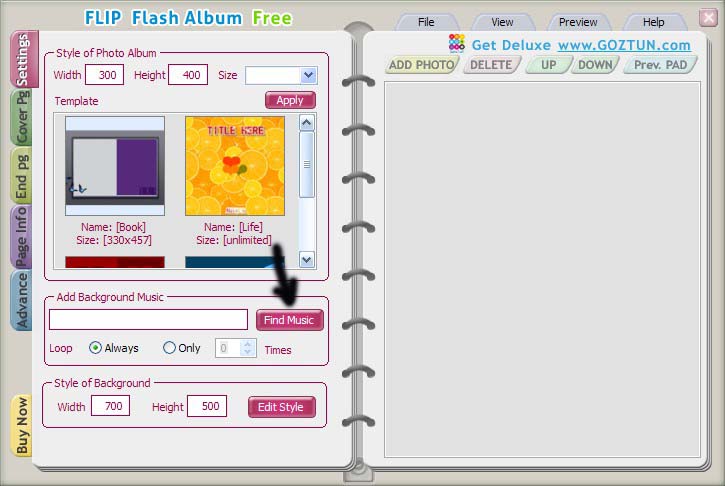
Альбом можно сделать звучащим. Для этого присоединяем выбранную на Вашем компьютере музыку, нажав Find Music.
Теперь нам нужно сохранить работу.
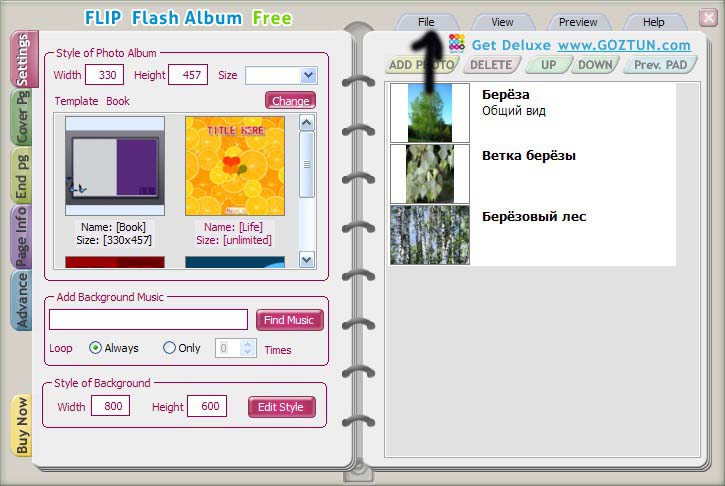
Нажимаем File, выбираем Export Flash Album.
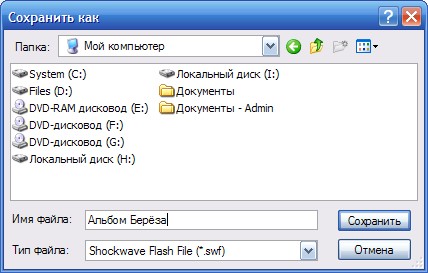
Сохраняем свой альбом в нужное место на компьютере.
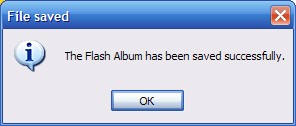
Подтверждаем.
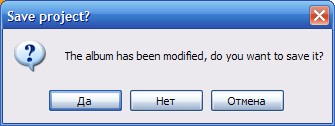
Выходит окно сохранения проекта. Сохраняем проект, если нужно. Это даст нам возможность в будущем внести в него изменения.
Сохраняем обычным путём. 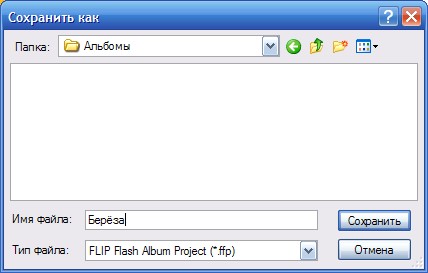
Подтверждаем.
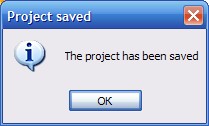
Работа закончена. Открываем папку, в которую Вы сохранили свой альбом, и смотрим, что получилось.
В процессе создания обучалки получился такой альбом:
http://dl. /u/4847106/swf/%D0%90%D0%BB%D1%8C%D0%B1%D0%BE%D0%BC%20%D0%91%D0%B5%D1%80%D1%91%D0%B7%D0%B0.swf
Если Вы не успели закрыть программу и Вас что-то не устраивает в альбоме, можно сразу внести изменения и сохранить заново. Я обычно делаю несколько вариантов с разными шаблонами оформления, а потом выбираю более удачный.
Созданный альбом можно просматривать на компьютере, загрузить в блог, как Вы загружаете флэш-игры, например.
Успехов в творчестве!
