


Партнерка на США и Канаду по недвижимости, выплаты в крипто
- 30% recurring commission
- Выплаты в USDT
- Вывод каждую неделю
- Комиссия до 5 лет за каждого referral
4. Упражнение "Покрывало"
Из данного упражнения вы узнаете, как создать модель покрывала.
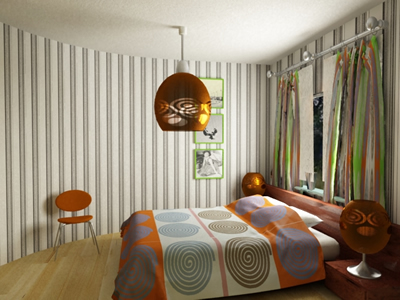
Для начала нам потребуется объект, на который будет падать покрывало. Это может быть любой уже построенный объект. Обязательное условие: если этот объект представляет собой группу, то его следует разгруппировать.
Попробуем построить кровать и постелить покрывало на кровать.
1. Создадим основание кровати. В окне Тор (Вид сверху) постройте примитив Вох (Параллелепипед) с параметрами 200x240x7 см.
2. Выберите инструмент Select and Move (Выделить и переместить), нажмите клавишу F12 и задайте объекту следующие координаты: Х = 0, Y = 0, Z = 0 см.
3. В окне проекции Тор (Вид сверху) создайте примитив Chamfer Box (Параллелепипед с фаской) с параметрами 180x220x25x10 см. Задайте объекту следующие координаты: Х = 0, Y = 0, Z = 7 см.
4. Построим ножки. В окне Тор (Вид сверху) создайте стандартный примитив Cone (Конус) с параметрами: Radius1 (Радиус нижнего основания)=4, Radius2 (Радиус верхнего основания) = 5, Height (Высота) = 10 см. Сделайте три копии объекта и расположите ножки в следующих координатах:
• X = –90, Y = –70, Z = –10;
• X = –90, Y = 70, Z = –10;
• X = 90, Y = –70, Z = –10;
• X = 90, Y = 70, Z = –10.
5. Спинку кровати построим из примитива Вох (Параллелепипед). Создавать будем в окне Тор (Вид верху). Параметры объекта: 320x10x70 см. Задайте объекту следующие координаты: Х = 125, Y = 0, Z = – 10 см.
Осталось выполнить прикроватные тумбочки.
6. Построим одну и скопируем. В окне проекции Тор (Вид сверху) создайте примитив Вох (Параллелепипед) с параметрами 60x40x25 см. Задайте такие координаты: X = 100, Y = 130, Z = –10 см.
7. Преобразуйте объект в редактируемую полисетку. Для этого в активном окне проекции щелкните на выделенном объекте правой кнопкой мыши и в контекстном меню выберите команду Convert To - Convert to Editable Poly (Преобразовать - Преобразовать в редактируемую полисетку).
8. В стеке модификаторов перейдите на уровень редактирования Polygon (Полигон) и в окне проекции Left (Вид слева) выделите один полигон спереди.
9. В этом месте будет полочка. Раскройте свиток Edit Polygons (Правка полигонов). Нажмите маленькую квадратную кнопку Settings (Настройки) рядом с кнопкой Inset (Врезать).
10. В диалоговом окне ведите в счетчик Inset Amount (Величина врезки) значение 2 и нажмите кнопку OK.
11. Щелкните на маленькой квадратной кнопке Settings (Настройки) рядом с кнопкой Extrude (Выдавить) и задайте параметру Extrusion Height (Высота выдавливания) значение –2.
12. Еще раз нажмите маленькую квадратную кнопку Settings (Настройки) рядом с кнопкой Inset (Врезать).
13. В диалоговом окне ведите в счетчик Inset Amount (Величина врезки) значение 2 см и нажмите OK.
14. Щелкните на маленькой квадратной кнопке Settings (Настройки) рядом с кнопкой Extrude (Выдавить), задайте параметру Extrusion Height (Высота выдавливания) значение 3 и нажмите OK.
15. Переключитесь на уровень объекта, щелкнув на строке Editable Poly (Редактируемая полисетка), и сделайте его копию. Задайте копии следующие координаты: X = 100, Y = –130, Z = –10 см.
16. С построением кровати мы справились. Теперь смоделируем покрывало. В окне проекции Тор (Вид сверху) создайте Point Surf (Точечная поверхность).
17. Для этого активизируйте категорию Geometry (Геометрия) на командной панели и выберите из раскрывающегося списка подкатегорию NURBS Surfaces (NURBS-поверхности).
18. Нажмите кнопку Point Surf (Точечная поверхность) и раскройте свиток Keyboard Entry (Ввод с клавиатуры).
19. В счетчик Length (Длина) введите 250, а в счетчик Width (Ширина) — 20. Задайте следующие координаты: X = –25, Y = 0, Z = 60.
20. Активизируйте вкладку Modify (Изменение) и раскройте свиток Surface Approximation (Разбиение поверхности).
21. В области Tessellation Presets (Образцы разбиения) один раз нажмите кнопку High (Высокий) (для качественной драпировки нужен высокий уровень разбиения).
22. В области Tessellation Method (Метод разбиения) установите переключатель в положение Spatial (Пространственный) и нажмите кнопку Advanced Parameters (Дополнительные параметры), расположенную в нижней части свитка.
23. Откроется диалоговое окно, в котором требуется выбрать стиль разбиения. Установите переключатель в положение Delaunay (Отложить).
24. В счетчик Maximum Number of Triangles (Максимальное количество треугольников) введите значение от 5000 до 10 000, в зависимости от мощности вашего компьютера. Чем большее значение вы укажете, тем более качественной получится драпировка.
25. Чтобы можно было добавить поверхность в коллекцию тканей, примените к поверхности модификатор reactor Cloth (reactor ткань). Теперь результат разбиения будет виден.
26. Добавим поверхность в коллекцию тканей. Для этого выполните команду меню reactor - Create Object - Cloth Collection (reactor - Создать объект - Коллекция тканей).
27. Выделите поверхность, активизируйте вкладку Modify (Изменение) и раскройте свиток Properties (Свойства).
28. В счетчик Mass (Масса) введите значение 0,7. Значение параметра Rel Density (Относительная плотность) укажите равным 0,3.
29. Чтобы края покрывала при просчете динамики не пересекались, установите флажок Avoid Self-Intersections (Избегать самопересечения).
30. Чтобы повысить реалистичность изображения, можно построить пол. Для этого создайте примитив Вох (Параллелепипед) с параметрами 400x400x1 см. Задайте следующие координаты: X = 0, Y = 0, Z = –11 см.
31. Выделите все детали кровати, пол и добавьте их в коллекцию твердых тел. Для этого выделите объекты и выполните команду меню reactor - Create Object - Rigid Body Collection ( reactor - Создать объект - Коллекция твердых тел).
32. Теперь можно настроить модуль reactor. Для этого на командной панели активизируйте вкладку Utilities (Сервис) и нажмите кнопку reactor.
33. Раскройте свиток Havok 1 World (Havok 1 мир). Убедитесь, что в области Gravity (Гравитация) параметр Z имеет значение –980 см, а в разделе World Scale (Мировой масштаб) — 1 m = 100 cm in МAX.
34. Раскройте свиток Preview & Animation (Просмотр и анимация). В счетчик Substeps/Key (Подшаги/ключи) введите начение от 30 до 40.
35. Чтобы при просчете динамики видеть результат в окне проекции в режиме реального времени, установите флажок Update Viewports (Обновлять окна проекций).
36. Нажмите кнопку Create Animation (Создать анимацию). В появившемся диалоговом окне подтвердите начало просчета динамики, нажав кнопку OK. В результате в начнется просчет, ход которого будет изображать индикатор в нижней части окна 3ds Max.
37. После окончания просчета, вы получите анимацию. Ее можно удалить, поскольку нас в данном случае интересует не сама анимация, а статичный кадр, в котором покрывало будет выглядеть наиболее эффектно. Для этого вручную с помощью ползунка таймера анимации выберите такой кадр. Выделите покрывало и активизируйте вкладку Modify (Изменение).
38. В стеке модификаторов щелкните правой кнопкой мыши на названии модификатора reactor Cloth (reactor ткань) и выберите команду Collapse All (Свернуть все).
39. В появившемся диалоговом окне подтвердите удаление, щелкнув на кнопке Yes (Да). В результате поверхность превратится в Editable Mesh (Редактируемая сетка).
40. После этого все значки модуля reactor и объект, который играет роль пола, можно удалить, а объекты, составляющие кровать, сгруппировать. Кроме того, покрывало должно иметь толщину, поэтому примените к объекту модификатор Shell (Оболочка).
41. Сохраните файл в папку с названием Кровать.
Назад - Список заданий - Далее
