Партнерка на США и Канаду по недвижимости, выплаты в крипто
- 30% recurring commission
- Выплаты в USDT
- Вывод каждую неделю
- Комиссия до 5 лет за каждого referral
ИНСТРУКЦИЯ
по работе с системой B2B «СДС-групп»
Содержание:
Вход в систему Формирование заказов поставщику Через интерфейс «Начальной страницы»
2.1.1. Загрузка данных из Excel
Через интерфейс «Магазин» Список ожидания поступлений по избранным позициям Работа с заказами Печать документов отгрузки Сохранение не проведенного документа в Excel или какой-либо другой форматВход в систему Для входа в систему ниобходимо в адресной строке браузера набрать следующий адрес
http://www. sds-group. ru/b2b. htm и нажать на кнопку «Войти» в центре страницы. (рис1)
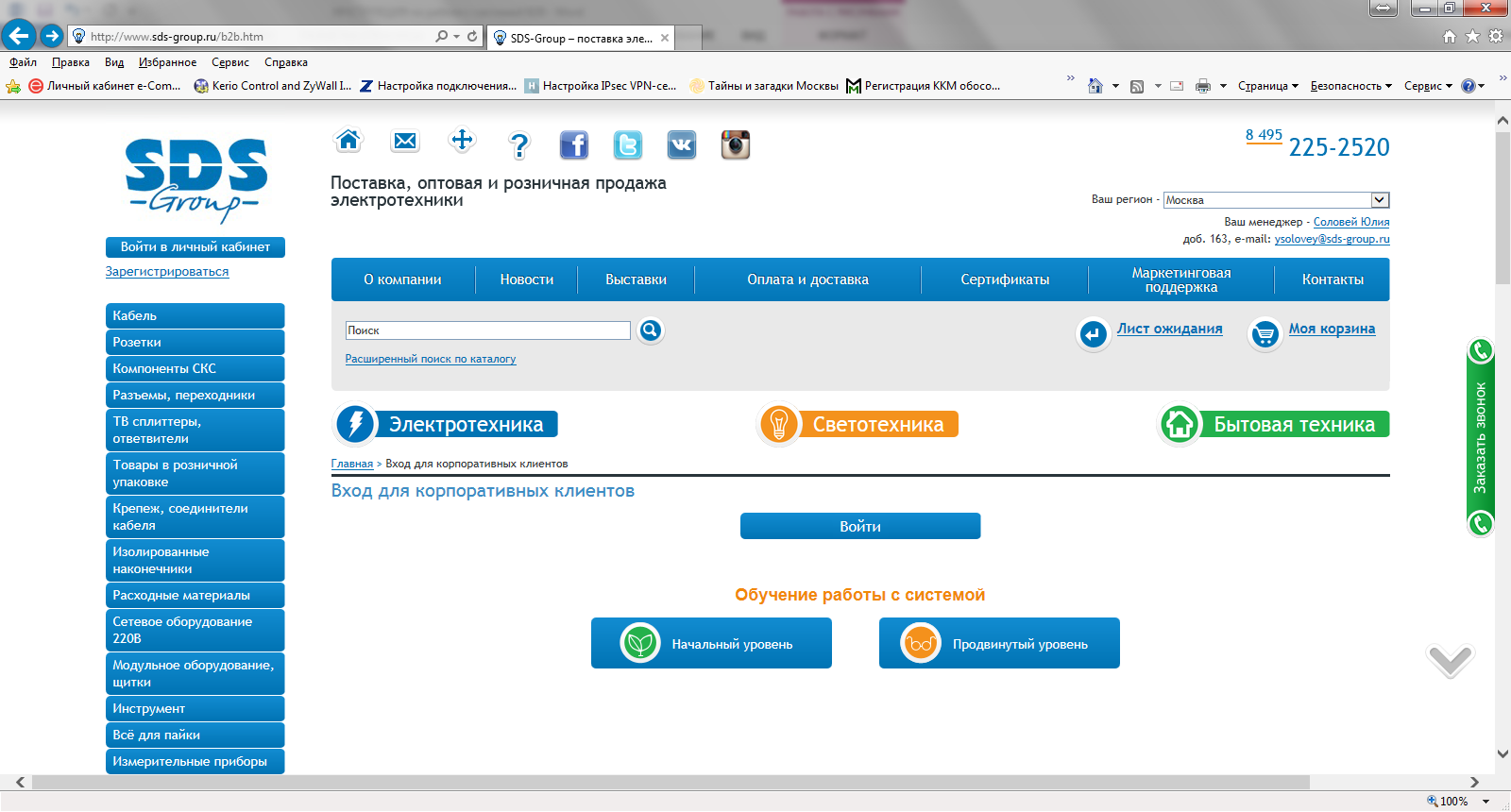
Рис.1.
На следующей странице (Рис.2.) необходимо в окне аутентификации пользователя системы B2B ввести логин и пароль выданный Вам при регистрации в системе. И нажимаем «ОК».
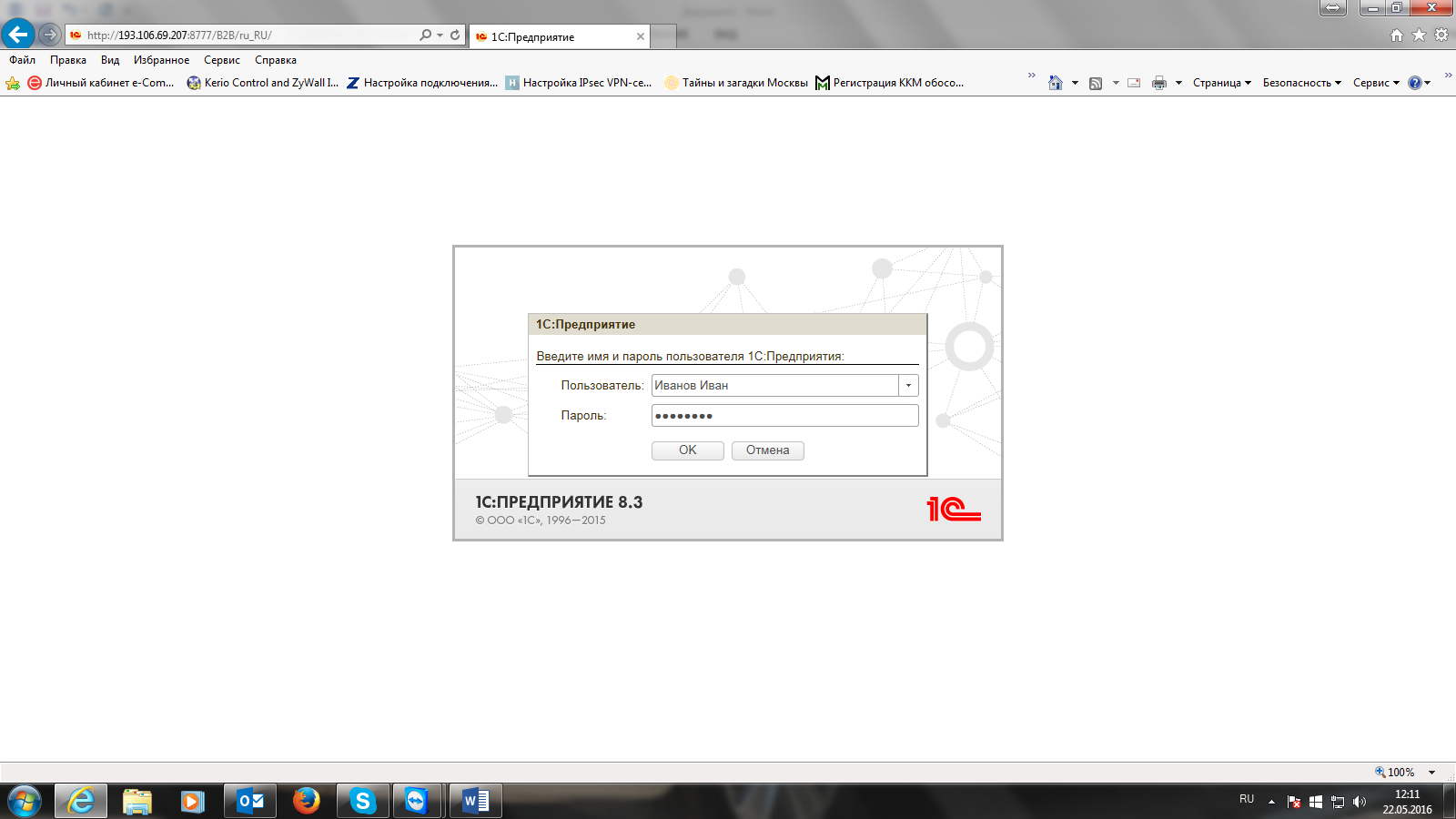
Рис.2.
После успешной аутентификации открывается окно «Начальной страницы» (рис.3.)на которой отображены все заказы по организации в которой работает пользователь с указанием статуса заказа (в работе, обработан, отгружен) даты окончания резерва, суммы по заказам имени пользователя создавшего заказ и т. д. Более подробно порядок работы с заказами будет рассмотрен ниже.
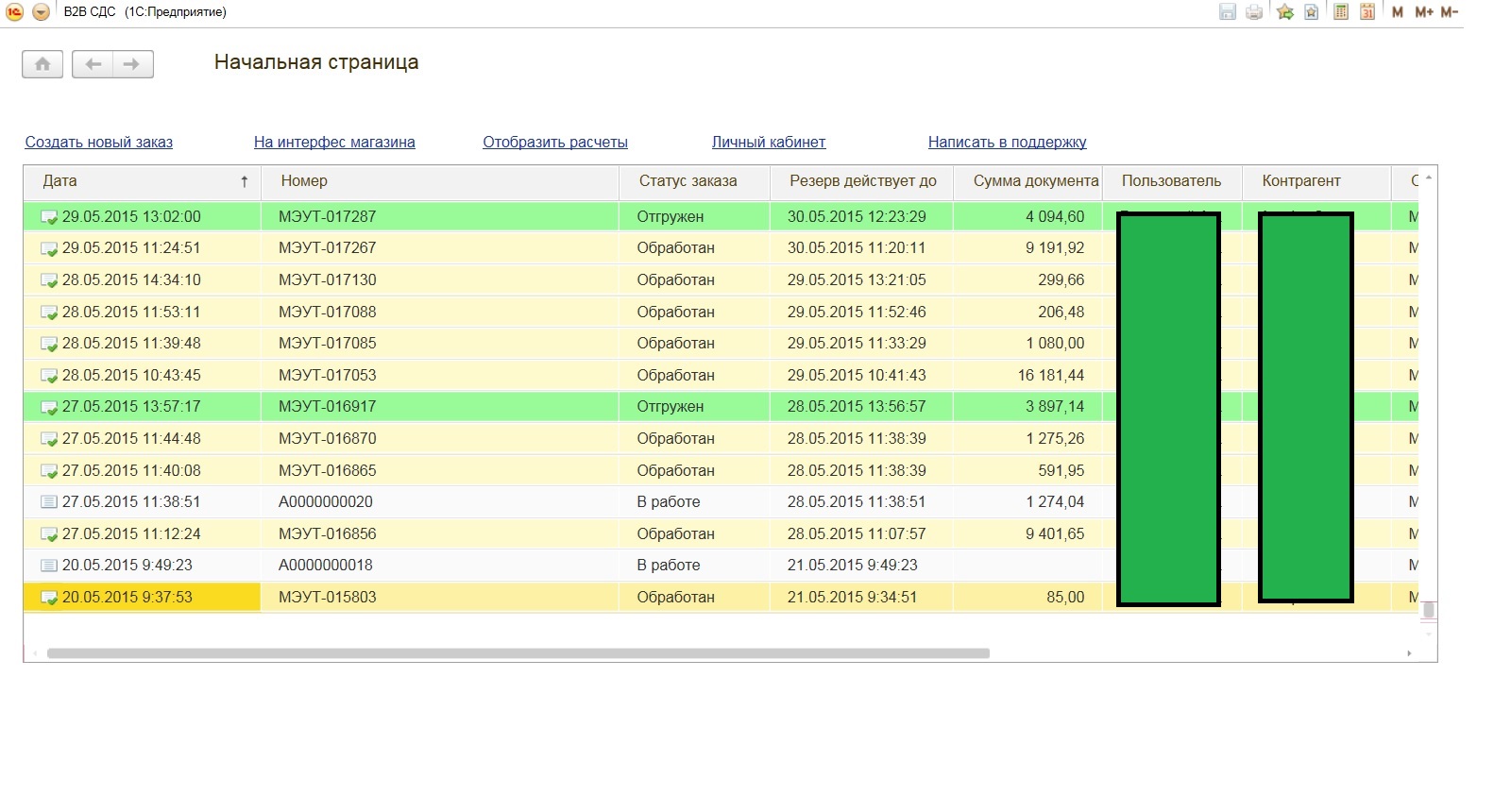
Рис.3.
Над табличной частью расположены ссылки на основные операции доступные в системе:
- «Создать новый заказ» - позволяет сформировать заказ клиента
- «На интерфейс магазина» - позволяет сменить интерфейс работы в системе
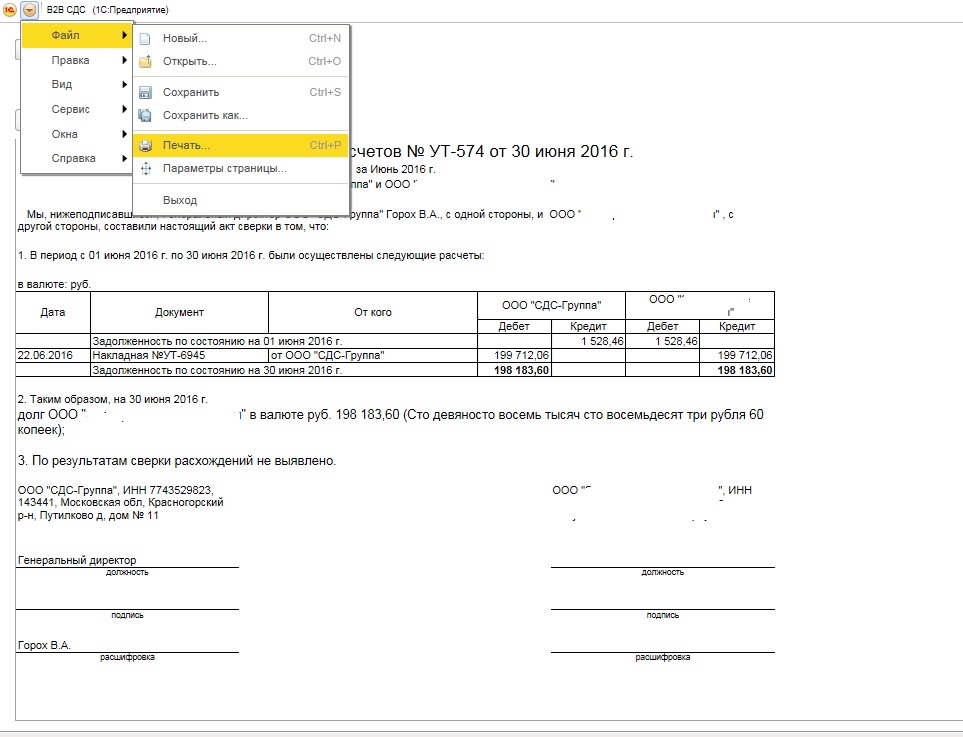
- «Отобразить расчеты» - позволяет провалиться в дополнительное меню и там, посмотреть взаиморасчеты между своими организациями и контрагентами, распечатать акт сверки, а также выгрузить номенклатуру, заказы и остатки из системы
Для формирования заказа в системе предусмотрено несколько алгоритмов работы:
Через интерфейс «Начальной страницы»

Рис.4.
На начальной странице нажимаем ссылку «Создать новый заказ» над табличной частью (рис.4.)
Открывается окно нового заказа. В верхней части которого находится: номер заказа (сначала, при проведении документа присваивается временный номер, после регистрации данного заказа у менеджера номер меняется на постоянный), дата формирования заказа, срок резерва по заказу, статус заказа и общая сумма заказа.
Ниже находится табличная часть документа, у которой имеется несколько вкладок:
Первая вкладка «Закупаемые товары» - сюда вносятся позиции заказа;
Вторая вкладка «Комментарий к документу» - здесь вы можете оставить любые комментарии которые необходимы менеджеру для более точного исполнения заказа
Третья вкладка «Реализуемые товары….» - данная вкладка позволяет не перенося свой заказ в другие БД сформировать документы продажи третьей организации.
Теперь более подробно по каждой вкладке
Вкладка «Закупаемые товары»

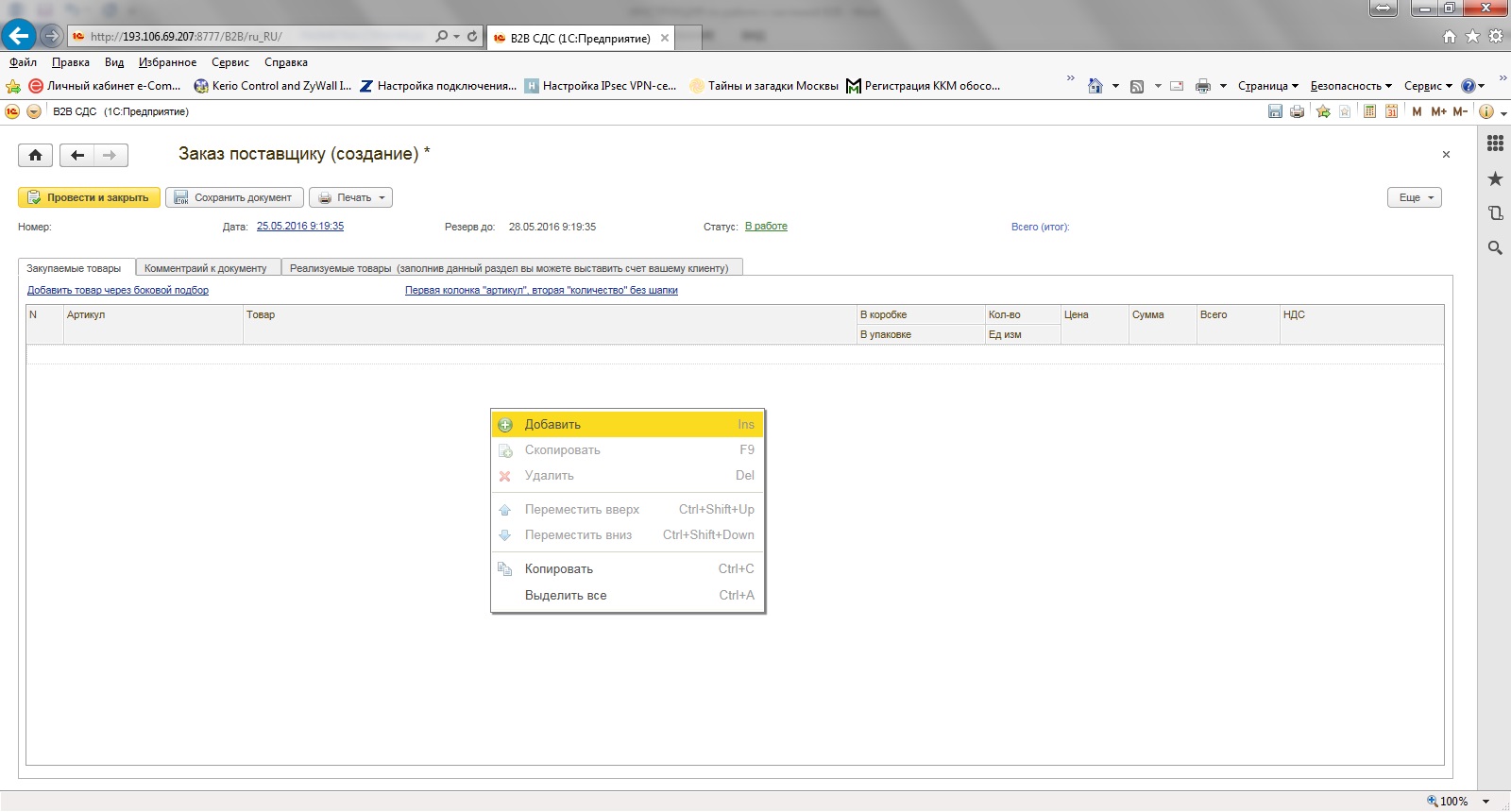
в котором заполнение табличной части можно осуществлять путем добавления строк (правая кнопка мыши на табличной части – добавить),
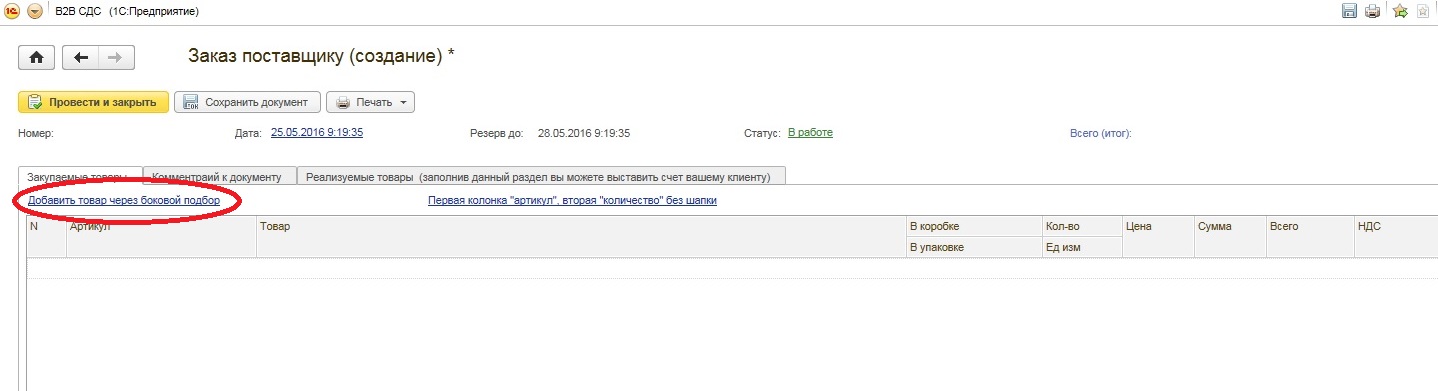
либо путем подбора товара через окно «Подбор». Для чего необходимо нажать на ссылку «Добавить товар через боковой подбор» над табличной частью заказа
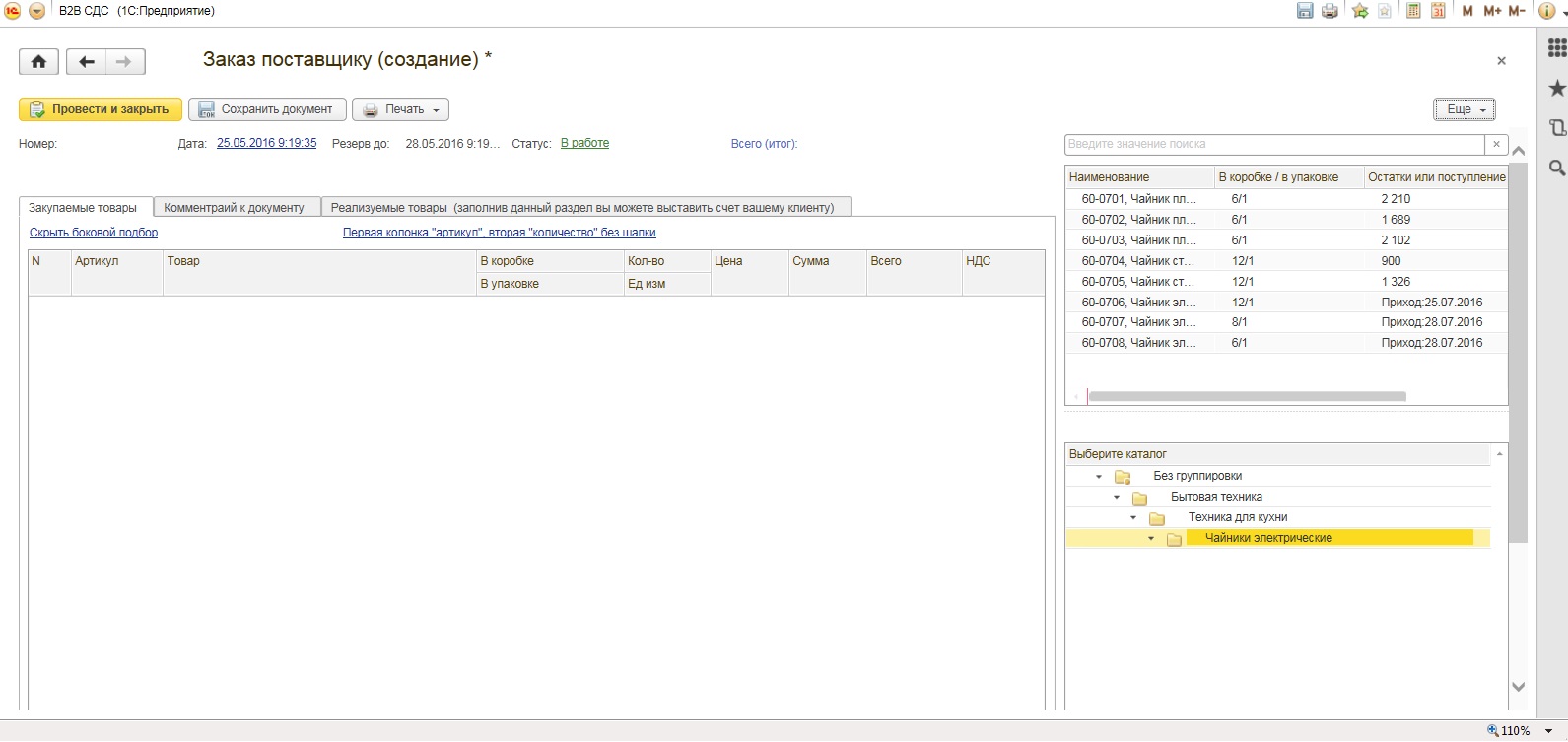
Далее в правой части экрана в окне подбора находим нужную позицию и двойным кликом выбираем ее
Появляется окно ввода кол-ва
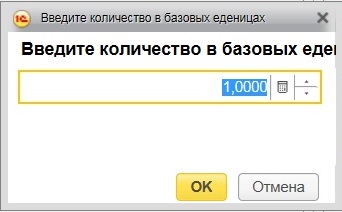
После заполнения, которого в заказ добавляются позиция
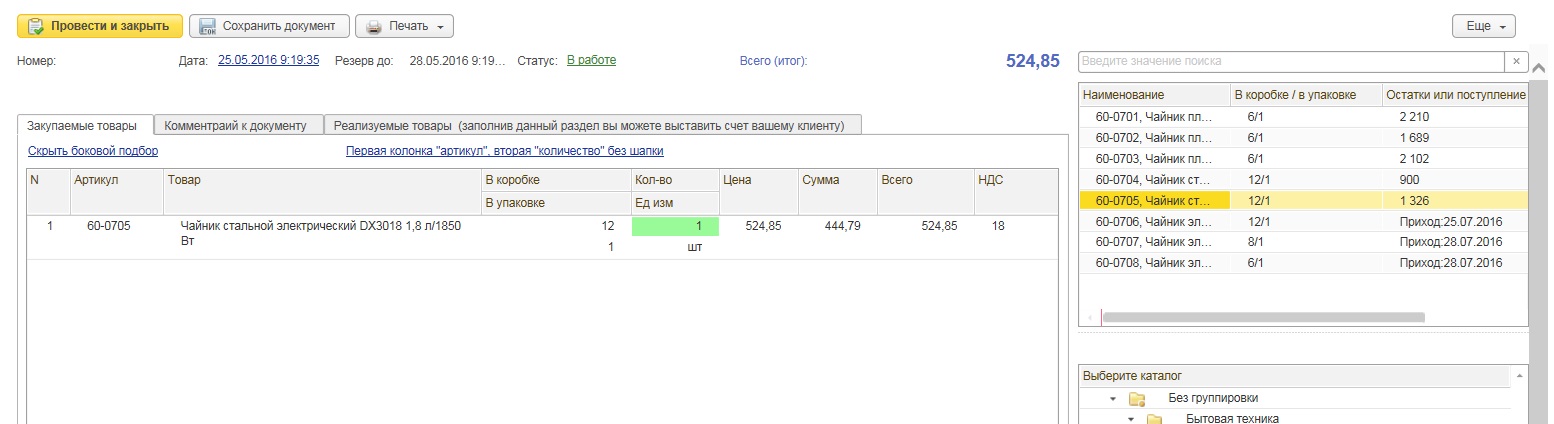
Далее заполнение заказа другими позициями производится аналогично.
Для записи заказа с возможностью дальнейшей корректировки необходимо нажать кнопку в верхней части экрана «Сохранить документ»
Для отправки заказа менеджеру на обработку необходимо нажать кнопку «Провести и закрыть»
ВНИМАНИЕ! После проведения документа корректировка заказа возможна только менеджерами СДС-Групп.
2.1.1.Загрузка данных в заказ из EXCEL
Также в программе предусмотрена возможность загрузки данных из документа Excel.
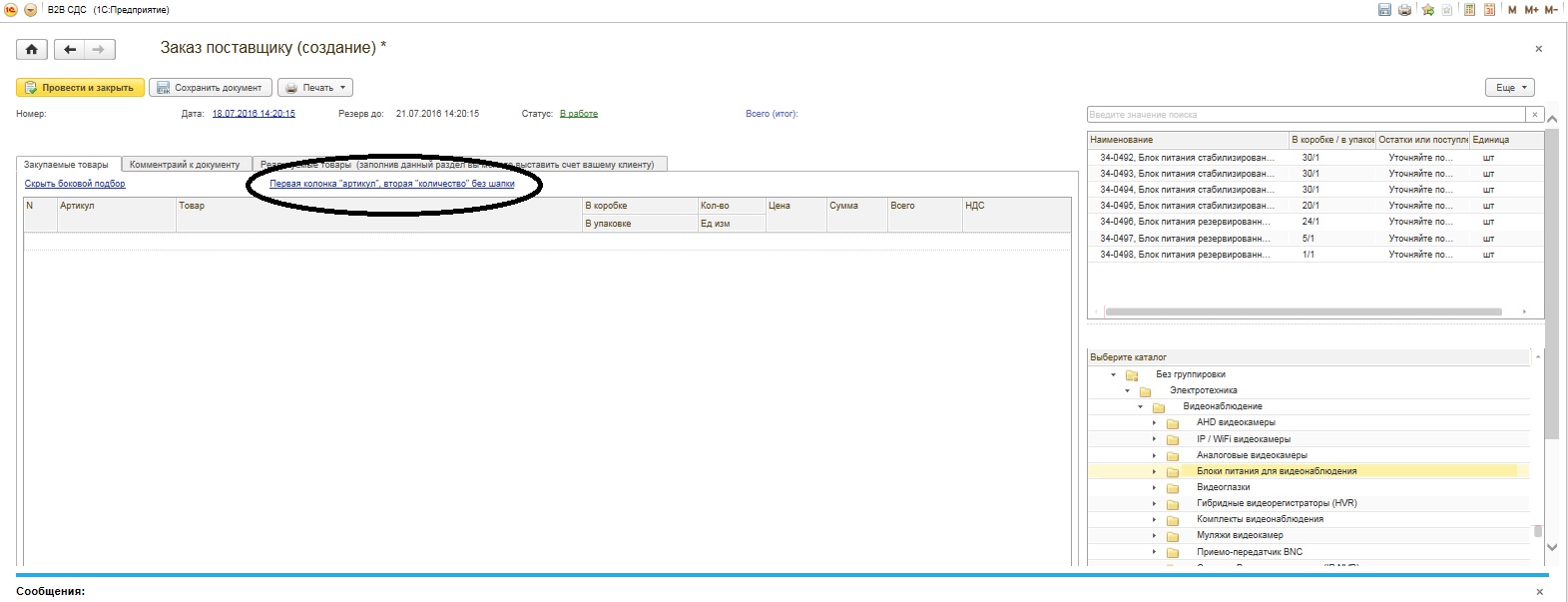
Для этого необходимо во вкладке «Закупаемые товары» нажать на ссылку «Первая колонка «Артикул», вторая «кол-во»
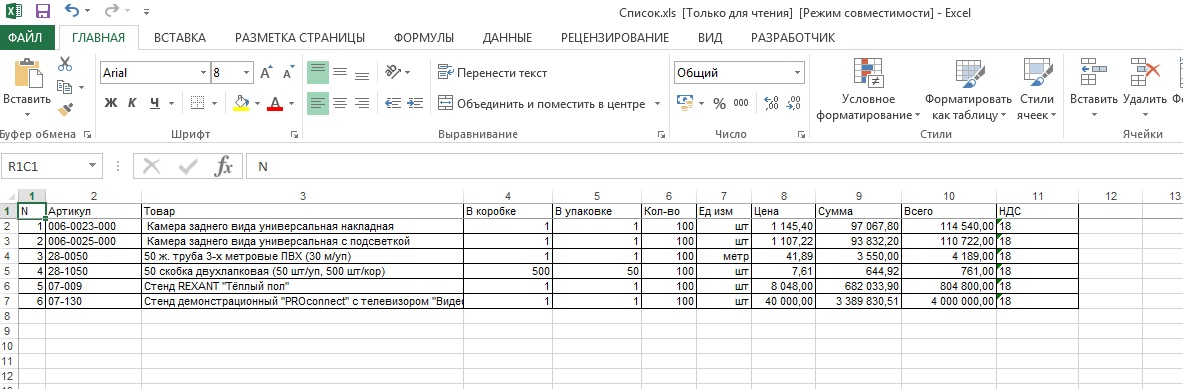
Вот форма документа Excel
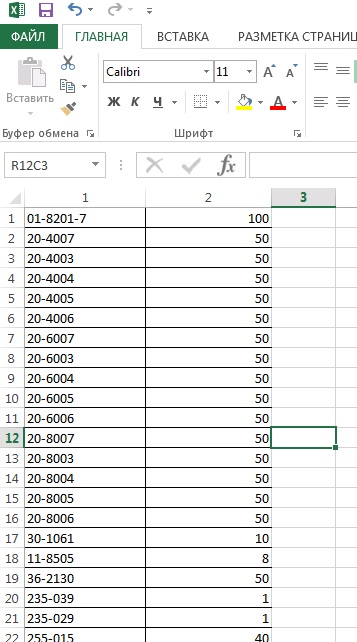
В результате мы получаем документ со спецификацией из Excel
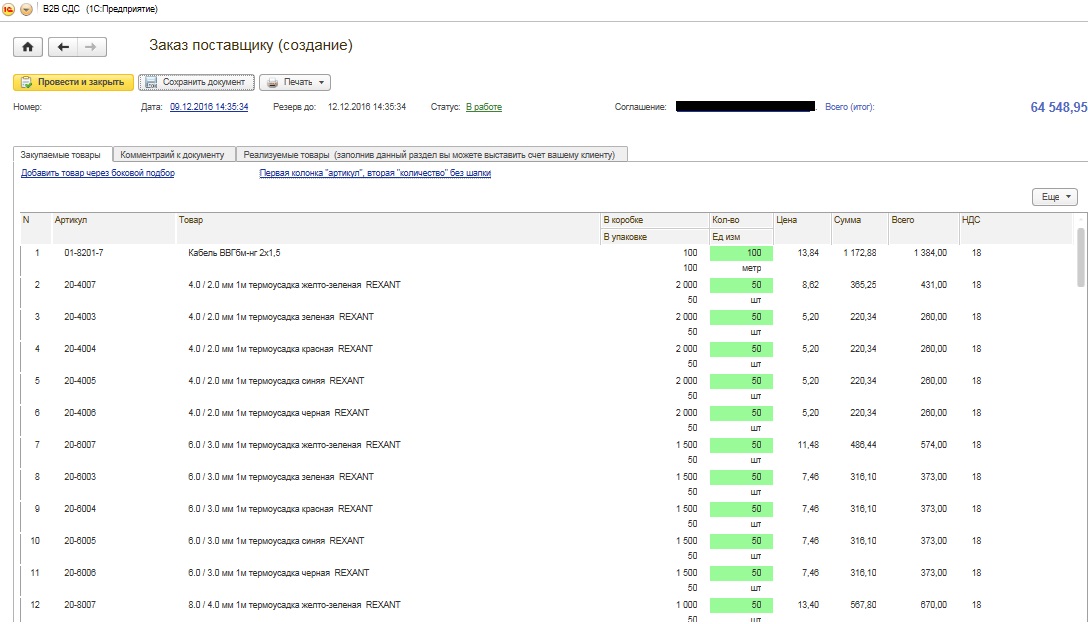
Вкладка «Комментарий к документу»
В данной вкладке вы можете оставить любые комментарии которые необходимы менеджерам для более точного исполнения заказа.
Вкладка «Реализуемые товары….»
В данной вкладке можно сформировать отгрузочные документы от вашей компании третьему лицу.
Для чего нажимая кнопки «Заполнить по закупаемым товарам», «Заполнить по виду цен» производиться заполнение табличной части

В нижней части окна есть строчка для заполнения реквизитов покупателя. Нажав справа на стрелочку можно выбрать ранее введённого покупателя или создать нового. При создании выпадет окно заполнения реквизитов
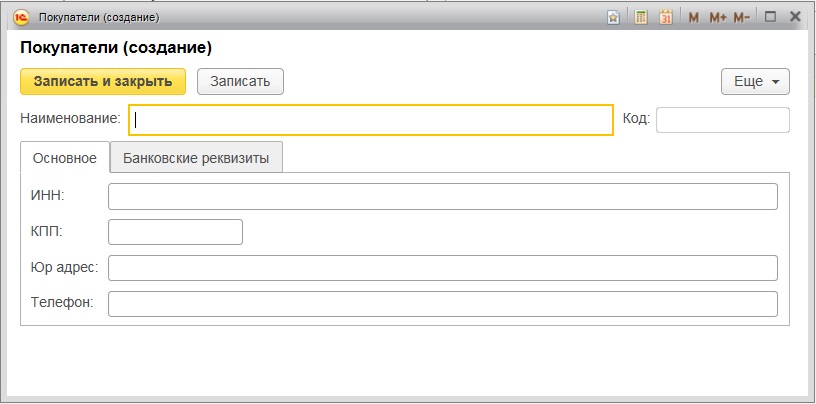
После заполнения которых и записи данных, покупатель добавиться в список.
Для печати документов реализации необходимо в верхней части документа нажать кнопку «Печать документов и выбрать необходимые документы. Печать документов продажи (ТОРГ-12, счет) возможна только из документа в статусе «ОБРАБОТАН». Возможность печати не проведенного документа рассмотрена ниже в пункте (3.2).
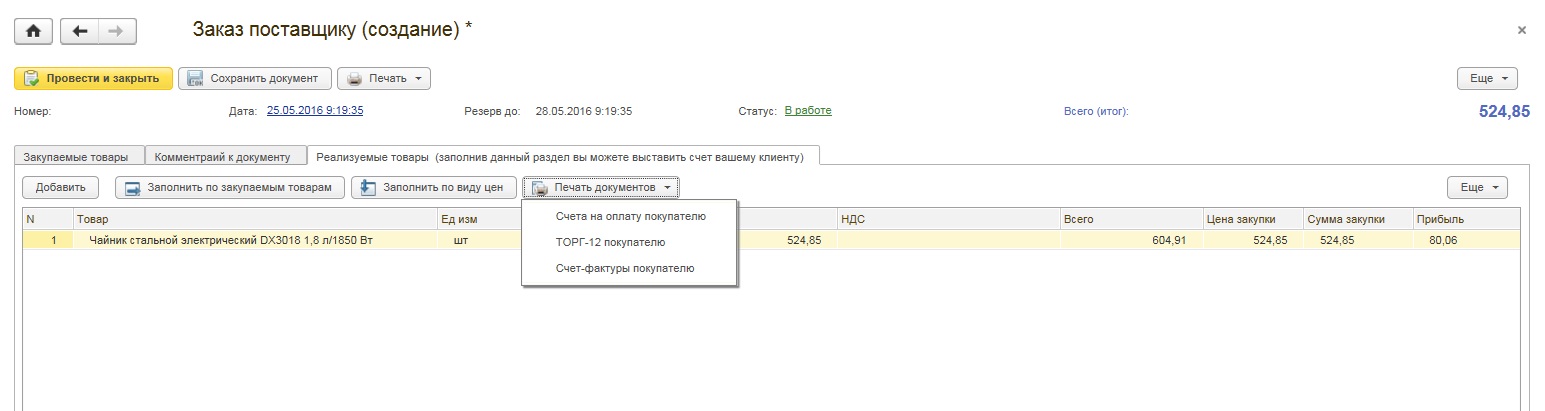
Формирование заказа через «Интерфейс магазина»
Для формирования заказа через интерфейс магазина необходимо:
- перевести интерфейс в режим магазина для чего нажать соответствующую ссылку в верхней части «Начальной страницы». Откроется интерфейс магазина.
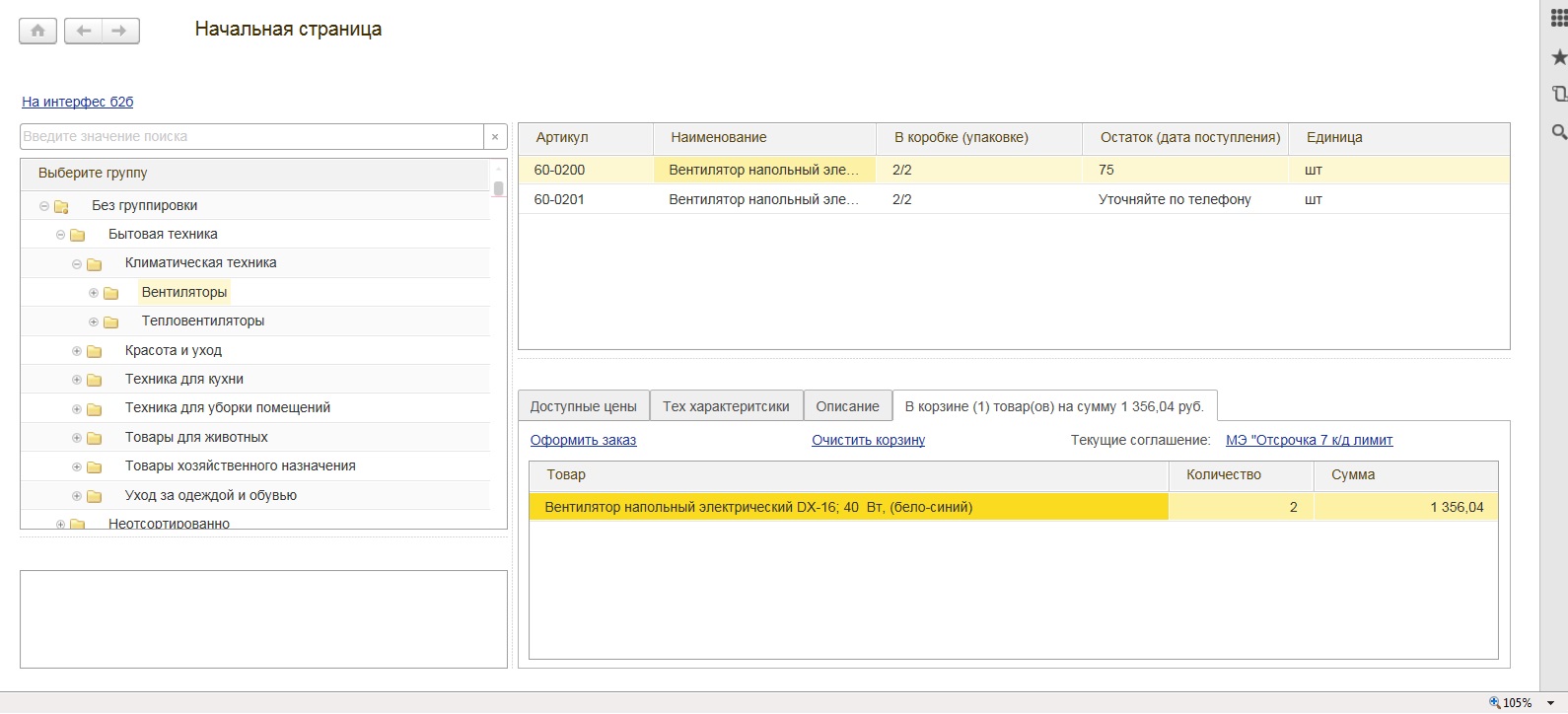
- в левой части выбирается группа товаров
- в правой верхней части выбирается позиция номенклатуры
- двойным кликом на позиции открывается окно выбора кол-ва товара, после чего позиция сохраняется в корзине.
В правой нижней части экрана расположено окошко с несколькими вкладками. Они позволяют видеть список доступных цен, характеристики товара и его описание. Последней вкладкой является Корзина в которой отображаются все выбранные позиции. Из этой вкладки после выбора позиций можно сформировать заказ. Для чего достаточно нажать на ссылку расположенную слева над табличной частью данного окна.
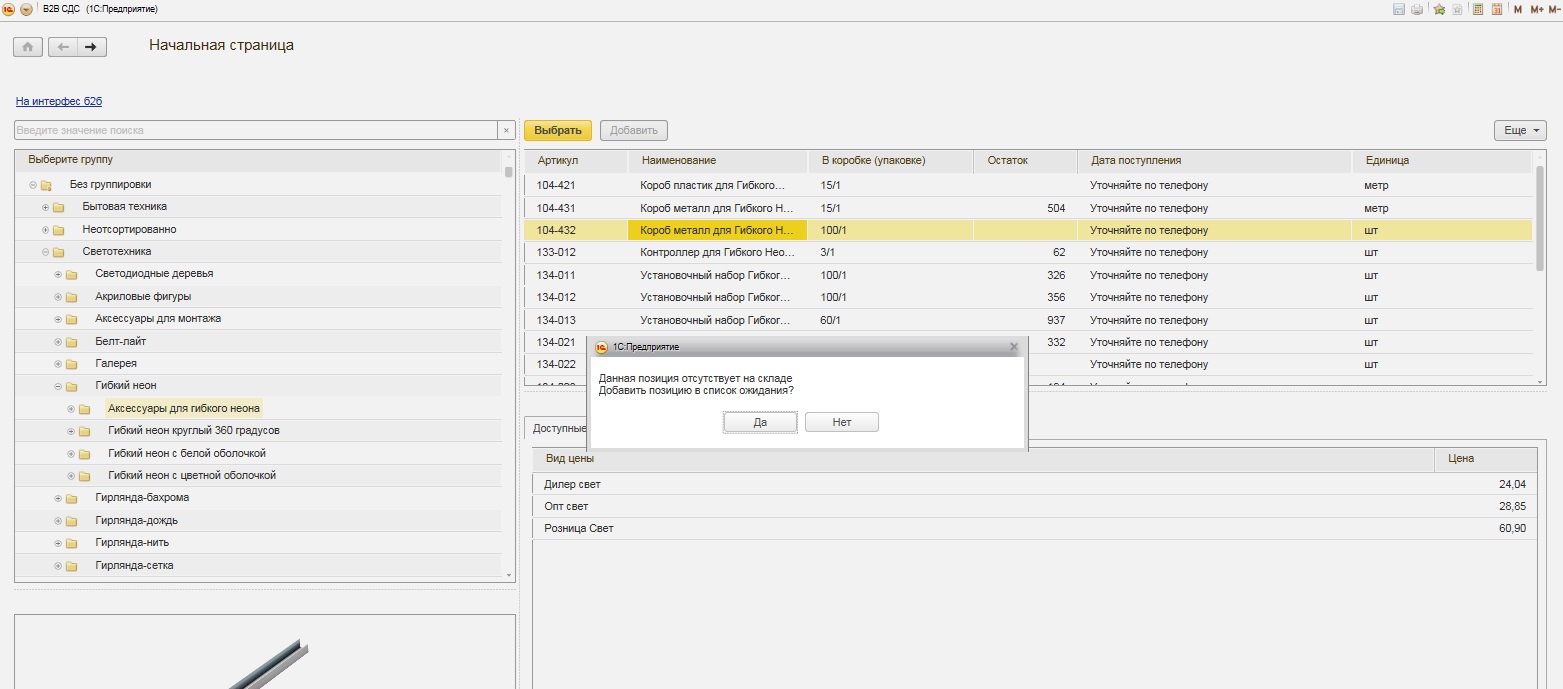
Список ожидания поступленияПри попутке добавления в корзину товара, отсутствующего на складе система предлагает Вам добавить этот товар в список ожидания
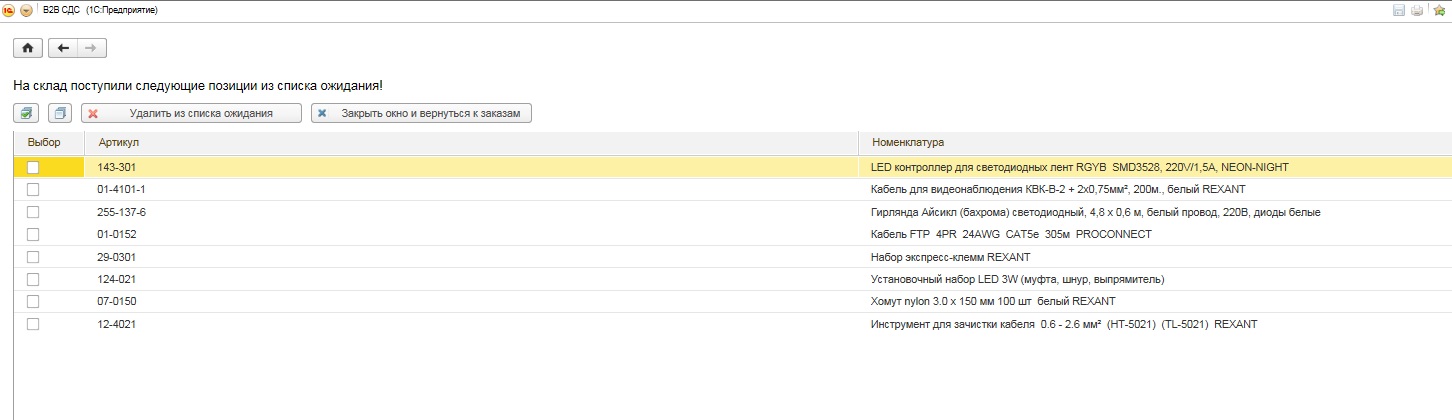
Все позиции добавленные в список ожидания при каждом входе пользователя в систему проверяются на наличие. И в случае если товар есть в свободном остатке на складе пользователю выдается сообщение
3. РАБОТА С ЗАКАЗАМИ
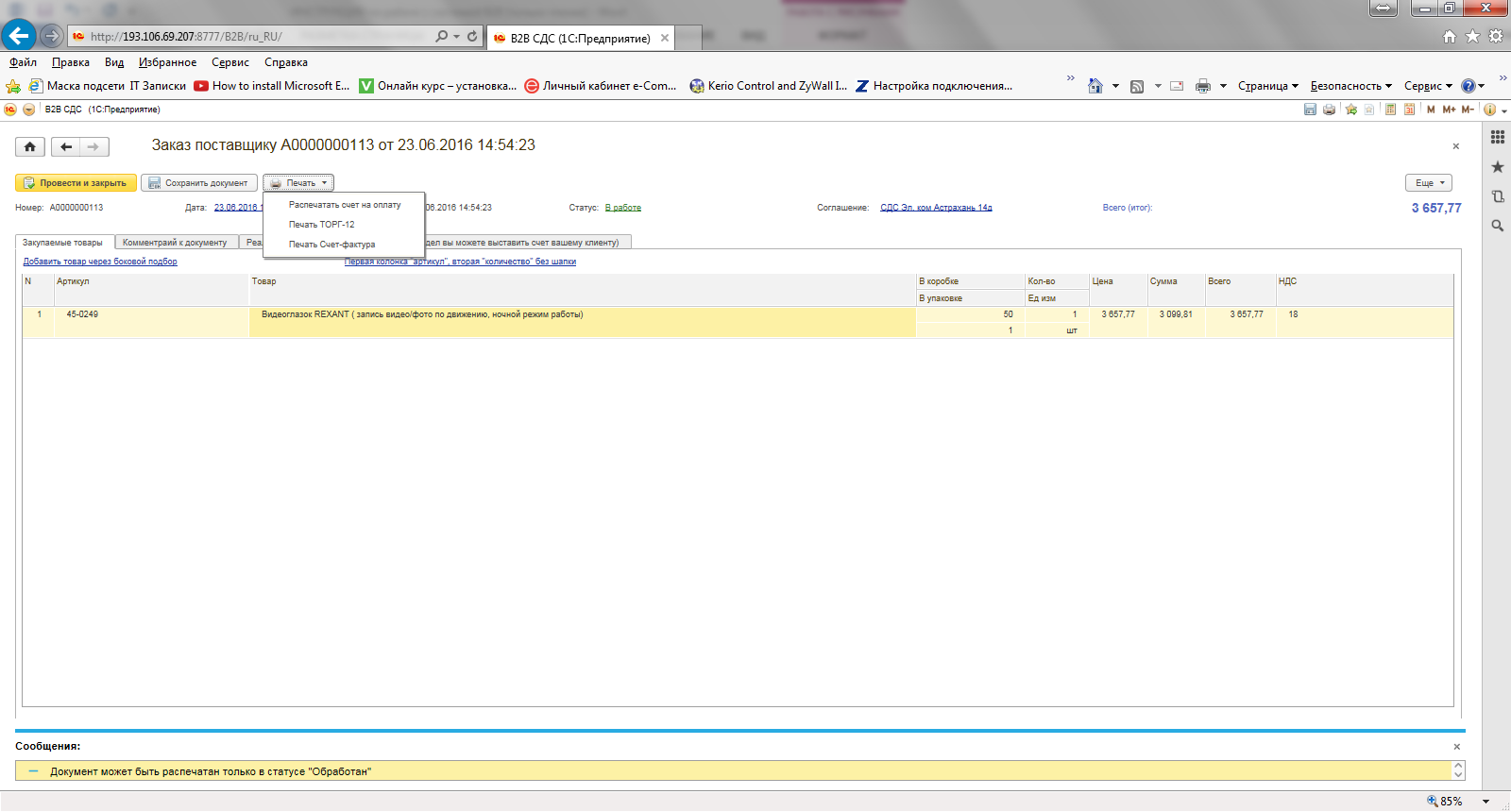
Печать документов отгрузкиВНИМАНИЕ! Печать накладных ТОРГ-12 и счетов возможна только после подтверждения заказа в основной базе. (т. е. когда в В2В статус документа станет «ОБРАБОТАН»
При двойном нажатии на заказе на «Начальной странице» Вы провалитесь внутрь данного заказа, где отображаются все заказанные позиции
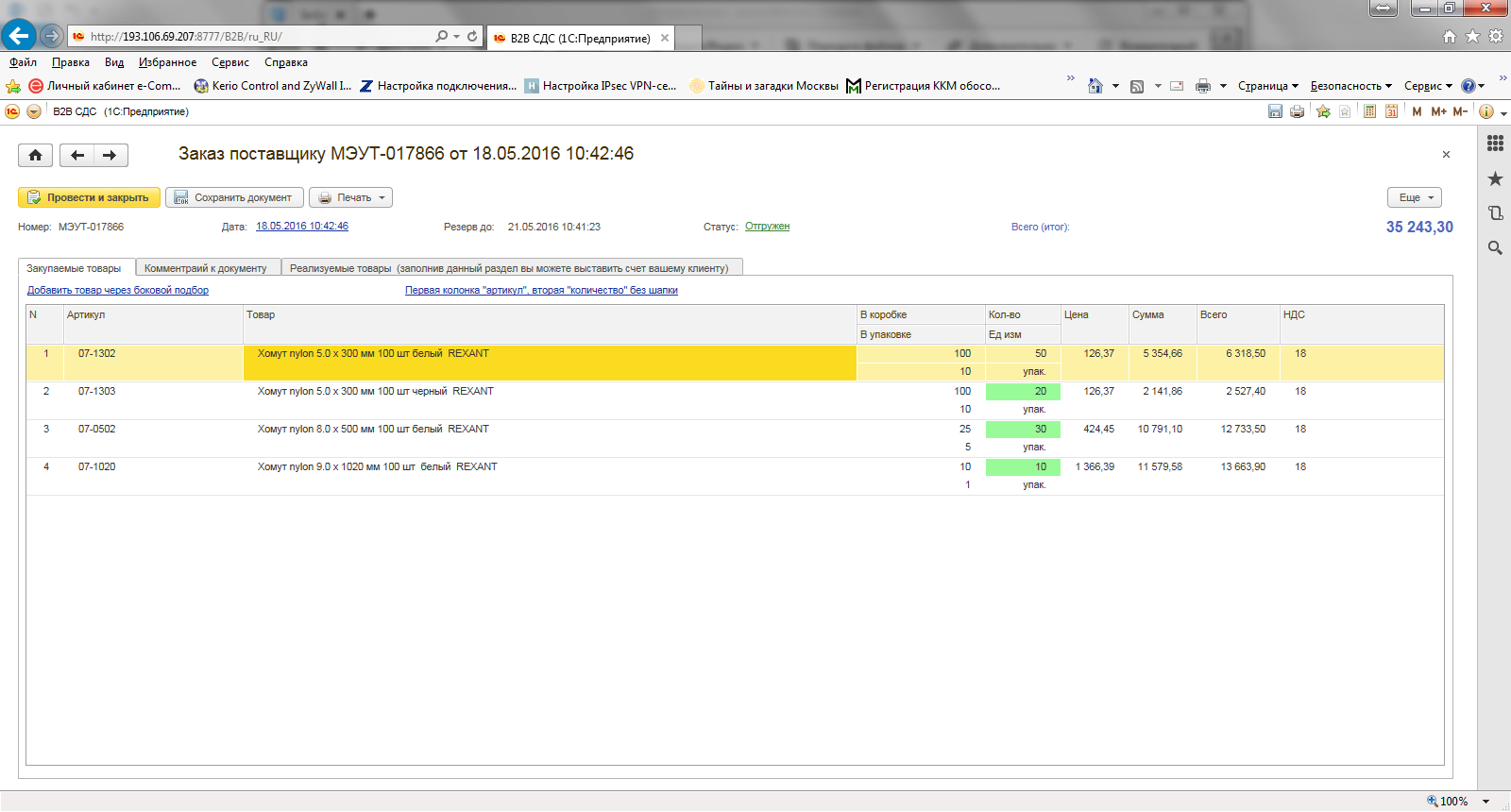
Из заказа вы можете распечатать документы отгрузки для своей организации, а также сформировать документы для отгрузки третьему лицу (подробно данный алгоритм рассмотрен во втором разделе)
Для сохранения ЗАКАЗА в excel до его проведения необходимо
Сохранить заказ нажав соответствующую кнопку в шапке документа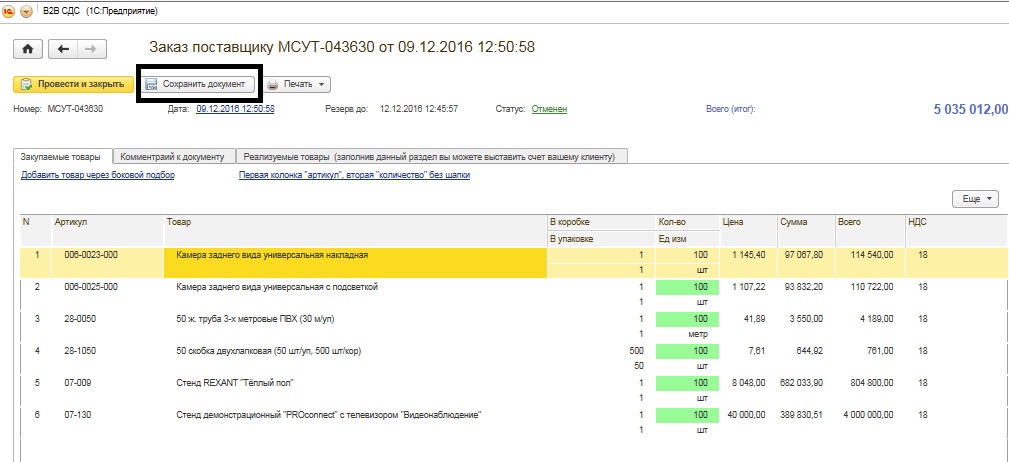
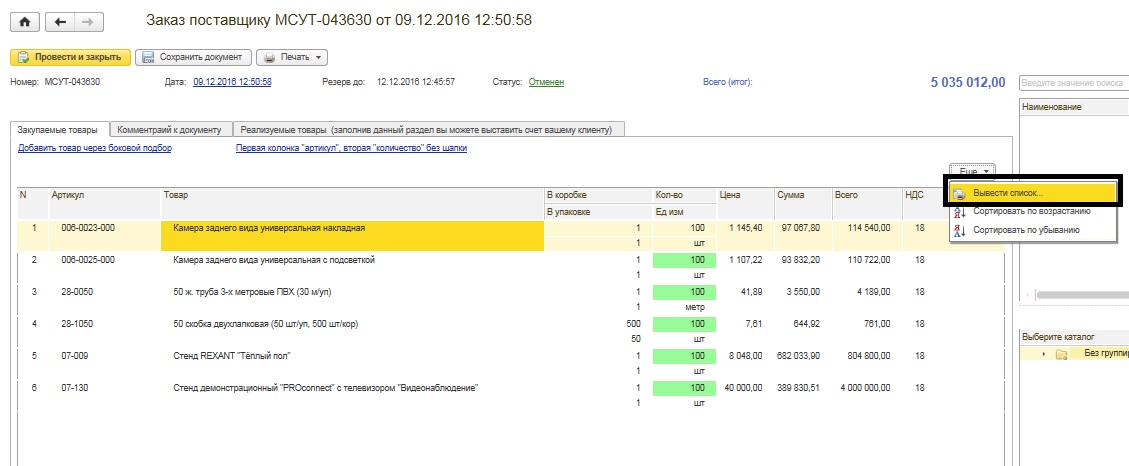
Далее нажимаем кнопку «Еще» в правом верхнем углу табличной части заказа и выбираем «вывести список»
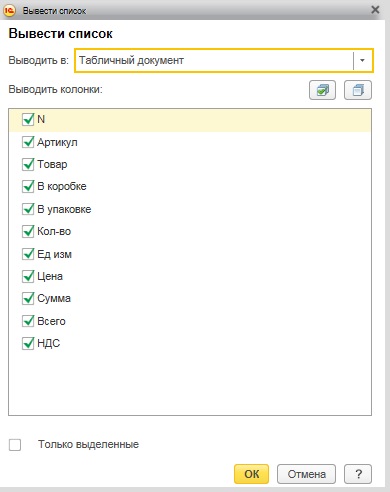
В открывшемся окне выбираем список колонок необходимых для выгрузки и нажимаем «ОК»
На экране появляется таблица с заданными параметрами. Нажимаем на стрелочку в левом верхнем углу экрана, далее «файл» - «Сохранить как»
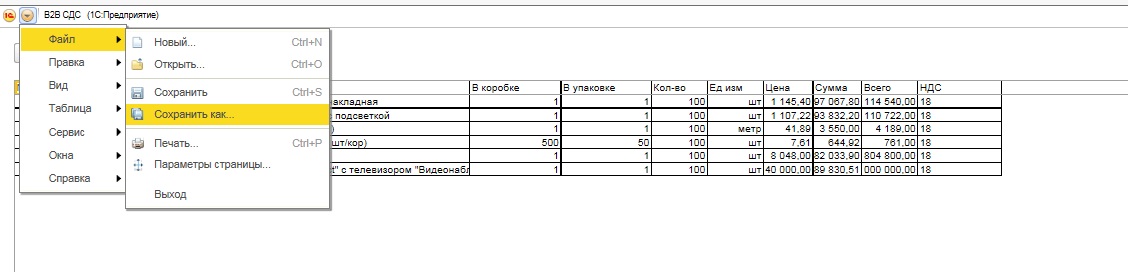
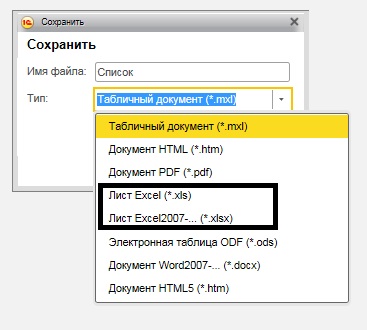
Получаем нужную нам таблицу в Excel.