


Партнерка на США и Канаду по недвижимости, выплаты в крипто
- 30% recurring commission
- Выплаты в USDT
- Вывод каждую неделю
- Комиссия до 5 лет за каждого referral
Инструкция по работе с порталом самообслуживания ЕСТП
2016г.
Подключение к порталу
Для подключения к порталу самообслуживания в адресной строке любого браузера необходимо ввести следующий адрес: http://service. . После перехода на страницу портала самообслуживания откроется окно авторизации.
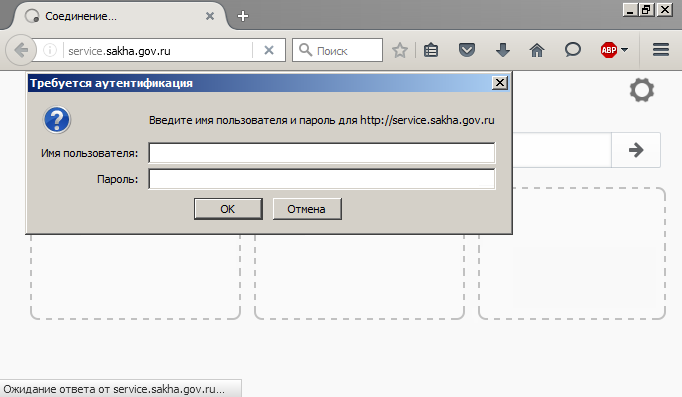
Рис.1. Авторизация на портале самообслуживания
Авторизоваться в портале самообслуживания можно с учетными данными домена @ (логин и пароль с данного домена используются для авторизации на АРМ) (Рис. 1.1)
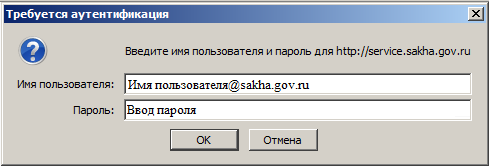
Рис. 1.1 Окно авторизации
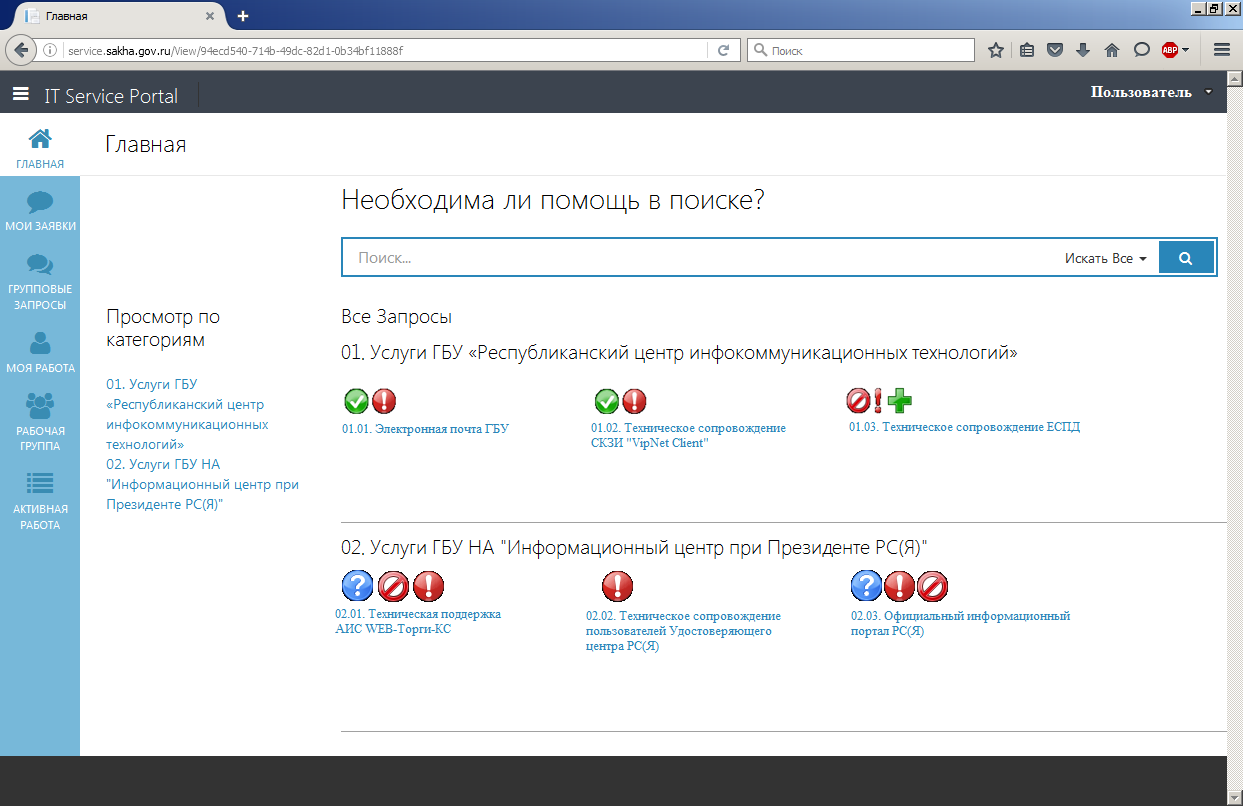
Рис. 1.2 Главная страница портала
Основные вкладки портала самообслуживания
Используемые вкладки для пользователей портала являются: “Главная” (  ) и “Мои Заявки” (
 )
)
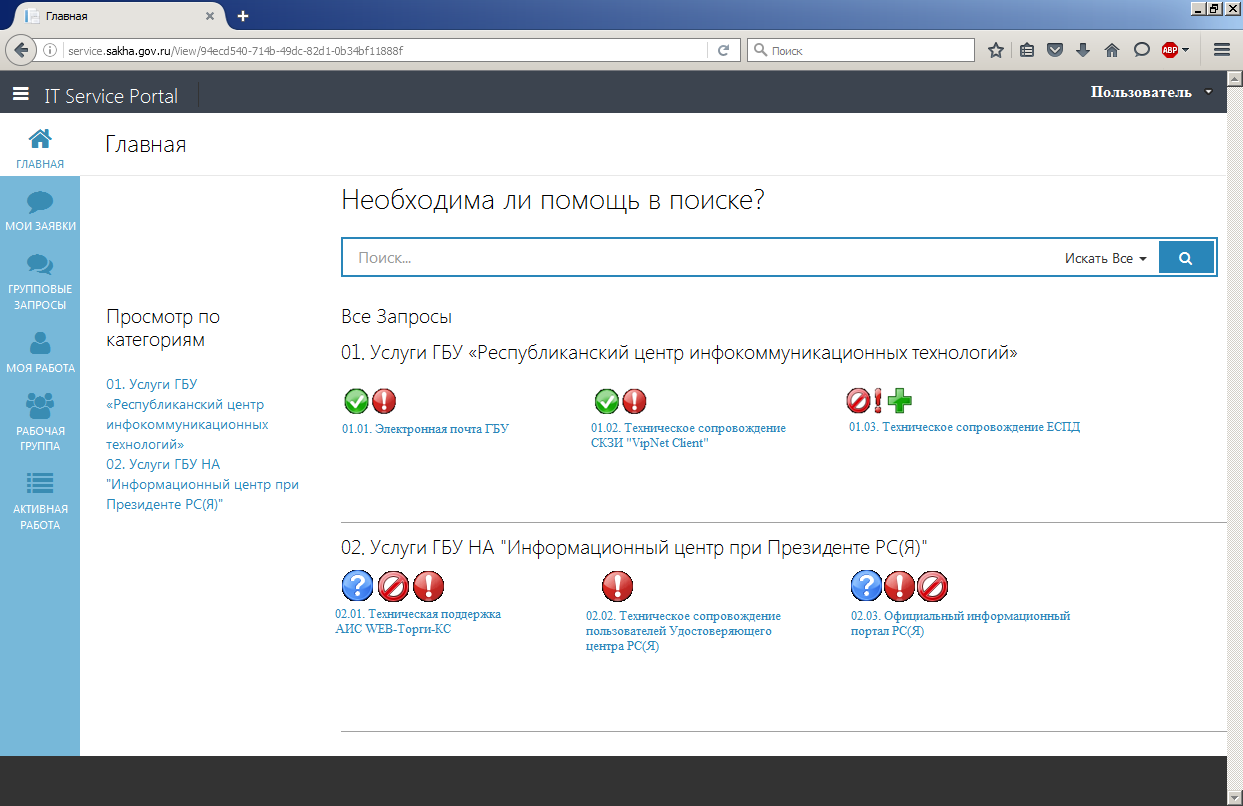
Рис. 1.5 Главная страница портала самообслуживания
Во вкладке “Мои Заявки” отображаются все обращения от Вашего учреждения, которые были зарегистрированы по телефону или через портал самообслуживания.
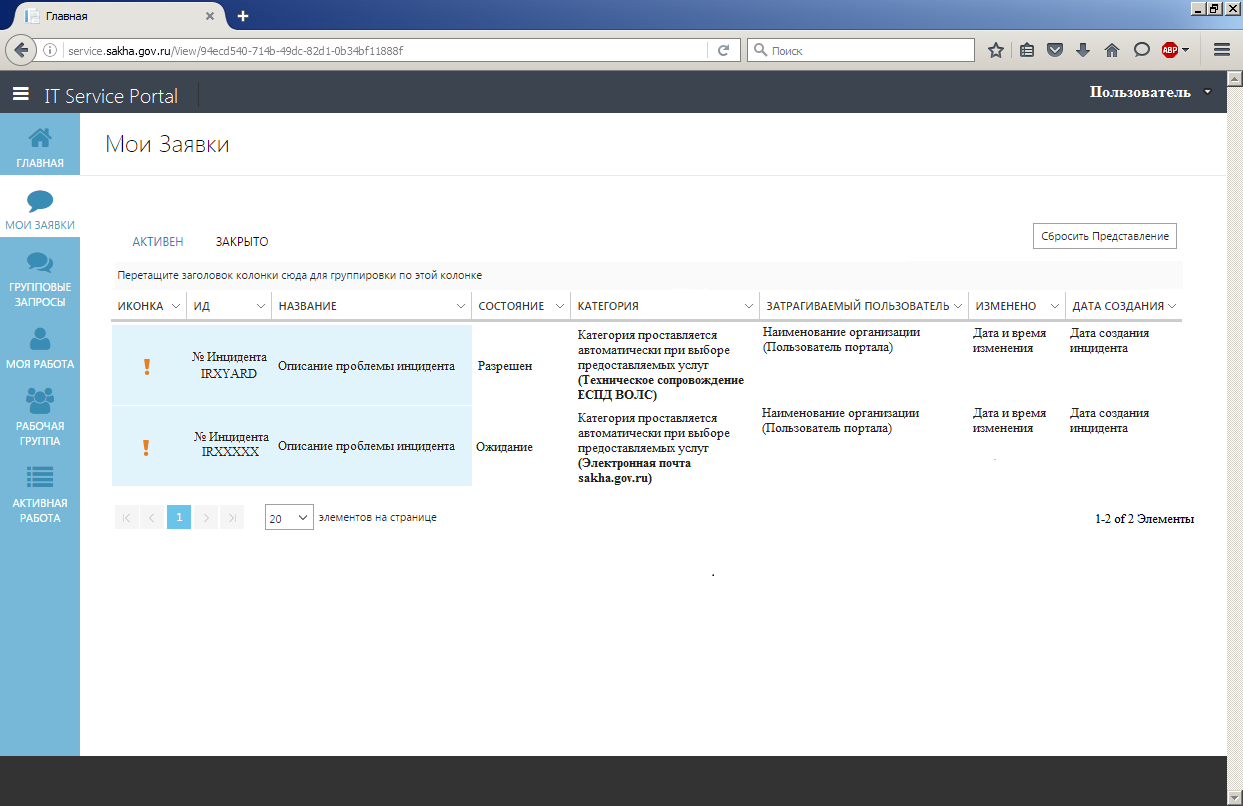 Рис. 1.5. Страница Вкладки Мои Заявки (Заявки в работе)
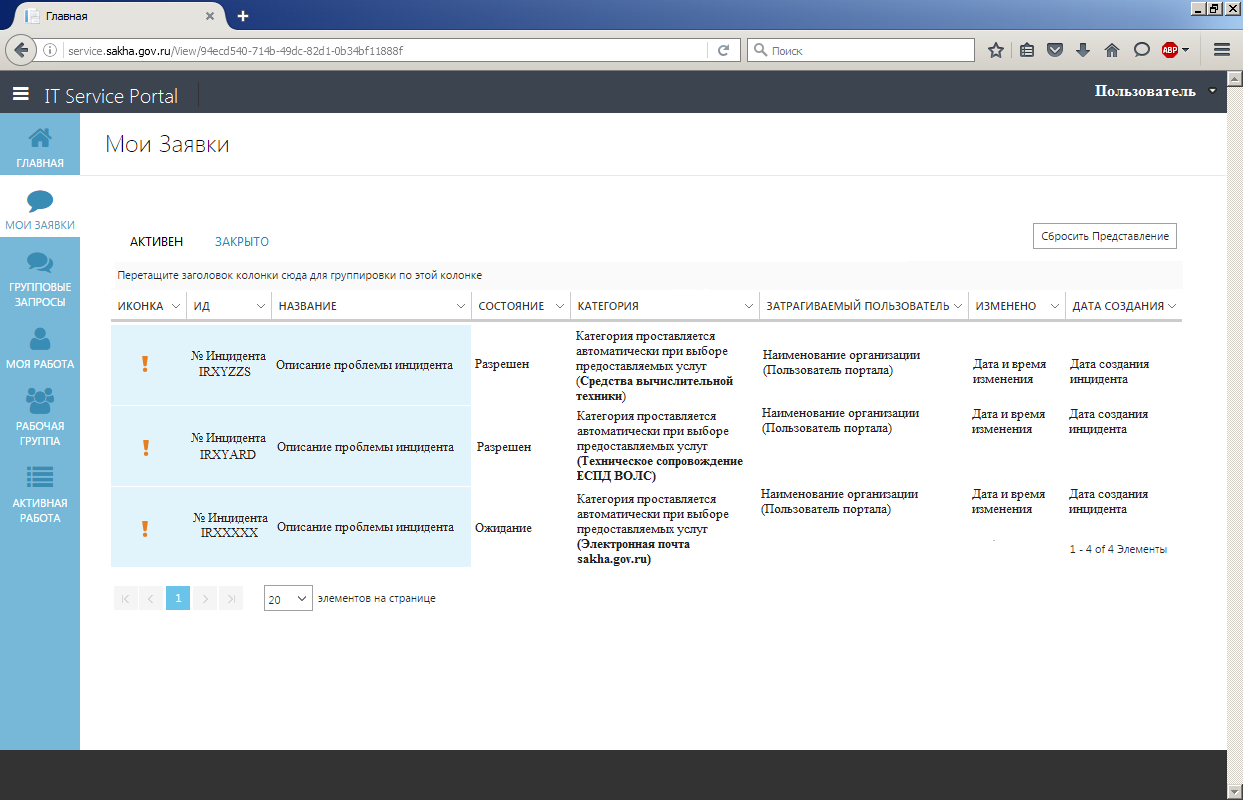
Рис. 1.6. Страница Вкладки Мои Заявки (Закрытые инциденты)
Регистрация инцидента
Для регистрации инцидента в портале самообслуживания на главной странице портала необходимо выбрать услугу по которой возникла ошибка.
К примеру, если возникла проблема со спутниковым каналом связи либо не работает IP телефония, то нужно выбрать услугу «01.03 Техническое сопровождение ЕСПД». После перехода на страницу обслуживания откроется вкладка предоставляемых услуг по ЕСПД. В открывшемся окне необходимо выбрать услугу, соответствующий по проблеме. Например, “Не работает IP телефония”
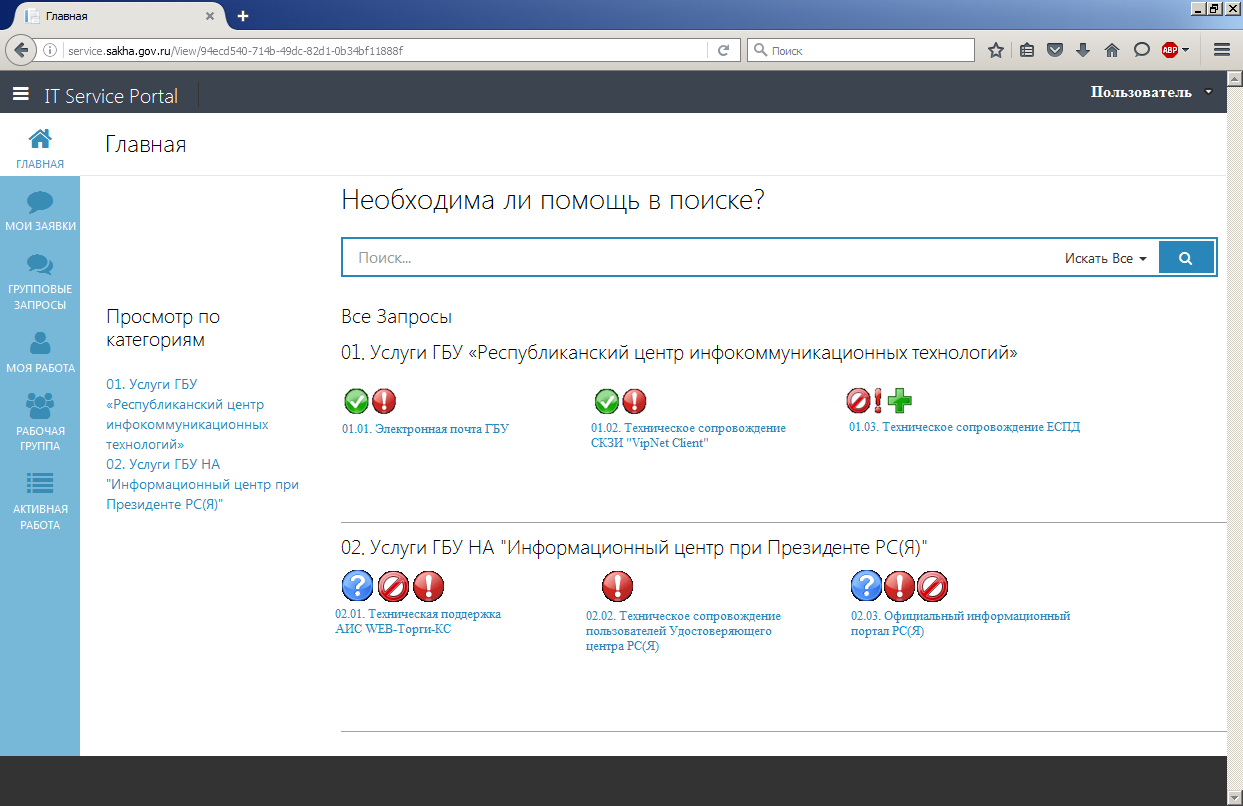
Рис. 2.1 Регистрация инцидента на портале самообслуживания (Шаг 1)
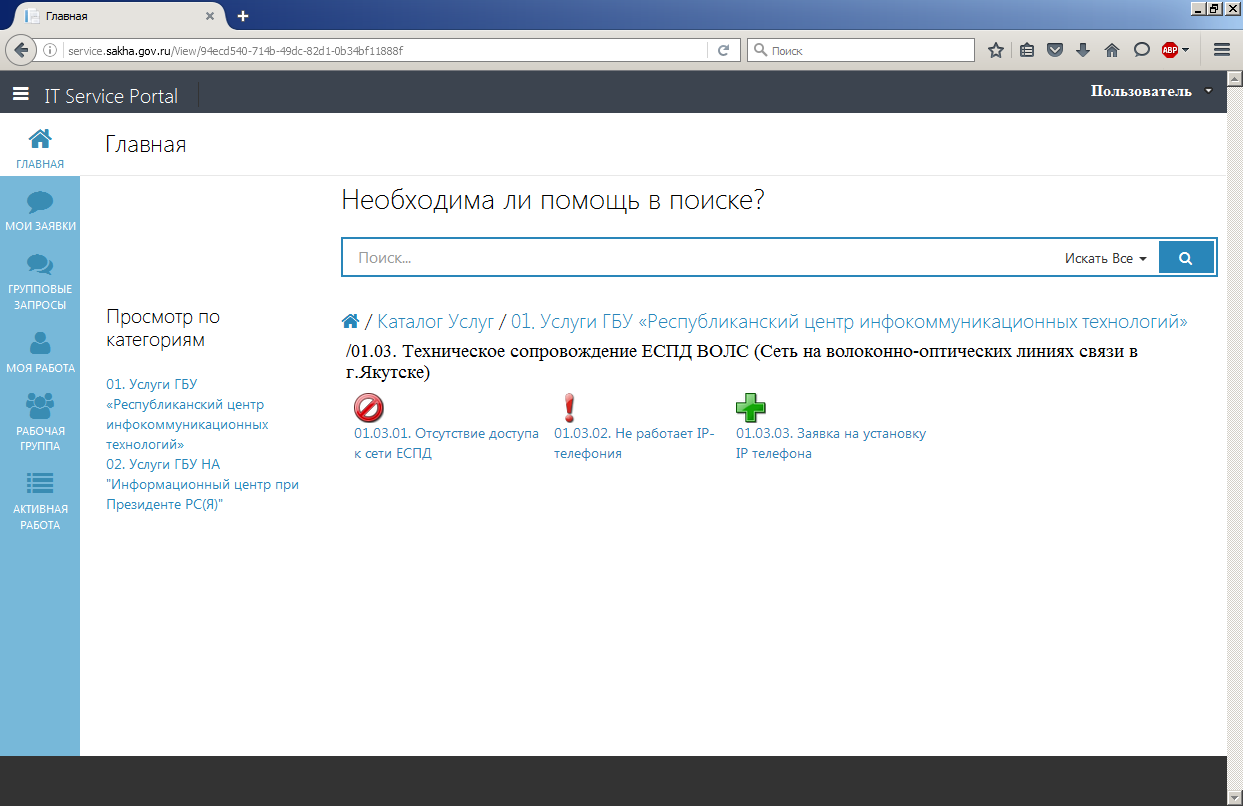
Рис. 2.2 Шаг 2 выбор услуги
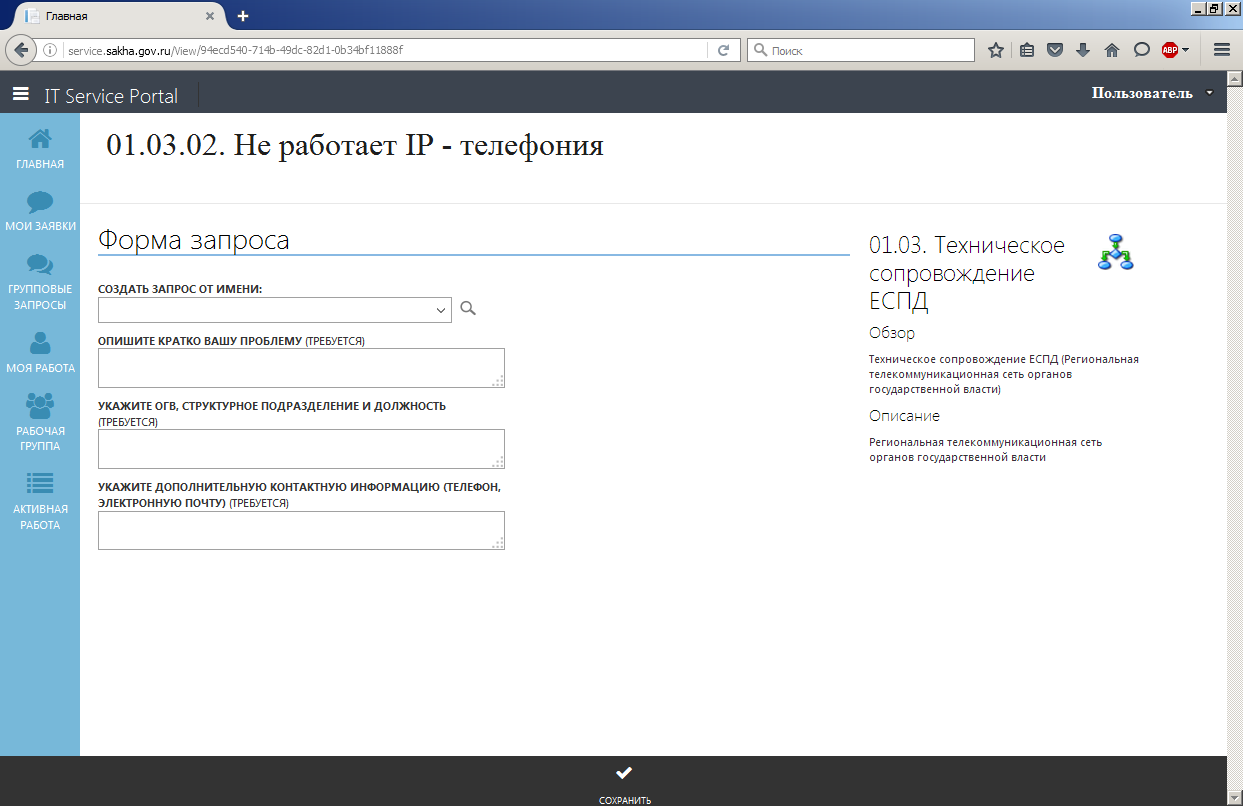
Рис. 2.3. Шаг 3 заполнение бланка инцидента
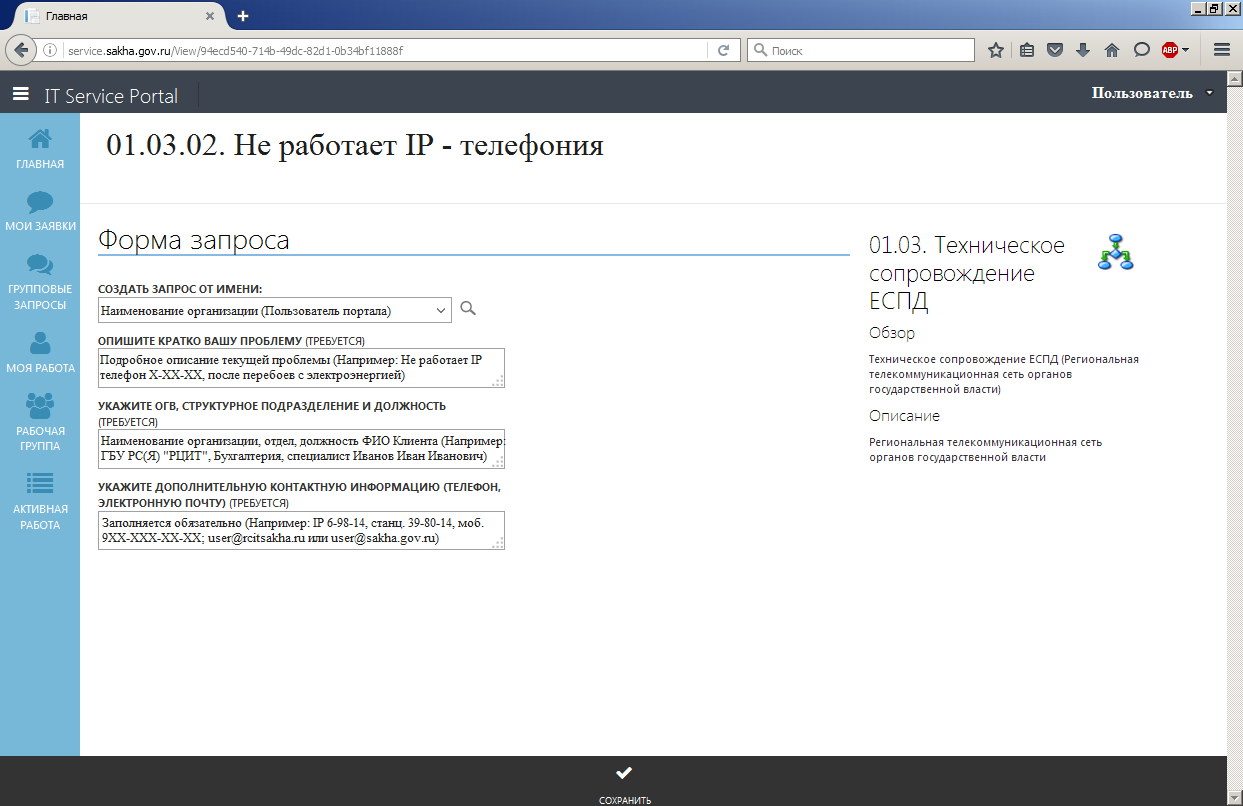
Рис. 2.4 Шаг 4 сохранение инцидента
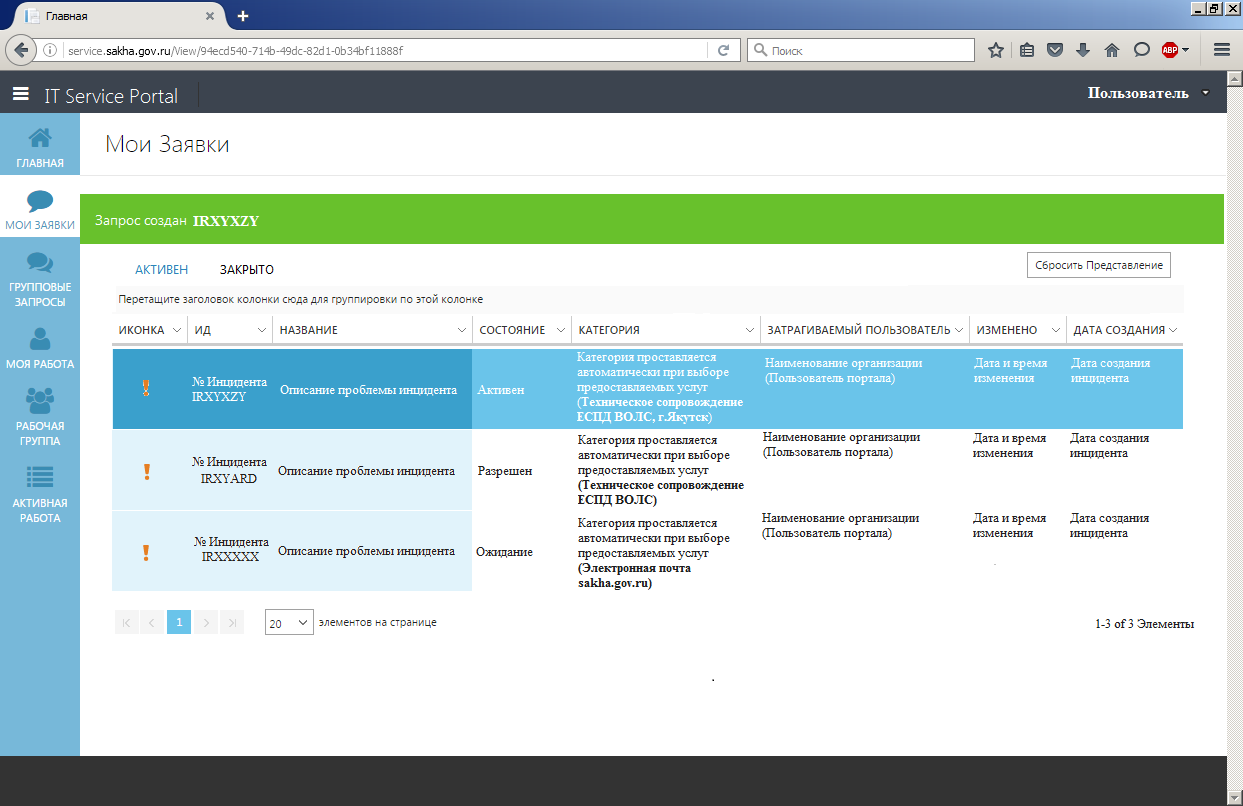
Рис. 2.5. Шаг 5 информация о сохраненном инциденте
2.1. Мониторинг созданного инцидента.
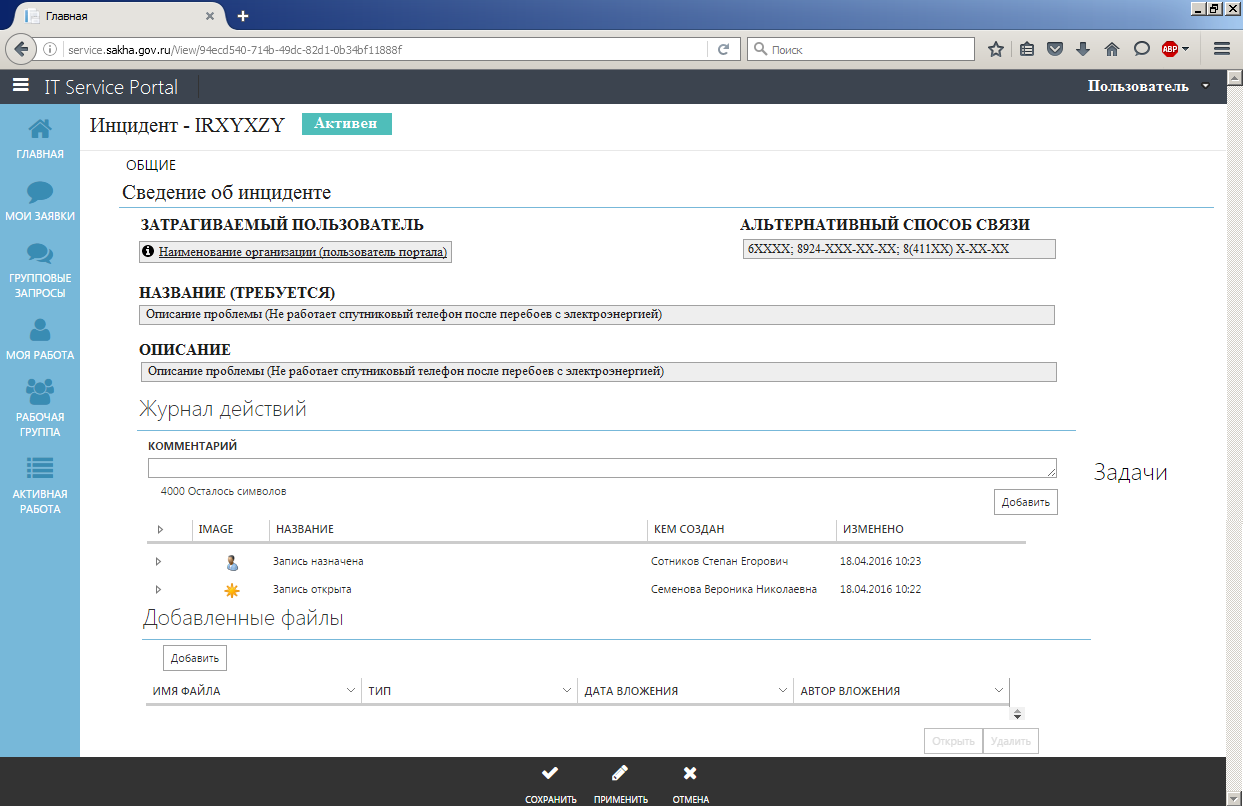
Просмотр зарегистрированного инцидента
