


Партнерка на США и Канаду по недвижимости, выплаты в крипто
- 30% recurring commission
- Выплаты в USDT
- Вывод каждую неделю
- Комиссия до 5 лет за каждого referral
Урок-практикум по теме
«Электронные таблицы»
«Применение табличного процессора Excel для графического решения уравнений».
Тема урока: «Применение табличного процессора Excel для графического решения уравнений ».
Тип урока: урок — закрепление изученного.
Вид: урок-практикум.
Технология: проблемно-исследовательская технология.
Оборудование: компьютерный класс, интерактивная доска, рабочая тетрадь, карточки.
Цель урока:
Знать пошаговый алгоритм построения различных графиков; Уметь строить графики. Развитие у школьников теоретического, творческого мышления, а также формирование операционного мышления, направленного на выбор оптимальных решений. Научить школьников применять современное программное обеспечение в решении нестандартных задач.Задачи урока:
1. Воспитательная — развитие познавательного интереса, воспитание информационной культуры.
2. Учебная — изучить и закрепить основные навыки работы с электронными таблицами.
3. Развивающая — развитие логического мышления, расширение кругозора.
План урока
Фронтальный опрос для проверки уровня подготовки учащихся к усвоению нового материала. Объяснение нового материала и выполнение задачи вместе с учащимися на компьютере. Выполнение индивидуальных заданий и выставление оценок. Выполнение теста на тренажере тестов для подготовки тестирования на следующем уроке. Домашнее задание.Ход урока
1. Фронтальный опрос.
Учитель: Ребята, сегодня у нас необычный урок, на котором мы научимся строить графики. Но прежде, чем начать наш урок давайте расшифруем с вами 2 ребуса
и определим, как они связаны с нашей программой. На доске два ребуса: слово - ячейка и слово – диаграмма. И так, где применяем мы эти слова? ( Слайд 1)
Ответ: В программе Excel.
Вспомним, для чего нужна эта программа?
Ответ: для расчета и создания таблиц, графиков и диаграмм.
Учитель: Что такое – ячейка?
Ответ: Основной элемент рабочего листа.
Учитель:
? Как ввести формулу для вычисления в ячейку?
Ответ: ввести знак «=», затем щелкнуть нужную ячейку и вводить соответствующие знаки арифметических операций.
Учитель:
? Что такое диаграмма?
Ответ: Это графическое представление числовых данных.
Учитель:
? какие виды диаграмм мы с Вами знаем?
Ответ: гистограммы (или столбчатые), круговые, точечные, линейчатые, кольцевые, лепестковые, графики.
Учитель:
Вы сказали, что одним из видов диаграмм, являются графики.
А что такое график функции?
Ответ: Это кривая линия на координатной плоскости, показывающая зависимость координаты у от координаты х.
2. Изложение нового материала и самостоятельная работа учащихся на компьютерах.
На уроках математики график функции вы строите по точкам. Для этого сначала строят таблицу значений х и у, значения которых выбирают на некотором промежутке и изменяют не произвольно, а увеличивая на одно и тоже значение, называемое шагом. График позволяет отслеживать динамику изменения данных. (слайд 2)
Учитель: и так Тема нашего урока «Применение табличного процессора Excel для графического решения уравнений». (Слайд 3)
Мы можем строить графики не только на бумаге, но и в электронных таблицах.
Из курса математики нам известно, что корнями уравнения являются значения точек пересечения графика функции (то есть нашего уравнения) с осью абсцисс. Если же мы решаем систему уравнений, то ее решениями будут координаты точек пересечения графиков функций. Этот метод нахождения корней называется графическим. На прошлом занятии мы узнали, что с помощью программы Excel можно строить практически любые диаграммы и графики. Воспользуемся этими знаниями для нахождения корней системы уравнений графическим методом. (Слайд 4)
Для примера рассмотрим решение следующей системы уравнений: (Слайд 5)
Y-X2 = 0,
Y - 2Х = 9.
Чтобы решить графически, что нужно сделать с уравнениями, входящими в эту систему?
? Выразить У через Х:
Y = X2,
Y = 2Х+ 9.
Для оценки решений воспользуемся диаграммой, на которой отобразим графики обеих функций. Воспользуемся алгоритмом построения, который записан на карточке, лежащей на ваших партах. Сейчас вызываю к доске ученика, который будет строить эту систему, а остальные по шагам будут ему диктовать по очереди, начиная с первой парты. И так к доске пойдет ……. (Переход в Excel по гиперссылке. Дети читают алгоритм, по которому строятся графики).
Алгоритм построения системы уравнения.
Открыть MS Excel и заполнить таблицу значений Х от –5 до 5 с шагом h=0,5 для этого:
В ячейку А2 заносится начальное значение аргумента Х. Для автоматического заполнения всего столбца нужно в ячейку A3 занести формулу А2+h и скопировать ее до ячейки А22; в ячейку В2 ввести результат функции Y1 и рассчитать, используя математическую функцию степень. Скопировать формулу с использованием функции на все ячейки, в которых будет рассчитано значение Y1. В ячейку С2 ввести результат функции Y2 и рассчитать. Скопировать формулу с использованием функции на все ячейки, в которых будет рассчитано значение Y2. Найдем корни системы уравнения, предварительно выделив столбец В и С одновременно. С помощью команд: Вставка Диаграмма График построим график системы уравнений.И так, система построена. Молодец…… ты получаешь оценку…, садись на место.
(Решением нашей системы будут координаты точек пересечения графиков: Х1=4,2; У1=2,8; Х2=4,2; У2=17,5).
Как вы уже поняли, графическое решение системы дает приблизительные результаты. (Слайд 6).
Таким образом, мы видим, что используя программу Excel, можно графически решить практически любое уравнение, что мы и сделаем, получив индивидуальные задания. Откройте рабочую тетрадь на стр.25 №29. Работу выполняем в папке 8А класса, в Моих документах. За выполнение задания вы получите оценки. Чем меньше вы будете задавать мне вопросов при построении, тем выше будет оценка. И так, возьмите тетради и дневники, и займите свои места за компьютерами. (Время определить по ходу урока, но не меньше 10 мин).
Выполнение индивидуальных заданий: (можно включить музыку). (Слайд 7)Результаты построения:
Задание №29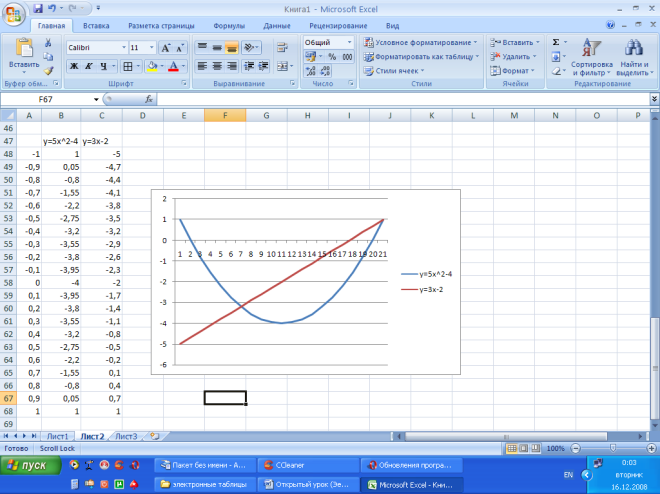
Посмотрим как вы справились с заданием (прохожу по компьютерам и ставлю оценки).
Запишите домашнее задание: №28,30, выполнить задание на дисках или флешках. Проанализировать и проверить свои индивидуальные задания и оформить отчеты в тетради. (Слайд 8) А сейчас ребята, вы можете проверить свои знания на тренажере «Конструктор тестов», чтобы подготовиться для тестирования на следующем уроке. Положительную оценку я поставлю в журнал. Дети работают на тренажере, проходят тест. (Положительные оценки проставляются в журнал). Вот и подошел к концу наш урок. Сядьте за парты.И так теперь вы умеете строить не только диаграммы, но и графики системы уравнения. Эти знания пригодятся вам не толь на уроках математики, но и помогут в оформлении рефератов, докладах и вы будете первыми помощниками для своих учителей.
Спасибо за работу, до свидания! (Слайд 9)
Самоанализ урока
Урок построен на деятельной основе с применением проблемно-исследовательской технологии, что обеспечивает развитие познавательной деятельности учащихся с помощью проблемных заданий. Также ценность этого урока заключается в том, что ученики пытаются решить стандартные математические задачи нестандартным способом — применяя современные компьютерные технологии. Этим достигается мотивационная цель — побуждается интерес к изучению предмета и показывается его нужность в реальной жизни. На уроке ученики показали хорошее владение компьютером, умение работать с пакетом программ Microsoft Office.
