


Партнерка на США и Канаду по недвижимости, выплаты в крипто
- 30% recurring commission
- Выплаты в USDT
- Вывод каждую неделю
- Комиссия до 5 лет за каждого referral
специалистов строительной отрасли
Российской Федерации. НОСТРОЙ
Инструкция разработчика вопросов/ответов
Содержание
1. Общие сведения 3
2. Интерфейс «Кабинета разработчика» 4
3. Создание теста 7
4. Исправление замечаний 13
5. Актуализация вопросов 15
6. Учебное тестирование 15
Общие сведения
Доступ к системе тестирования и аттестации специалистов стоительной отрасли Российской Федерации возможен по следующей ссылке http://nostroyatt. ru.
Рекомендуется работать с системой в браузере Mozilla Firefox.
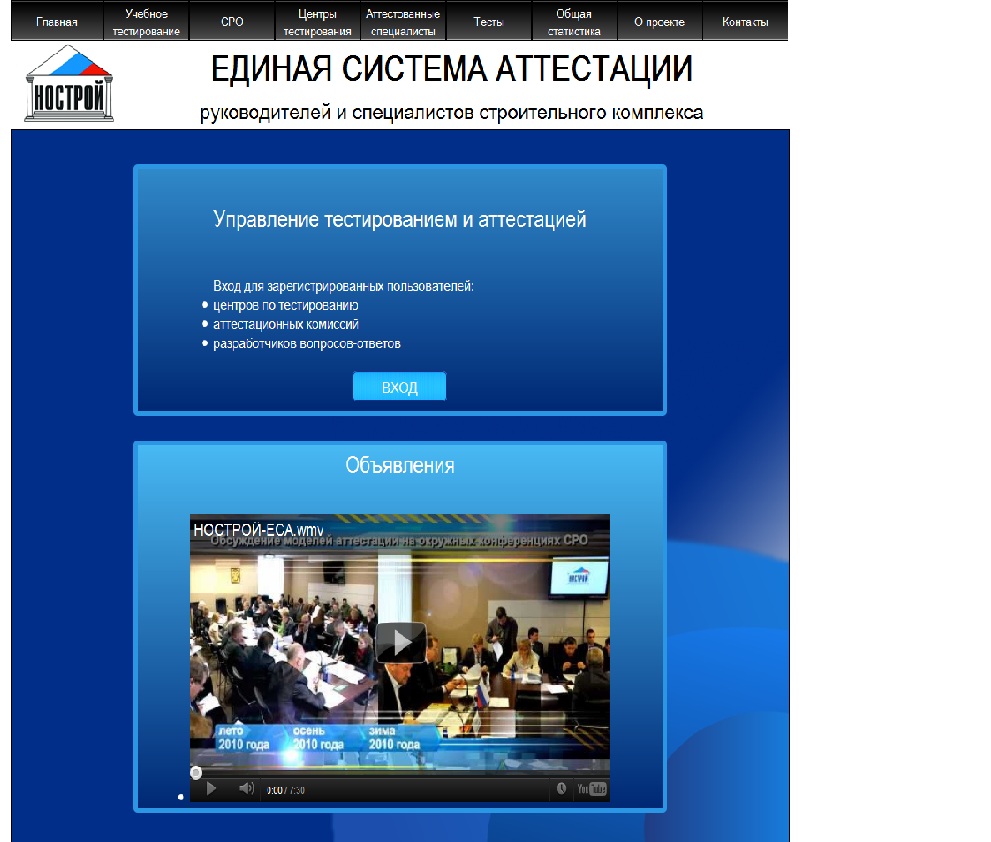
Рисунок 1. Единая система аттестации
Для входа в систему необходимо пройти по ссылке «ВХОД».
В появившемся окне ввести логин и пароль, который высылается каждому разработчику на электронную почту после регистрации его в системе.
Для входа в «Кабинет разработчика вопросов/ответов» необходимо выбрать соответствующий пункт меню в «Функциях» (рис. 2).
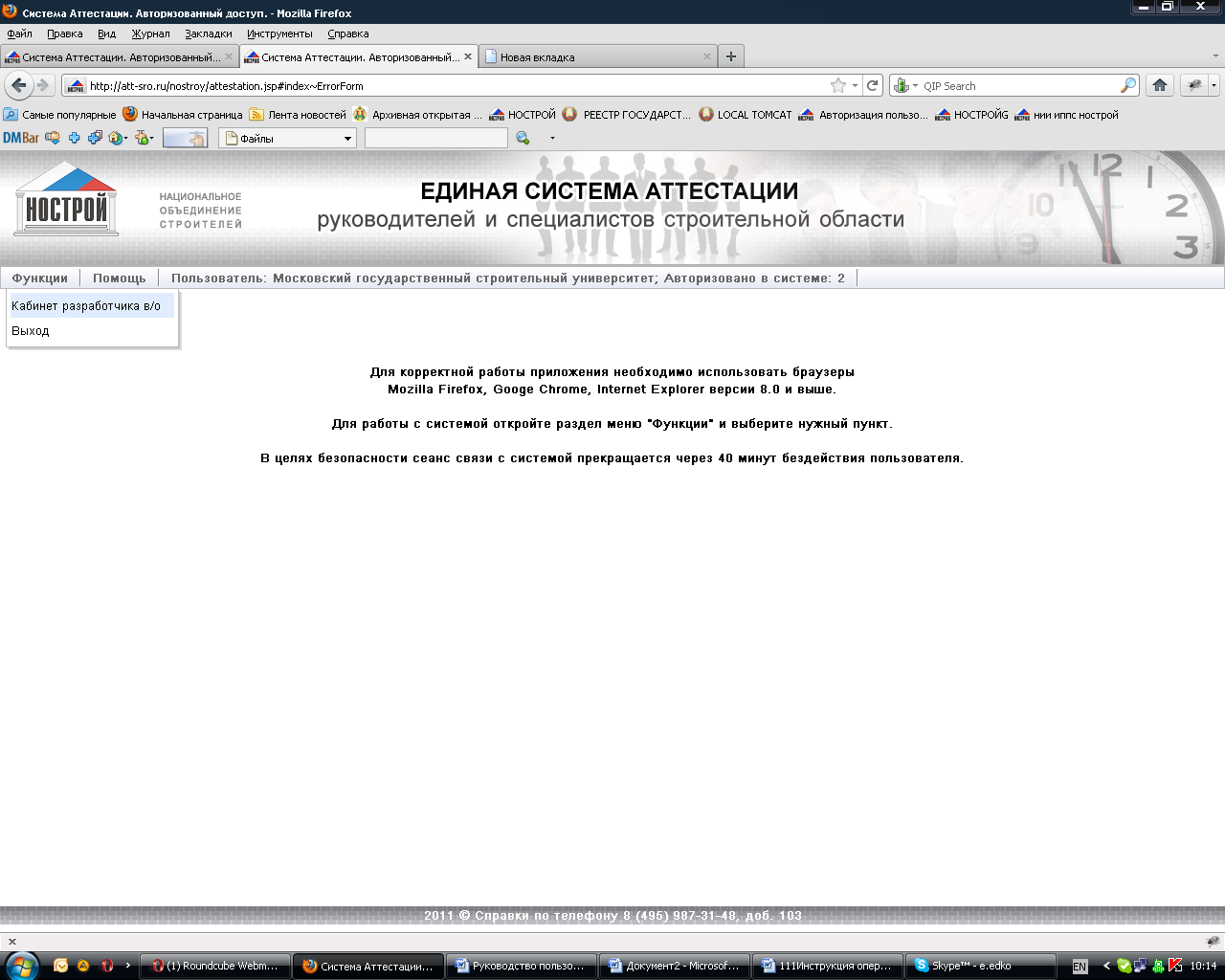
Рисунок 2. Функции разработчика
В целях безопасности сеанс связи с системой прекращается через 40 минут бездействия пользователя. Для дальнейшей корректной работы системы необходимо перезагрузить сайт (т. е. выйти и зайти снова).
Интерфейс «Кабинета разработчика»
Форма «Кабинет разработчика» предназначена для:
- работы с вопросами в рамках отдельного договора;
- удаленного ввода вопросов в базу;
- составления теста;
- передача теста на проверку администратору;
- работа с вопросами по замечаниям от администратора и интернет-пользователей;
- просмотр статистики по вопросам.
На вкладке «Договоры» выбирается договор, с которым будет работать разработчик, т. е. остальные вкладки («Кабинет», «Замечания», «Статистика») будут привязаны к выбранному договору (рис. 3).
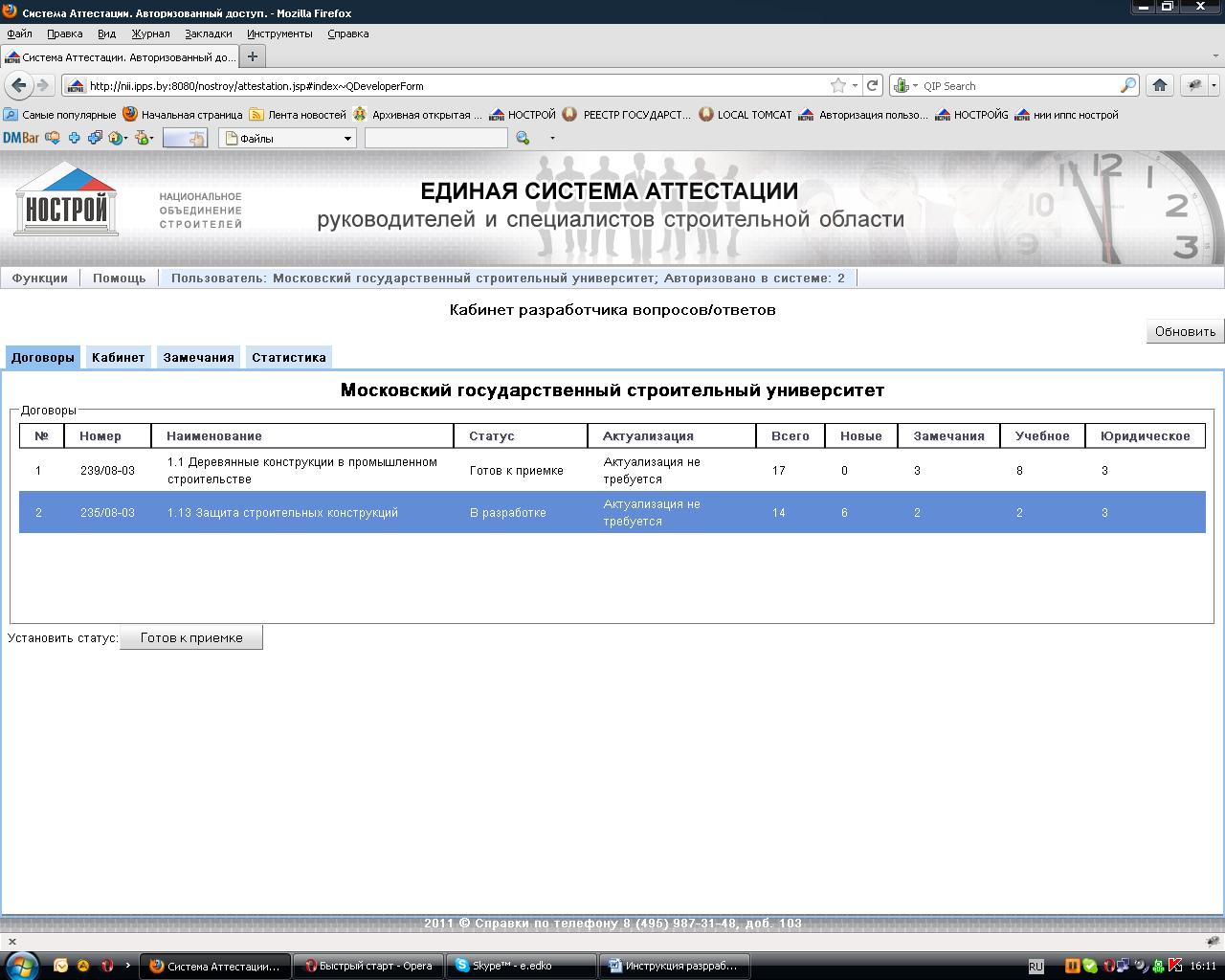
Рисунок 3. Договоры разработчика
Здесь указаны:
- «№» - порядковый номер записи в таблице договоров;
- «Номер» договора;
- «Наименование» договора – вид теста, по которому разрабатываются вопросы;
- «Статус» теста. Статус теста показывает, закончил ли разработчик формировать тест и готов ли он к приемке в учебное/юридическое тестирование. После завершения составления теста разработчик выбирает соответствующий договор и нажимает кнопку «Установить статус: Готов к приемке». Если необходимо отредактировать тест, разработчик выставляет ему статус «В разработке». Это необходимо для того, чтобы администратор знал, какие тесты готовы, можно проверять и отправлять на юридическое/учебное тестирование.
- «Актуализация». Данный статус отображает, требуется ли актуализация вопросов теста в соответствии с планом по договору.
- «Всего» - количество вопросов в тесте;
- «Новые» - количество новых вопросов в тесте;
- «Замечания» - количество вопросов с замечаниями, требующие исправления;
- «Учебное» - количество вопросов, задействованных в учебном тестировании (тестирование в открытом доступе);
- «Юридическое» - количество вопросов, задействованных в юридическом тестировании.
Вкладка «Кабинет» предназначена для ввода/редактирования вопросов, создания структуры теста и выглядит следующим образом (рис. 4).
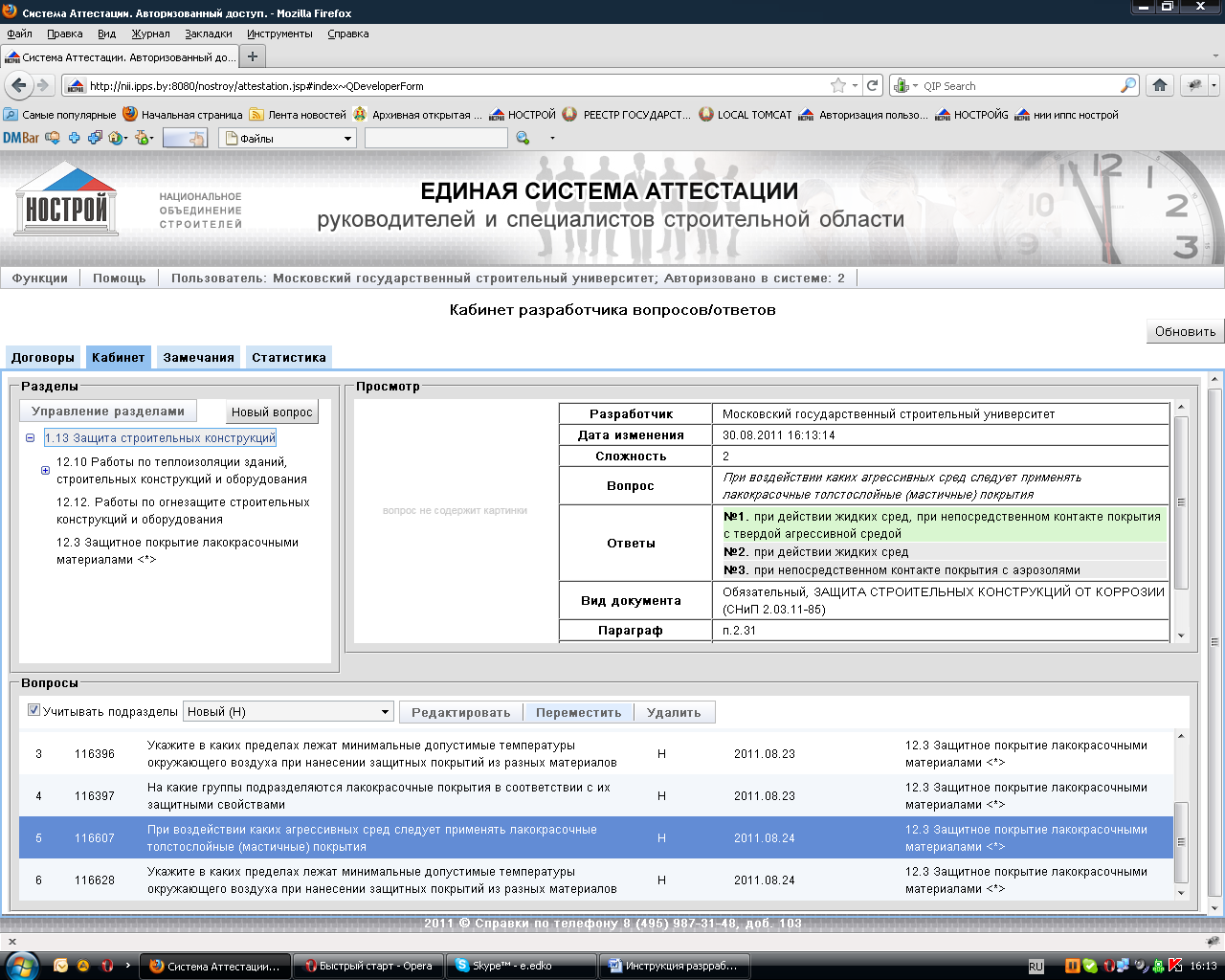
Рисунок 4. Кабинет разработчика
Кабинет разработчика разбит на четыре области:
- Разделы: для работы со структурой теста;
- Вопросы: для работы с вопросами выбранного раздела;
- Просмотр: просмотр выбранного вопроса.
Вкладка «Замечания» предназначена для (рис. 5):
- просмотра замечаний от администратора и интернет-пользователей;
- исправления редактирование вопросов, замечаний;
- просмотра исправленных вопросов.
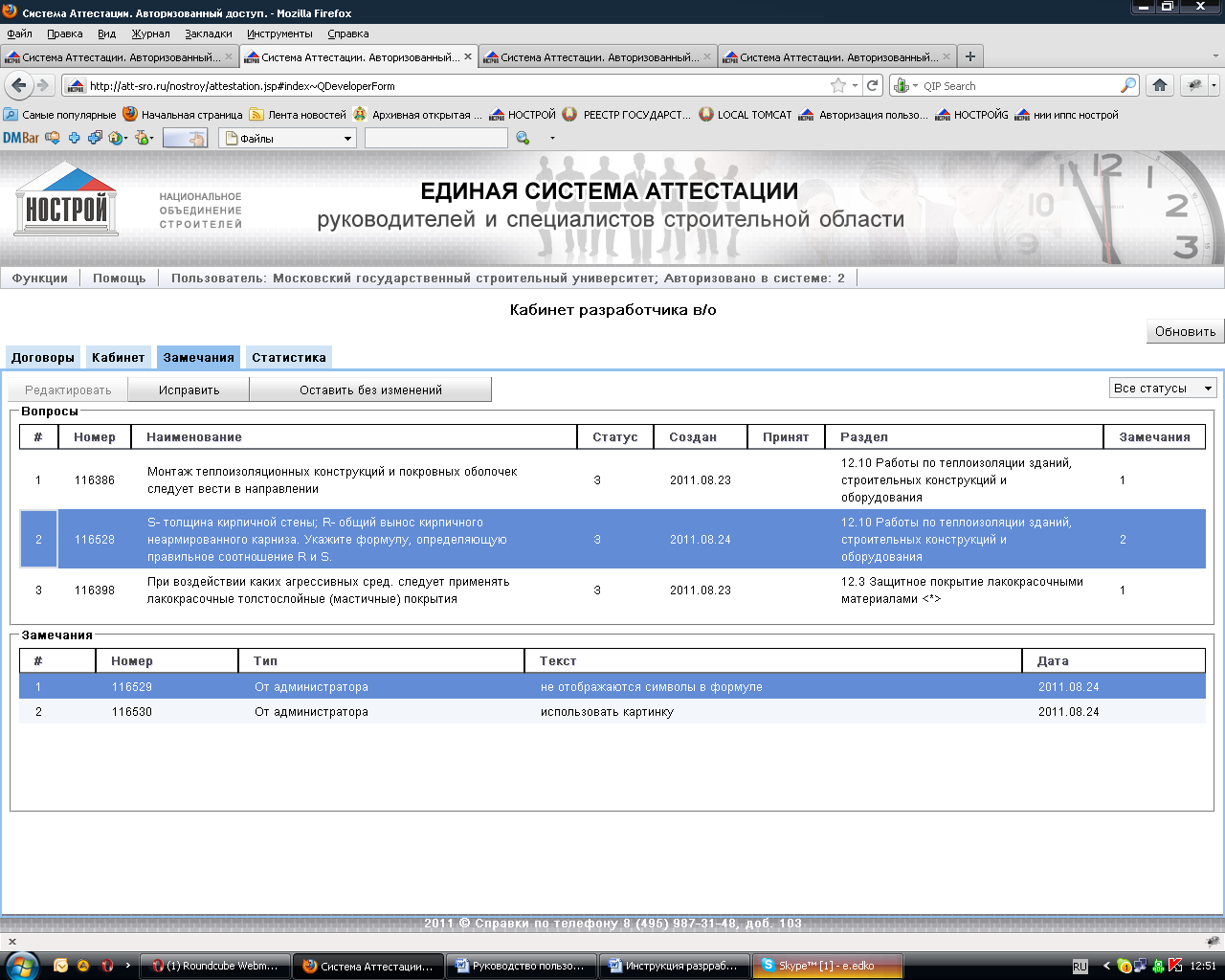
Рисунок 5. Замечания по вопросам
В блоке «Вопросы» представлен перечень вопросов с замечаниями, подлежащих исправлению. В блоке «Замечания» показываются замечания по конкретному вопросу.
Вкладка «Статистика» отображает статистику вопросов по (рис. 6):
- видам безопасности;
- сложности вопросов;
- видам документов, на которые ссылается вопрос.
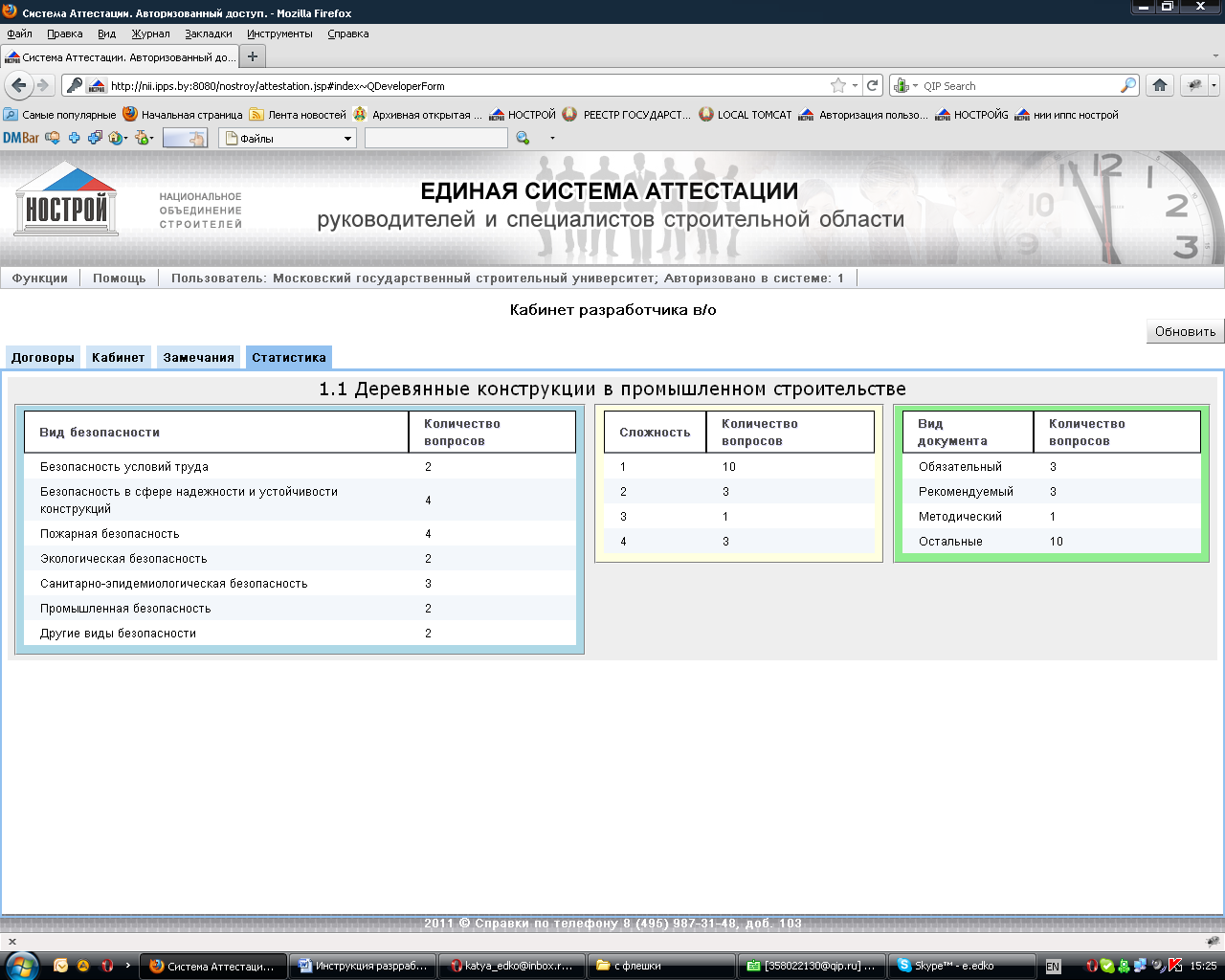
Рисунок 6. Статистика вопросов по тесту
Создание теста
Для создания теста необходимо:
Выбрать нужный договор на вкладке «Договоры»; Перейти на вкладку «Кабинет». В области «Разделы» необходимо создать структуру теста – тематические разделы/подразделы, в которые группируются вопросы. Корневая запись будет называться так же, как и наименование договора, т. е. название вида теста, по которому разрабатываются вопросы.Чтобы создать иерархию разделов, необходимо выделить тот раздел, в котором будет создан подраздел, нажать кнопку «Управление разделами», выбрать «Создать раздел», ввести наименование раздела.
На рисунке 7 показано, какие операции можно совершать со структурой теста:
- Создать раздел;
- Удалить;
- Переместить;
- Переименовать.
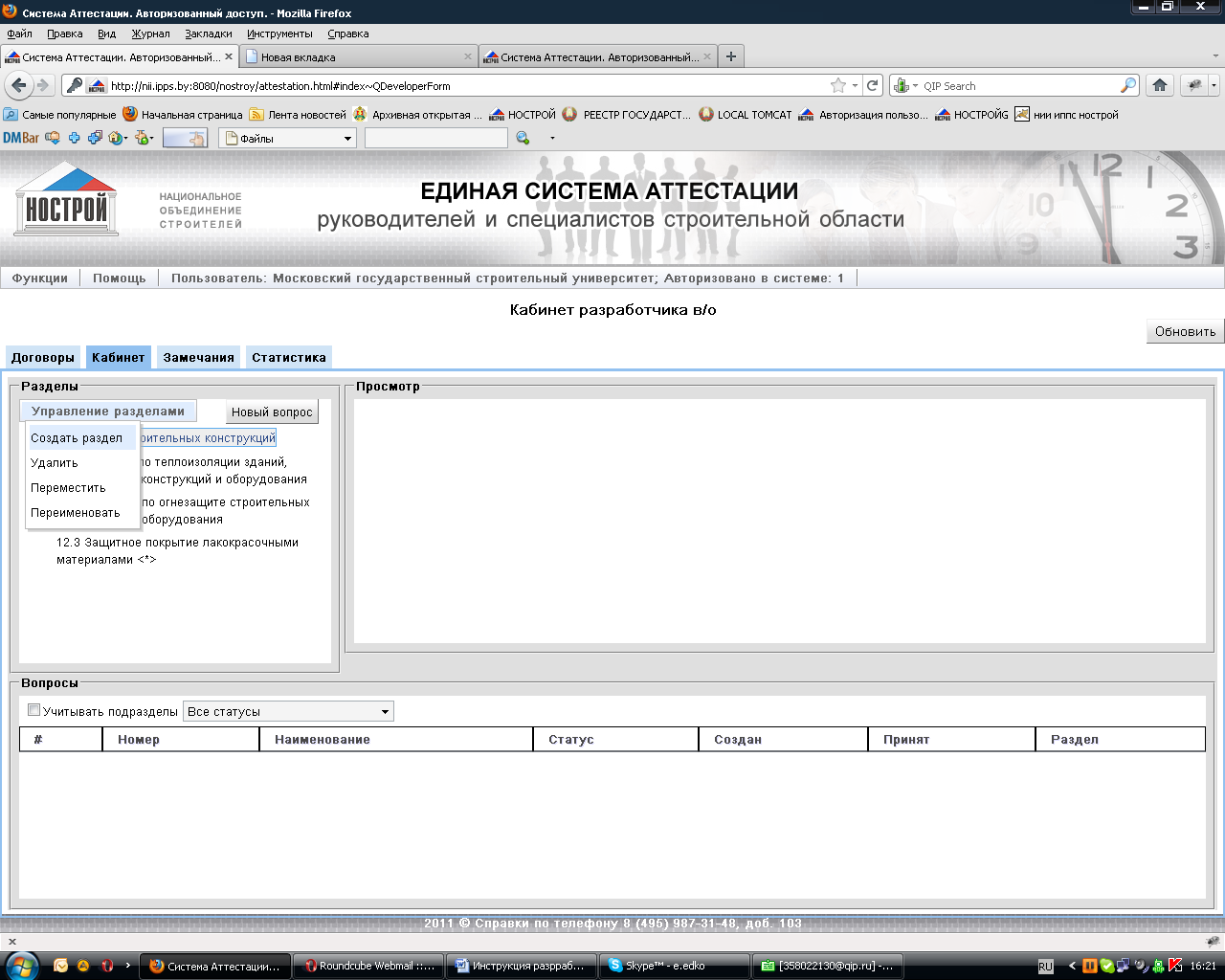
Рисунок 7. Управление структурой теста
Пункт меню «Удалить» позволяет удалить раздел/подраздел. Для этого необходимо кликнуть на наименовании раздела/подраздела, который будет удален, нажать на «Удалить». В результате чего будет удален раздел со всеми вложенными в него подразделами и вопросами без возможности восстановления.
Пункт меню «Переместить» позволяет переместить выбранный раздел/подраздел со всей вложенной структурой и вопросами в другой раздел/подраздел. Для этого необходимо выделить раздел/подраздел, нажать «Переместить», указать раздел/подраздел, в который будет перемещен данный.
Пункт меню «Переименовать» позволяет переименовать раздел/подраздел. Для этого необходимо выделить раздел/подраздел, нажать «Переименовать», ввести новое наименование.
Для ввода нового вопроса необходимо выбрать раздел, в котором будет создан вопрос, нажать кнопку «Новый вопрос» в области «Разделы». Откроется форма создания вопроса (рис. 8).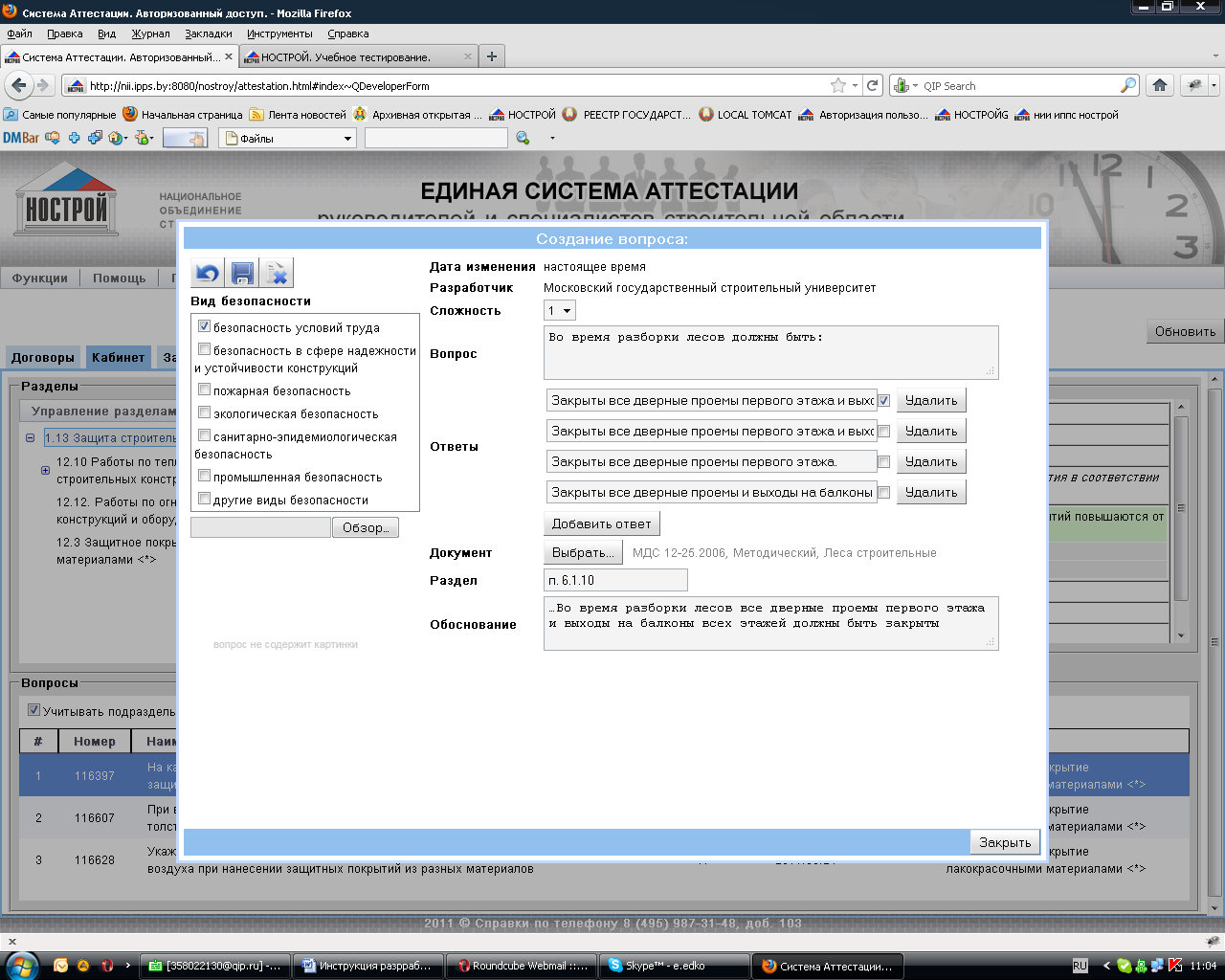
Рисунок 8. Создание вопроса
Здесь содержится следующие поля:
- «Разработчик» – имя разработчика. Заполняется системой автоматически;
- «Дата изменения» – дата последнего изменения в вопросе. Изначально это дата создания вопроса. Впоследствии это будет дата последнего изменения в вопросе. Выставляется системой автоматически;
- «Сложность» – сложность вопроса выбирается из списка, от 1 до 3;
- «Вопрос» – текст вопроса. В данное поле встроена проверка на орфографию;
- «Ответы». Правильный ответ помечается галочкой. Ответы можно удалять (кнопка «Удалить») или добавлять новые (кнопка «Добавить ответ»).
Минимальное количество ответов – 2.
Количество правильных ответов – 1.
При сохранении вопроса производится проверка по данным критериям;
- «Документ» – нормативный документ, обосновывающий правильность ответа на вопрос. Выбирается из справочника по кнопке «Выбрать» (рис. 9). Чтобы найти нужный документ воспользуйтесь полями «код» и «наименование». Для поиска нажмите 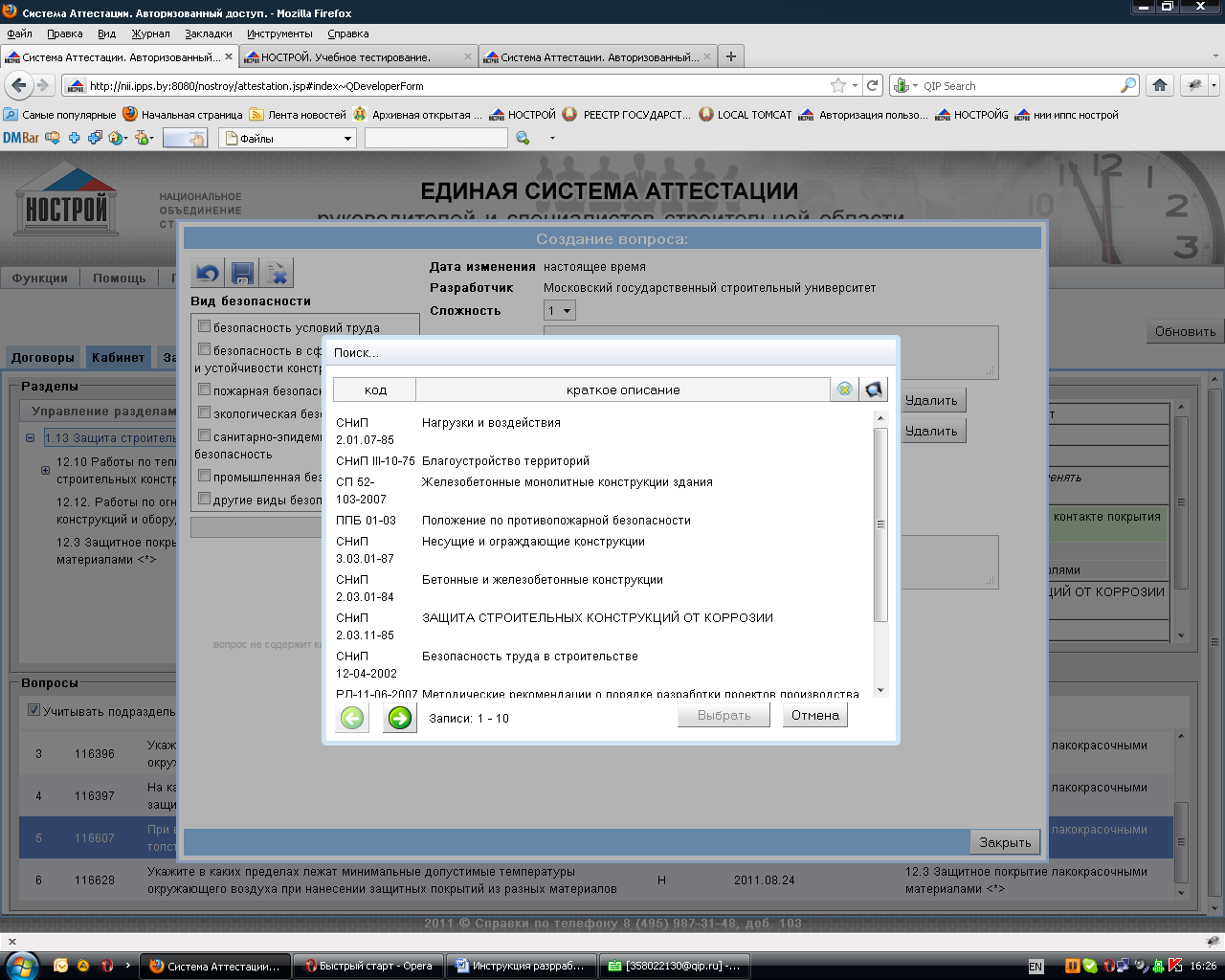 , для очистки поисковых полей нажмите
 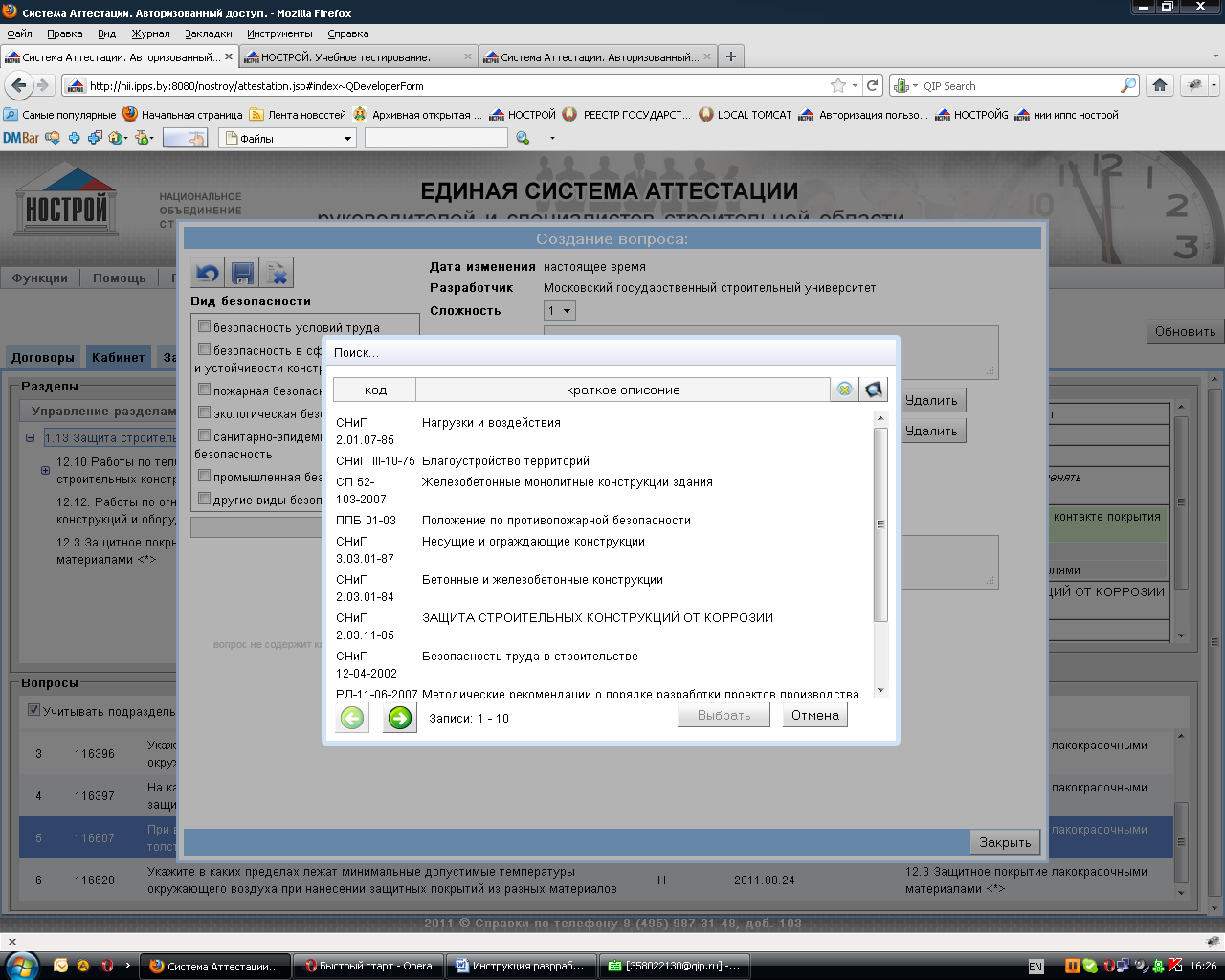 . Для выбора документа необходимо его выделить и нажать кнопку «Выбрать». Кнопки
  позволяют просмотреть весь список нормативных документов (во время поиска необязательно вводить полную аббревиатуру документа: например если Вы ищите СНиП 2.01.07-85 Нагрузки и воздействия, то достаточно ввести 2.01.07).
Нормативный документ может быть рекомендуемым, обязательным или методическим;
- «Раздел» – указывается раздел/пункт нормативного документа, который обосновывает правильность ответа на вопрос, также это может быть указание на таблицу, рисунок;
- «Обоснование» – комментарий для обоснования правильности ответа, цитата из нормативного документа;
- «Вид безопасности» – задает тематику вопроса в соответствии с видами безопасности.
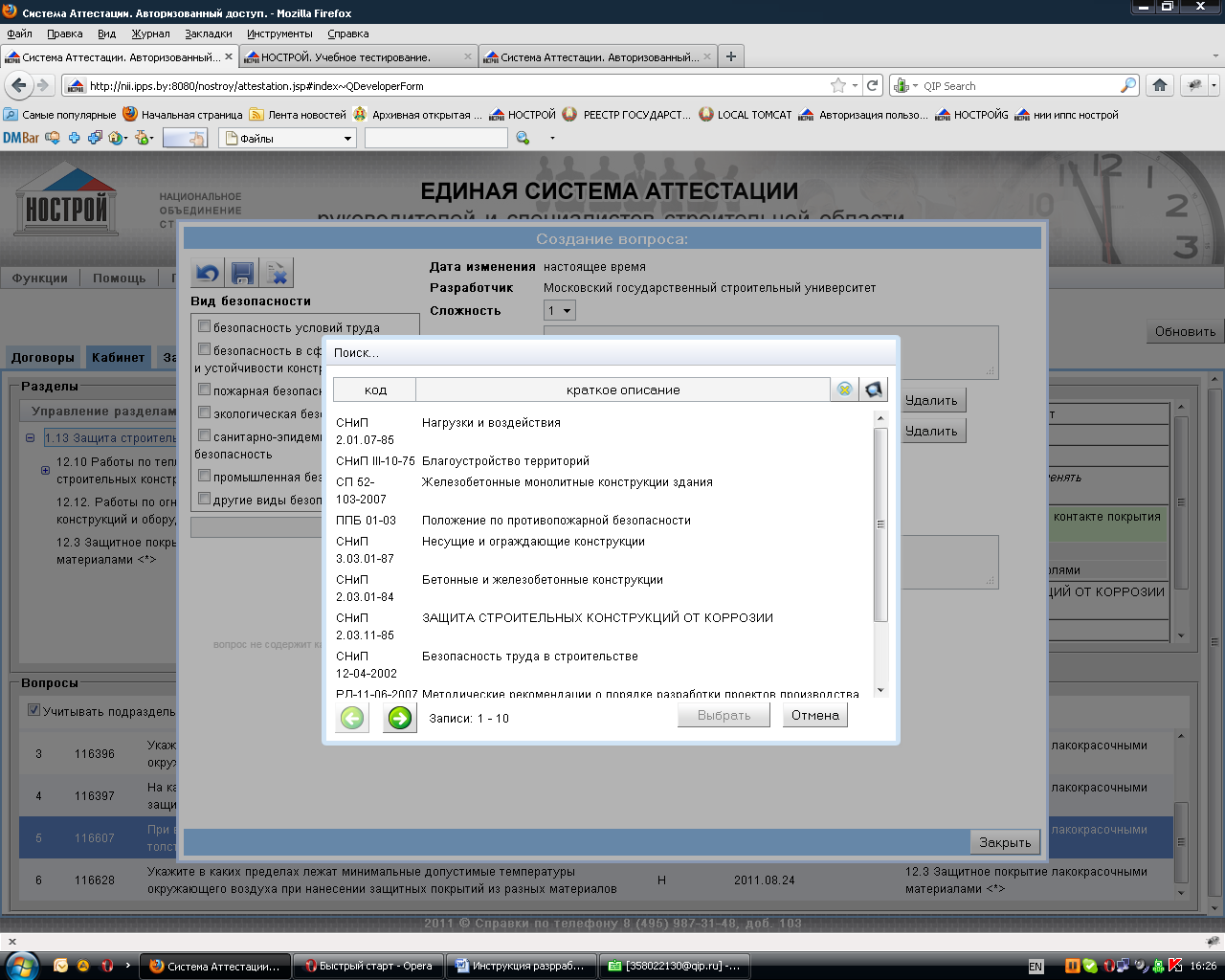
Рисунок 9. Справочник нормативных документов
Если при выборе в справочнике нормативного документа нужного там не оказалось, нужно написать письмо администратору (*****@***ru) или (*****@***ru) c данными о нормативном документе по форме: краткое название, полное название, дата утверждения, вид документа (обязательный, рекомендуемый, методический и т. п.), данные документы появятся в системе в течении суток.
На форме добавления записи в справочник нормативных документов заполняются следующие данные:
- «Номер документа» - включает в себя аббревиатуру документа и его номер;
- «Утвержден» - дата утверждения документа. Заполняется цифрами в формате гггг. мм. дд, либо выбирается в календаре;
- «Вид» - виды документа бывают: обязательный, рекомендуемый, методический.
- «Название документа». Название вводить с большой буквы, без кавычек, без точки в конце.
К обязательным документам относятся:
- документы федеральных органов исполнительной власти обязательного применения (в т. ч. Национальные стандарты и своды правил, в результате применения которых на обязательной основе обеспечивается соблюдение требований Федерального закона от 30 декабря 2009г. «Технический регламент безопасности зданий и сооружений»);
- стандарты Системы стандартизации НОСТРОЙ, в том числе: стандарты НОСТРОЙ – СТО НОСТРОЙ; совместные стандарты национальных объединений – СТО ССНО; стандарты СРО – СТО СРО. Перечень видов стандартов НОСТРОЙ установлен в СТО НОСТРОЙ 1.0 в зависимости от специфики объекта стандартизации.
К методическим документам относятся:
- документы, не относящиеся к обязательным или не имеющие достаточной регламентации в них требований к выполнению работ;
- документы федеральных органов исполнительной власти добровольного применения.
К рекомендуемым документам относятся:
- документы, не относящиеся к обязательным и методическим, не имеющие достаточной регламентации в них требований к выполнению работ;
- иные документы в сфере технического регулирования, инструктивные документы производителей применяемых материалов и оборудования, в отношении которого, производятся работы.
Чтобы добавить рисунок в вопрос, необходимо нажать кнопку «Обзор» и указать путь к файлу картинки.
Кнопка 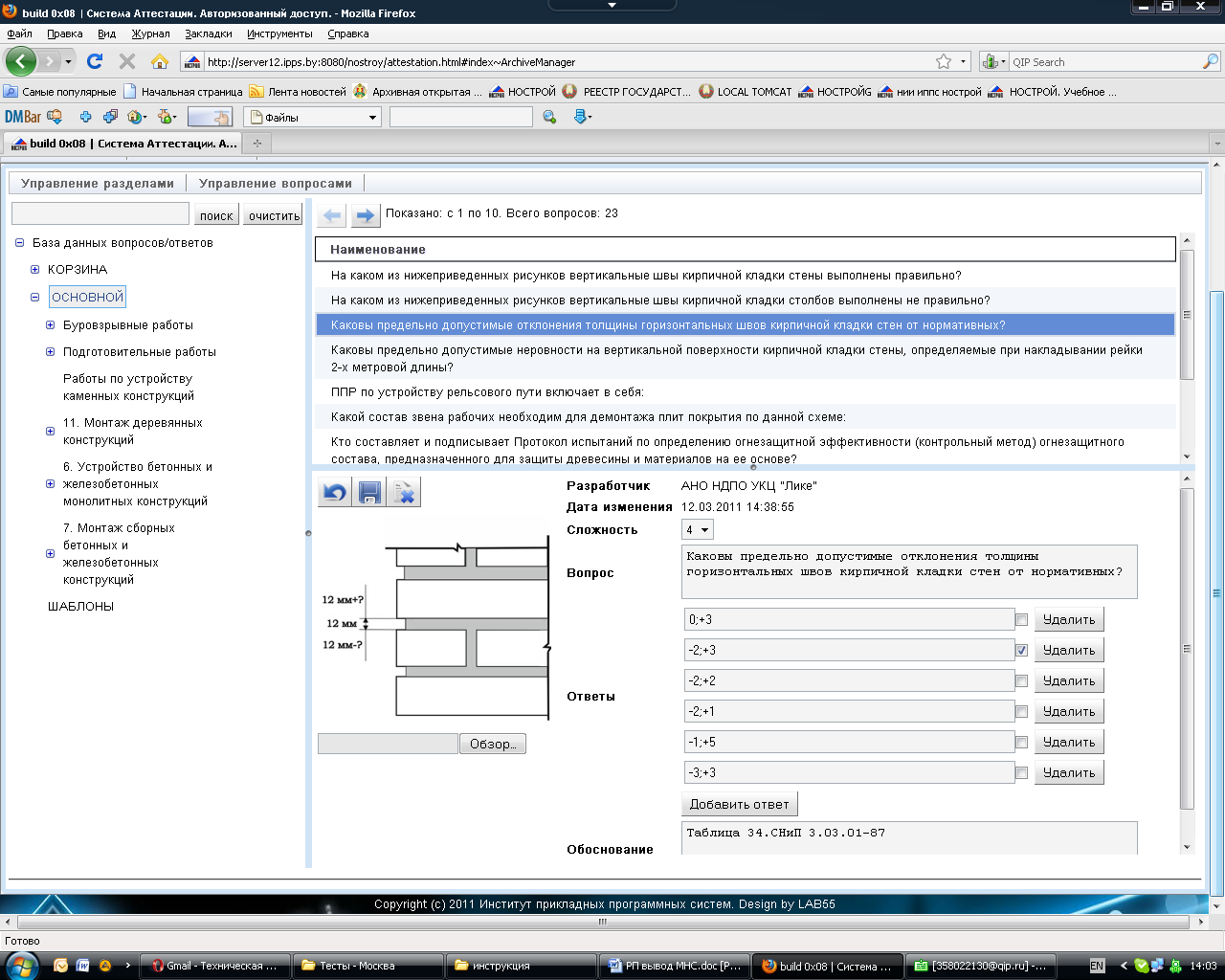 предназначена для отмены изменений в вопросе.
Кнопка 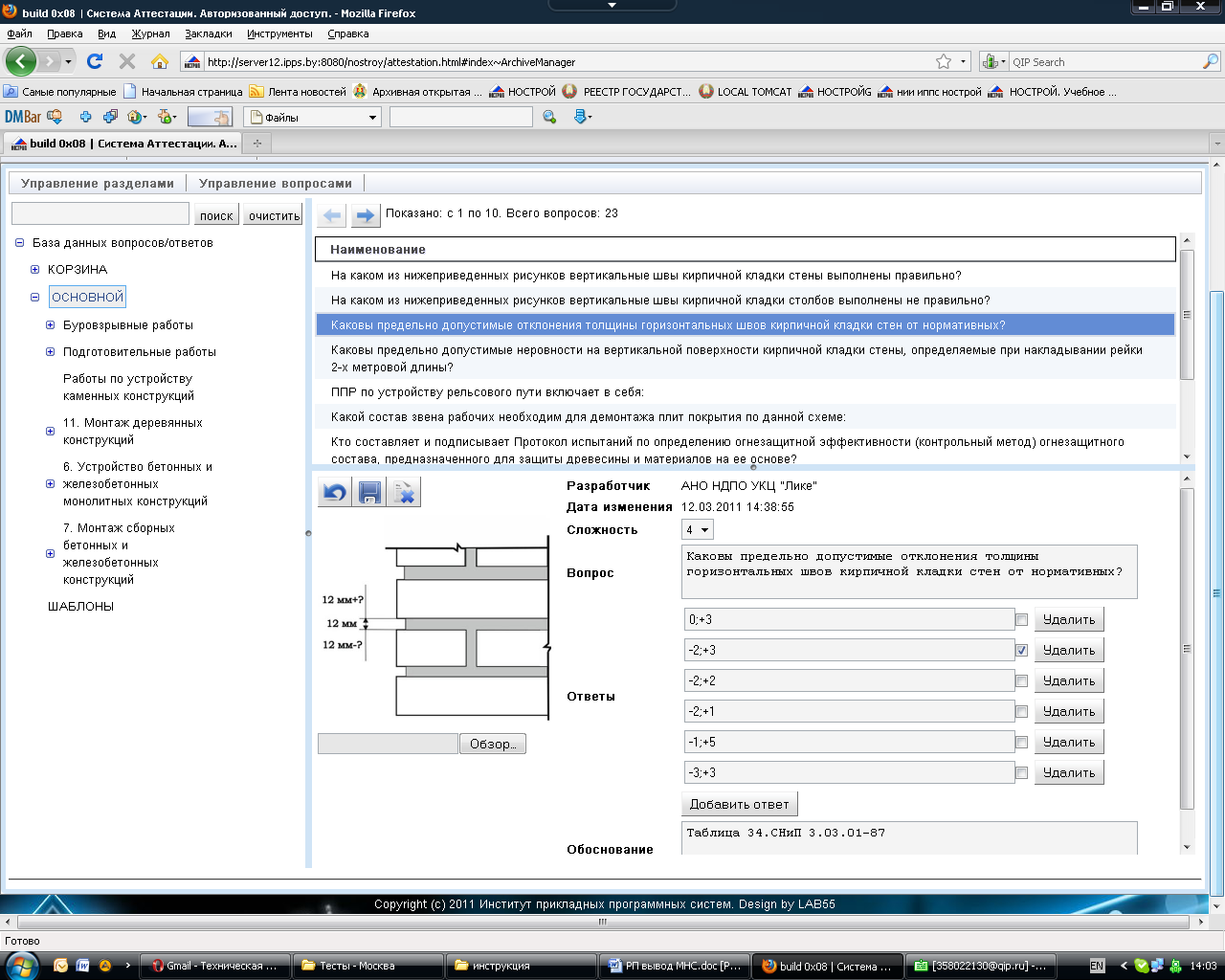 предназначена для сохранения изменений в вопросе.
Кнопка 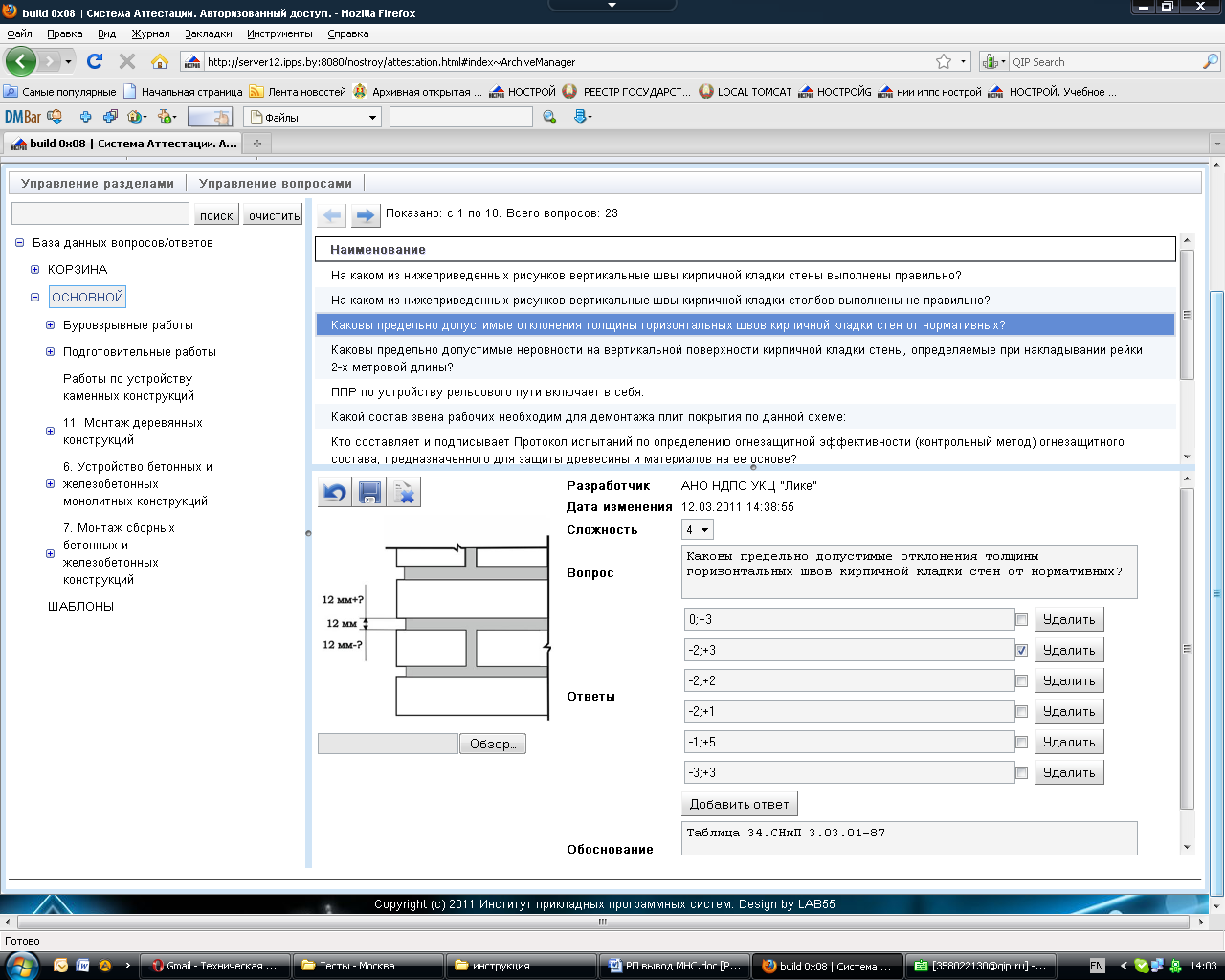 предназначена для удаления картинки из вопроса.
По завершении ввода вопроса нажать 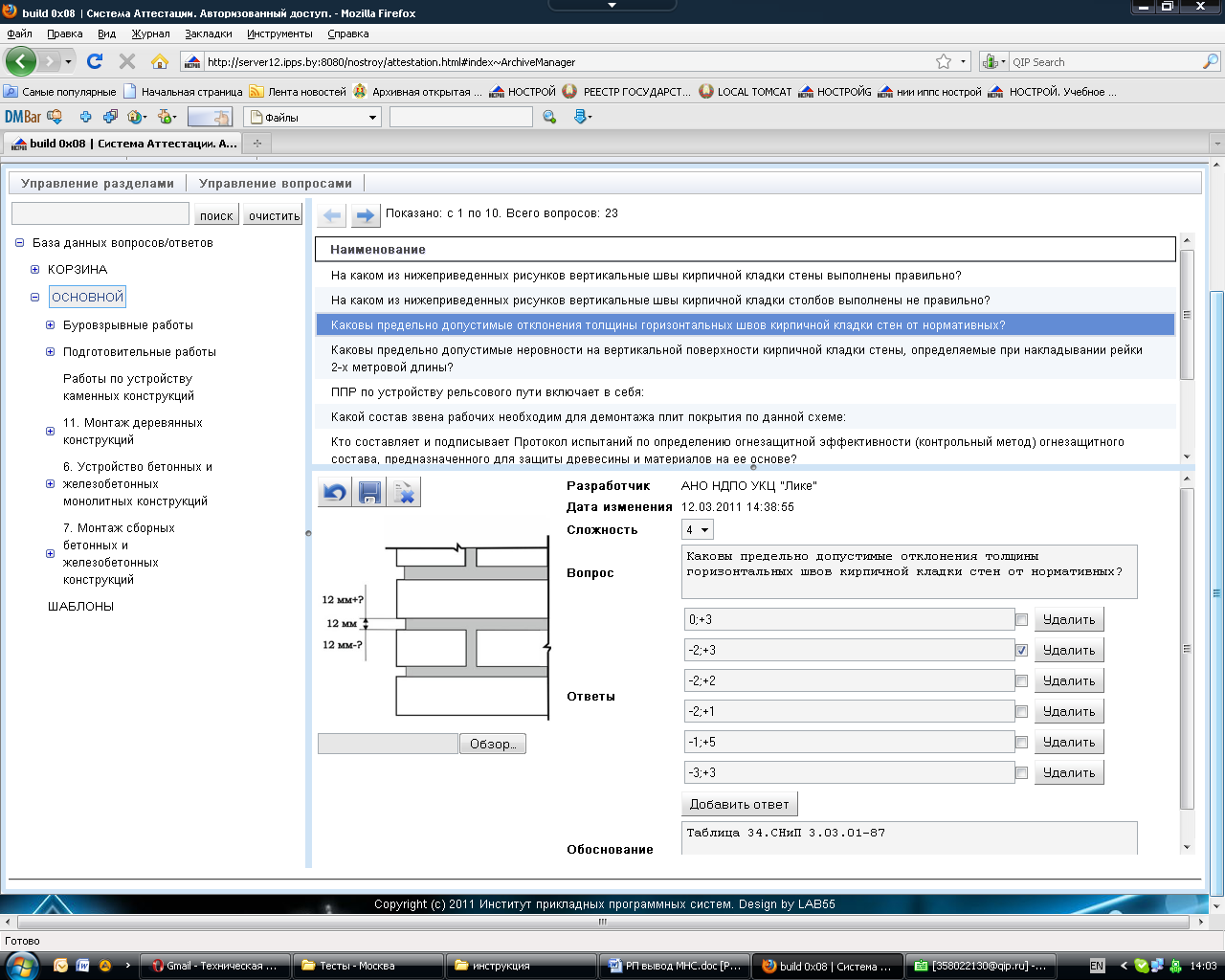 и «Закрыть». Если не были заполнены какие-либо поля, программа выдаст соответствующее сообщение.
После создания, вопрос появится в области «Вопросы», а его содержимое будет отображаться в области «Просмотр».
Работа с вопросами.В области «Вопросы» отображаются вопросы того раздела, который выделен в области «Разделы». Если необходимо просмотреть вопросы раздела и вопросы других подразделов, который он в себя включает, необходимо выделить нужный раздел и в области «Вопросы» нажать галочку «Учитывать подразделы». Соответственно, если необходимо просмотреть все вопросы теста, нужно выделить корневой раздел и нажать галочку.
В таблице вопросов отображаются следующие сведения:
- «№» - порядковый номер вопроса в таблице;
- «Номер» - номер вопроса, присвоенный ему базой данных;
- «Наименование» - текст вопроса;
- «Статус» - статус вопроса (см. ниже);
- «Создан» - дата создания вопроса;
- «Принят» - дата принятия вопроса в юридическое тестирование;
- «Раздел» - указывает раздел, в котором находится данный вопрос.
Существуют следующие статусы вопросов:
- Н - новый вопрос. Данный статус присваивается созданному вопросу;
- У - учебное тестирование. Данный статус присваивается администратором после проверки вопроса и включения его в учебное тестирование;
- Ю - юридическое тестирование. Данный статус присваивается администратором после проверки вопроса комиссией и включения его в юридическое тестирование;
- З - замечание. Вопрос может получить данный статус в трех случаях:
1) после того, как вопрос создан (Н), его проверяет администратор или комиссия НОСТРОЙ. Если администратор или комиссия нашли ошибки в вопросе или посчитали его некорректным, то вопросу присваивается данный статус (З);
2) вопросу автоматически присваивается данный статус, если он набирает 5 замечаний в учебном тестировании от интернет-пользователей;
3) вопросу автоматически присваивается данный статус, если 90% тестируемых ответили на него правильно (вопрос слишком легкий), либо 70% тестируемых ответили на него не правильно (вопрос слишком сложный);
- И - исправлен. Вопрос приобретает данный статус после того, как разработчик исправил замечания;
- А - актуализирован. Вопросы должны актуализироваться разработчиком через определенный промежуток времени (20% вопросов раз в квартал). После актуализации вопроса, разработчик присваивает ему статус А.
Дата создания вопроса обновляется после его актуализации и принятия администратором в юридическое тестирование.
В блоке вопросов есть фильтр, позволяющий выбрать вопросы с определенным статусом.
По нажатию на вопрос с определенным статусом, доступны следующие действия с вопросами:
- Редактирование: только вопросов со статусами Н, И, А. По нажатию на кнопку «Редактировать» откроется форма редактирования вопроса;
- Перемещение: только вопросов со статусами З, Н, И, А, У, Ю. По нажатию на кнопку «Переместить» откроется структура теста, где нужно указать раздел, куда должен быть перемещен выбранный вопрос, нажать «Выбрать» (рис. 11);
- Удаление: только вопросы со статусом Н. Для удаления необходимо нажать кнопку «Удалить». Вопрос удаляется без возможности восстановления;
- Актуализация: только вопросов со статусом Ю. По нажатию на кнопку «Актуализировать» открывается форма редактирования вопроса. После внесения изменений (замены его поверх новым вопросом), вопрос необходимо сохранить.
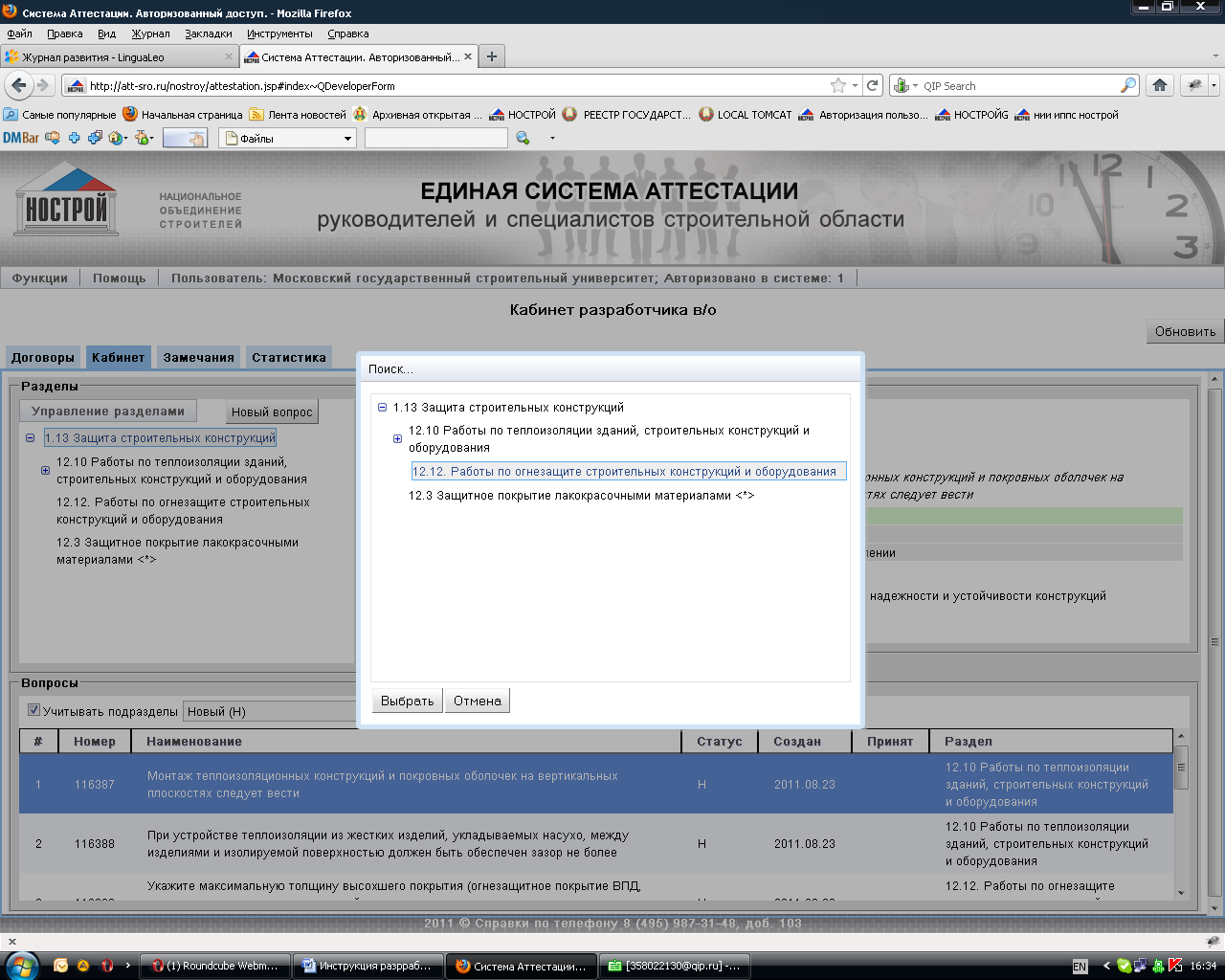
Рисунок 11. Структура теста разработчика. Перемещение вопроса
Исправление замечанийДля исправления вопросов с замечаниями необходимо:
Выбрать нужный договор на вкладке «Договоры»; Перейти на вкладку «Замечания»; В фильтре по статусам выбрать «Замечание (З)» (рис. 12).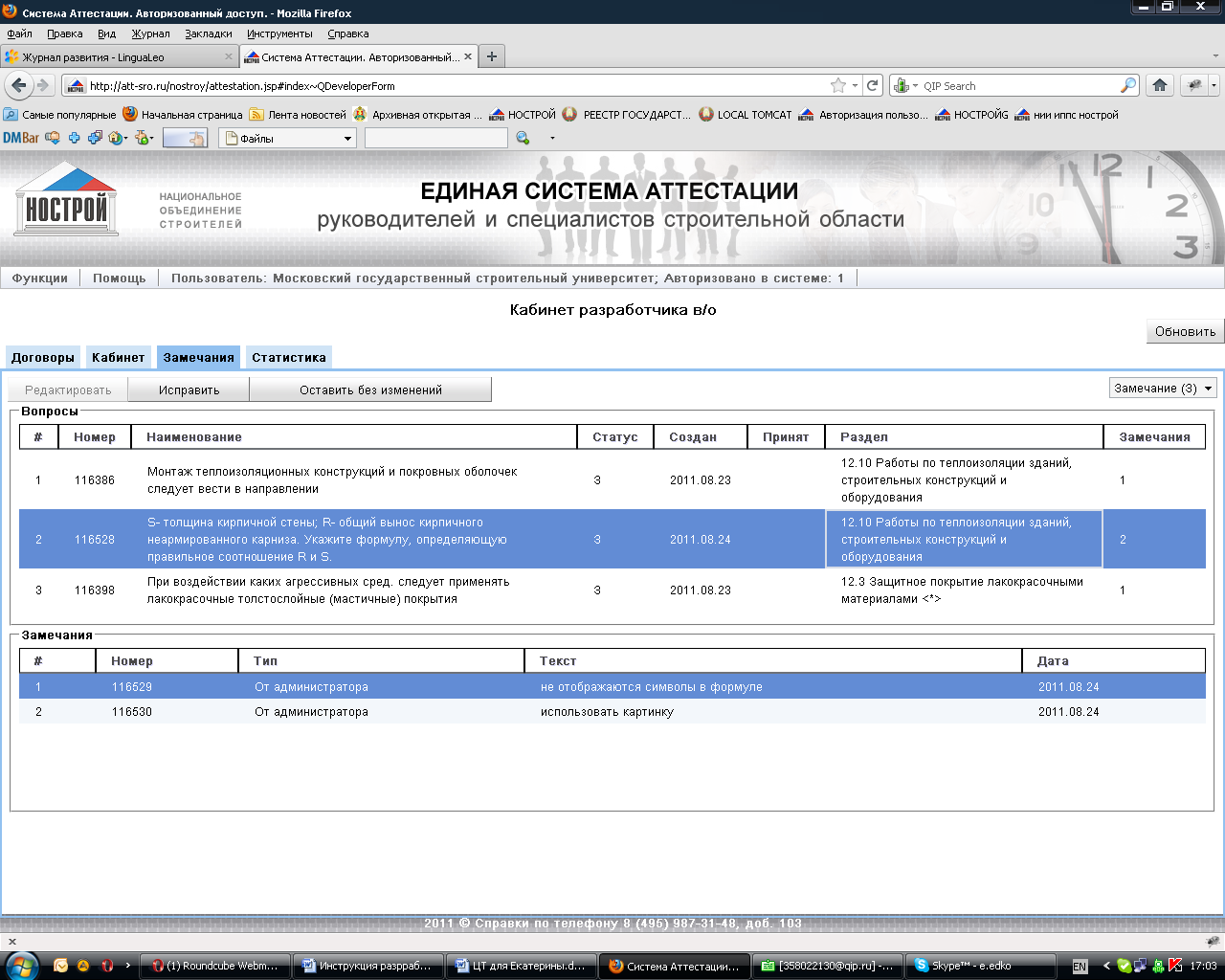
Рисунок 12. Исправление вопросов с замечаниями
Появится список вопросов со следующими атрибутами:
- «№» - номер вопроса по порядку;
- «Номер» - номер вопроса, присвоенный базой данных;
- «Наименование» - текст вопроса;
- «Статус» - статус вопроса (З – замечание, И – исправлен);
- «Создан» - дата создания вопроса;
- «Принят» - дата принятия вопроса в юридическое тестирование;
- «Раздел» - наименование раздела, в котором находится вопрос;
- «Замечания» - количество замечаний по данному вопросу.
Внизу формы в блоке «Замечания» выводятся все замечания по выбранному вопросу. В столбце «Тип» указывается адресант замечания (администратор, интернет-пользователь или разработчик (в случае, если разработчик оставляет комментарии на замечание)). Когда вопрос набирает в учебном тестировании пять замечаний от интернет-пользователей, он попадает к разработчику на исправление. Столбец «Дата» отражает дату замечания.
Выбрать вопрос, нажать на кнопку «Исправить»; Откроется окно редактирования вопроса. Внести необходимые изменения. Сохранить. После сохранения откроется окно для написания комментария администратору по исправлению вопроса (при необходимости). Комментарий разработчика виден в блоке «Замечания», в столбце «Тип» запись «От разработчика»; Если разработчик считает, что замечание некорректно и вопрос не подлежит исправлению, необходимо выделить нужный вопрос, нажать кнопку «Оставить без изменений». Откроется окно для написания комментария администратору (при необходимости); Для просмотра исправленных вопросов необходимо в фильтре статусов выбрать «Исправлен (И)»; Исправленные вопросы проверяются администратором системы, после чего они могут приобрести статус У (учебное тестирование), Ю (юридическое тестирование) либо снова З (замечание).Актуализация вопросов
В соответствии с договором раз в квартал разработчиком должно актуализироваться 20% вопросов. Посмотреть состояние актуализации можно на вкладке «Договоры» в столбце «Актуализация» для соответствующего договора. Для актуализации вопросов в соответствии с планом актуализации необходимо выполнить следующие действия:
На вкладке «Договоры» выбрать нужный; Перейти на вкладку «Кабинет», выбрать корневой раздел структуры теста, в блоке вопросы поставить галочку «Учитывать подразделы», выбрать статус «Юридическое тестирование (Ю)»; Выбирать вопросы для актуализации с датой принятия (столбец «Принят») более 3 месяцев назад от текущей даты; Выделить нужный вопрос, нажать кнопку «Актуализировать». Откроется окно редактирования вопроса. Произвести необходимые изменения (заменить вопрос новым, изменить формулировку вопроса и ответов), сохранить изменения; Статус вопроса автоматически изменится на А.Учебное тестирование
Учебное тестирование предназначено для проверки знаний любого желающего по различным тестам.
Доступ к учебному тестированию можно получить, кликнув на 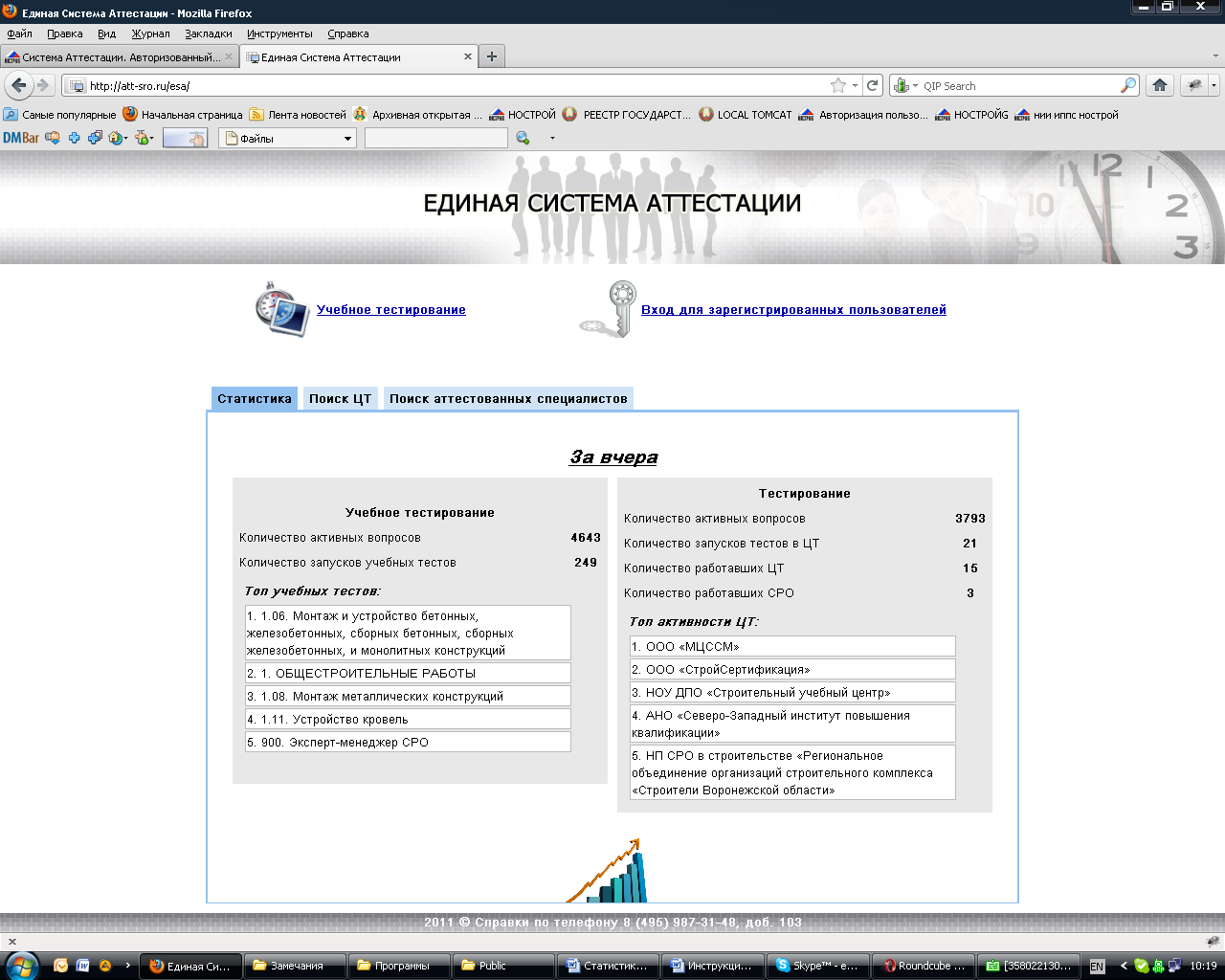 на главной странице.
Здесь представлен список учебных тестов (рис. 13).
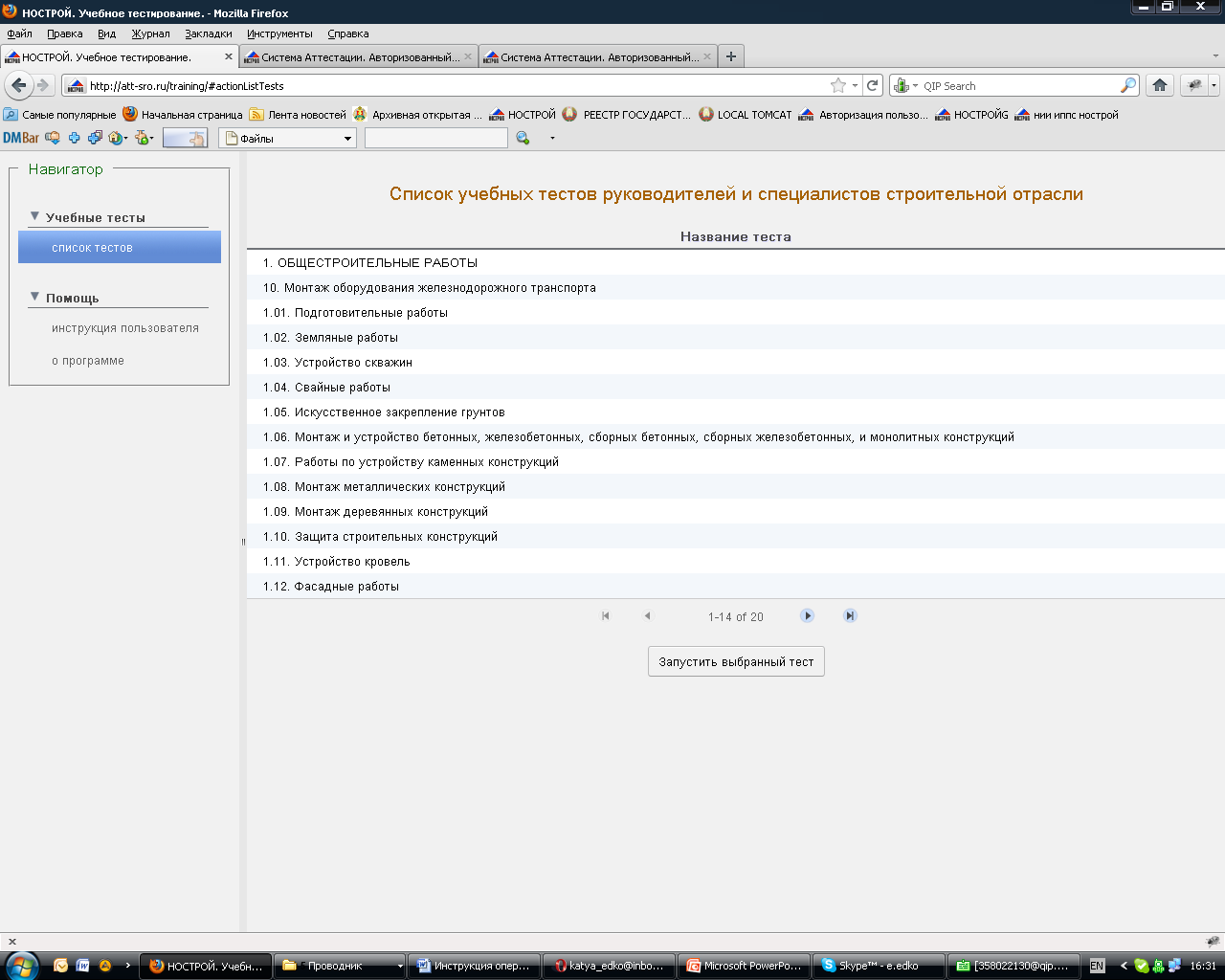
Рисунок 13. Список тестов для прохождения учебного тестирования
Для запуска необходимо выбрать тест и нажать на кнопку «Запустить выбранный тест».
В учебном тестировании (рис. 14) сразу идет проверка ответа, предоставляется обоснование ответа, а также возможность отправить замечания разработчику вопроса.
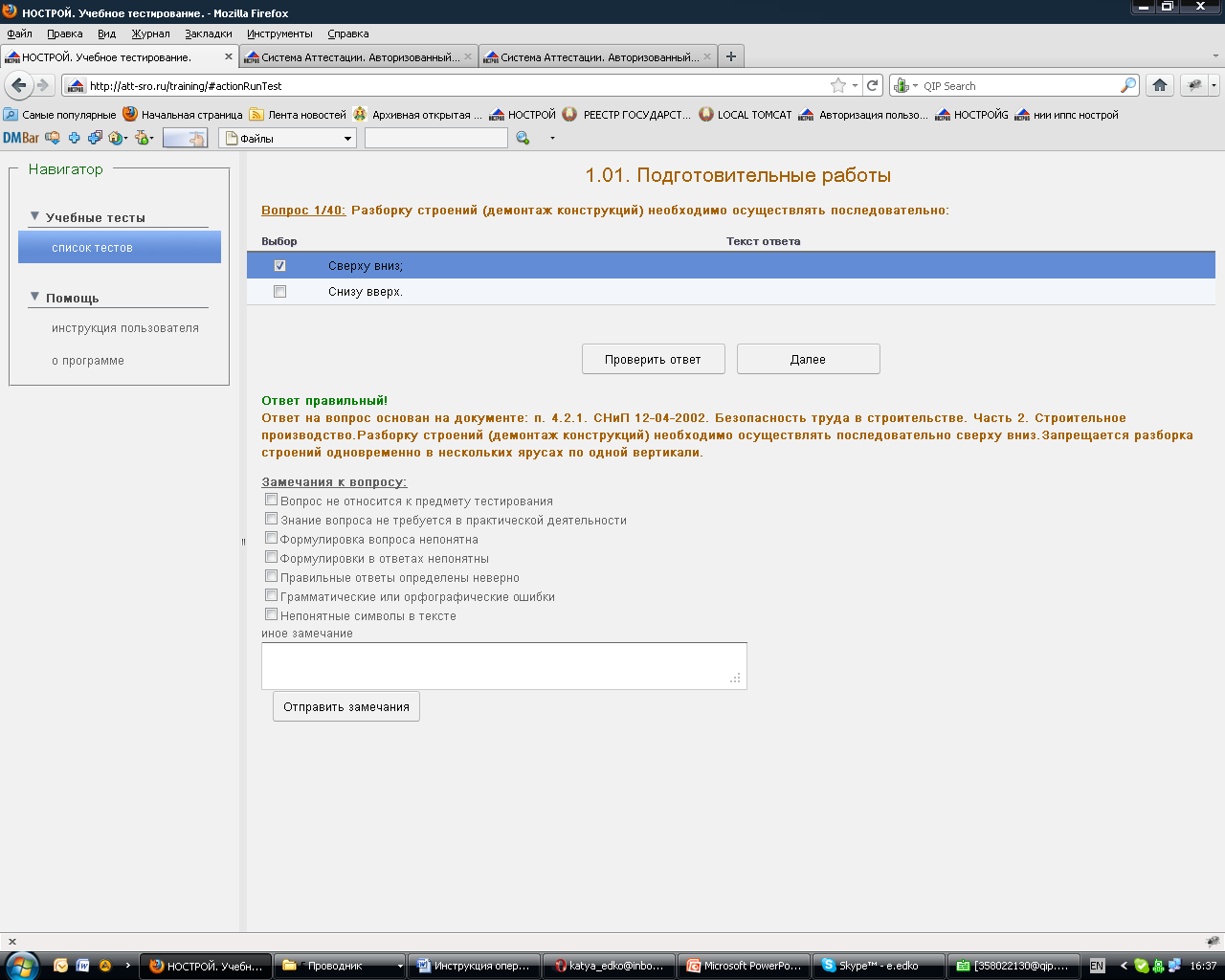
Рисунок 14. Прохождение учебного тестирования
При возникновении вопросов по работе в данной системе ждем Ваших звонков:
доб. 134 доб. 172
e-mail: *****@***ru. e-mail: *****@***ru
