


Партнерка на США и Канаду по недвижимости, выплаты в крипто
- 30% recurring commission
- Выплаты в USDT
- Вывод каждую неделю
- Комиссия до 5 лет за каждого referral
Инструкция участника по работе
в разделе «Продажи» подразделе
«Размещение процедур продаж
с персональным менеджером»
торговой секции «Закупки и продажи»
универсальной торговой платформы
-АСТ»
(новая редакция)
Оглавление
I. Условные обозначения, сокращения, аббревиатуры и термины 3
II. Общие сведения 4
III. Подача заявки на участие в процедурах 6
IV. Отзыв заявки на участие 15
V. Направление запроса о разъяснениях 17
VI. Результаты рассмотрения заявки на участие 18
VII. Подача предложений о цене в ходе торгового периода 19
VIII. Результаты протокола подведения итогов 27
Условные обозначения, сокращения, аббревиатуры и термины
Сокращение, определение | Пояснения |
УТП, электронная площадка | Универсальная торговая платформа -АСТ» http:// utp. sberbank-ast. ru |
ОЧ | Открытая часть электронной площадки |
ЗЧ | Закрытая часть электронной площадки |
ТС | Торговая секция |
ЛК | Личный кабинет пользователя |
ЭП | Электронная подпись |
Пользователь | Любое юридическое или физическое лицо, в том числе индивидуальный предприниматель, прошедшее процедуру регистрации на УТП, имеющее доступ к функционалу закрытой части, в том числе лицо, прошедшее регистрацию в торговой секции и получившее полномочия в торговой секции. |
Участник | Пользователь, участвующий в процедуре продажи. |
Заявитель | Любое юридическое лицо, созданное в соответствии с законодательством Российской Федерации, независимо от организационно-правовой формы, формы собственности, места нахождения и места происхождения капитала или любое физическое лицо, имеющее гражданство Российской Федерации, в том числе индивидуальный предприниматель, желающее пройти процедуру регистрации на универсальной торговой площадке. |
Общие сведения Подраздел «Размещение процедур продаж с персональным менеджером» раздела «Продажи» в ТС «Закупки и продажи» (далее - ТС) Универсальной торговой платформы -АСТ» (далее - УТП) предназначен для проведения процедур продаж с персональным менеджером. В данном подразделе торговой секции Вы сможете принять участие в такой процедуре, как:
- Открытый аукцион Открытый аукцион без ЭП Запрос цен Процедура продажи посредством публичного предложения с торгами (голландский аукцион)
Для получения информации о разделе «Продажи» подраздел «Размещение процедур с персональным менеджером» необходимо пройти на главную страницу УТП в раздел «Продажи» - «Продажи с персональным менеджером» (Рисунок 1, Рисунок 2).
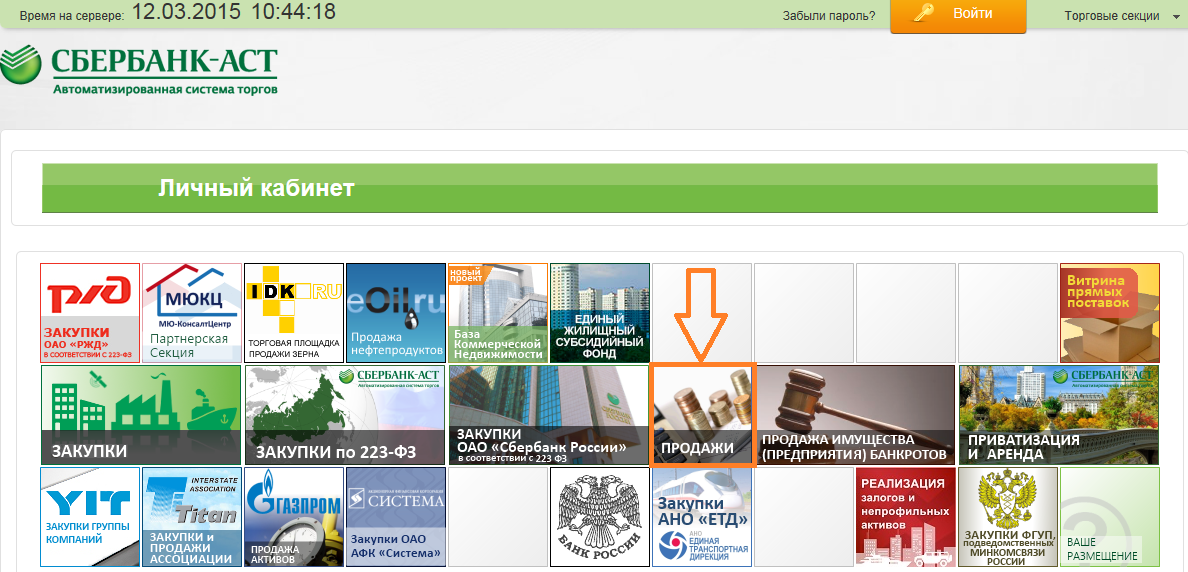
Рисунок 1. Выбор раздела «Продажи»
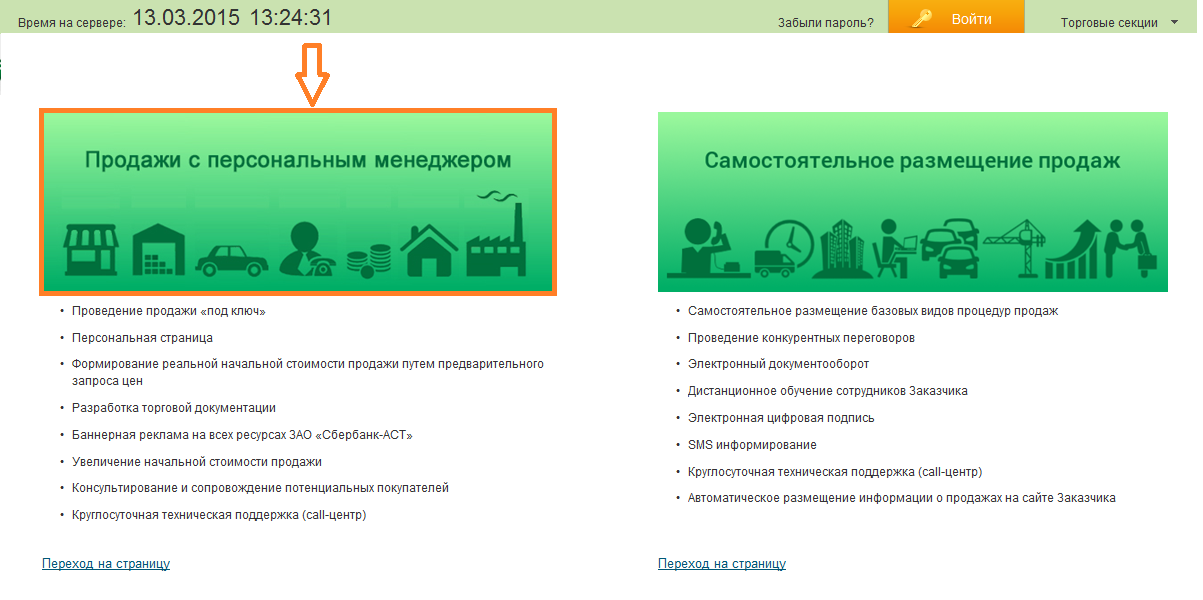
Рисунок 2. Выбор подраздела «Продажи с персональным менеджером»
В подразделе «Продажи с персональным менеджером» Вы сможете получить информацию о данном подразделе, а также осуществить переход на страницу с реестром процедур.
Подача заявки на участие в процедурах
Подача заявки на участие в процедуре осуществляется Участником из личного кабинета посредством штатного интерфейса закрытой части электронной площадки (далее - ЗЧ) раздел «Продажи» - «Продажи с персональным менеджером» (далее - ТС) универсальной торговой платформы -АСТ» (далее - УТП).
Подача заявки на участие
Обращаем Ваше внимание, что на электронной площадке все действия осуществляются по серверному (московскому) времени площадки: дата и время начала срока подачи заявок на участие, дата и время окончания срока подачи заявок на участие, дата и время рассмотрения заявок, дата и время начала торгового периода, дата и время подведения итогов и т. д. Подача заявки осуществляется из личного кабинета Пользователя на электронной площадке (далее - ЛК), для этого необходимо войти на УТП под логином и паролем или по электронной подписи (далее - ЭП) (Рисунок 3).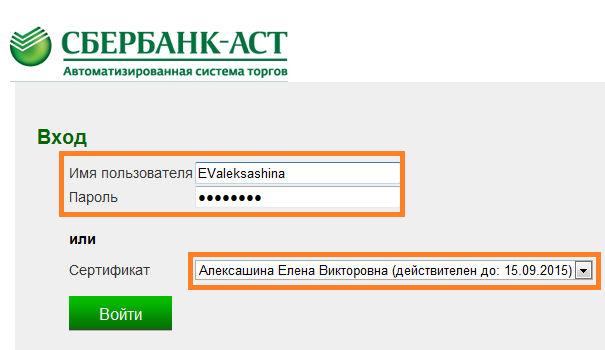
Рисунок 3. Вход в ЛК
Существует два способа подачи заявки на участие в процедуре:Способ №1 – через реестр действующих процедур
В Реестре действующих процедур отображаются все процедуры данной ТС, которые находятся в стадии приема заявок. Выбрать пункт меню «Процедуры», далее подпункт меню «Реестр действующих процедур» (Рисунок 4). Откроется страница «Действующие процедуры» (Рисунок 5) со списком всех процедур, на которые возможна подача заявки и пиктограммами-кнопками, расположенными слева в каждой строке с процедурой:- «Информация о процедуре» (
 ) «Подать запрос на разъяснение» (
 ) «Подать заявку на участие» (
 )
) 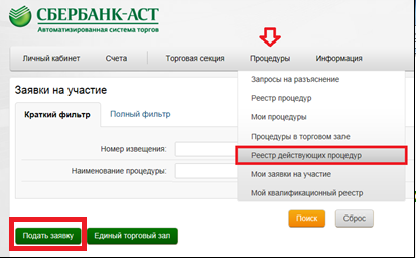
Рисунок 4. Пункт меню «Реестр действующих процедур»
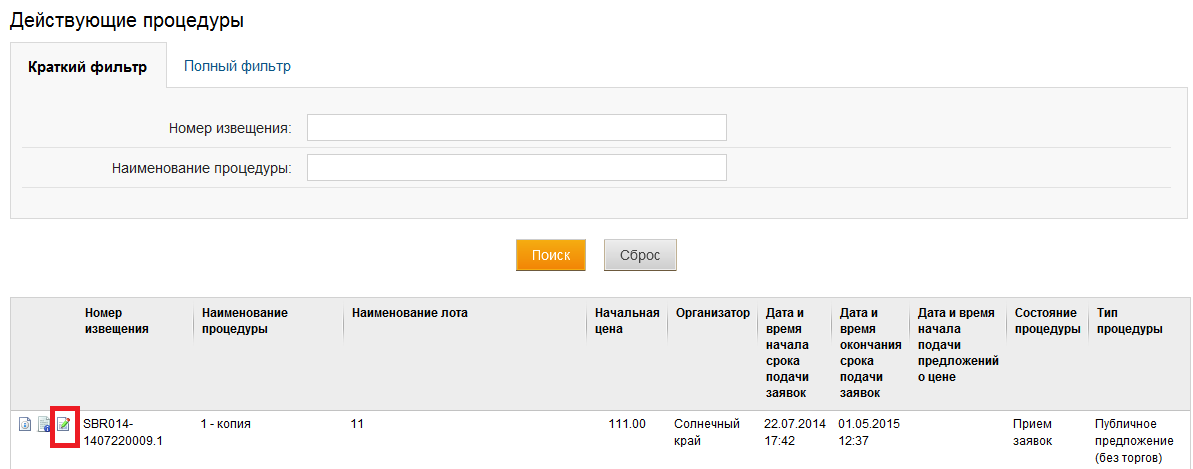
Рисунок 5. Реестр действующих процедур
Нажать пиктограмму «Подать заявку на участие». Откроется страница с формой подачи заявки на участие. Заполнить форму подачи заявки на участие (Рисунок 8).
 Способ №2 через раздел «Мои заявки на участие»
В разделе «Мои заявки на участие» отображаются все поданные пользователем заявки на участие в данной ТС. Необходимо зайти в раздел «Мои заявки на участие» пункта меню «Процедуры» (Рисунок 6) и нажать кнопку подать заявку (Рисунок 7). Откроется страница «Действующие процедуры» со списком всех процедур, на которые возможна подача заявки и пиктограммами-кнопками, расположенными слева в каждой строке с процедурой.- «Информация о процедуре» (
 ), «Подать запрос на разъяснение» (
 ) «Подать заявку на участие» (
 ),
), 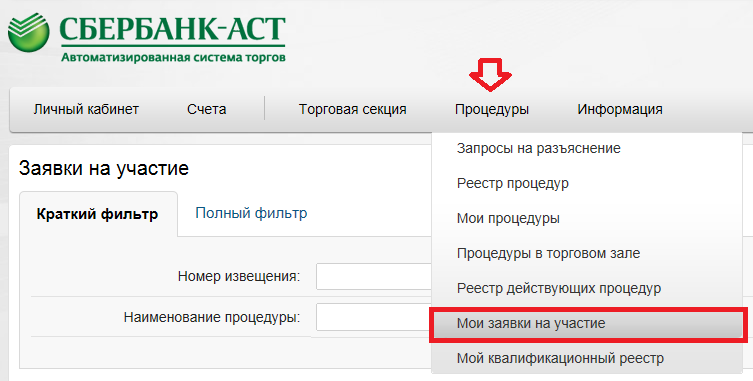
Рисунок 6. Пункт меню «Мои заявки на участие»
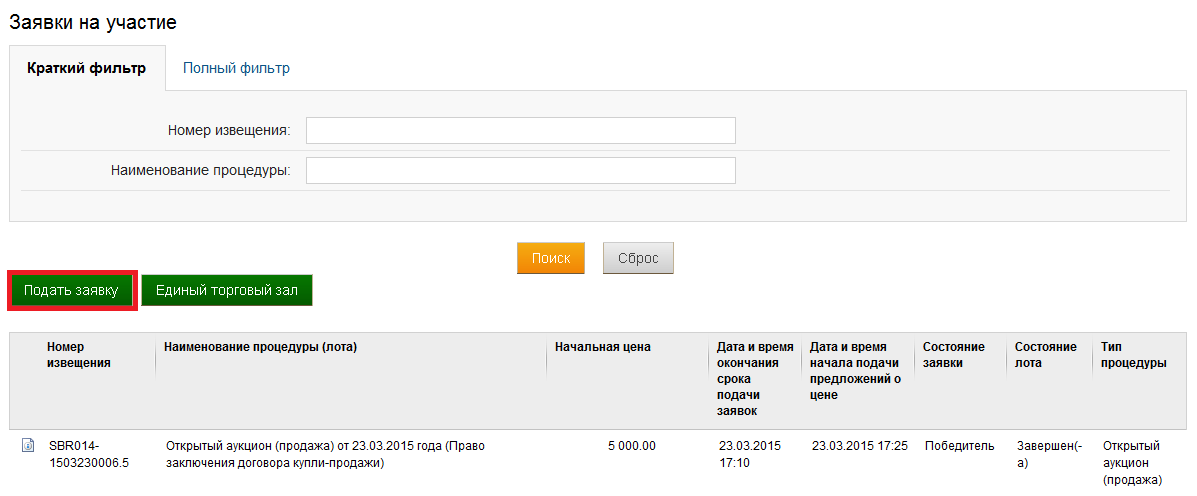
Рисунок 7. Реестр заявок на участие участника
Нажать пиктограмму «Подать заявку на участие». Откроется страница с формой подачи заявки на участие. Заполнить форму подачи заявки на участие (Рисунок 8).
 Форма заявки на участие выглядит следующим образом:
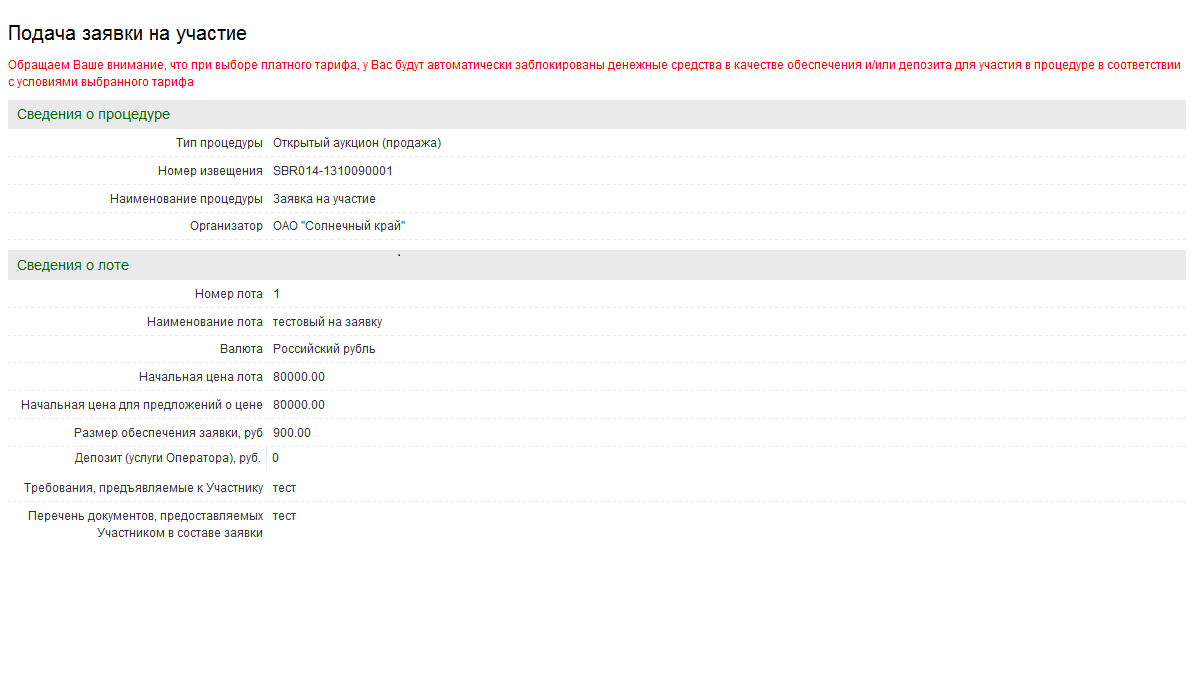
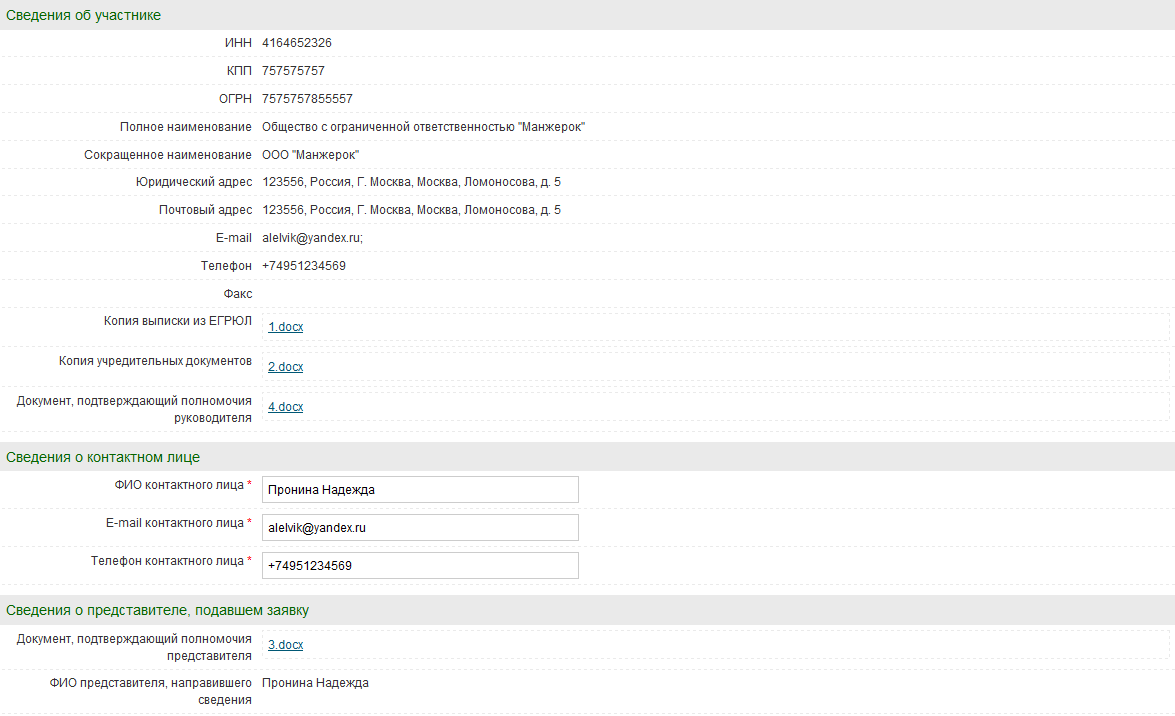
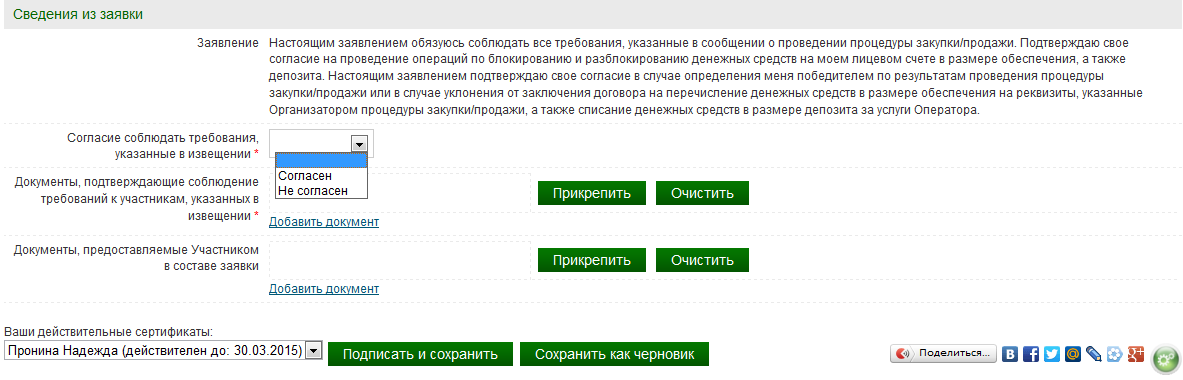
Рисунок 8. Форма подачи заявки по процедуре
Поля, отмеченные красными звездочками, обязательны к заполнению. Разделы «Сведения о процедуре» и «Сведения о лоте» заполняются автоматически данными из извещения. Раздел «Сведения об Участнике» заполняется автоматически регистрационными данными Участника, в том числе приложенными при регистрации документами. Обращаем внимание участников на то, что необходимо самостоятельно следить за актуальностью сведений, приложенных при регистрации. Внесение сведений осуществляется в пункте меню «Личный кабинет» – «Изменение данных». В качестве документа, подтверждающего полномочия представителя, передается документ из карточки конечного пользователя (представителя), поэтому обновление такого документа следует выполнять в карточке представителя, доступной для редактирования в пункте меню Личный кабинет – Реестр представителей. После внесения изменений необходимо перейти на форму подачи заявки на участие. Данные об организации (участнике) будут обновлены. Данные в ранее поданных заявках обновлены не будут. Для прикрепления файлов следует нажать кнопку «Прикрепить» (Рисунок 9), после чего выбрать необходимый файл, нажав кнопку «Обзор», и загрузить файл, нажав кнопку «Загрузить файл» (Рисунок 10). 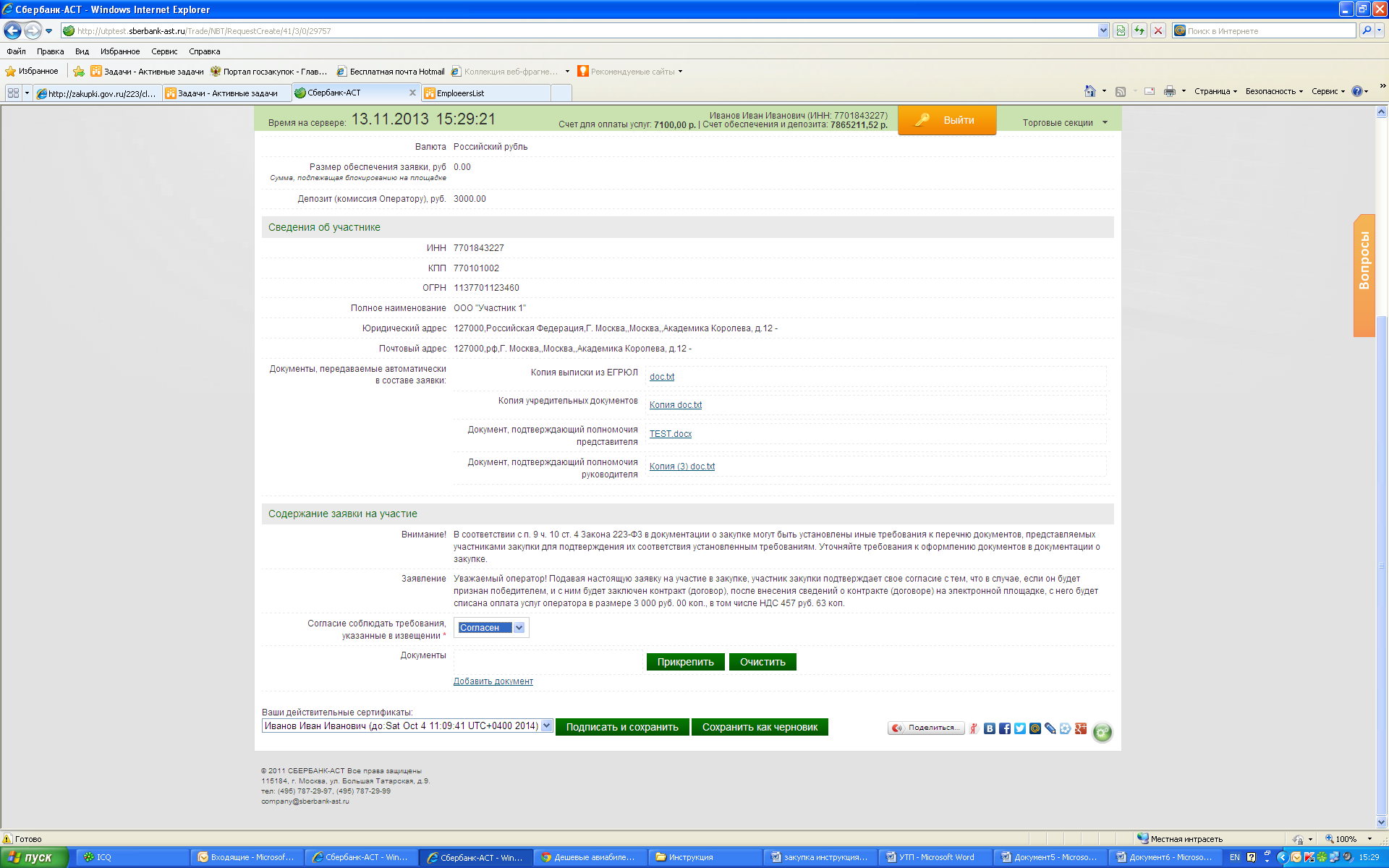
Рисунок 9. Раздел «Документы» заявки на участие
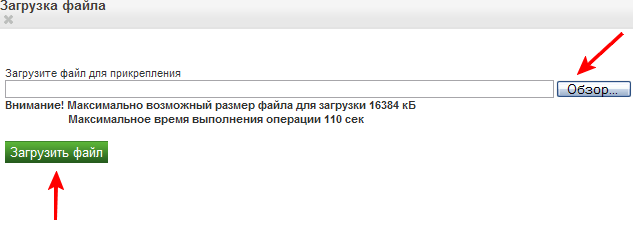
Рисунок 10. Форма для загрузки файлов
Прикрепленный документ можно исключить из состава документов, прикрепленных к заявке, нажав кнопку «Очистить» напротив соответствующего документа. Для добавления нескольких документов в группу файлов следует для каждого следующего добавляемого документа нажимать ссылку «Добавить документ» (Рисунок 9). Для способа запрос цен имеется отдельное поле для подачи предложения о цене (Рисунок 11).
Рисунок 11. Поле для внесения сведений о предложении о цене для способа запрос цен
После заполнения формы подачи заявки, заявку необходимо подписать ЭП, выбрав нужный сертификат и нажав кнопку «Подписать и сохранить» (Рисунок 12) или подписать без ЭП нажав кнопку «Подписать и сохранить» (для процедуры «Открытый аукцион без ЭП») (Рисунок 13). 
Рисунок 12. Подписание заявки на участие ЭП

Рисунок 13. Подписание заявки на участие без ЭП
Заявку на участие можно сохранить как черновик и вернуться к ее редактированию позднее. В данном случае, черновик заявки будет сохранен в разделе «Черновики» пункта меню «Торговая секция» (Рисунок 14).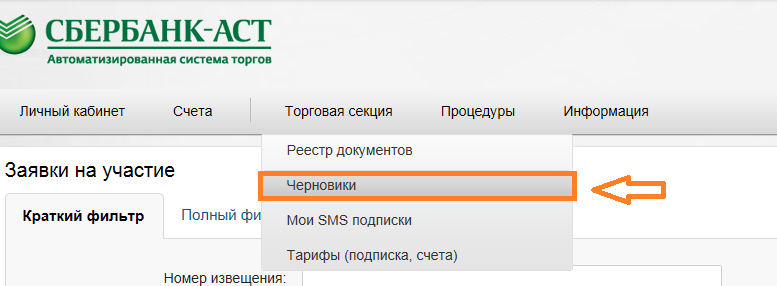
Рисунок 14. Пункт меню «Черновик»
Для работы с черновиком необходимо кликнуть на название документа (Рисунок 15).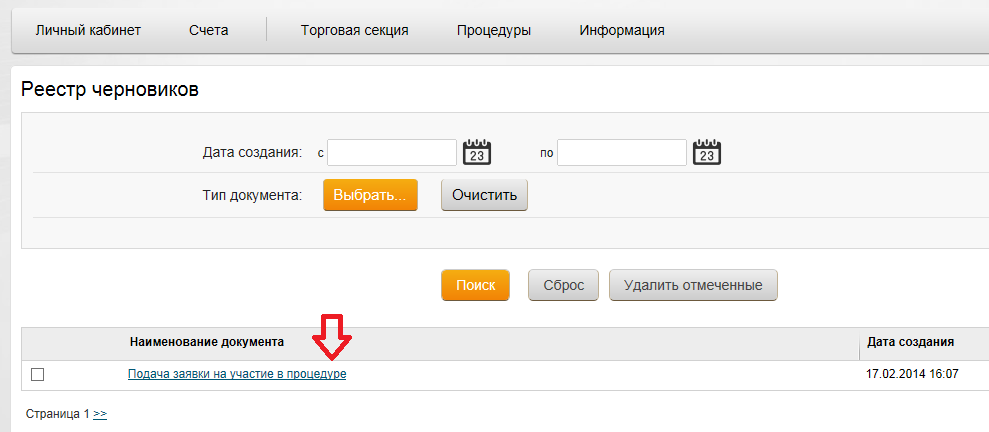
Рисунок 15. Реестр черновиков
Внимание: заявка, сохраненная как черновик, не является поданной заявкой на участие.
После подписания заявки (Рисунок 12, Рисунок 13), заявка будет подана на участие в процедуре.Внимание: к моменту подачи заявки на участие размер обеспечения заявки (задатка) на площадке должен находиться на лицевом счете участника на электронной площадке.
Сведения о необходимости перечисления денежных средств в размере обеспечения заявки (задатка) содержатся на форме просмотра извещения, а также могут быть предусмотрены документацией по процедуре (Рисунок 16).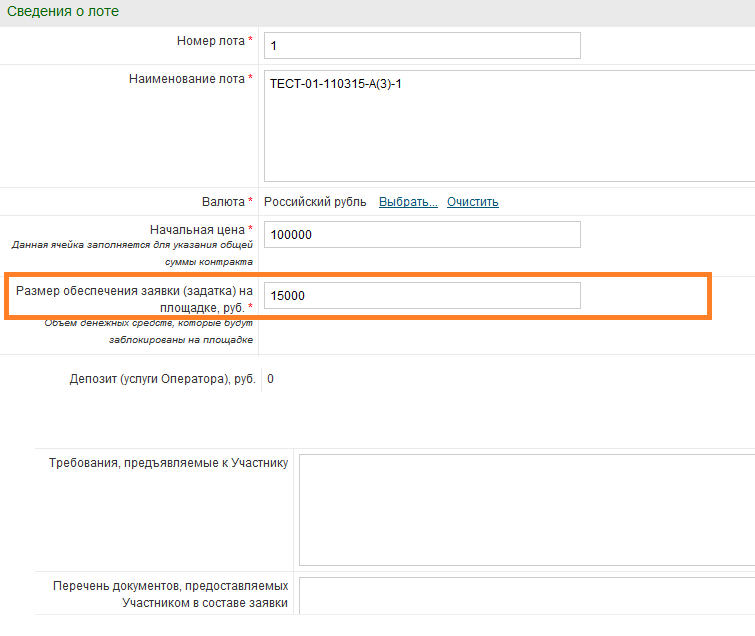
Рисунок 16. Пример отображения информации о необходимости перечисления обеспечения заявки (задатка)
После подачи заявки на участие в подпункте меню «Реестр документов» пункта меню «Торговая секция» появится документ о подтверждении приема заявки (Рисунок 17).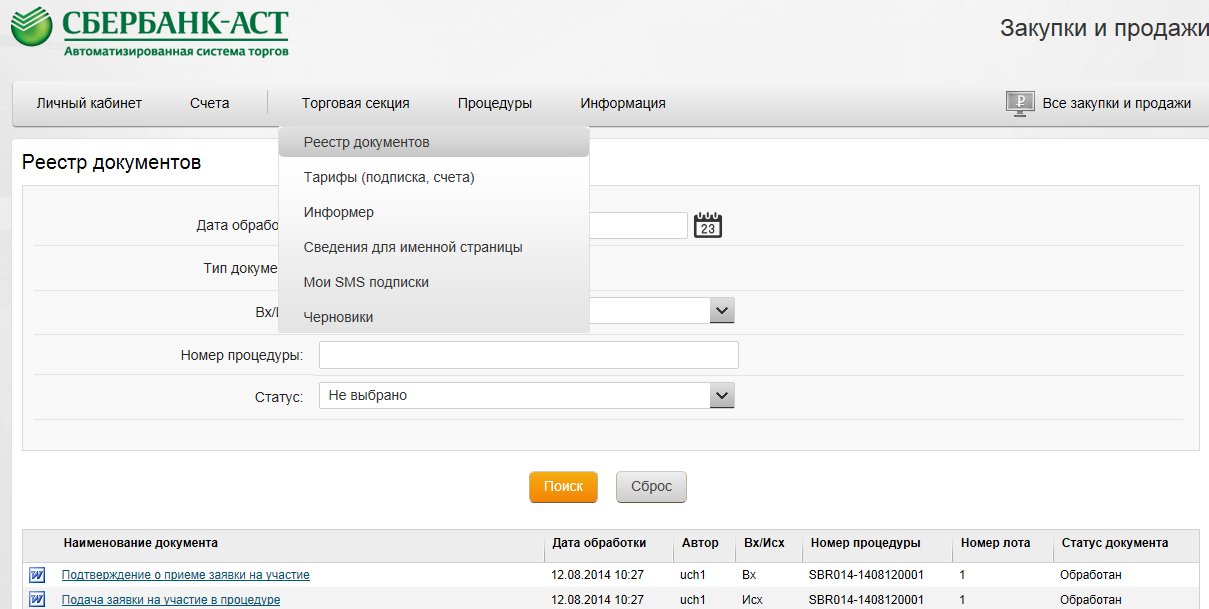
Рисунок 17. Уведомление о подтверждении приема заявки на участие
Для просмотра документа необходимо кликнуть на его название «Подтверждение о приеме заявки на участие» (Рисунок 17). В случае участия в многолотовой процедуре отдельно на каждый лот, по которому планируется участие:- подается заявка; перечисляется на площадку обеспечение заявки на участие (задаток), в случае если такое обеспечение (задаток) установлено в извещении и / или документации о проведении процедуры.
График проведения процедуры – единый для всех лотов, то есть все лоты проводятся в одно и то же время и дату.
Отзыв заявки на участие Участник, подавший заявку на участие в процедуре, вправе отозвать заявку не позднее даты и времени окончания срока подачи заявок. Для этого необходимо зайти в раздел «Мои заявки на участие» пункта меню «Процедуры» (Рисунок 18) и нажать пиктограмму-кнопку слева в строке с заявкой, которую необходимо отозвать (Рисунок 19).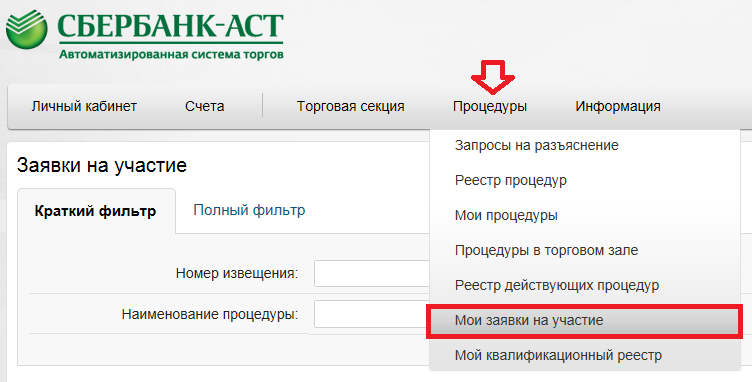
Рисунок 18. Пункт меню «Мои заявки на участие»

Рисунок 19. Реестр заявок на участие участника
После нажатия пиктограммы-кнопки откроется страница с формой отзыва заявки на участие (Рисунок 20).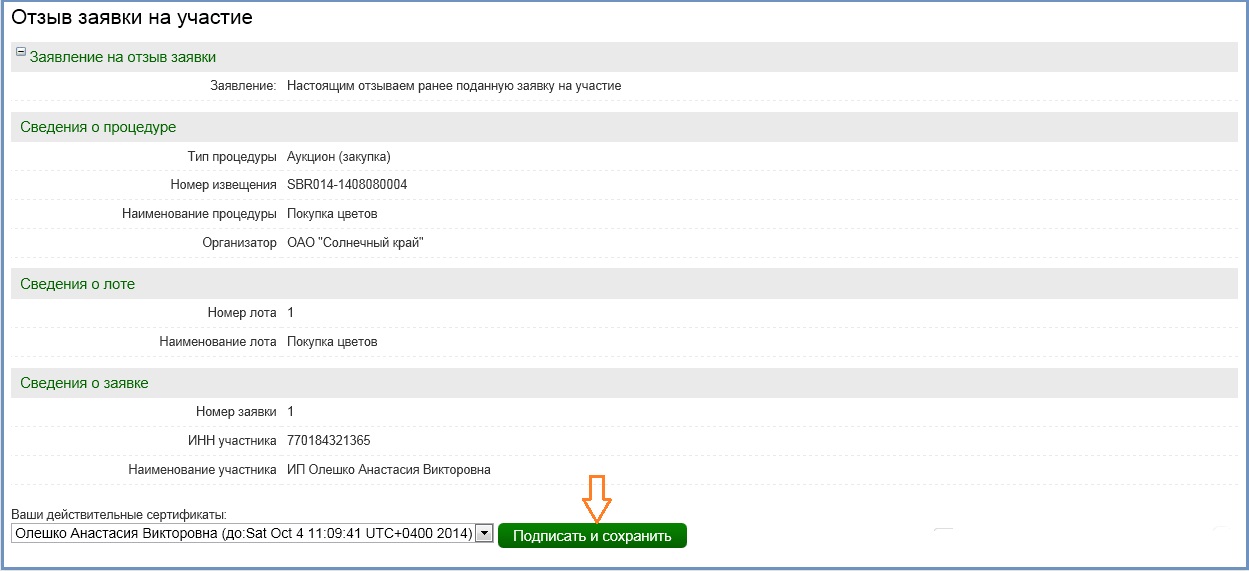
Рисунок 20. Форма отзыва заявки на участие
Все разделы формы заполняются автоматически данными из извещения о процедуре и регистрационных данных Участника. Для отзыва заявки необходимо подписать форму, нажав кнопку «Подписать и сохранить» для процедуры «Открытый аукцион» выбрав действующий сертификат ЭП. После подписания документа статус заявки изменится на «Отозвана» (подпункт меню «Мои заявки на участие»). После отзыва заявки можно повторно подать заявку на участие в этой же процедуре. Направление запроса о разъяснениях Для направления запроса о разъяснении положений документации необходимо:1.1. Выбрать пункт меню «Процедуры» подпункта меню «Реестр действующих процедур» (Рисунок 4). Откроется страница «Действующие процедуры» (Рисунок 5) со списком всех лотов процедур с незакрытыми периодами приема заявок и пиктограммами-кнопками, расположенными слева от номера и наименования процедуры:
- «Информация о процедуре» (
 ) «Подать запрос на разъяснение» (
 ) «Подать заявку на участие» (
 )
) 1.2. Нажать пиктограмму  «Подать запрос на разъяснение». Откроется страница «Запрос на разъяснения по извещению» (Рисунок 21).


Рисунок 21. Страница подачи запроса на разъяснение Участником
1.3. Заполнить необходимые поля и направить запрос, нажав кнопку «Направить запрос» для «Открытого аукциона» подписать действующим сертификатом ЭП.
1.4. С ответом на запрос на разъяснение можно ознакомиться на форме просмотра извещения в ОЧ и ЗЧ после публикации ответа Организатором.
Результаты рассмотрения заявки на участие Уведомление о результатах рассмотрения заявки содержит информацию о допуске или не допуске заявки с указанием причины отклонения заявки. Уведомление о результатах рассмотрения заявки Оператор направляет в ЛК участника после формирования протокола об определении участников. Данное уведомление можно просмотреть в разделе «Реестр документов» пункта меню «Торговая секция» (Рисунок 22). 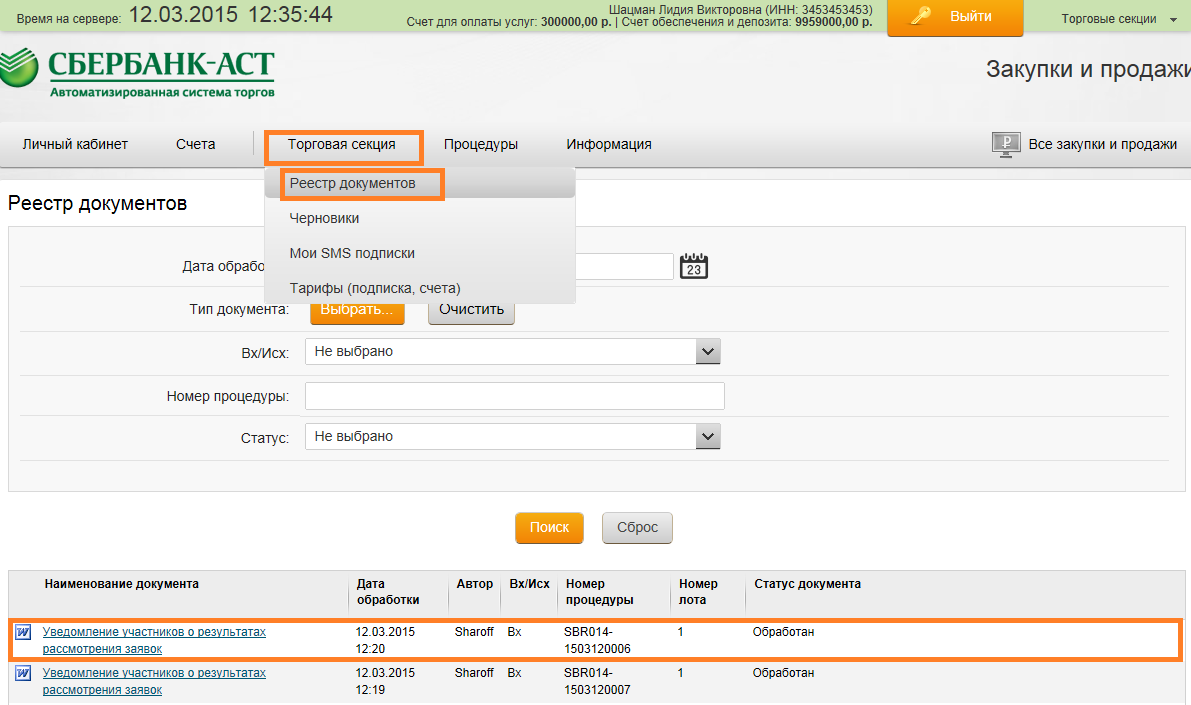
Рисунок 22. Переход в раздел «Реестр документов» и просмотр уведомления о результатах рассмотрения
Для просмотра документа с уведомлением необходимо кликнуть на наименование документа (Рисунок 22). Откроется форма «Результаты рассмотрения заявки» (Рисунок 23). 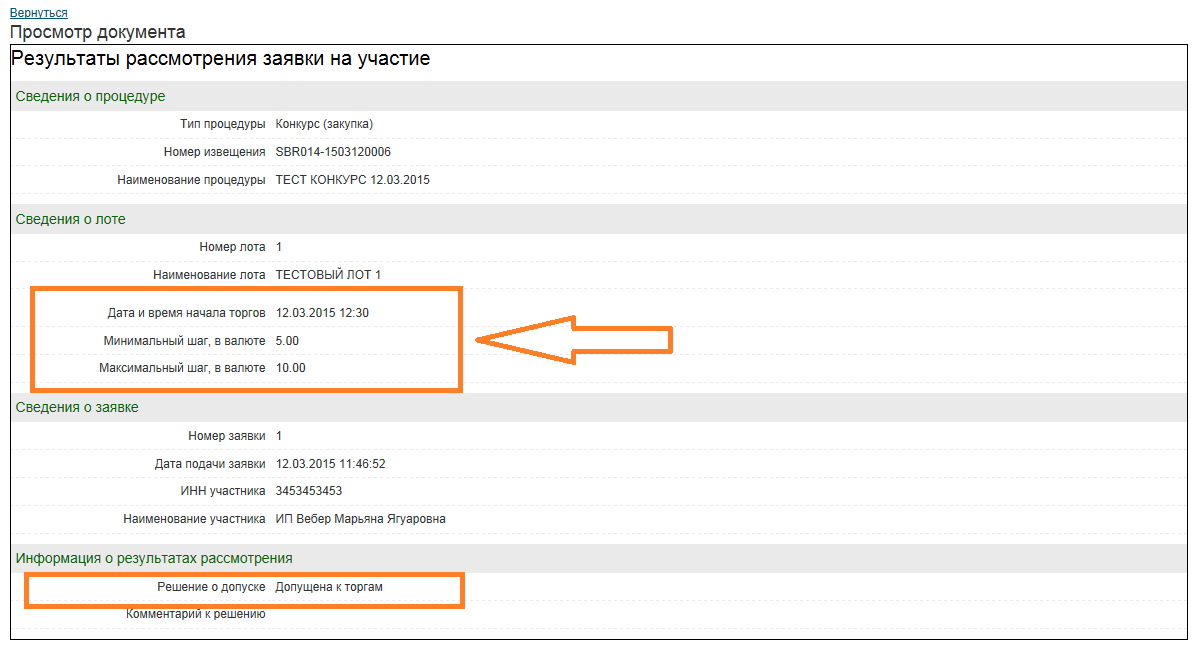
Рисунок 23. Результаты рассмотрения заявки на участие
В реестре заявок на участие так же изменится статус заявки.
Подача предложений о цене в ходе торгового периодаС момента начала торгового периода у Участников аукциона появляется возможность подачи предложений о цене посредством штатного интерфейса закрытой части. Подача предложений о цене возможна в течение установленного временного интервала (времени) для подачи предложений о цене.
1. Предложение о цене может быть подано в Едином торговом зале и в торговом зале по одному лоту. В независимости от выбранного торгового зала правила расчета времени и приема/отклонения электронной площадкой предложений о цене едины и описаны в регламенте работы торговой секции.
2. Краткие правила расчета времени:
- время для подачи первого предложения о цене составляет 20 (двадцать) минут с момента начала торгового периода; в случае поступления предложения о цене, являющегося лучшим текущим предложением о цене, время для подачи предложений о цене продлевается на 20 (двадцать) минут с момента приема Оператором каждого из таких предложений. Если в течение 20 (двадцати) минут после предоставления лучшего текущего предложения о цене не поступило следующее лучшее предложение о цене, процедура автоматически, при помощи программных и технических средств ТС завершается; если в течение времени для подачи предложений о цене не поступает ни одного предложения о цене, процедура автоматически завершается.
3. В качестве разделителя целой и дробной частей предложения о цене следует использовать символ «.» (точка).
4. Подача предложений о цене в Едином торговом зале:
4.1. Единый торговый зал позволяет следить за состоянием заявок во всех текущих процедур (торговый период), на которые допущены заявки участника. Единый торговый зал, в том числе, удобен для подачи предложений о цене в многолотовых процедурах.
4.2. Переход в Единый торговый зал можно осуществить через пункт меню «Процедуры» – подпункт меню «Единый торговый зал» (Рисунок 24) или из реестра заявок (кнопка «Единый торговый зал» (Рисунок 25).
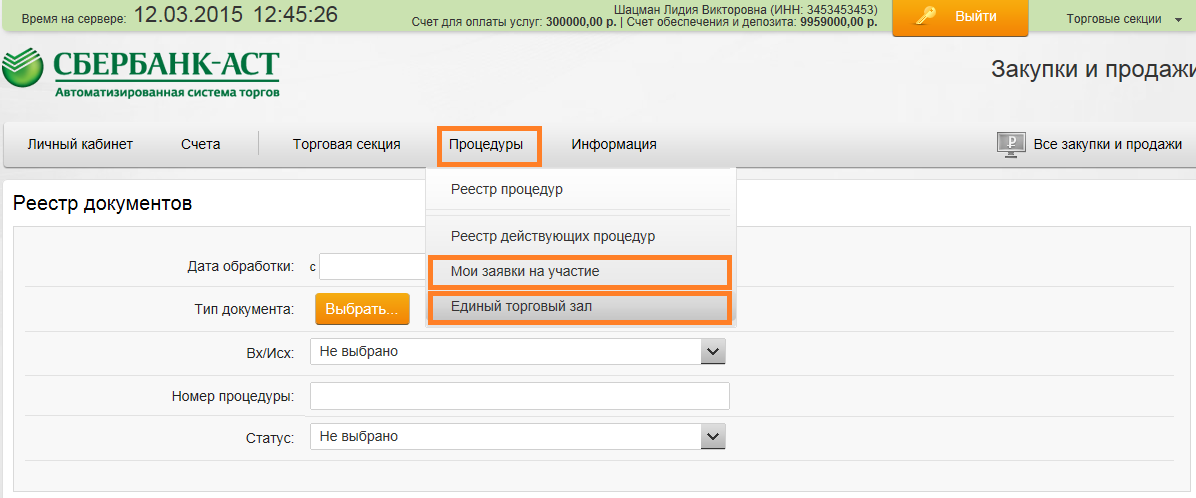
Рисунок 24. Переход в единый торговый зал
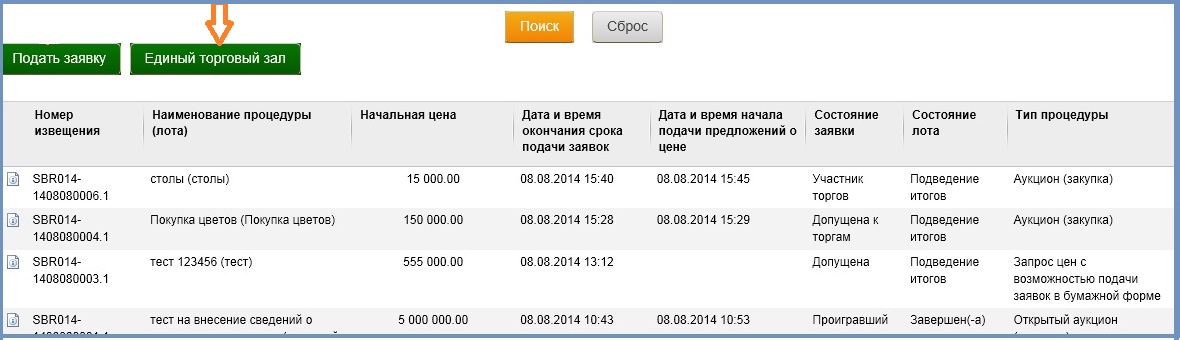
Рисунок 25. Реестр заявок на участие
4.3. В Едином торговом зале отображаются лоты, торговый период по которым начнется не позднее, чем через 1 (один) час или уже идет и на которые допущена Ваша заявка на участие. Единый торговый зал содержит графические условные обозначения, которые информируют о состоянии торгового периода каждой процедуры и вашей заявки в этих торговых периодах процедур Рисунок 26).
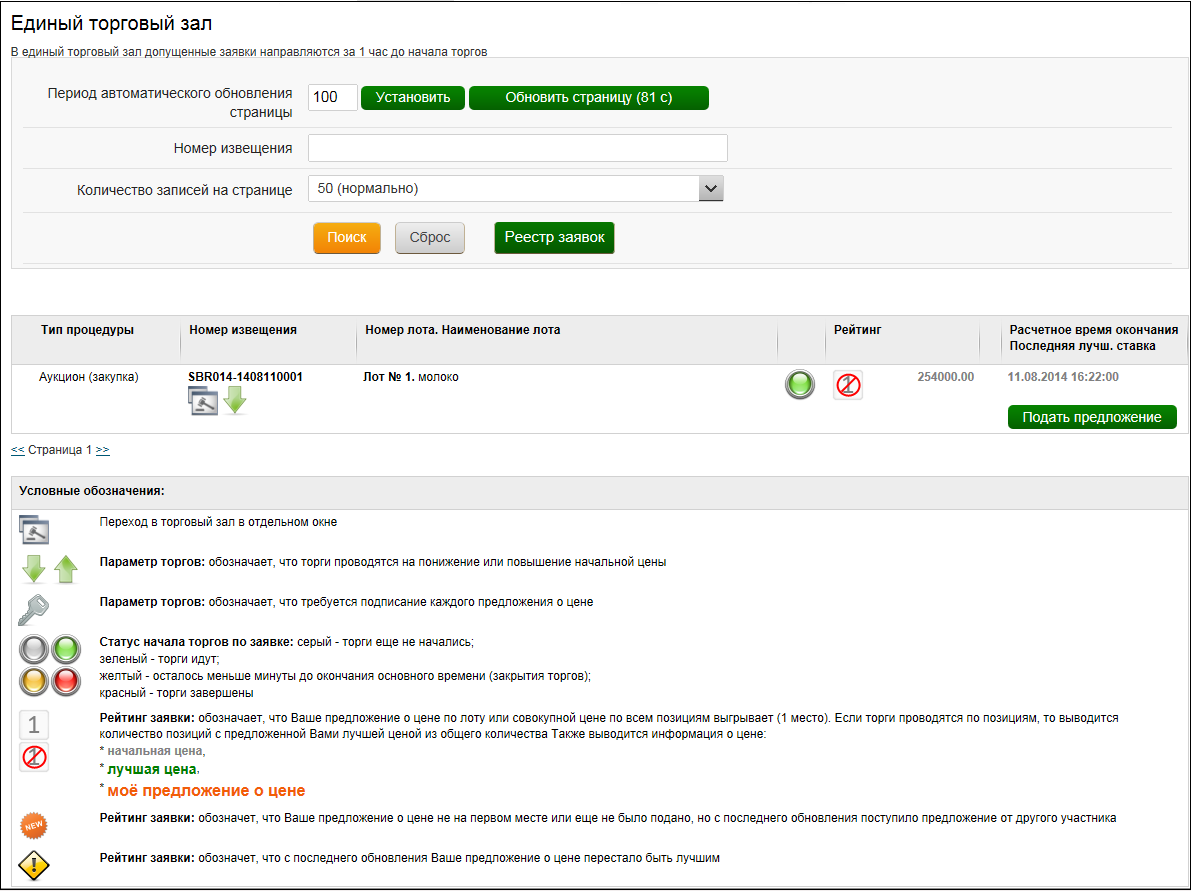
Рисунок 26. Единый торговый зал
4.4. Для подачи предложения о цене необходимо нажать на кнопку «Подать предложение», после чего откроется всплывающее окно «Торговый зал» (Рисунок 27).
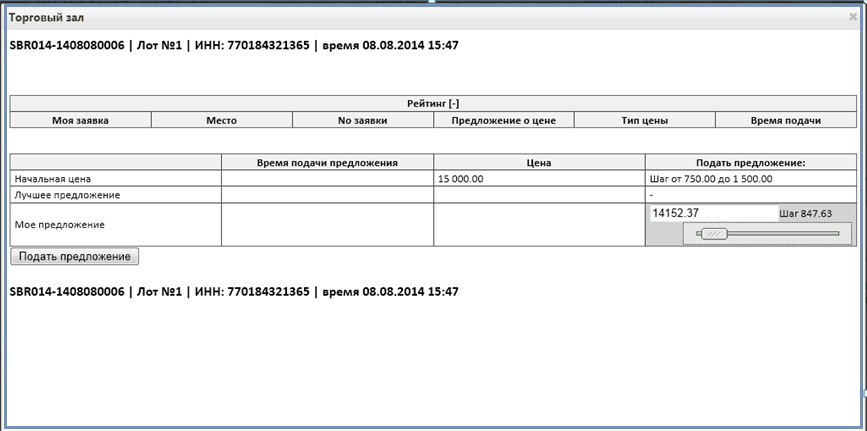
Рисунок 27. Всплывающее окно для подачи предложения о цене в Едином торговом зале
4.5. В открывшемся окне представлена информация о начальной цене лота, лучшем предложении по лоту среди всех участников, последнем предложении о цене, сделанным Участником, шаге по лоту, а так же краткая информация о процедуре, лоте, участнике.
4.6. В графе «Подать предложение» необходимо ввести свое предложение о цене или воспользоваться ползунком, после чего подписать предложение ЭП (для процедуры «Открытый аукцион без ЭП»), нажав кнопку «Подать предложение».
4.7. Ваше предложение о цене отмечено звездочкой в колонке «Моя заявка» в таблице «Рейтинг».
4.8. После сохранения предложения о цене во всплывающем окне, окно закрывается, и Участник возвращается в Единый торговый зал с обновленной информацией о состоянии заявок по всем идущим в секции торговым периодам по процедурам.
4.9. Информация в Едином торговом зале обновляется в соответствии с выбранным периодом обновления (Рисунок 26).
5. Подача предложений о цене в торговом зале по лоту:
5.1. Торговый зал позволяет следить за состоянием заявки по торговому периоду только одного лота.
5.2. Для входа в торговый зал необходимо в подпункте меню «Мои заявки на участие» пункта меню «Процедуры» найти свою заявку, которая допущена к торговому периоду процедуры, и нажать на пиктограмму-кнопку  (Рисунок 28).
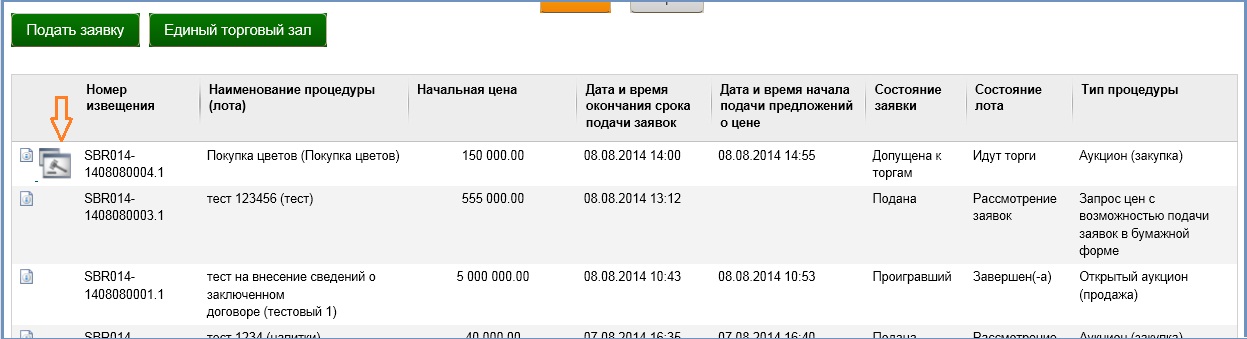
Рисунок 28. Переход в Торговый зал по лоту
5.3. Торговый зал разделен на несколько блоков (Рисунок 29):
- Общая информация – информация о предмете процедуры; Лучшее предложение – отображение лучшего предложения о цене среди всех предложений о цене и лучшего предложения Участника; Информация о времени – информация о длительности торгового периода и плановое время его завершения; Рейтинг – информация о последних предложениях, о цене каждого Участника; Предложение о цене договора по заявке – функционал для внесения предложения о цене.
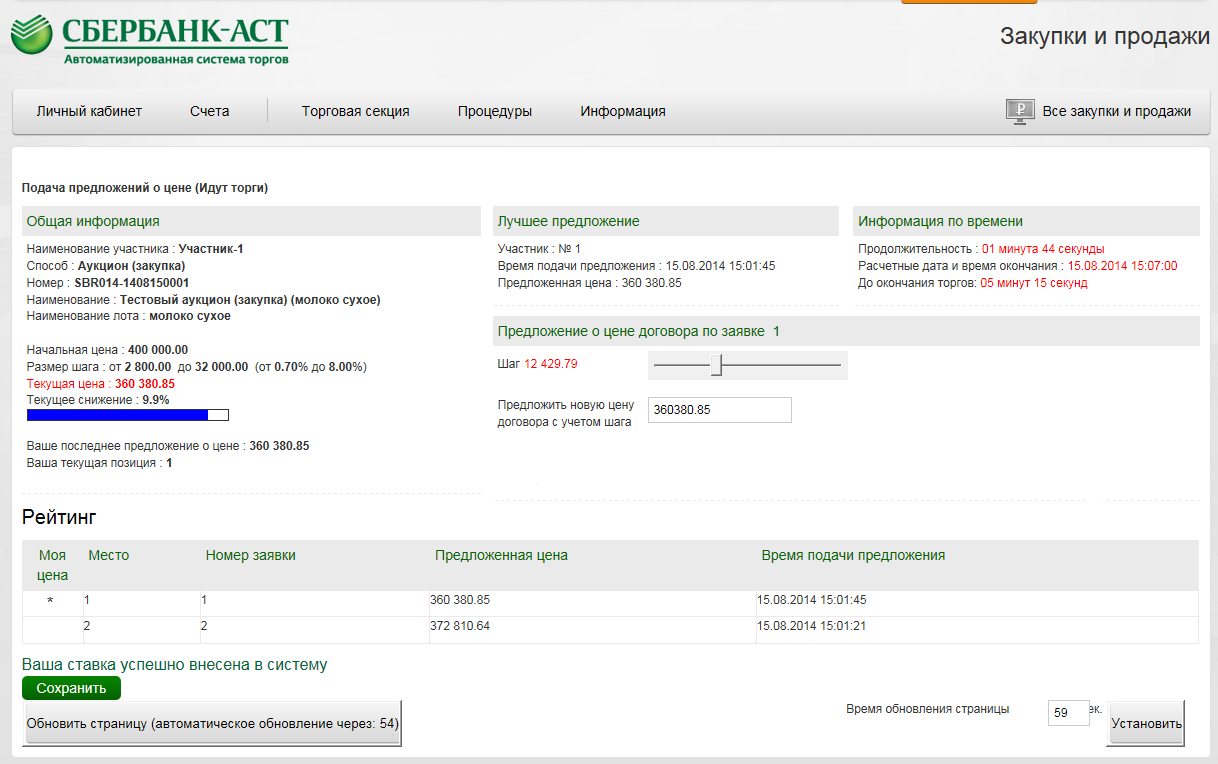
Рисунок 29. Торговый зал по лоту
5.4. В разделе «Предложение о цене договора по заявке» Участнику необходимо ввести свое предложение о цене с учетом шага торгового периода процедуры и нажать единственную зеленую кнопку «Сохранить».
5.5. Предложение о цене Участника отмечено звездочкой в колонке «Моя цена».
5.6. Для процедур, в которых Организатором установлен фиксированный шаг, предложение о цене меняется с учетом шага автоматически, также предложение о цене можно изменить вручную в поле «Предложить новую цену договора с учетом шага»
5.7. Страница с торговым залом по лоту обновляется автоматически в соответствии с установленным временем внизу страницы. Время обновления страницы установлено автоматически и составляет 59 секунд. Время обновления страницы можно изменить и нажать кнопку «Установить».
6. Подача ценового предложения для процедуры по продаже посредством публичного предложения с торгами (голландский аукцион):
6.1. В ТС «Закупки и продажи» перейти в раздел меню «Процедуры» – «Мои заявки на участие» (Рисунок 30).
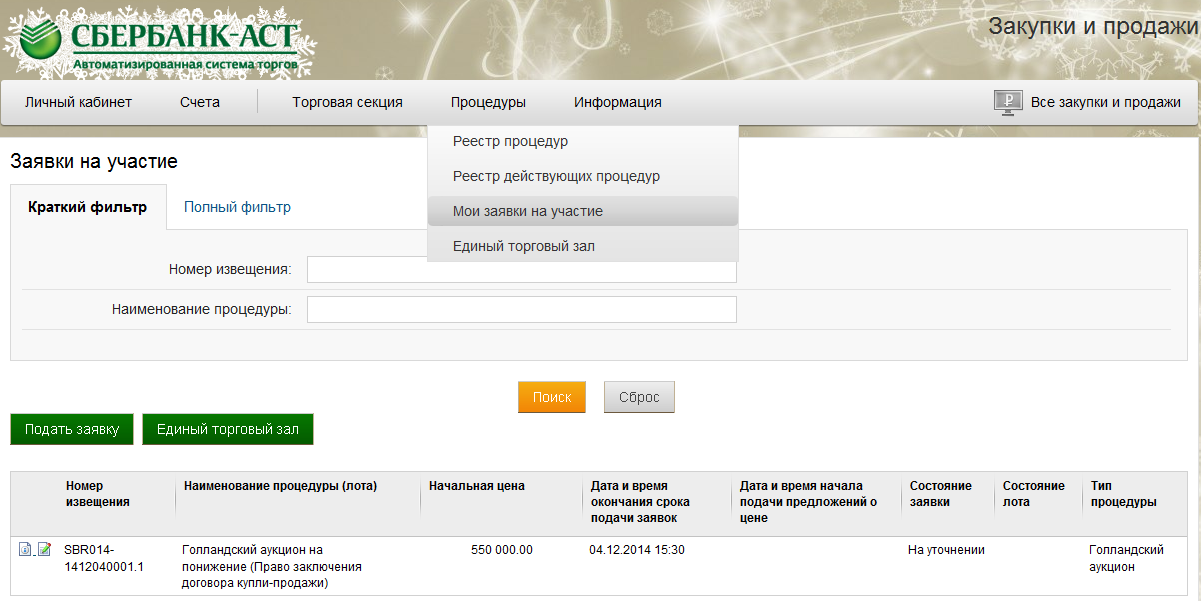
Рисунок 30. Заявки на участие
6.2. Участник торгового периода на понижение подтверждает цену соответствующего шага понижения электронной подписью. Указать цену, отличную от цены периода соответствующего шага понижения, Участник не может. Для этого необходимо на странице «Мои заявки на участие» в строке с информацией о процедуре нажать на пиктограмму « » - «Подтверждение цены». При нажатии на пиктограмму открывается окно «Подтверждение цены» (Рисунок 31).
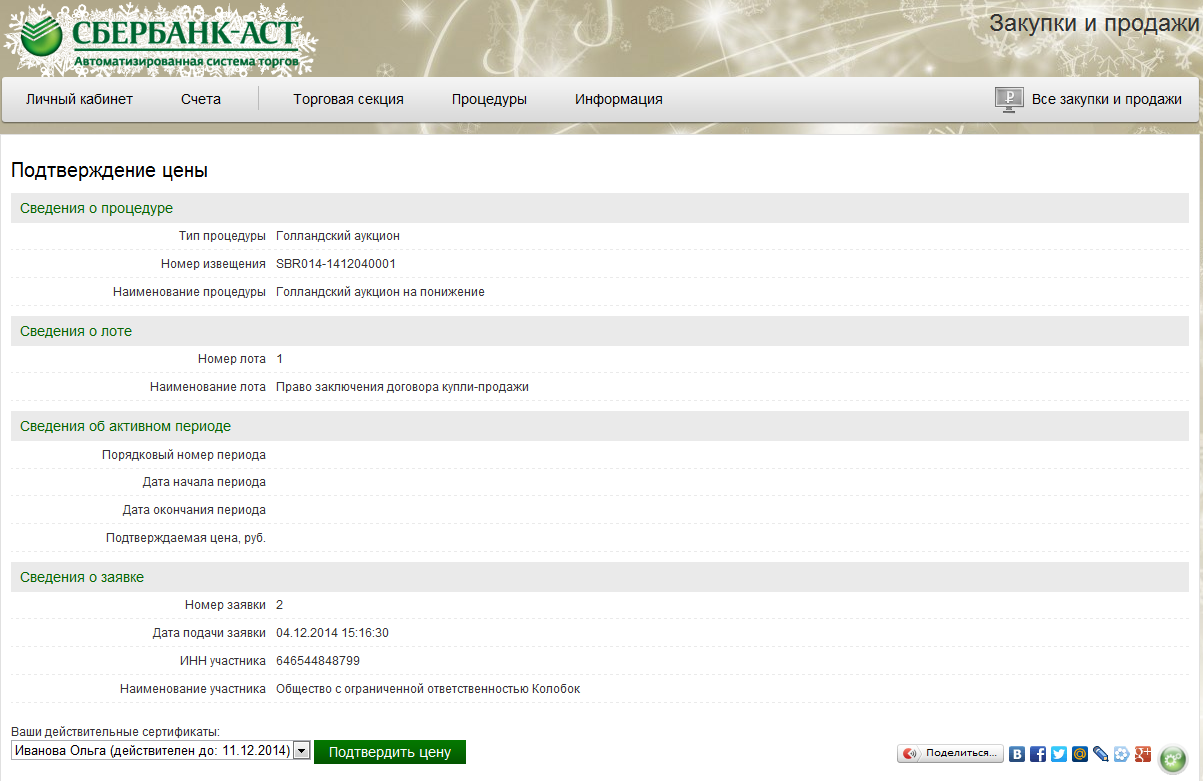
Рисунок 31. Подтверждение цены
6.3. Внизу страницы необходимо нажать кнопку «Подтвердить цену», после чего предложение Участника фиксируется в системе.
Торги заканчиваются, если один из Участников подтвердил начальную цену лота или цену предложения, сложившуюся на соответствующем шаге понижения, при отсутствии предложений других Участников.
Если несколько участников подали предложение в один и тот же период, то начинается аукцион на повышение. Уведомление об этом приходит участнику на указанный при регистрации на ТП электронный адрес с описанием дальнейших действий.
Пройдя в раздел «Процедуры» – «Единый торговый зал», открывается страница, на которой отображается активная на данный момент процедура, в которой зарегистрирован Участник (Рисунок 32).

Рисунок 32. Единый торговый зал
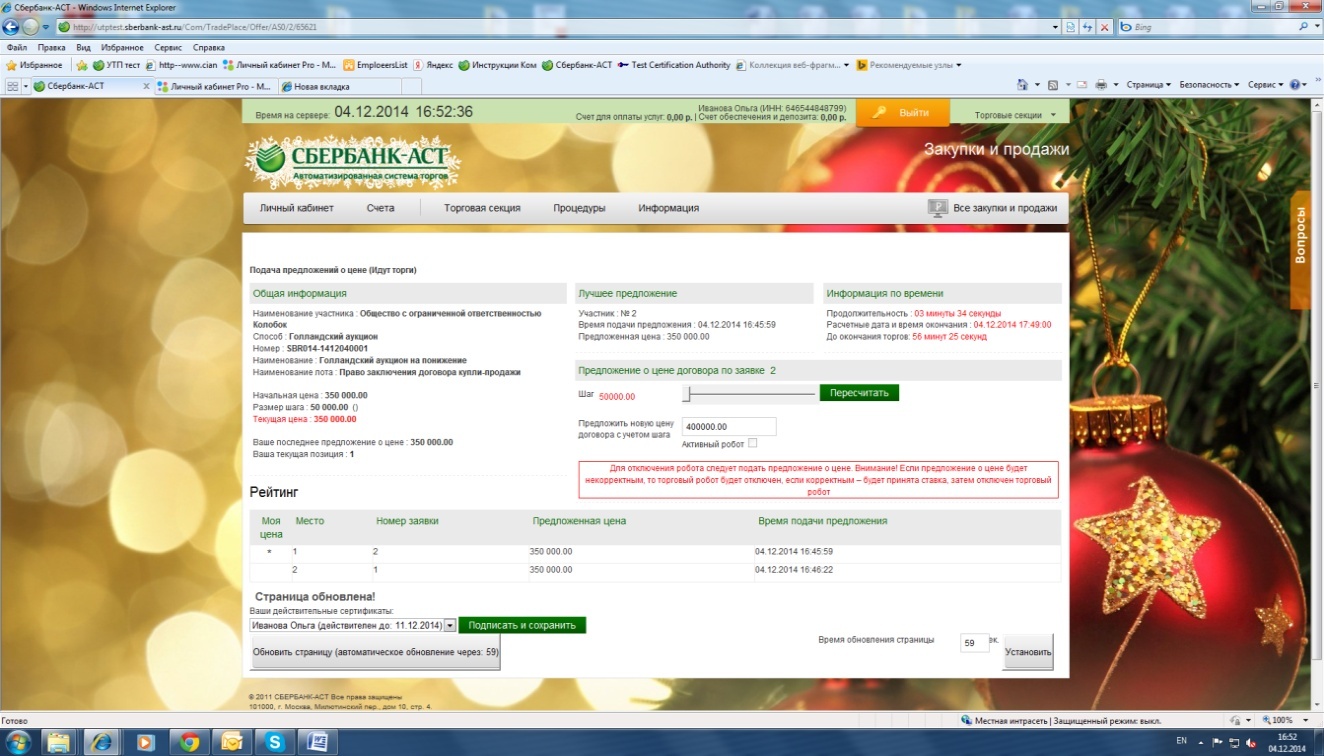
Рисунок 33. Подача предложений о цене
Для подачи предложения необходимо нажать кнопку «Подать предложение», затем необходимо его подтвердить, нажав кнопку «Подписать и сохранить» (Рисунок 33).
Результаты протокола подведения итогов С протоколом подведения итогов Участник может ознакомиться в ОЧ и ЗЧ. Доступ к протоколу доступен с формы просмотра извещения. Дополнительно после формирования протокола подведения итогов в ЛК участника Оператор направляет уведомление о формировании протокола подведения итогов. Такое уведомление можно посмотреть в разделе «Реестр документов» пункта меню «Торговая секция» (Рисунок 34).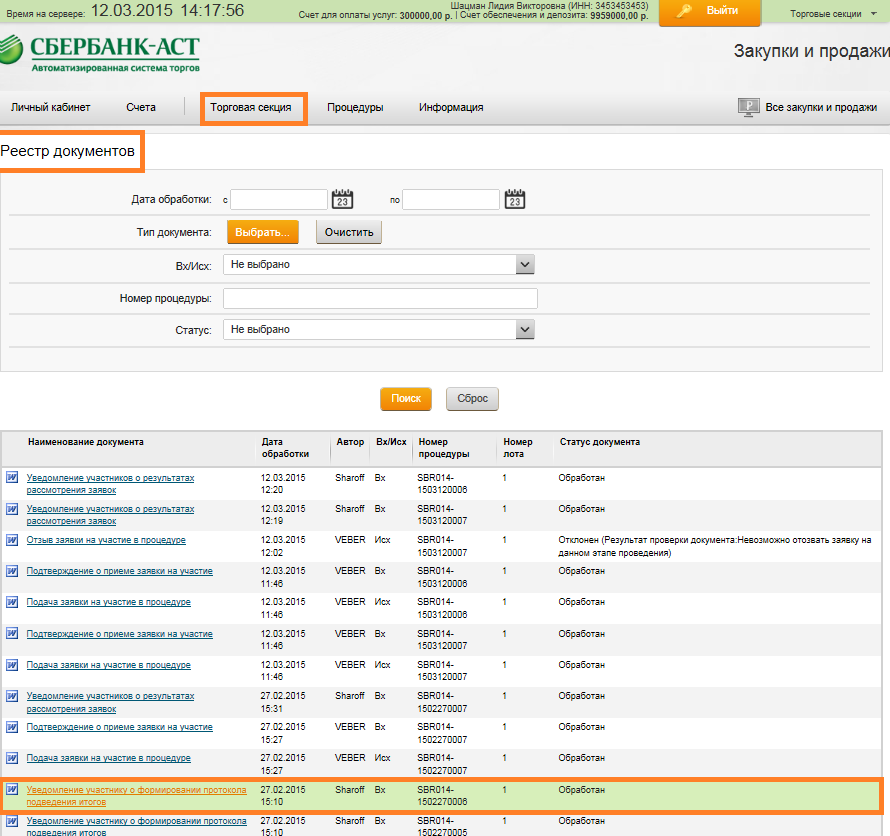
Рисунок 34. Вкладка «Реестр документов»
Для просмотра документа с уведомлением необходимо кликнуть на наименование документа. Откроется форма «Уведомление о формировании подведения итогов». С печатной формой протокола можно ознакомиться, пройдя по ссылке «Посмотреть протокол» (Рисунок 35).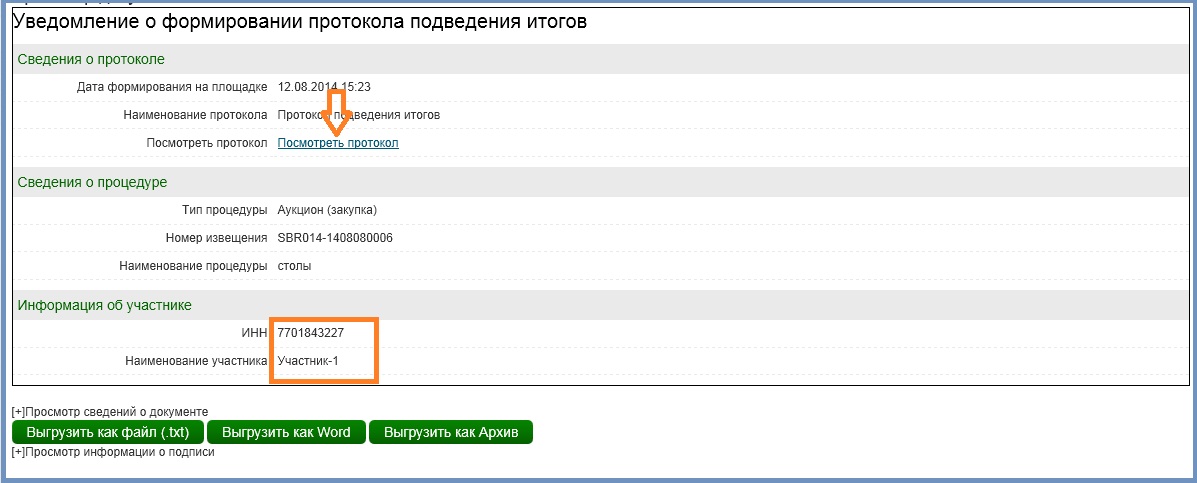
Рисунок 35. Уведомление о формировании протокола подведения итогов
