

Партнерка на США и Канаду по недвижимости, выплаты в крипто
- 30% recurring commission
- Выплаты в USDT
- Вывод каждую неделю
- Комиссия до 5 лет за каждого referral
«Подключение периферийных
устройств к ПК. Установка драйверов на периферийные устройства»
Глоссарий
Наименование | Значение |
Драйвер | компьютерное программное обеспечение, с помощью которого другое программное обеспечение (операционная система) получает доступ к аппаратному обеспечению некоторого устройства. |
Контроллер | специализированное техническое устройство, предназначенное для управления другими устройствами путем получения информации в виде цифровых данных или аналого-дискретного сигнала от внешнего устройства |
Параллельный порт | тип интерфейса, разработанный для компьютеров (персональных и других) для подключения различных периферийных устройств. |
Тема: «Установка и эксплуатация периферийного оборудования».
Цели урока:
обучающие: создать условие для формирования представления о понятии персонального компьютера и основных характеристик ПК
развивающие: формирование и развитие функционального мышления учащихся, создание условий для развития познавательных потребностей учащихся.
воспитательные воспитывать положительное отношение к учению, организованности при решении поставленной задачи.
ХОД УРОКА
Организационный моментЗдр авствуйте, ребята! Я очень рада вас всех видеть. Посмотрим, друг другу в глаза, улыбнёмся, пожелаем удачи и начнем наш урок.
II. Актуализация знаний
Немного повторим.
– Основные компоненты устройств компьютера: устройства ввода-вывода, память, процессор.
– Что относится к устройствам ввода-вывода? (клавиатура, монитор, принтер, сканер, колонки)
III. Знакомство с новым материалом.
Все периферийные устройства подключаются только к системному блоку. Для работы конкретного устройства в составе конкретного комплекта ПЭВМ необходимо иметь:
Контроллер (адаптер) – специальную плату, управляющую работой конкретного периферийного устройства. Например, контроллер клавиатуры, мыши, адаптер монитора, портов и т. п. Драйвер – специальное программное обеспечение, управляющее работой конкретного периферийного устройства. Например, драйвер клавиатуры, драйвер принтера и т. п.Для управления работой устройств в компьютерах используются электронные схемы – контроллеры. Различные устройства используют разные способы подключения к контроллерам:
- некоторые устройства (дисковод для дискет, клавиатура и т. д.) подключаются к имеющимся в составе компьютера стандартным контроллерам (интегрированным или встроенным в материнскую плату); некоторые устройства (звуковые карты, многие факс-модемы и т. д.) выполнены как электронные платы, т. е. смонтированы на одной плате со своим контроллером; некоторые устройства используют следующий способ подключения: в системный блок компьютера вставляется электронная плата (контроллер), управляющая работой устройства, а само устройство подсоединяется к этой плате кабелем; на сегодняшний день большинство внешних устройств подключаются к компьютеру через USB-порт.
Платы контроллеров вставляются в специальные разъемы (слоты) на материнской плате компьютера.
С помощью добавления и замены плат контроллеров пользователь может модифицировать компьютер, расширяя его возможности и настраивая его по своим потребностям. Например, пользователь может добавить в компьютер факс-модем, звуковую карту, плату приема телепередач и т. д.
Одним из видов контроллеров, которые присутствуют почти в каждом компьютере, является контроллер портов ввода-вывода. Часто этот контроллер интегрирован в состав материнской платы. Контроллер портов ввода-вывода соединяется кабелями с разъемами на задней стенке компьютера, через которые к компьютеру подключаются принтер, мышь и некоторые другие устройства.
Кроме контроллеров портов ввода-вывода в системном блоке присутствуют разъемы шины USB – универсальной последовательной шины, к которой можно подключить клавиатуру, мышь, принтер, модем, дисковод компакт-дисков, сканер и т. д. Основное требование возможность подключения к данной шине устройства. Особенность шины USB – возможность подключения к ней устройств во время работы компьютера (не выключая его).
В отличие от внутренних компонентов, для установки периферийных устройств не нужно открывать корпус.
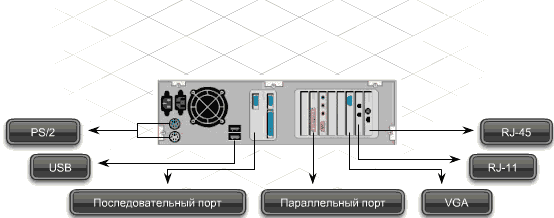
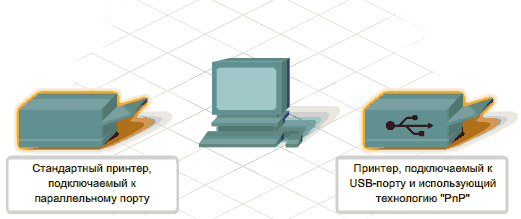
Периферийные устройства подключаются к разъемам на внешней части корпуса с помощью проводов или беспроводной связи. Исторически периферийные устройства разработаны в расчете на определенный тип портов. Например, в конструкции принтеров для персональных компьютеров предусмотрено подключение к параллельному порту, который передает от компьютера к принтеру данные в определенном формате.
Разработанный интерфейс универсальной последовательной шины (USB) сильно упростил использование проводных периферийных устройств. USB-устройства не требуют сложных процедур конфигурации. Они просто подключаются к соответствующему порту (при наличии нужного драйвера). Кроме того, все чаще появляются устройства, которые подключаются кузлу с использованием беспроводной технологии.
Периферимя (от греч. окружность) — удалённая от центра часть чего-либо.
Периферимйные устромйства (ПУ) — аппаратура, предназначенная для внешней обработки информации. Другими словами, это устройства, расположенные вне системного блока – внешние устройства.
Устройства ввода информации:
- Клавиатура служит для ввода текстовой и числовой информации. Внутри нее имеется микросхема – шифратор, которая преобразует сигнал от конкретной клавиши в соответствующий данному знаку двоичный код. Стандартная клавиатура имеет 104 клавиши и 3 световых индикатора в правом верхнем углу, информирующих о режимах работы. Сканер предназначен для ввода в компьютер текстовых и графических данных. Сканеры бывают ручными (которыми проводят сверху по листу) и планшетные (лист кладется внутрь сканера). Мышь (проводная, беспроводная (радиоуправляемые, инфракрасные и оптические) координатное устройство ввода для управления курсором и отдачи различных команд компьютеру. Управление курсором осуществляется путём перемещения мыши по поверхности стола или коврика для мыши. Трекбол – напоминает мышь, перевернутую вверх ногами. В движение приводят шар, закрепленный на роликах. Трекбол обычно используется в переносных компьютерах типа notebook. Джойстик представляет собой рукоятку с кнопками и применяется, как правило, для игр и тренажеров. Сенсорная панель, представляет собой чувствительные поверхности, покрытые специальным слоем и связанные с датчиками. Прикосновение к поверхности датчика приводит в движение курсор, перемещение которым осуществляется за счет движения пальца по поверхности.
- Микрофон служит для ввода звуковой информации в мультимедийный компьютер. Web-камера служит для ввода видеоизображения в мультимедийный компьютер.
Устройства вывода информации:
Монитор – это универсальное устройство вывода информации.
Виды мониторов:
- с электронно-лучевой трубкой на жидких кристаллах
Информация на экране монитора представляется в виде растрового изображения, которое формируется из отдельных точек (пикселей). Растровое изображение состоит из отдельного количества строк, каждая из которых в свою очередь содержит определенное количество точек.
Качество изображения определяется разрешающей способностью монитора, т. е. количеством точек, из которых оно складывается. Чем больше разрешающая способность, тем выше качество изображения (1024х768,1280х768 и др.).
Принтеры служат для вывода на бумагу текстовой, числовой и графической информации.
По принципу действия принтеры делятся на:
- ударные (матричные) неударные (струйные и лазерные)
Матричные принтеры: печатающая головка состоит из вертикального столбца маленьких стержней (9 или 24), которые под воздействием магнитного поля выталкиваются, ударяют по бумаге через красящую ленту и оставляют строку символов. Красящая лента может быть намотана на катушки или уложенной в специальную коробку (картридж). Самые дешевые принтеры. Качество печати не высокое. Скорость печати в среднем – 1 минута на страницу.
Струйные принтеры: мельчайшие капли краски выдуваются на бумагу через крошечные сопла. Высокое качество печати. Скорость печати в среднем – 1 минута на страницу. Существуют цветные и черно-белые принтеры.
Лазерные принтеры: частицы краски переносятся со специального красящего барабана на бумагу посредством электрического поля. Качество печати высокое. Скорость печати в среднем – от 4 до 15 страниц за 1 минуту. Существуют цветные и черно-белые принтеры.
Плоттер (графопостроитель) служит для печати на бумаге чертежей. Изображение создается двигающимся по листу пером с цветной тушью.
Звуковая карта – устройство для преобразования цифровой аудио информации, записанной на дисках, в звуки и наоборот. К выходу звуковой карты подключают колонки для воспроизведения стереозвука и микрофон.
Модем – специальное устройство, с помощью которого отдельные компьютеры могут связываться друг с другом посредством телефонной сети.
Установка периферийного устройства выполняется в несколько этапов. Порядок и тип этих шагов зависит от типа физического подключения и от того, относится ли устройство к типу автоматически настраивающихся (PnP). Предусмотрены следующие шаги:
подсоединение периферийного устройства к узлу с помощью соответствующего кабеля или беспроводного соединения;
подключение устройства к источнику питания;
установка соответствующего драйвера.
Некоторые устаревшие устройства, так называемые "обычные устройства", не предусматривают самонастройки. Драйверы таких устройств устанавливаются после того, как устройство подключается к компьютеру и включается питание.
Драйверы самонастраивающихся USB-устройств в системе уже имеются. В таком случае при подключении и включении операционная система распознает устройство и устанавливает соответствующий драйвер.
1.2. Организация электропитания устройств компьютера
Все устройства, имеющиеся внутри системного блока (как внутренние, так и внешние) питаются через блок питания системного блока.
Монитор поддерживает две схемы подключения:
- через системный блок (в этом случае при включении/выключении системного блока одновременно включается/выключается монитор);
- через отдельную розетку (тогда при включении системного блока монитор нужно включить через отдельную кнопку).
Все остальные периферийные устройства, расположенные в отдельны корпусах, имеют отдельные кабели питания, подключаемые к собственным розеткам.
Несмотря на высокую надежность и безопасность, компьютерное оборудование должно быть заземлено.
Во избежание нежелательных последствий скачков напряжения электросети (потеря и порча информации, выход из строя компьютерного оборудования и пр.), ПК обычно подключают к электросети через источник бесперебойного питания — UPS, который стабилизирует подаваемое на аппаратуру напряжение от сети и, при его полном отключении, поддерживает питание компьютера в течение некоторого (обычно 15—20 минут) времени, чтобы пользователь успел завершить работу запущенных программ, сохранить необходимую информацию и выключить компьютер по стандартной схеме.
Если в составе комплекта компьютерного оборудования нет UPS, то желательно использовать хотя бы обычный стабилизатор напряжения или специальный сетевой фильтр.
1.3. Разъемы для подключения электропитания и внешних устройств
Расположение разъемов. Обычно разъемы для подключения электропитания и внешних устройств находятся на задней стенке системного блока компьютера. В портативных компьютерах эти разъемы могут находиться и с боковых сторон системного блока.
Подключение электропитания и внешних устройств к компьютеру выполняется с помощью специальных проводов (кабелей). Для защиты от ошибок разъемы для вставки этих кабелей сделаны разными, так что кабель, как правило, просто не вставится в неподходящее гнездо.
Разъемы для электропитания. Обычно на задней стенке системного блока компьютера имеется разъем для подсоединения к электросети и разъем для подачи электропитания на монитор.
Разъемы для подключения внешних устройств. Разъемы для подключения внешних устройств достаточно унифицированы. Распространенны разъемы со штырьками и с гнездами.
Порядок вставки кабелей. Вставлять и вынимать кабели из разъемов можно только при выключенном компьютере, в противном случае компьютер и устройства могут быть испорчены.
Вставлять кабели надо аккуратно, чтобы не погнуть и не поломать содержащиеся в разъемах штырьки.
Некоторые кабели (например, для монитора или принтера) закрепляются с помощью винтов, эти винты надо завернуть рукой или отверткой (только не слишком туго), чтобы кабель не выпадал из разъема во время работы компьютера.
IV. Закрепление пройденного материала.
А) Работа в малых группах «Работа с табличкой»
Б) Работа в малых группах «Решение кроссворда»
V. Итоги урока. Подведение итога урока, выставление оценок.
VI. Домашнее задание
Конспект.
II. Практическая часть
. Изучение разъемов для подключения электропитания и внешних устройств
Посмотрите на оборотную сторону системного блока с подключенными кабелями. Поочередно вынимая кабель конкретного устройства зарисуйте разъемы системного блока. Результаты изучения разъемов занесите в таблицу.
Устройство | Схема разъема, к которому подключено |
| Электропитание | |
| Клавиатура | |
| Мышь | |
| Питание монитора | |
| Монитор | |
| Сетевой кабель | |
| USB порт |
Подключение и настройка принтера.
Подключите принтер к системному блоку.
Произведите установку программного обеспечения принтера – драйвера. :
Запустите команду Пуск – Панель управления – Принтеры и факсы В открывшемся окне Принтеры и факсы выберите команду Файл - установить принтер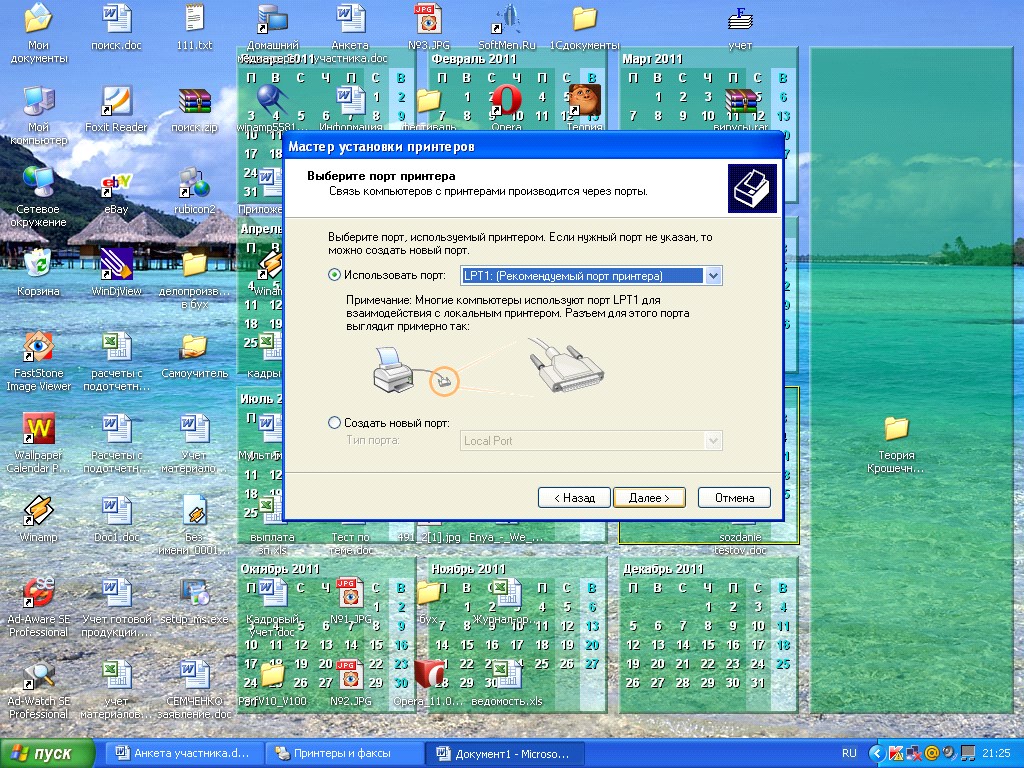
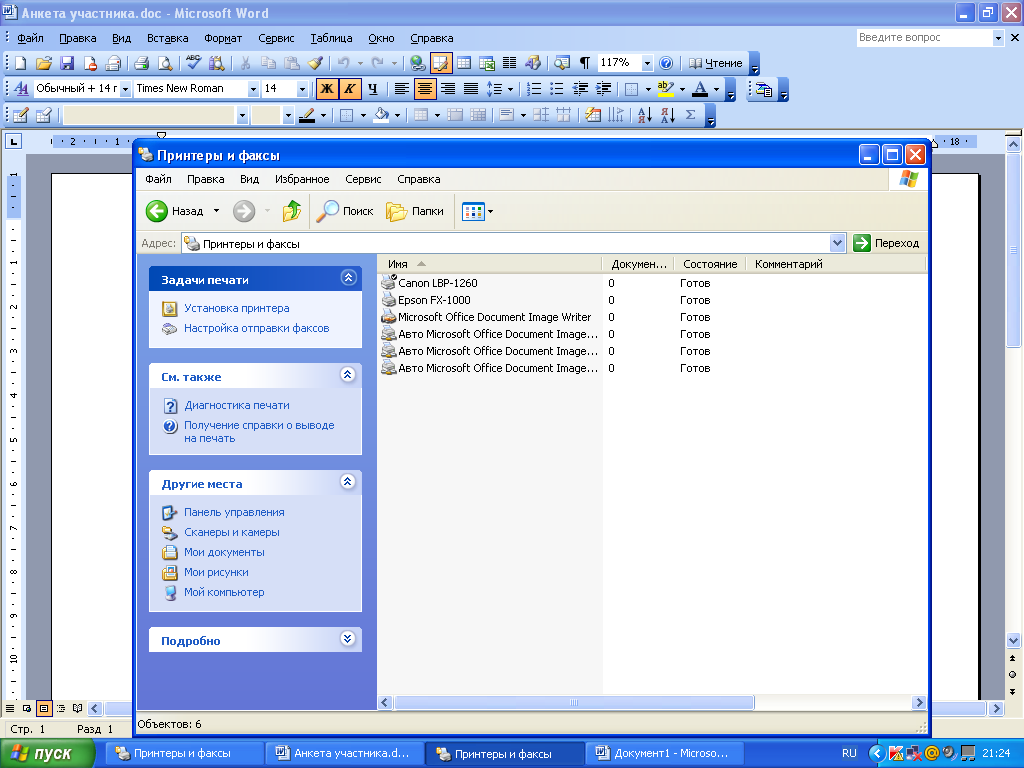
Далее действуйте по шагам мастера установки, выбирая варианты согласно рисункам:
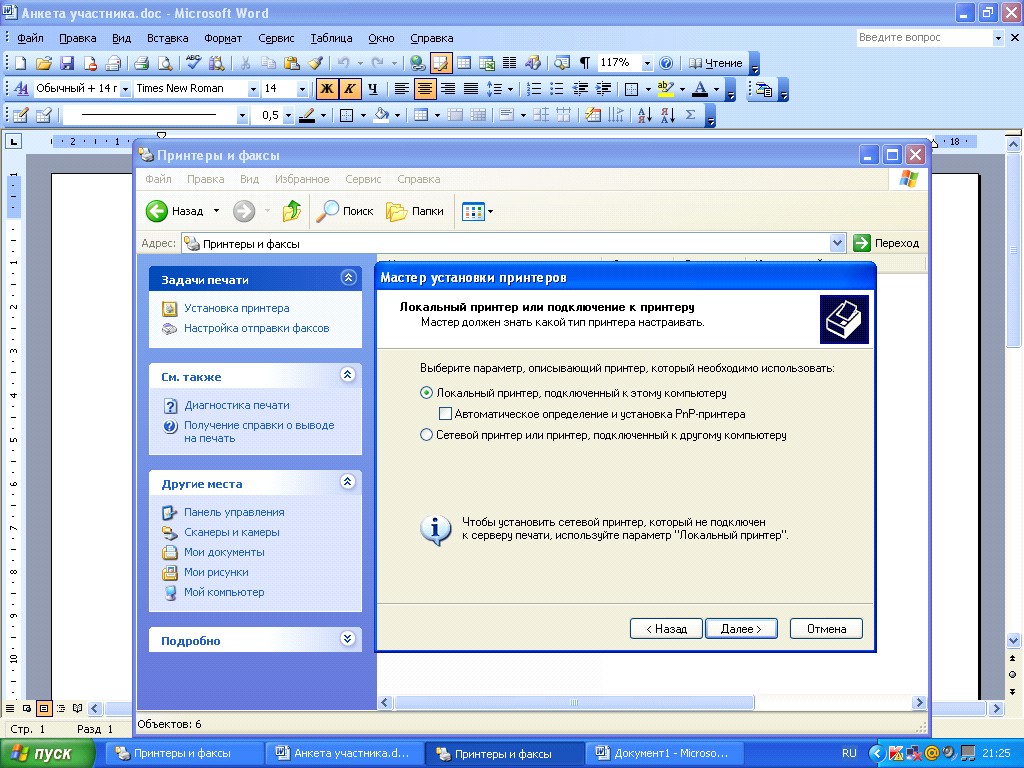
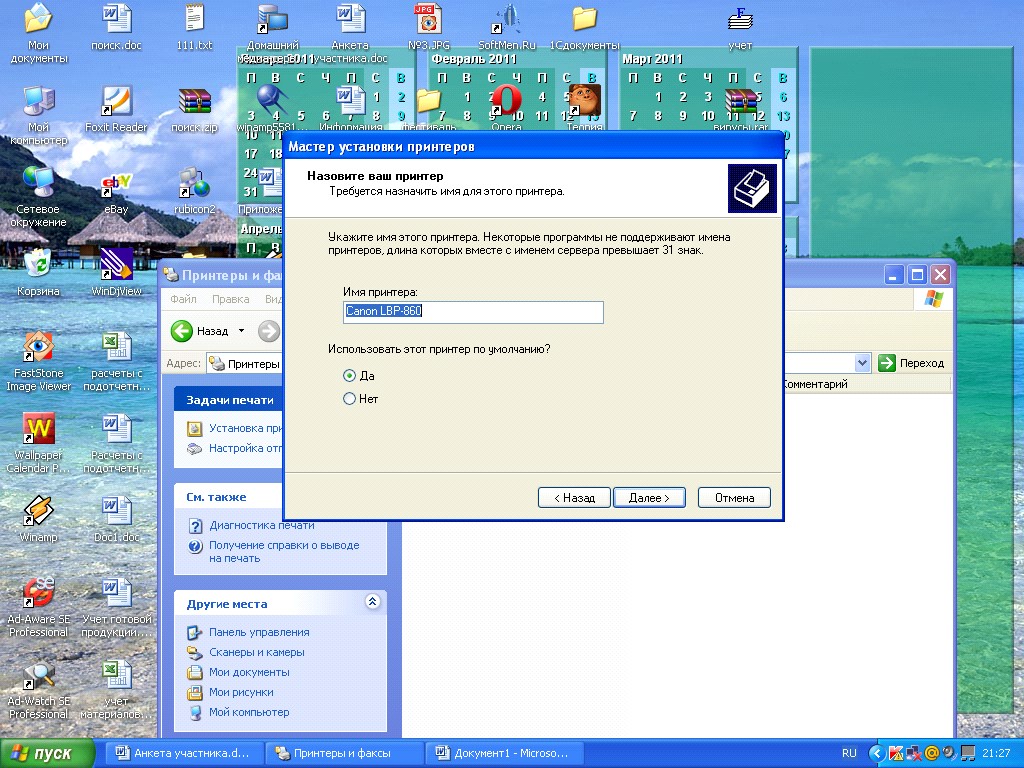
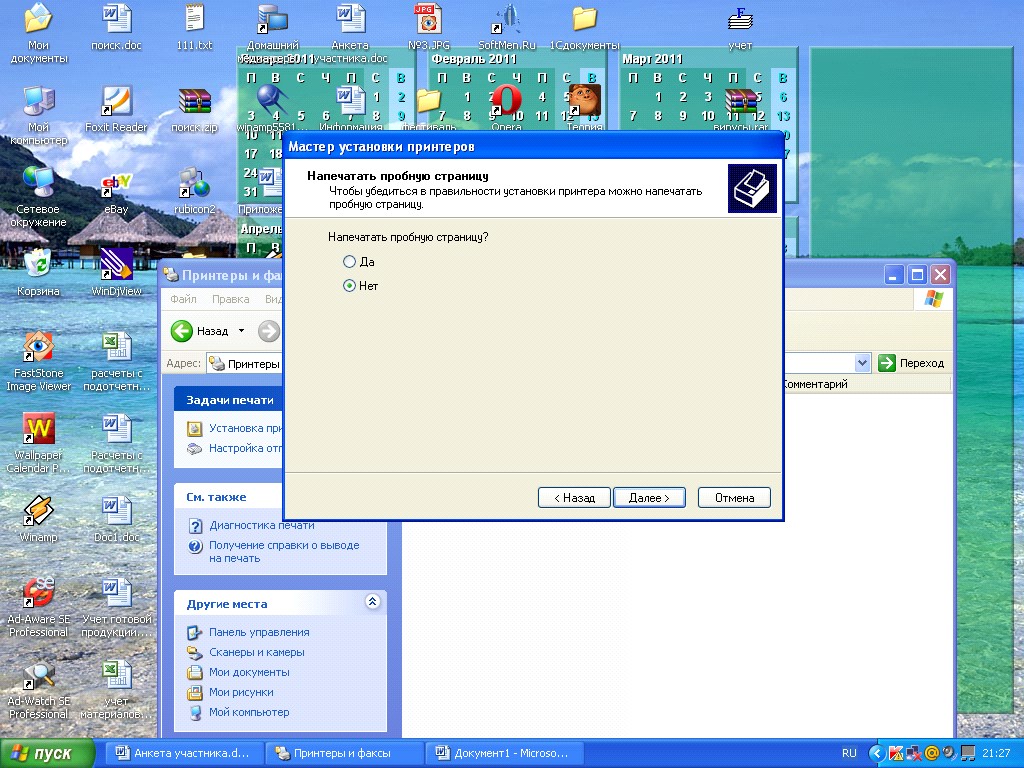
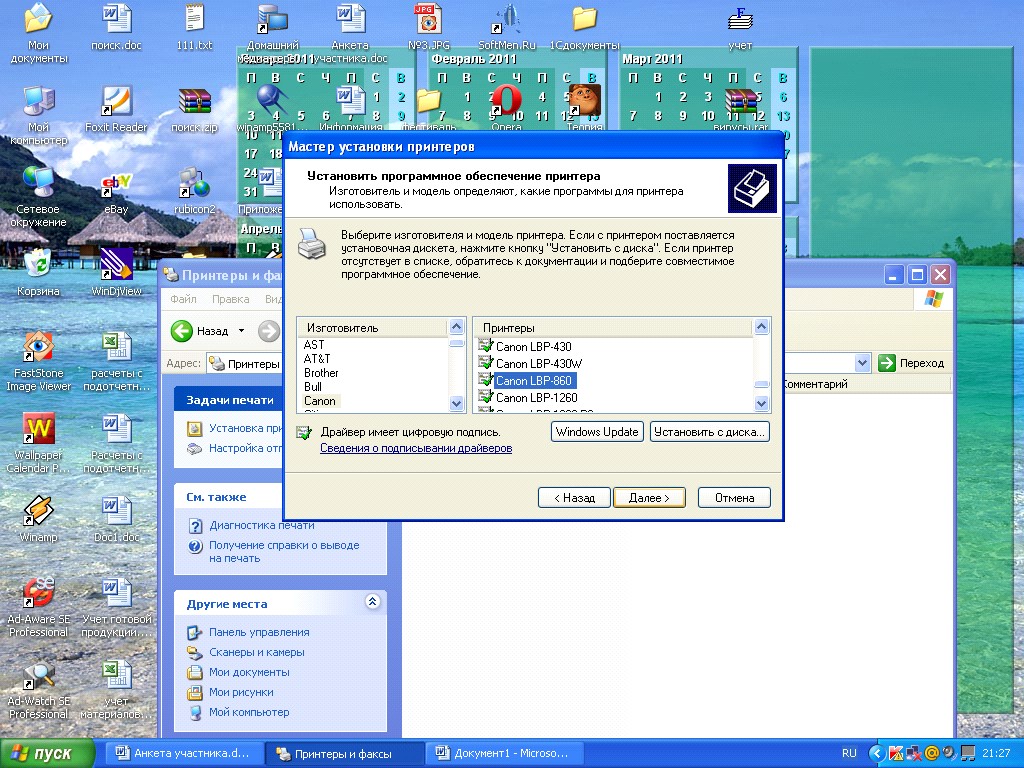
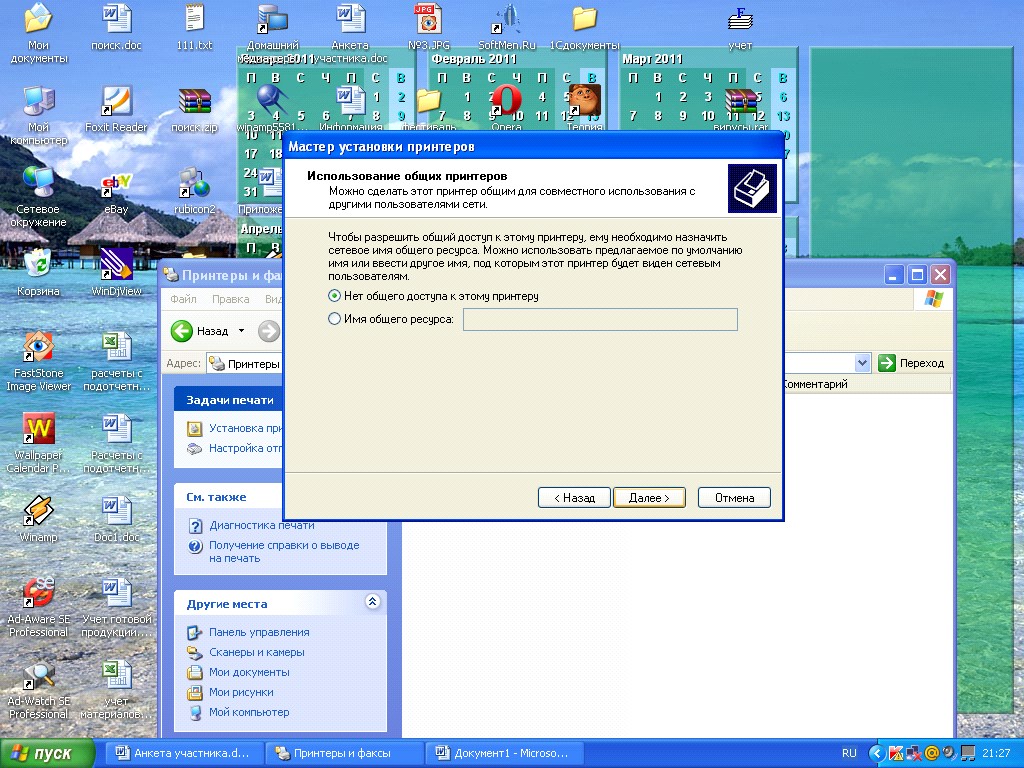
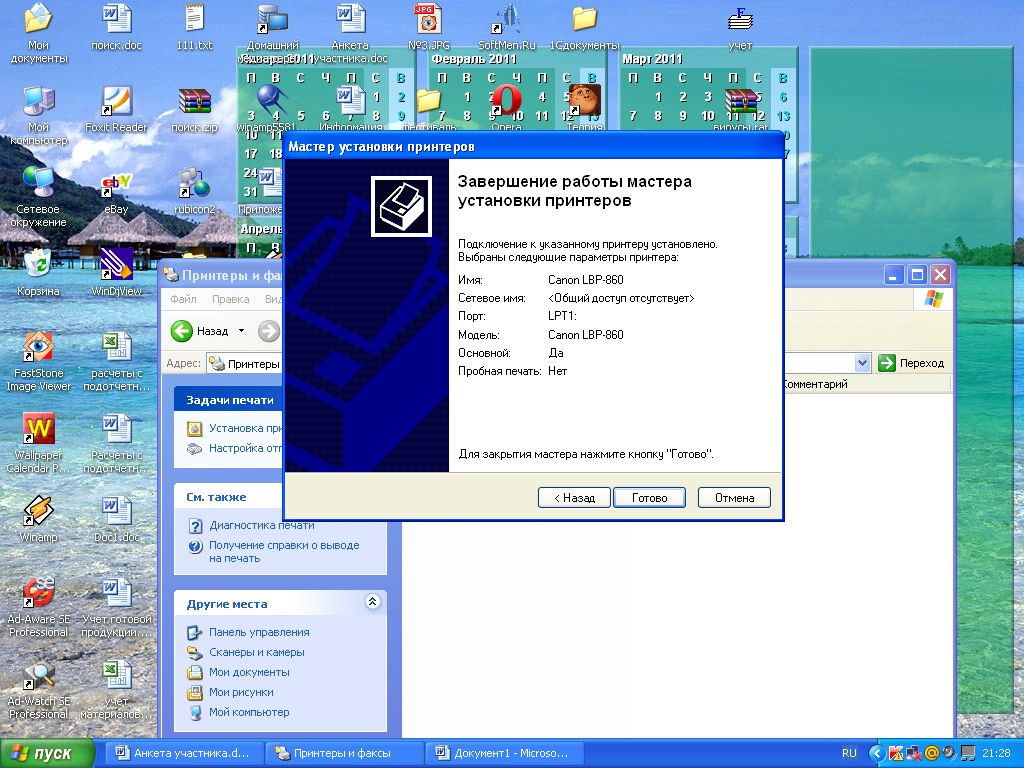
Таким образом, принтер установлен.
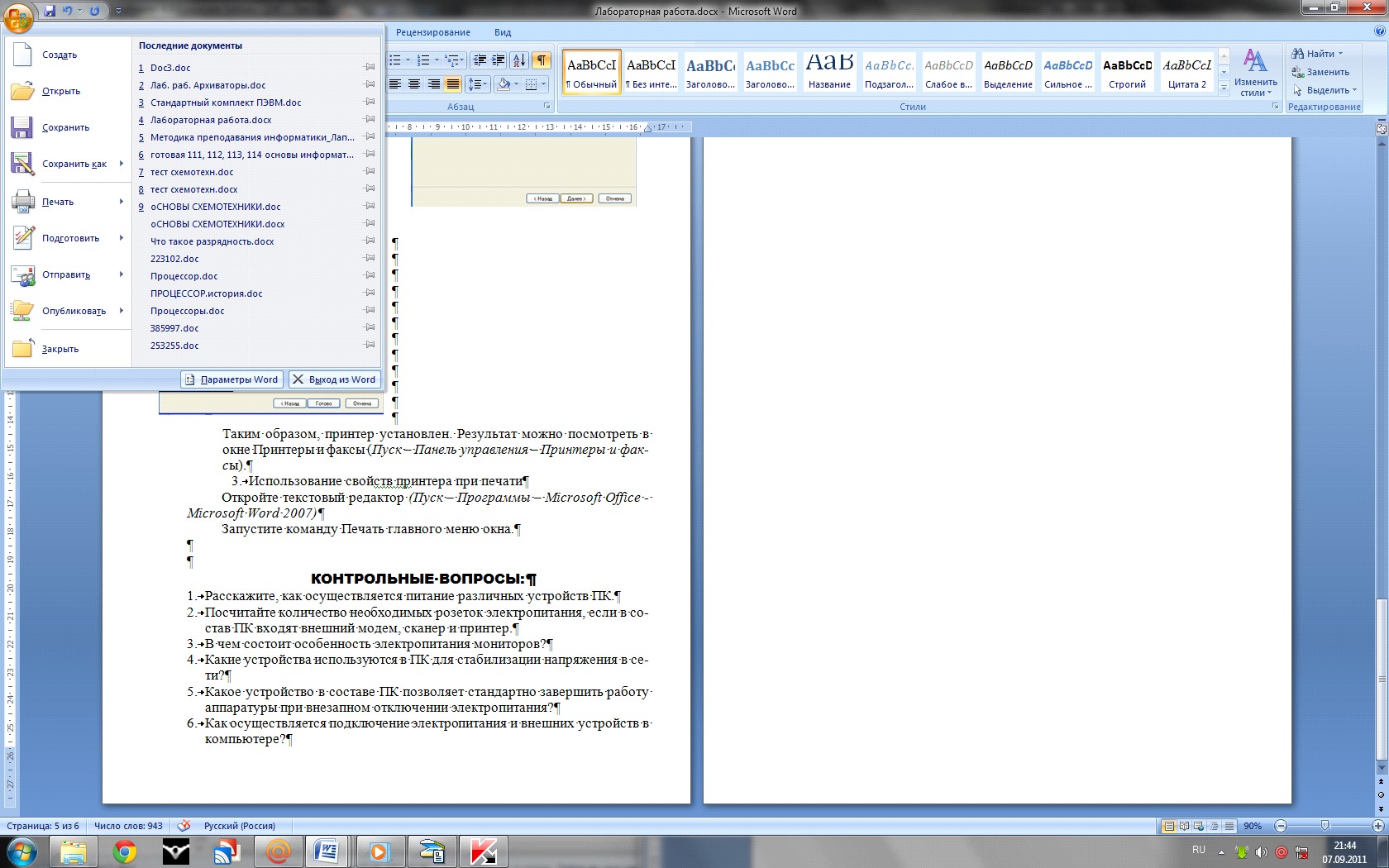
Результат можно посмотреть в окне Принтеры и факсы (Пуск – Панель управления – Принтеры и факсы). Ваш принтер появился в списке принтеров.
Использование свойств принтера при печати
Откройте текстовый редактор
(Пуск – Программы – Microsoft Office - Microsoft Word 2007)
Запустите команду Печать главного меню окна.
Изучите все возможности печати документов (какие изменения можно производить при печати).
Результат зафиксируйте в отчете.
2.4. Контрольные вопросы:
Расскажите, как осуществляется питание различных устройств ПК. Посчитайте количество необходимых розеток электропитания, если в состав ПК входят сканер и принтер. В чем состоит особенность электропитания мониторов? Какие устройства используются в ПК для стабилизации напряжения в сети? Какое устройство в составе ПК позволяет стандартно завершить работу аппаратуры при внезапном отключении электропитания? Как осуществляется подключение электропитания и внешних устройств в компьютере?
Отчет о лабораторной работе должен содержать:
Тему работы Цель Используемые инструменты ИТ. Результаты практической части работы. Ответы на контрольные вопросы.
ЛИТЕРАТУРА
Основные источники:
Максимов, средства информатизации/ , , . – М.: ФОРУМ: ИНФРА-М, 2010.Дополнительные источники:
Попов, техника: учеб. пособие/ , . – М.: ФОРУМ: ИНФРА-М, 2007. Колдаев, ЭВМ: учеб. пособие/ , . – М.: ФОРУМ: ИНФРА-М, 2009. Интернет-ресурс «Компьютерные новости – обзор новых комплектующих компьютера» http://razgonu. ru/1838-xarakteristiki-processora. html