


Партнерка на США и Канаду по недвижимости, выплаты в крипто
- 30% recurring commission
- Выплаты в USDT
- Вывод каждую неделю
- Комиссия до 5 лет за каждого referral
ИНСТРУКЦИЯ ПО УСТАНОВКЕ И НАСТРОЙКЕ ПОЧТОВОЙ ПРОГРАММЫ THE ВАТ!
(версия 4.2.36.4 Pro)
1. Установка программы 2
2 Настройка учётной записи пользователя 6
1. Установка программы
1.1 Запускаем инсталляционный файл.
1.2 Нажимаем кнопку «NEXT» (рисунок 1) - подтверждаем готовность к установке.
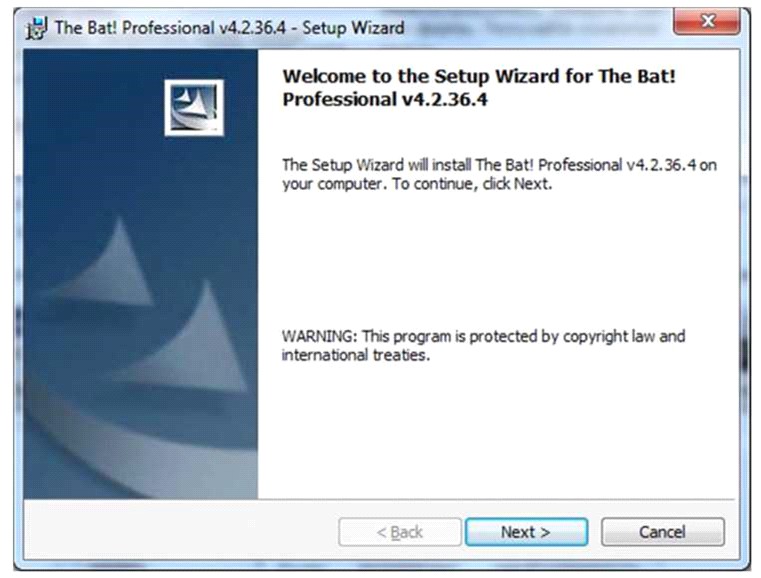
Рисунок 1.
1.3 Нажимаем кнопку «I accept the terms in the license agreement» (рисунок 2) - соглашаемся с лицензионными соглашениями.

Рисунок 2.
1.4 Далее выбираем пункт «Complete» и нажимаем кнопку «Next» (рисунок 3).

Рисунок 3.
1.5 Нажимаем кнопку «Install» (рисунок 4) - начинаем процесс.
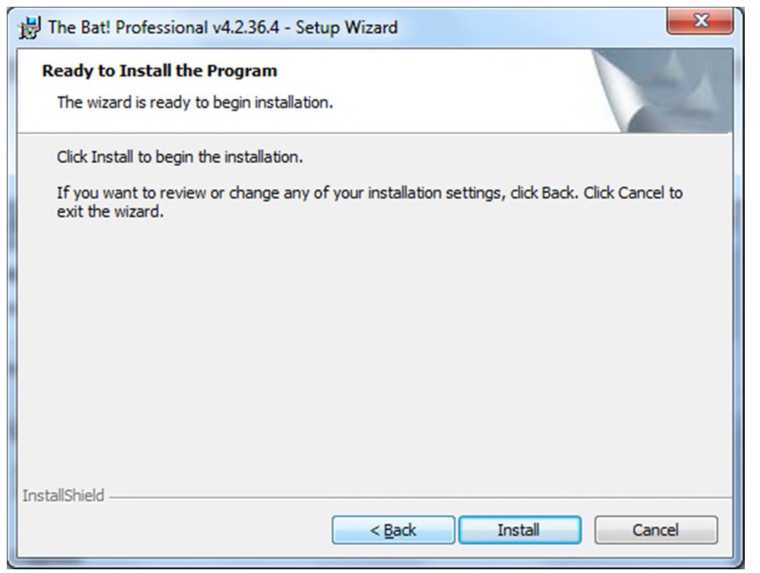
Рисунок 4.
1.6 Завершаем процесс установки, нажимаем кнопку «Finish» (рисунок 5).
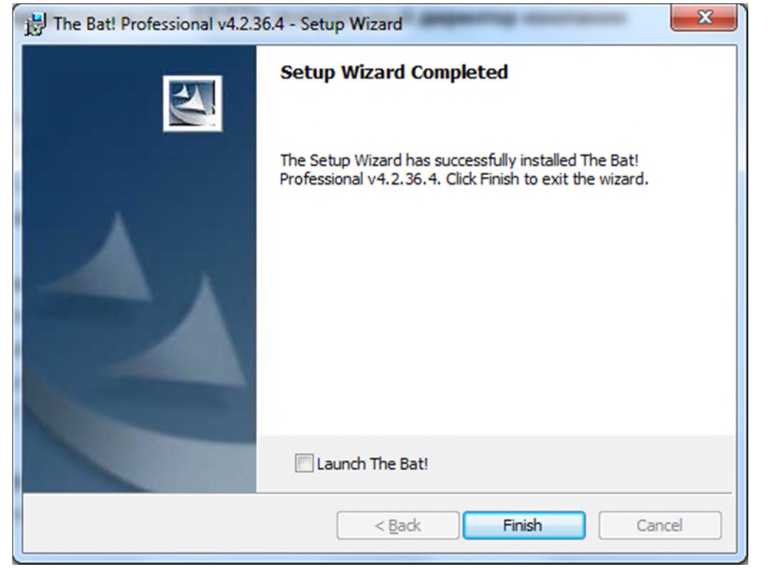
Рисунок 5.
1.7 Далее необходимо запустить программу. Это можно сделать через папку «Мой компьютер» на рабочем столе зайти на диск «С» далее «Program Files —► The Bat! —► thebat. exe» (рисунок 6), а так же с ярлыка рабочего стола, или меню пуск.
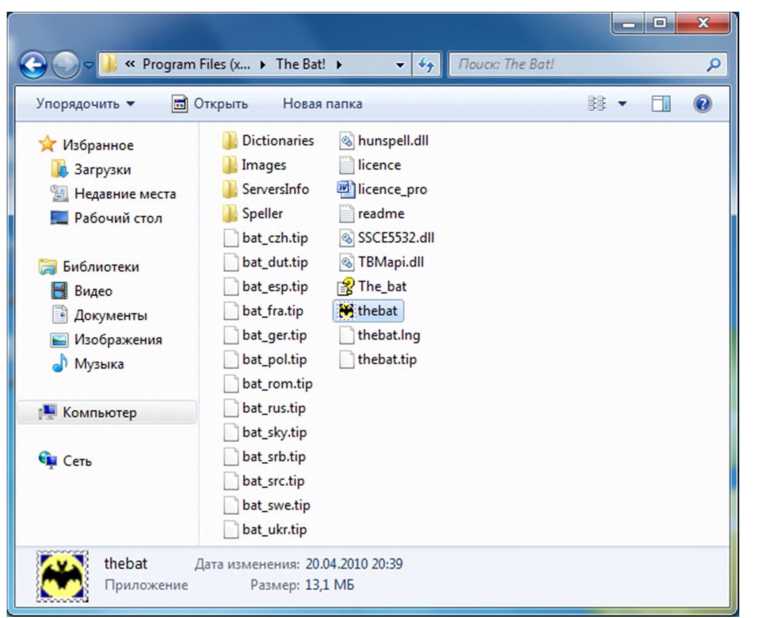
Рисунок 6.
1.8 Нажимаем кнопку «Далее» (рисунок 7).

Рисунок 7.
1.9 Устанавливаем все «галочки» (3 шт.) и нажимаем кнопку “ОК” (рисунок 8)

Рисунок 8.
2 Настройка учётной записи пользователя
2.1 Далее выбираем пункт «Создать новый почтовый ящик» и нажимаем кнопку «Далее >» - создаем новый почтовый ящик (рисунок 9).
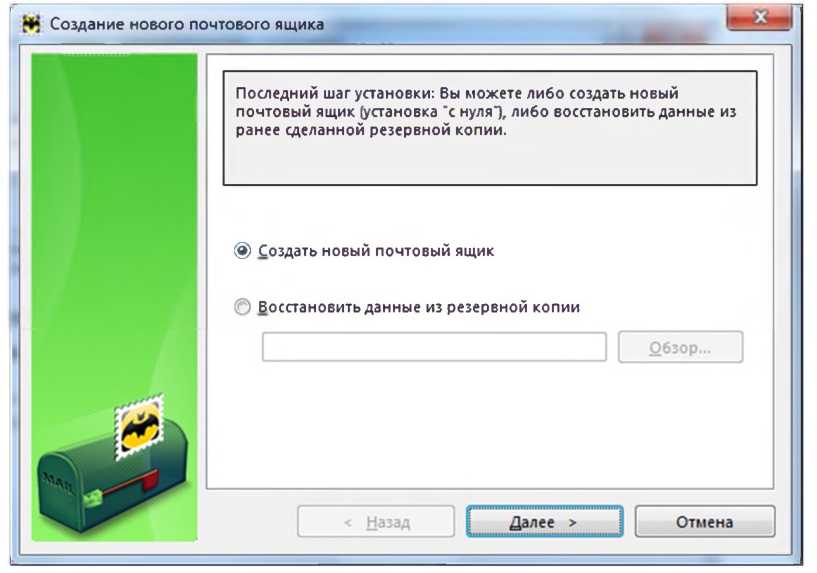
Рисунок 9.
2.2 Вводим название почтового ящика (рисунок 10) и нажимаем «Далее >».

Рисунок 10.
2.3 Заполняем реквизиты (рисунок 11):
• Имя и фамилия - ФИО лица, ответственного за ведение корреспонденции.
• Адрес e-mail - адрес вашего почтового ящика (указан в листе с регистрационными данными).
• Организация - если указать название организации в поле 'Имя и фамилия' вместо ФИО ответственного лица, то здесь можно ничего не указывать.
2.4 Нажимаем кнопку «Далее >».
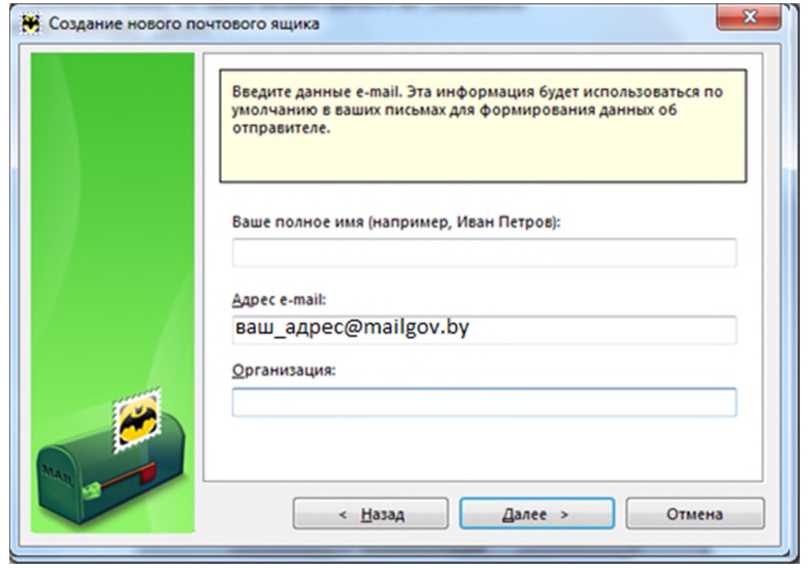
Рисунок 11.
2.5 Для доступа к серверу используем протокол «POP3 - Post Office Protocol v3» (рисунок 12), а также вводим адреса почтовых серверов, указанные в листе с регистрационными данными и нажимаем кнопку «Далее >».

Рисунок 12.
2.6 Указываем имя пользователя и пароль, выданные администраторами при заведении учётной записи, для доступа к почтовому ящику (рисунок 13), указанные в листе с регистрационными данными (справки по телефону +375 17 229 30 00). Убираем обе галочки (если установлены) и нажимаем кнопку «Далее ».
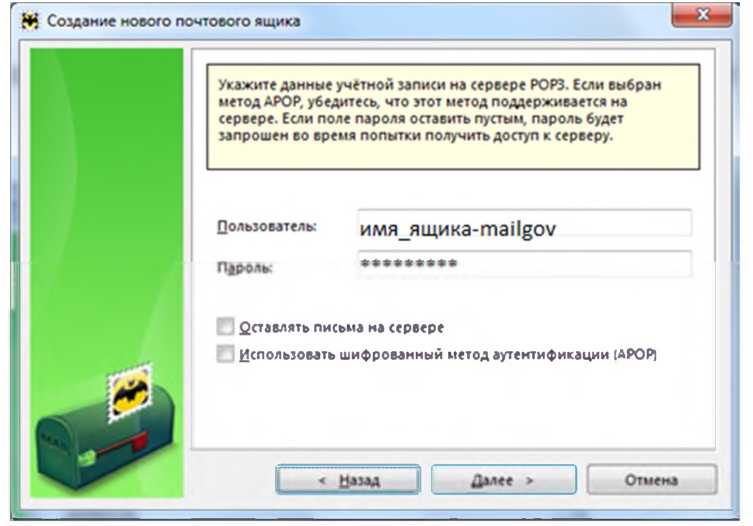
Рисунок 13.
2.7 Указываем способ подключения к почтовому серверу (рисунок 14). Жмем «Далее».
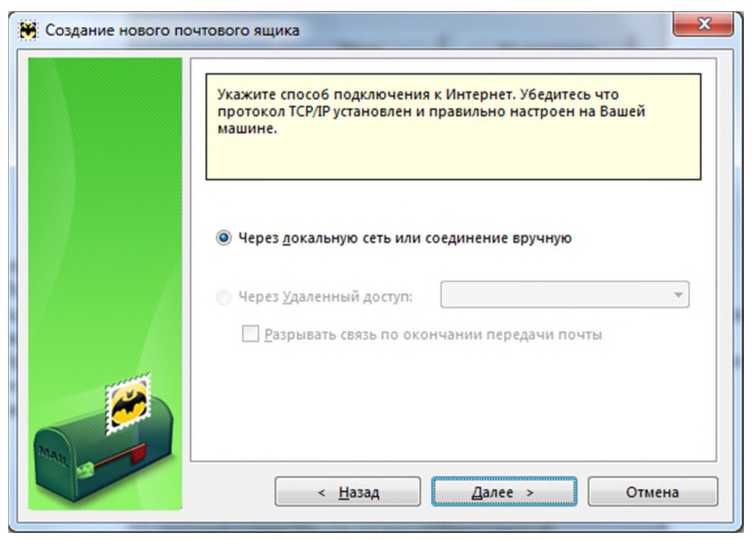
Рисунок 14.
Первоначальная настройка почтового ящика завершена (рисунок 15). Для завершения нажимаем кнопку «Готово».

Рисунок 15.
2.8 После установки и предварительной настройки The Bat необходимо провести следующие действия:
2.8.1 Проверить основную настройку. Для этого переходим в Ящик - Свойства почтового ящика. - Транспорт (рисунок 16).
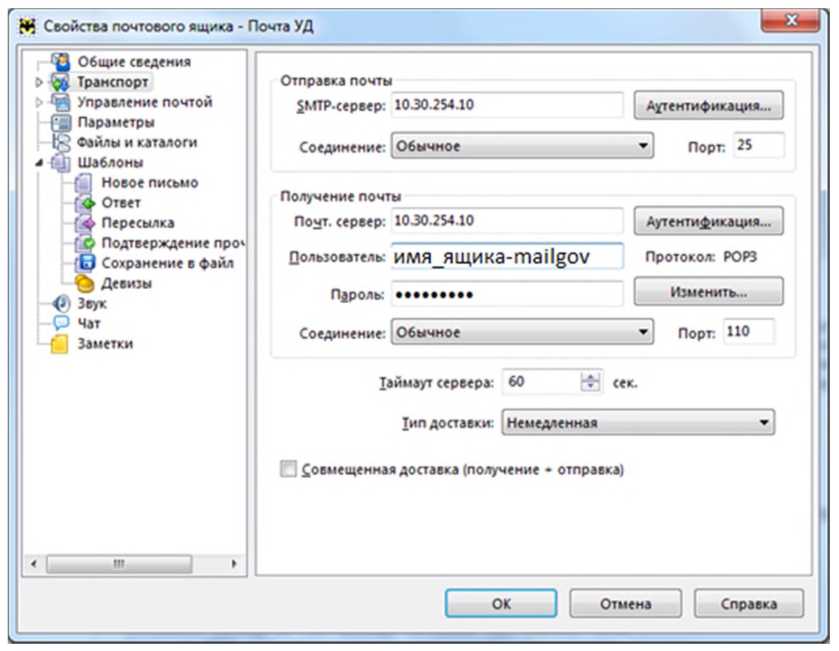
Рисунок 16.
Имя пользователя и пароль вводится в соответствии с информацией, выданной вам администраторами системы (справки по тел. +375 17 229 00 00).
2.8.2 Зайти в Ящик - Свойства почтового ящика...Параметры и отключить функцию "Авто - OpenPGP" (рисунок 17).
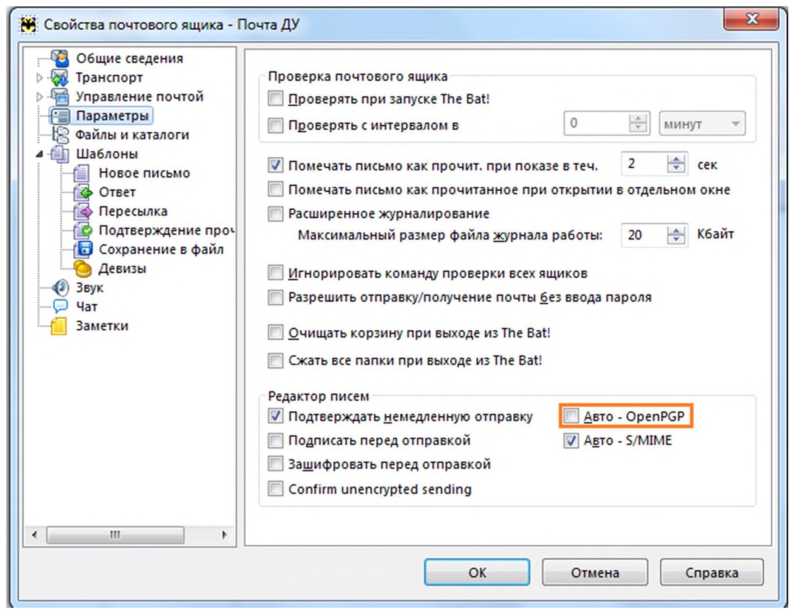
Рисунок 17.
