Партнерка на США и Канаду по недвижимости, выплаты в крипто
- 30% recurring commission
- Выплаты в USDT
- Вывод каждую неделю
- Комиссия до 5 лет за каждого referral
Настройка софтового SIP-телефона xLite 2.0
для работы с SIP-сервером hiQ4200 в г. Набережные Челны
Перед началом установки программного клиента пропингуйте IP-адрес SIP-сервера командой: ping 89.232.125.20 или ping sipnch.016.ru
(IP-адрес 89.232.125.20 имеет доменное имя sipnch.016.ru)
Это можно сделать из командной строки Windows:
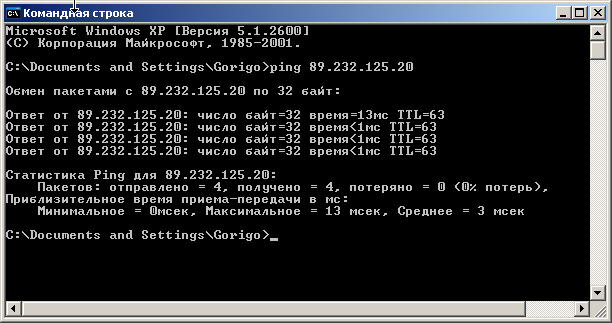
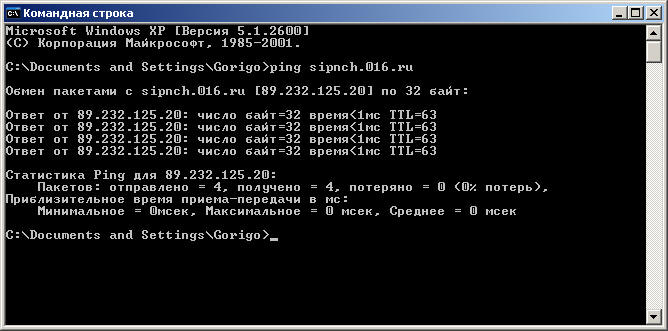
Если IP-адрес 89.232.125.20 (sipnch.016.ru) пингуется, то можно приступать к инсталляции программного клиента. Если адрес не пингуется, нужно проверить сетевые настройки компьютера или обратится к администратору Вашей локальной сети.
xLite - бесплатно-распространяемая версия популярного SIP-коммуникатора eyeBeam. В отличие от полноценной версии, xLite обладает урезанной функциональностью, поддерживает минимальное количество кодеков и, кроме того, отсутствует функция видеофона.
Настраиваем xLite для работы с сервером «Tattelecom»
В качестве примера использована программа xLite версии 2.0 build 14262.
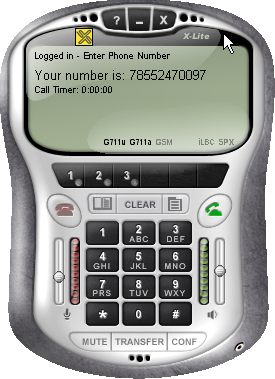
Инсталлируем программу xLite 2.0 на свой компьютер. После установки программы на компьютер запускаем ее для настройки. Для входа в меню нажимаем правую клавишу F8 Настраиваем программный клиент (для примера взят номер 78552470097)
!!! Перед подключением вы должны получить у провайдера SIP-телефонии:
- логин для регистрации (он совпадает с полным номером Вашего телефона) пароль для регистрации
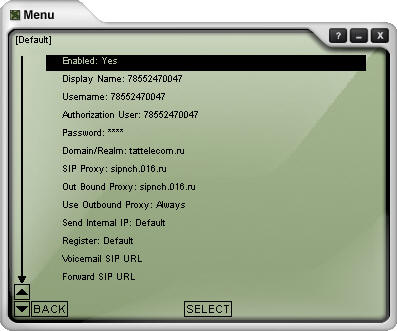
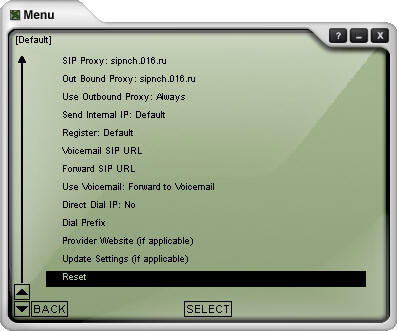
Необходимо установить следующие обязательные параметры:
- Enable: Yes (обязательно включить Yes) Display name: 78552470047 (имя, которое будет отображаться у абонента на телефоне) User name: 78552470047 (имя пользователя, он соответствует полному номеру телефона) Authorization user: 78552470047 (имя для авторизации на sip-сервере оно соответствует полному номеру телефона) Password: *********** (пароль для авторизации на sip-сервере) Domain/Realm: tattelecom. ru (обязательно tattelecom. ru ) SIP proxy: sipnch.016.ru (обязательно используйте только этот IP-адрес) Out Bound proxy: sipnch.016.ru (обязательно используйте только этот IP-адрес) Use Outbound proxy: Always (Outbound proxy должен быть всегда включен) Send Internal IP: Default Register: Default
Остальные параметры можно принять по умолчанию
(для входа в меню нажимаем правую клавишу F7)
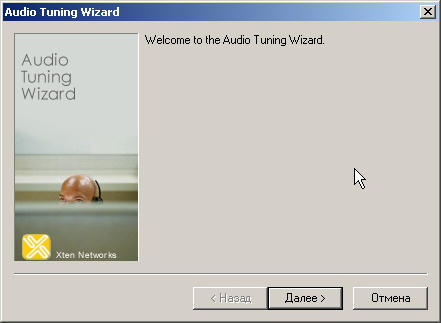
5.1 Настраиваем аудиоустройство для работы наушников и микрофона.
Выберите подходящие микрофон и динамики. Это полезно, если в вашей системе есть несколько аудио-устройств, например, микрофон на веб-камере и микрофон подключенный к звуковой плате.
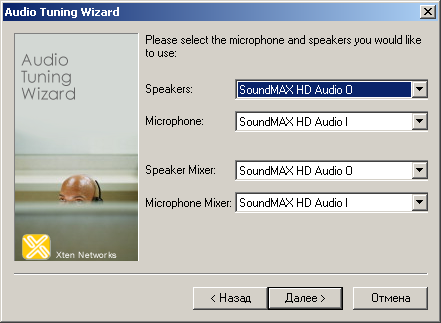
5.2 Настраиваем уровень звучания для работы наушников.
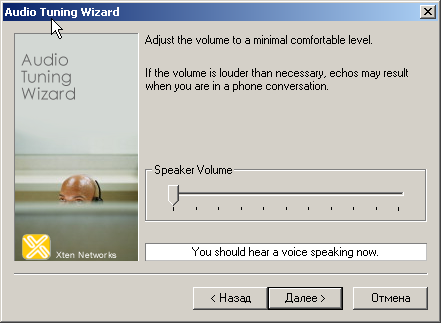
5.3 Настраиваем чувствительность микрофона
Подберите с помощью регулятора минимальный комфортабельный уровень воспроизведения, при этом вы должны слышать тестовый голос.
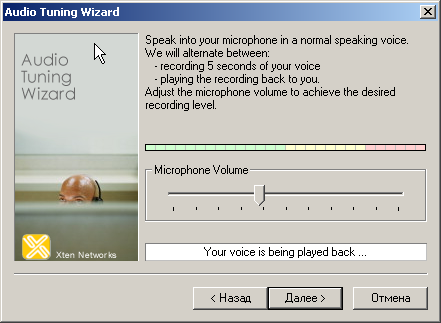
Подбор чувствительности микрофона производится в два этапа: на первом, когда горит красная полоса, говорите в микрофон вашим нормальным голосом, на втором этапе записанный голос воспроизводится. Регулируя уровень записи с помощью ползунка, добейтесь нормального воспроизведения вашего голоса.
5.4 Делаем калибровку микрофона (если это необходимо)
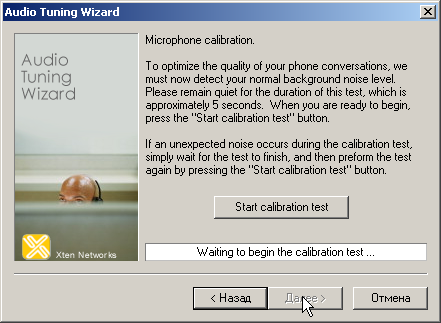
На последнем тесте, постарайтесь добиться тишины в течение примерно 5 секунд, после нажатия кнопки «Start calibration test». Если все-таки неожиданно тишина прервалась, повторите процедуру.
5.5 Выбираем тип подключения к сети
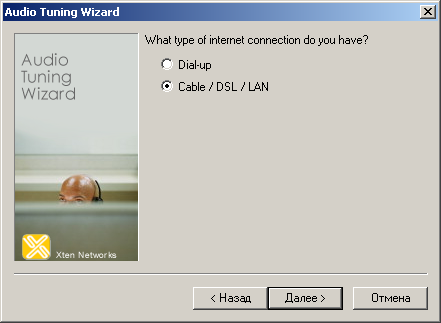
Настройка аудиоустройств и сети закончена
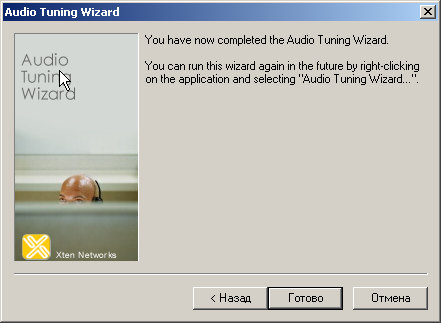
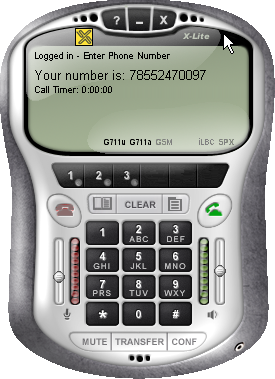
После успешной настройки мы видим основное окно коммуникатора, для удобства дизайн и все кнопки управления стилизованы как в обычном сотовом телефоне.
Если все установки сделаны правильно, программа должна зарегистрироваться на SIP‑сервере.
После регистрации на SIP-сервере – программа готова к работе. Можно сделать пробный звонок на телефон 78552470099 или просто 470099. Это автоответчик SIP-сервера.