


Партнерка на США и Канаду по недвижимости, выплаты в крипто
- 30% recurring commission
- Выплаты в USDT
- Вывод каждую неделю
- Комиссия до 5 лет за каждого referral
Инструкция для пользователей МО
2016
Вход в системуДля начала работы с системой необходимо ввести в адресную строку браузера ссылку: http://prognoz. tularegion. ru/rias
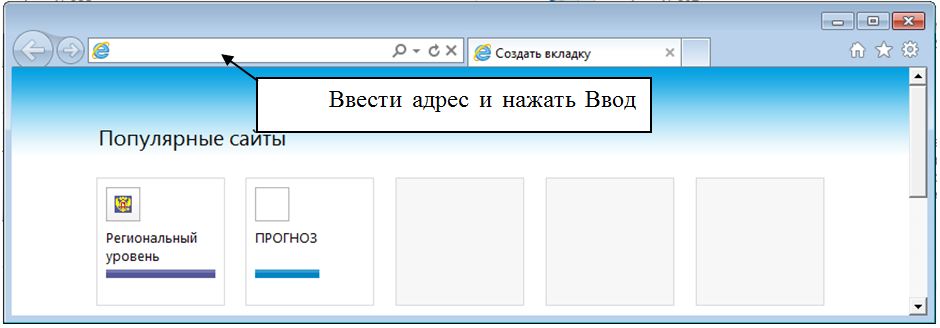
Рисунок 1 – Веб браузер
В окне авторизации необходимо ввести имя пользователя и пароль, а затем нажать на кнопку «Войти».
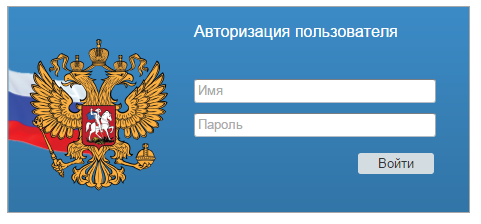
Рисунок 2 – Окно авторизации
При неполном или неправильном заполнении полей, будет выдано соответствующее сообщение.
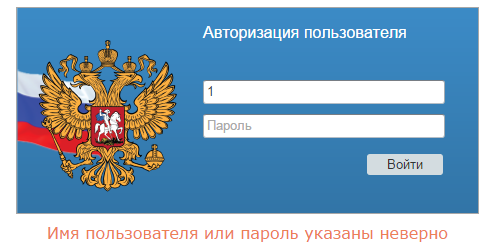
Рисунок 3 – Сообщение о неверном имени пользователя или пароля
Формирование списка доступных разделов пользователям определено в соответствии с разграничением прав доступа. Для получения прав доступа к дополнительным разделам системы необходимо обратиться к администратору системы.
Работа с навигатором системыПри входе в систему в панели навигации отображается блок «Указ Президента РФ № 000». Выбор отчетной формы осуществляется с помощью выпадающего меню.
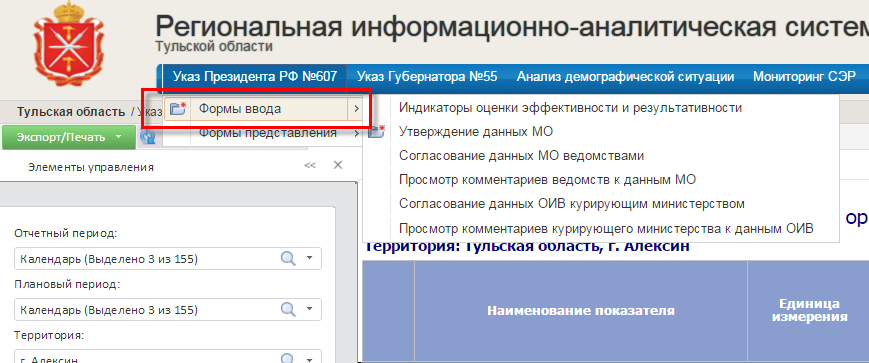
Рисунок 4 – Навигатор системы
Общие принципы работы с формами вводаФорма состоит из следующих элементов:
- Вкладка «Экспорт/Печать»; Инструментальная панель; Область «Элементы управления»; Вкладка «Главная»; Табличное представление.
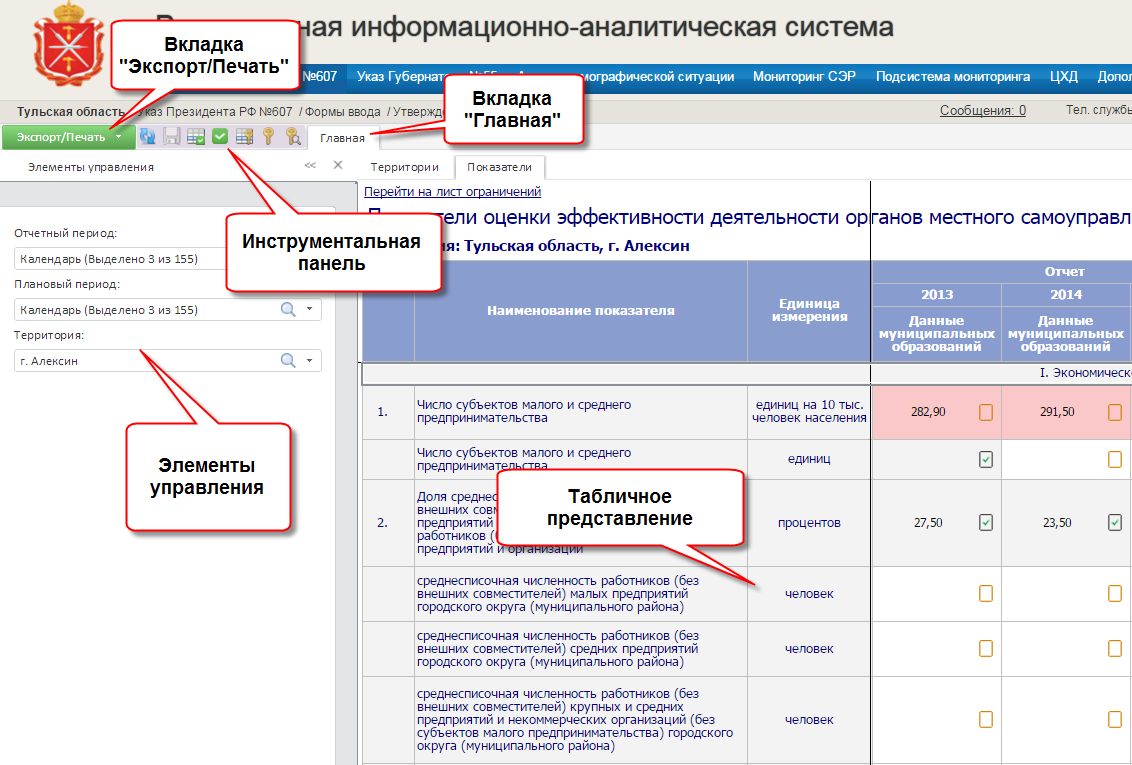
Рисунок 5 – Форма ввода данных
Вкладка «Экспорт/Печать»После нажатия кнопки «Экспорт/Печать» открывается выпадающее меню, содержащее команды «Экспорт» и «Печать».
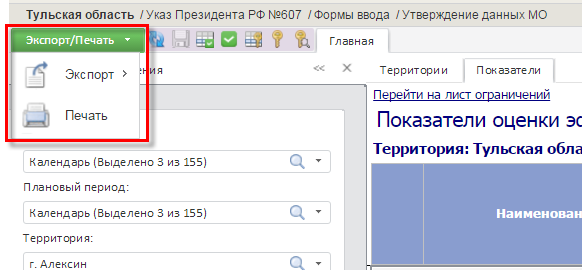
Рисунок 6 – Форма ввода данных. Вкладка «Экспорт/Печать»
При выборе команды «Экспорт» открывается выпадающее меню с выбором типа файла, в который может быть выгружена форма.
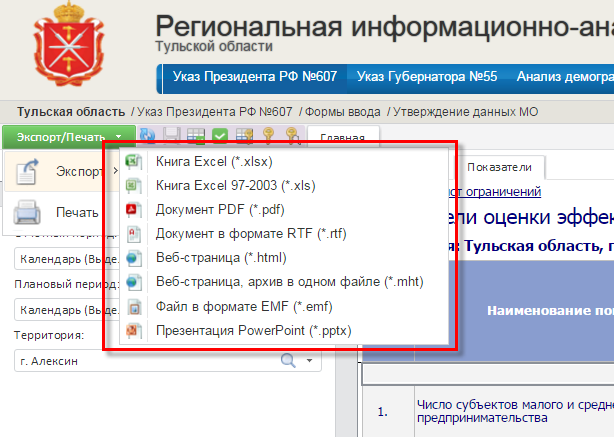
Рисунок 7 – Форма ввода данных. Выпадающее меню «Экспорт»
После выбора формата автоматически будет открыто диалоговое окно «Параметры экспорта». В данном окне с помощью переключателя можно задать варианты экспорта (Рисунок 8).
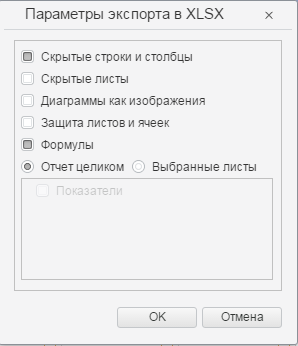
Рисунок 8 – Окно «Параметры экспорта в XLSX»
При выборе варианта «Выбранные листы» следует выделить лист для экспорта (Рисунок 9) и нажать на кнопку «ОК».
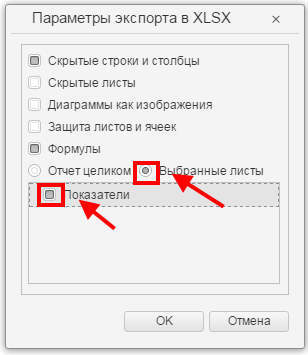
Рисунок 9 – Окно «Параметры экспорта в XLSX»
При выборе пункта «Печать» будет открыто диалоговое окно предварительного просмотра.
Для последующей отправки на печать следует нажать на кнопку «Печать» всплывающего меню, которое становится доступным при наведении мыши в правый нижний угол (Рисунок 10).
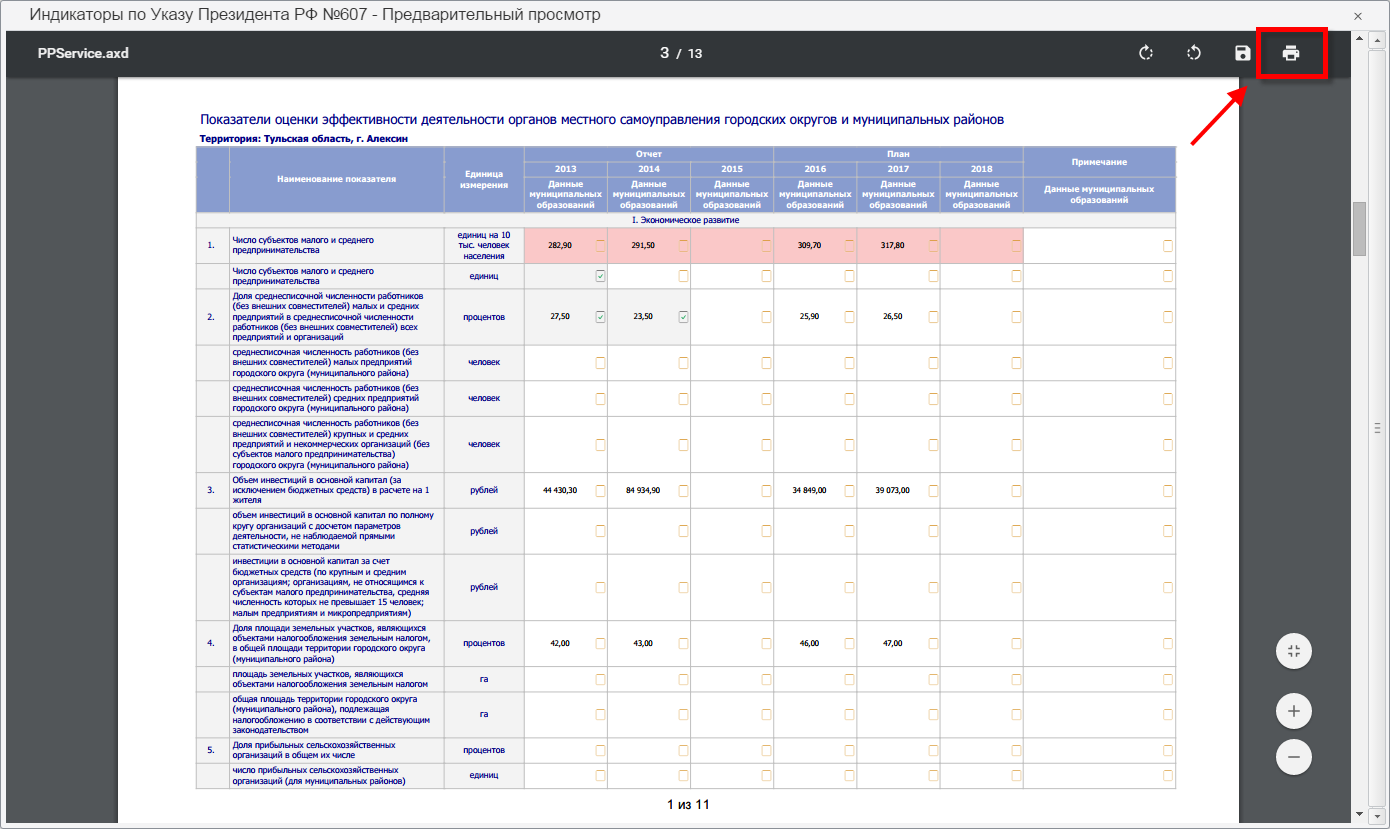
Рисунок 10 – Печать
Вкладка «Главная»Вкладка «Главная» содержит следующие области (Рисунок 11):
- Отчет. Данная область содержит кнопку «Обновить», которую следует использовать при изменении хотя бы одного параметра в раскрывающихся списках элементов управления; Данные. Данная область содержит функциональные кнопки «Сохранить изменения», «Отменить изменения»; Инструменты и панели. Содержит кнопку «Элементы управления», при нажатии на которую появляется дополнительная область; Утверждение. Данная область содержит функциональные кнопки «Утвердить отмеченные данные муниципальных образований», «Утвердить все данные муниципальных образований»; Подписание. Данная область содержит функциональные кнопки «Подписать отмеченные данные муниципальных образований», «Подписать все данные муниципальных образований», «Проверить подпись».

Рисунок 11 – Работа с элементами управления
Выбор листаПереключение между листами формы осуществляется путем нажатия на наименование листа (Рисунок 12).
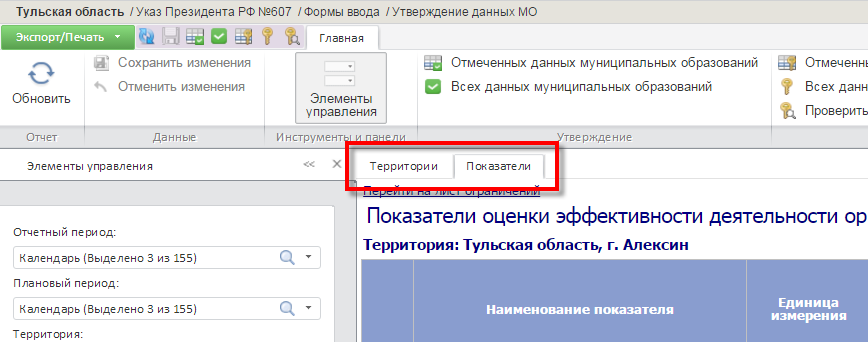
Рисунок 12 – Выбор листа
Настройка табличного представленияПосле открытия отчета необходимо задать параметры табличного представления в раскрывающихся списках, расположенных в области «Элементы управления». Для возможности работы с элементами управления следует нажать на одноименную кнопку в области «Инструменты и панели» (Рисунок 13).
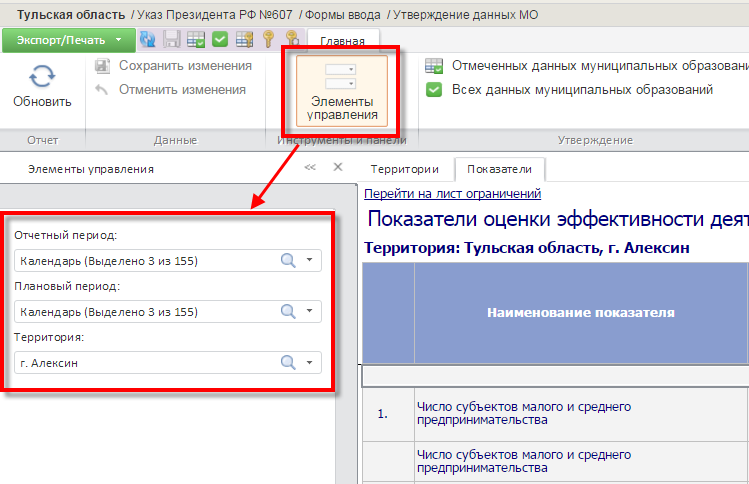
Рисунок 13 – Элементы управления
После того как параметры заданы, следует нажать на кнопку «Обновить».
Ввод данных муниципальных образованийФормы ввода данных предназначены для занесения информации по показателям и последующей отправки их на согласование.
Для того чтобы осуществить ввод данных в отчетную форму, необходимо установить курсор в ячейку и ввести числовое значение. Ячейки, предназначенные для занесения данных, имеют белый фон.
Для сохранения внесенных данных в базу следует нажать на кнопку «Сохранить изменения», расположенную в области «Данные» (Рисунок 14).
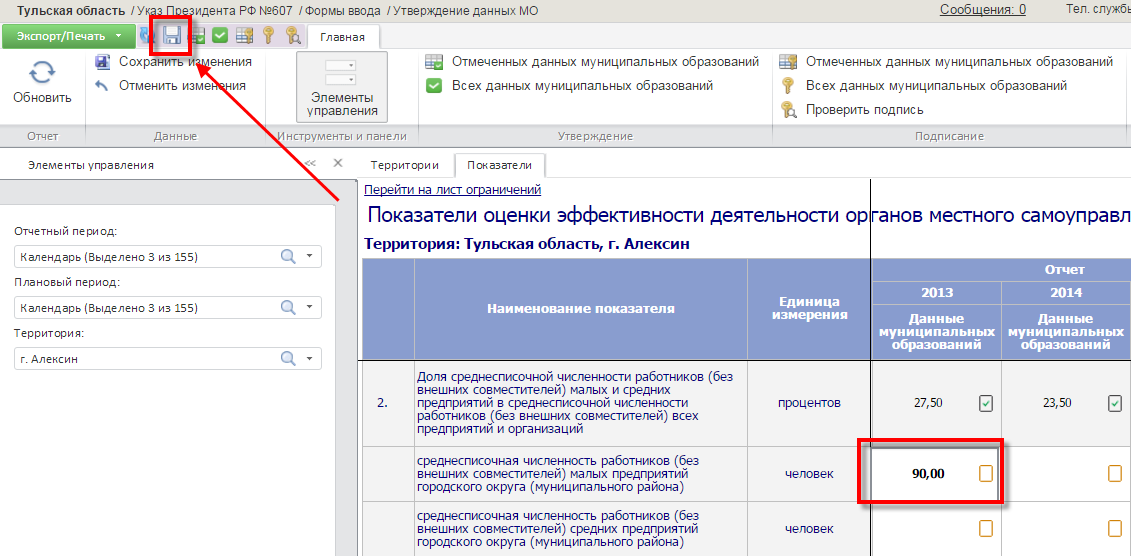
Рисунок 14 – Ввод числовых значений
Ввод данных по утвержденным показателям (ячейки выделены серым цветом) заблокирован.
Индикация данныхВ том случае, если введенные данные по показателям не соответствуют ограничениям, то после сохранения данных и обновления формы, ячейки будут подсвечены розовым цветом (Рисунок 15).
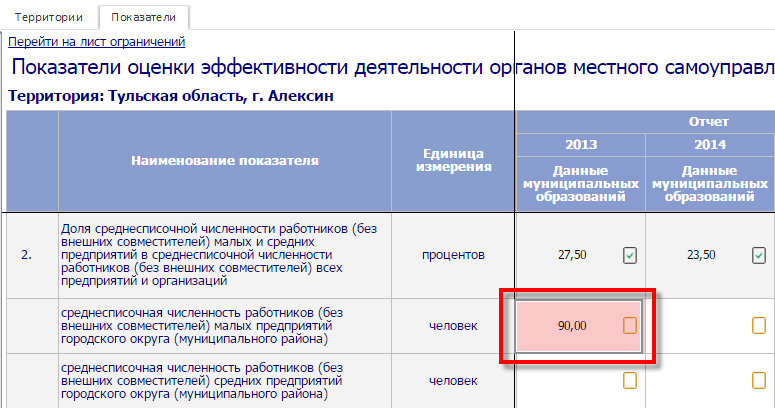
Рисунок 15 –Индикация данных
Для просмотра информации об ограничении следует перейти по ссылке «Перейти на лист ограничений».
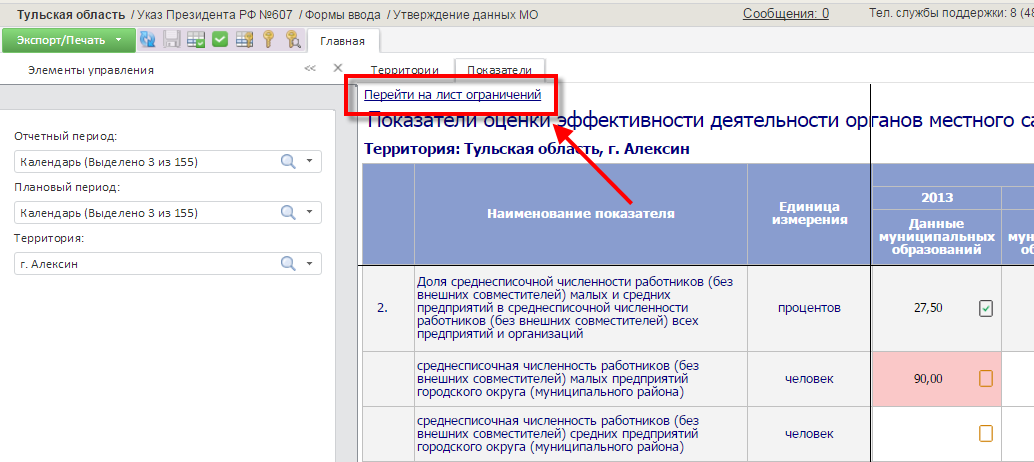
Рисунок 16 –Просмотр ограничений на числовые значения
Автоматически будет произведен переход на лист, на котором отображается информация по нарушенным ограничениям.

Рисунок 17 – Просмотр ограничений на числовые значения
Переход к исходному табличному представлению осуществляется по ссылке «вернуться».
При нажатии на ссылку с текстом ограничения автоматически осуществляется переход к табличному представлению с выделением того числа, по которому произведено нарушение.
Утверждение данныхПо окончании занесения информации в отчетную форму необходимо произвести утверждение информации. Утверждение происходит с помощью кнопок «Утвердить все» или «Утвердить отмеченные». При нажатии на ссылку «Утвердить все» автоматически блокируются все ячейки отчетной формы. Для утверждения какой-либо области с данными необходимо предварительно выделить ее. Выделение числовых значений для утверждения осуществляется с помощью формирования фокуса выделенной области (Рисунок 18).
Примечание. Функциональные кнопки будут доступны пользователю в том случае, если он обладает правами на «Утверждение данных».
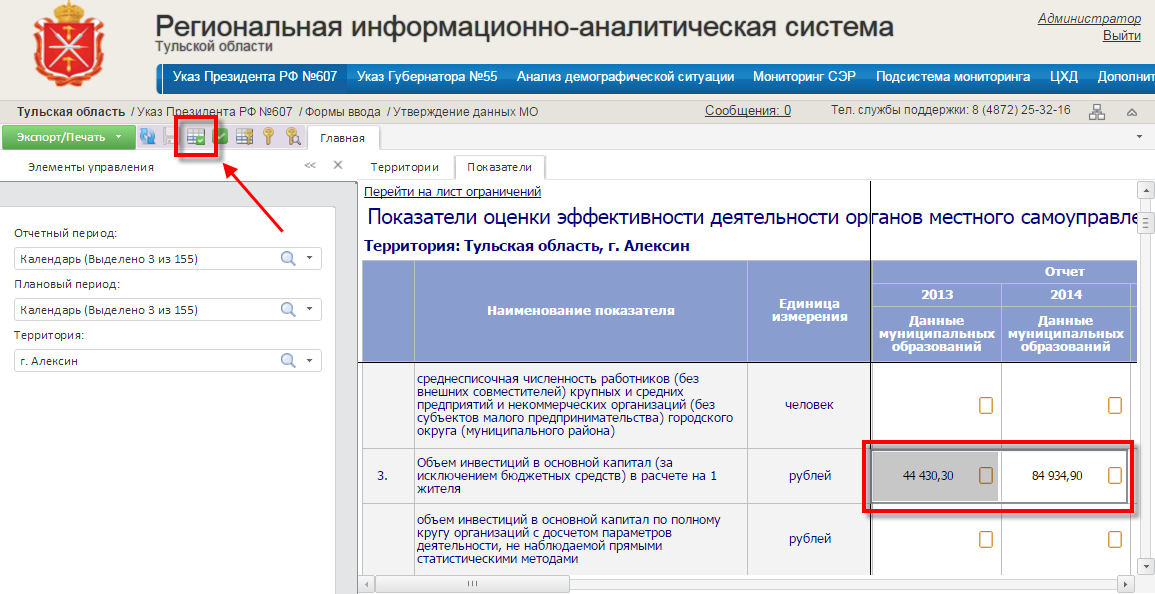
Рисунок 18 – Отчетная форма. Утверждение выделенной области
После нажатия на данную кнопку, выделенная область с данными будет утверждена (т. е. корректировка числовых значений станет невозможна).
При нажатии на кнопку «Утвердить все» утверждается вся форма с данными.
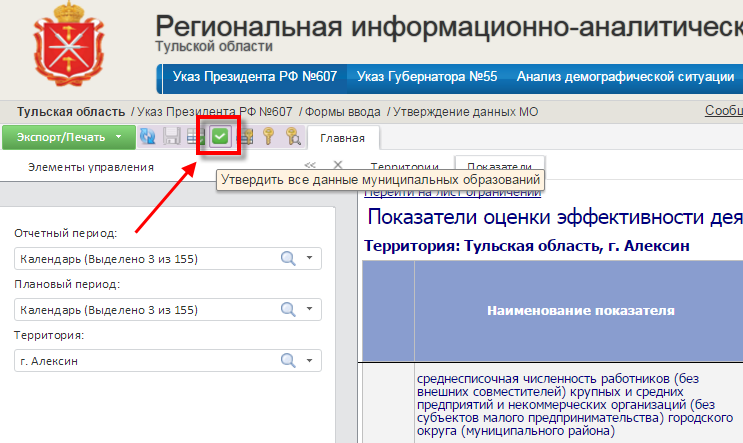
Рисунок 19 – Отчетная форма. Утверждение всей формы
После того как информация была утверждена, числовые значения примут вид квадрата с зеленой галочкой.
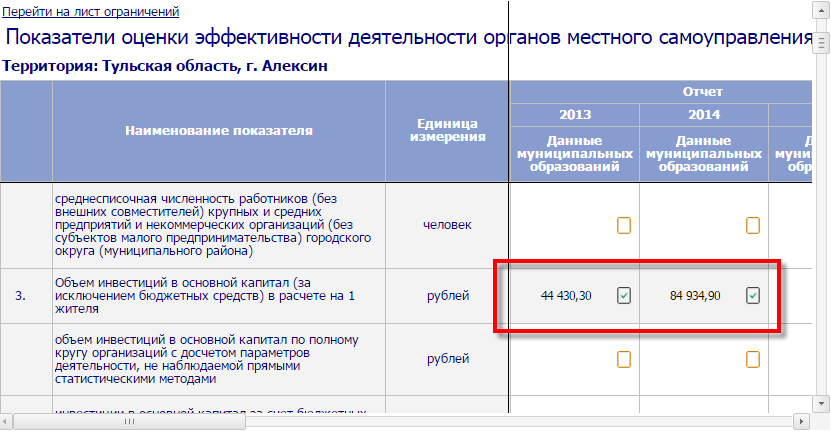
Рисунок 20 – Отчетная форма. Утвержденные числовые значения
Подписание данныхПодписание происходит с помощью кнопок «Подписать все» или «Подписать отмеченные». При нажатии на ссылку «Подписать все» автоматически прикрепляется ЭЦП ко всем данным отчетной формы. Для подписания какой-либо области с данными необходимо предварительно выделить ее. Выделение числовых значений для подписания осуществляется с помощью формирования фокуса выделенной области.
Примечание. Функциональные кнопки будут доступны пользователю в том случае, если он обладает правами на «Подписание данных».
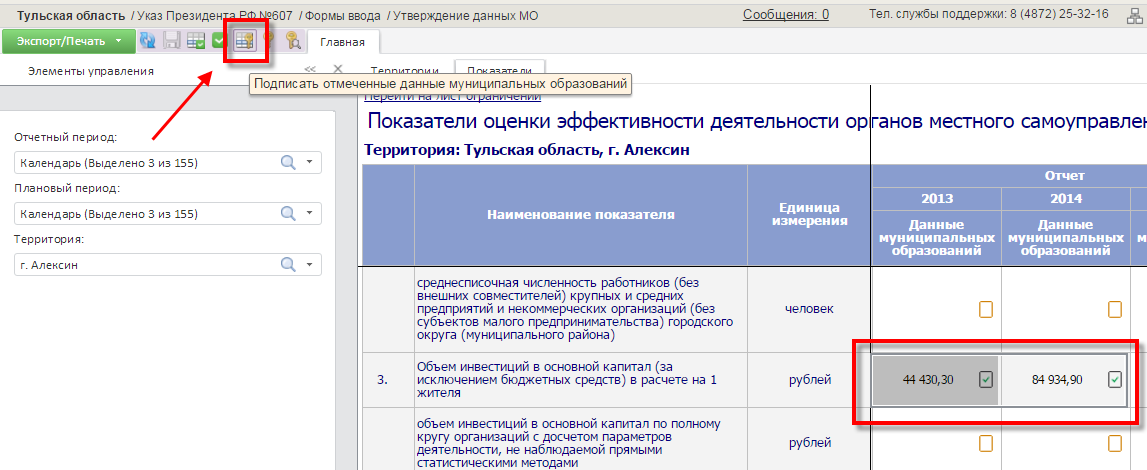
Рисунок 21 – Отчетная форма. Подписание выделенной области
Далее откроется диалоговое окно, в котором необходимо подтвердить создание цифровой подписи, используя закрытый ключ пользователя. Для продолжения процесса создания ЭЦП выберите сертификат и нажмите на кнопку «ОК».
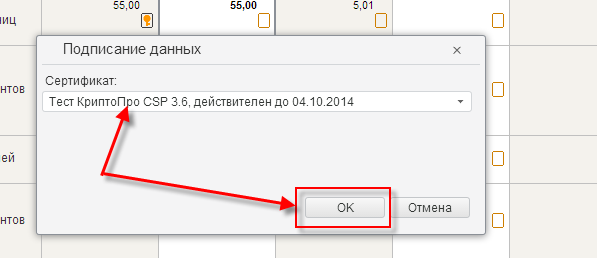
Рисунок 22 – Окно «Подписание данных»
Далее откроется окно ввода пароля, в котором необходимо ввести соответствующее значение, подтверждающее обладание правами на создание ЭЦП.
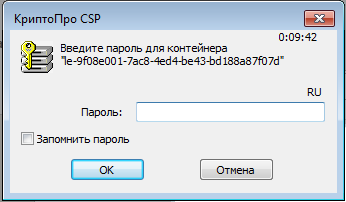
Рисунок 23 – Запрос пароля
По окончании ввода пароля данные по текущей отметке будут подписаны цифровой подписью пользователя.
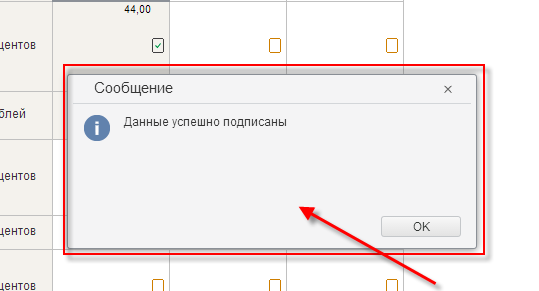
Рисунок 24 – Информационное сообщение
В том случае, когда подписывается весь массив данных, следует воспользоваться кнопкой «Подписать все», далее последовательность действий аналогична подписанию выделенной области.
После того как информация была подписана, числовые значения примут вид ключа.
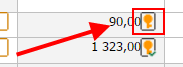
Рисунок 25 – Индикация подписанных числовых значений
Числовые значения отмечаются индикатором в виде ключа и зеленой галочки, если они утверждены и подписаны одновременно.
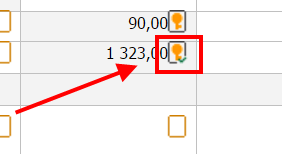
Рисунок 26 – Индикация подписанных и утвержденных числовых значений
Проверка подписи данных
Для проверки корректности цифровой подписи необходимо нажать на кнопку «Проверить подпись».
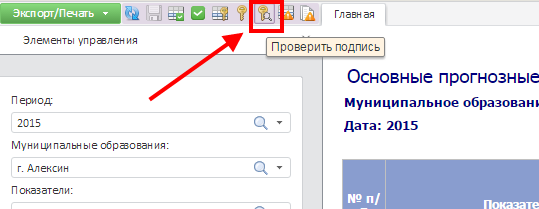
Рисунок 27 – Проверка корректности цифровой подписи
В открывшемся окне «Выбор и проверка подписи» следует выбрать наименование цифровой подписи, если на компьютере используется несколько учетных записей, либо оставить наименование подписи без изменений и нажать на кнопку «Проверить».
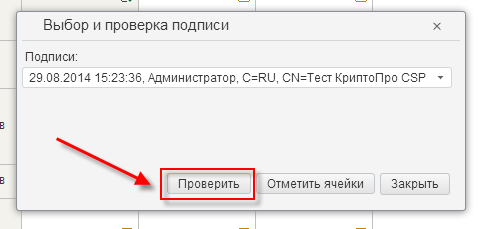
Рисунок 28 – Окно «Выбор и проверка подписи». Кнопка «Проверить»
После чего будет выведена информация о состоянии цифровой подписи. Для просмотра информации о всех числовых значениях, подписанных конкретной ЭЦП, следует нажать на кнопку «Отметить ячейки».
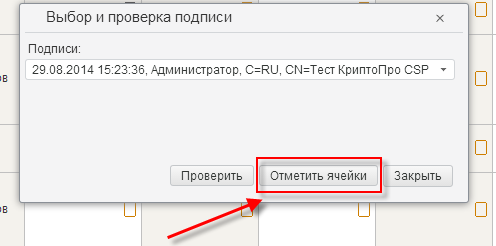
Рисунок 29 – Окно «Выбор и проверка подписи». Кнопка «Отметить ячейки»
После чего в табличном представлении числовые значения подкрашиваются синим цветом.
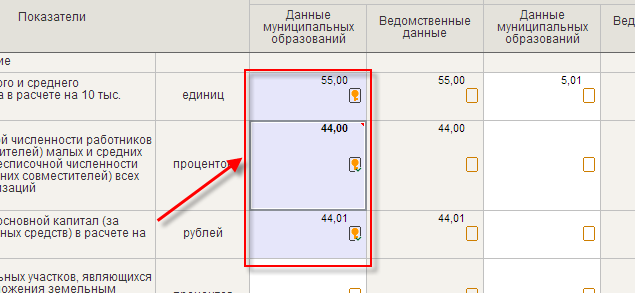
Рисунок 30 – Индикация подписанных данных
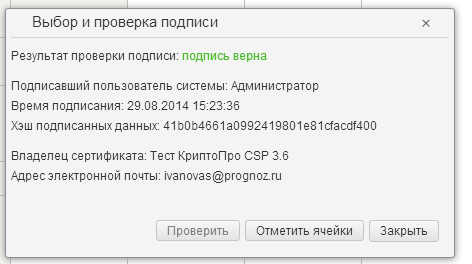
Рисунок 31 – Окно «Выбор и проверка подписи». Состояние цифровой подписи
