

Партнерка на США и Канаду по недвижимости, выплаты в крипто
- 30% recurring commission
- Выплаты в USDT
- Вывод каждую неделю
- Комиссия до 5 лет за каждого referral
Lens Correction (Калибровка линз) Trinus VR – программное устранение искажений линз (дисторсия/хроматические аберрации) различных HMD (Head Mount Display - VR гарнитура)
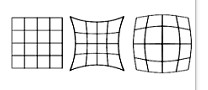
Дисторсия (от лат. distorsio, distortio — искривление) — искажение оптических систем, при которой коэффициент линейного увеличения изменяется по полю зрения объектива. При этом нарушается геометрическое подобие между объектом и его изображением.
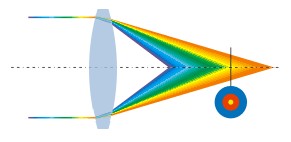
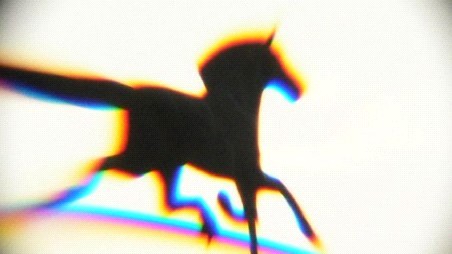
Хроматимческая аберрамция –разновидность искажения оптической системы. Из-за паразитной дисперсии фокусные расстояния не совпадают для лучей света с разными длинами волн (лучей разных цветов). Выражается появлением радужных наложений на контурах объектов.
Внимание! Калибровке линз нужно уделить особое внимание, т. к. неправильная настройка при длительной эксплуатации HMD (VR гарнитуры) может привести к переутомлению глаз, а в последующем, ослаблению зрения.
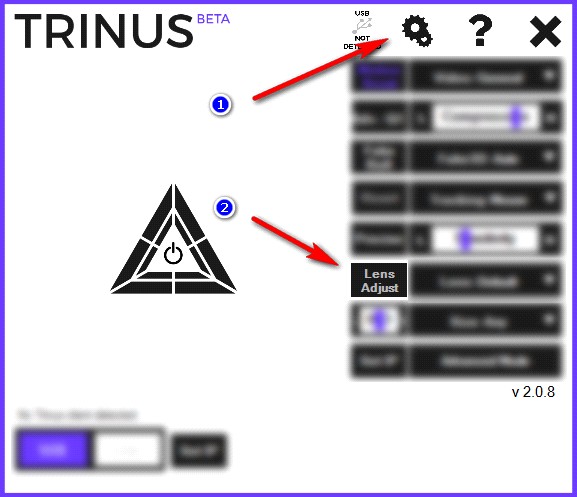
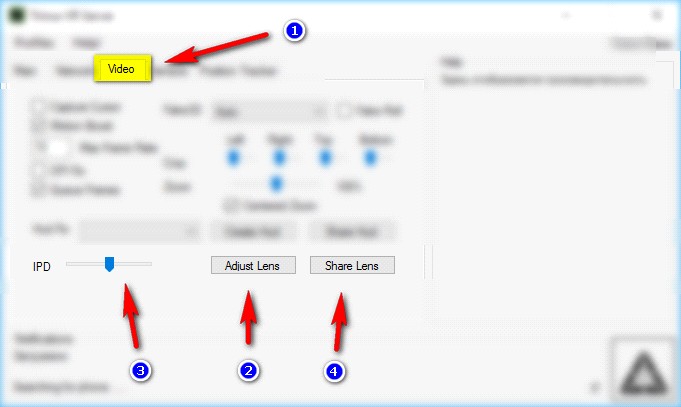
Для запуска калибровки линз в Простом режиме настроек (Basic) вам нужно нажать на значок шестерёнки, а затем на кнопку Lens Adjust | Для запуска калибровки линз в Расширенном режиме настроек (Advamced) вам нужно перейти во вкладку Video, а затем нажать на кнопку Adjust Lens |
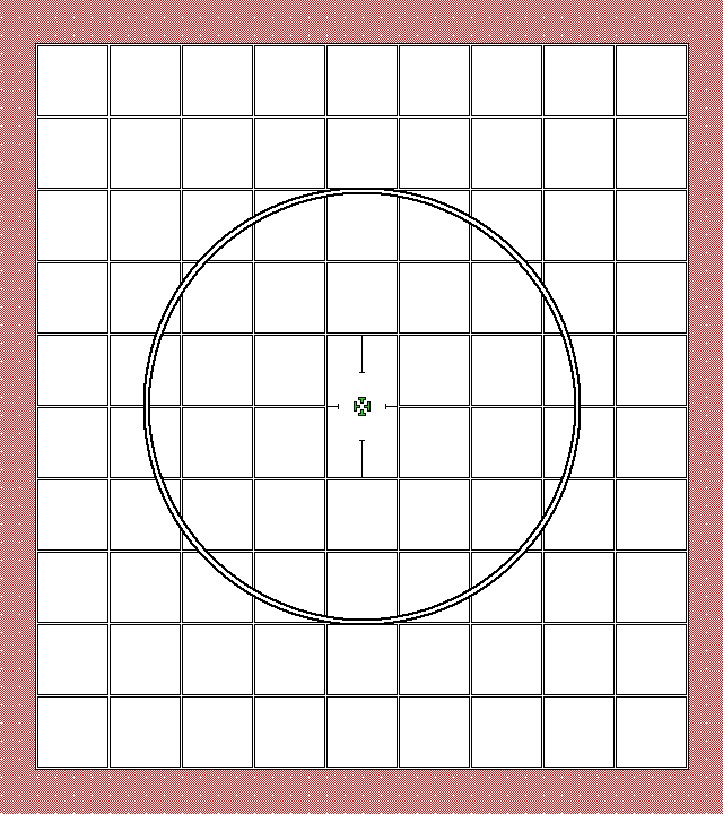
После нажатия на кнопку Lens Adjust откроется калибровочная сетка.
Во время калибровки нажимайте кнопку Next (или пробел) для цикличной смены параметров. Если вам нужно вернуться на предыдущий параметр, нажмите кнопку Prev. Вы можете использовать слайдер или колесо мыши для изменения текущего параметра. Кнопка OK в конце подтверждает и сохраняет настройки. Чтобы закрыть окно калибровки линз без сохранения настроек, нажмите Esc на клавиатуре или кнопку Cancel вверху калибровочной сетки.
Кратко о настройках:
- Screen/Lens Center – центрирование линз. Настройте так, чтобы чувствовать визуальный комфорт
- Scale – настройте размер изображения так, чтобы оно соответствовало области просмотра в VR гарнитуре
- Warp – настройте изогнутость для устранения дисторсии. Линии должны быть прямыми
- Croma – настройте цветовое смещение для устранения хроматических аберраций
О настройках подробнее:
Внимание! Полностью все настройки будут работать только при активной функции Коррекция линз в клиенте (на стороне смартфона). В противном случае часть параметров будет неактивны
- Если вы будете настраивать калибровку линз в конкретной игре, то перед стримингом выставьте в игре необходимое разрешение с учётом соотношения сторон 4:3 (в идеале 8:9).
- Активируйте Fake Roll для удобства настройки, если игра не имеет поддержки Roll оси нативно (наклоны головы к плечам).
Итак, приступим. Активируйте стриминг, запустите игру, запустите калибровку линз и наденьте HMD на голову. В процессе настройки комбинацией Alt+Tab периодически переключайтесь в игру, чтобы настройки максимально соответствовали. По окончании профиль со всеми настройками trinus и калибровкой линз можно будет сохранить на ПК. Создание профилей под каждую любимую игру сократит время настройки в пару кликов
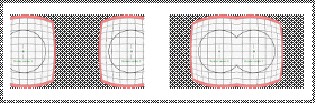
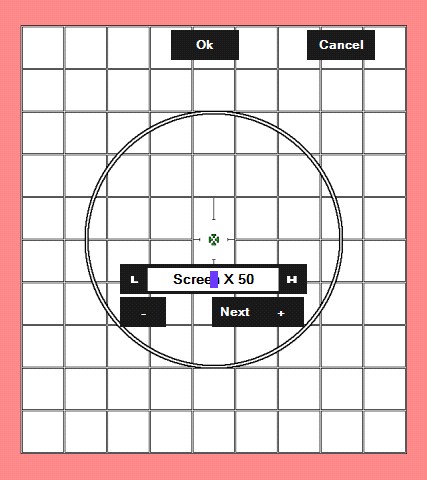
Screen X – он же IPD (inter pupillary distance), он же межзрачковое расстояние. Тут нам и поможет Fake Roll. Наклоняем голову набок и, глядя «вдаль» крутим колесо мыши так, чтобы картинка не двоилась и была максимально комфортной
Этот параметр по окончании можно откорректировать в главном окне trinus
Параметр доступен при включенной и выключенной Коррекции линз в клиенте
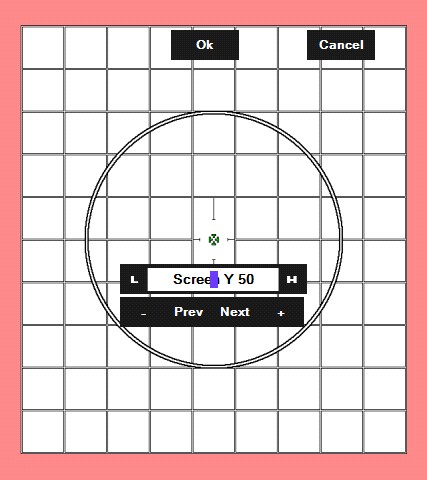
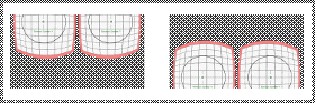
Screen Y – центрует изображение по вертикали. Крутите колесо на себя – изображение двигается вверх, от себя – в низ. Собственно, настроить нужно точно по центру
Параметр доступен при включенной и выключенной Коррекции линз в клиенте
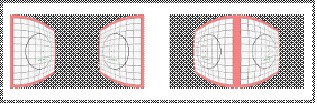
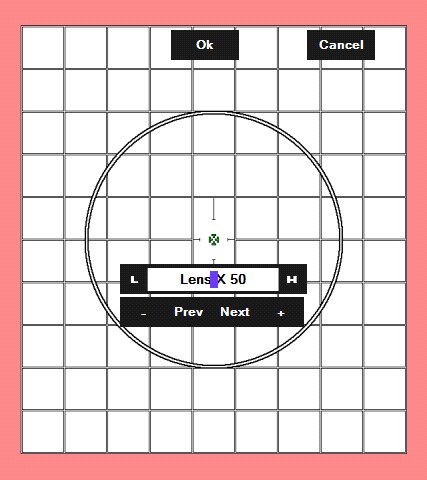
Lens X – управляет положением виртуального экрана относительно плоскости линзы по оси Х. Настроить следует таким образом, чтобы сетка левой половины в точности накладывалась на правую. Если IPD изменился, вернитесь к параметру Screen X и откорректируйте его согласно приведённой инструкции.
Параметр доступен только при включенной Коррекции линз в клиенте

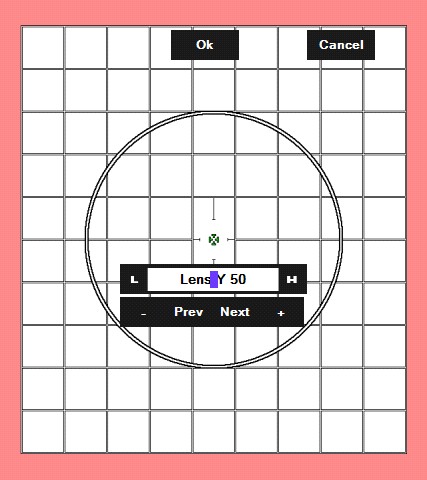
Lens Y – управляет положением виртуального экрана относительно плоскости линзы по оси Y. Настроить нужно таким образом, чтобы изображение не выглядело трапецией. Если изображение сместилось относительно центра, вернитесь к параметру Screen Y и откорректируйте его согласно приведённой инструкции.
Параметр доступен только при включенной Коррекции линз в клиенте


Scale X – растяжение/сжатие изображения по горизонтали. Установите этот параметр в диапазоне 45-55. При необходимости к нему можно будет вернуться. Дальше поймёте почему так.
Параметр доступен при включенной и выключенной Коррекции линз в клиенте
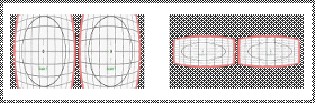
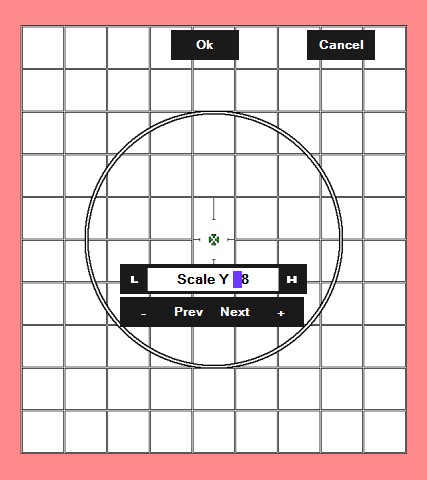
Scale Y – растяжение/сжатие изображения по вертикали. Тут нам снова понадобится Fake Roll. Наклоните голову и крутите колесо мыши так, чтобы изображение в игре приобрело ровные пропорции без перекоса. Наклоните медленно голову в другую сторону и убедитесь, что пропорции не искажаются.
Параметр доступен при включенной и выключенной Коррекции линз в клиенте
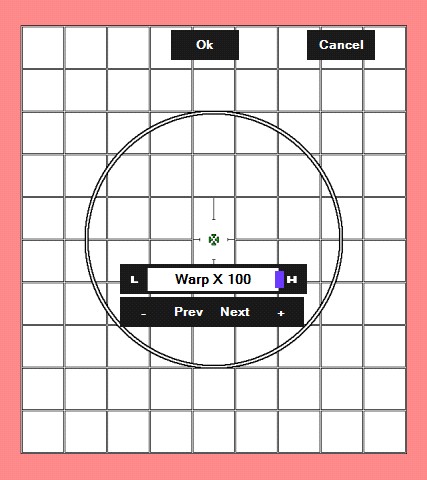
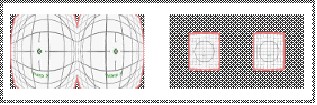
Warp X – масштабирует изображение. Крутите колесо мыши так, чтобы изображение полностью вписывалось в поле обзора, задействуйте боковое зрение. В идеале, вы не должны видеть чёрных границ и при этом видеть максимум информации с экрана. По необходимости мы можете вернуться к параметру Scale X и откорректировать его согласно приведённой инструкции.
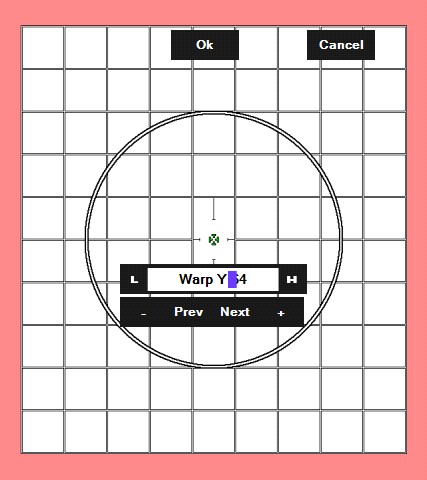
Параметр доступен только при включенной Коррекции линз в клиенте

Warp Y – масштабирует изображение в пределах полторы клетки за пределами круга. Крутите колесо мыши так, чтобы линии были максимально ровными, без изгибов.
Параметр доступен только при включенной Коррекции линз в клиенте

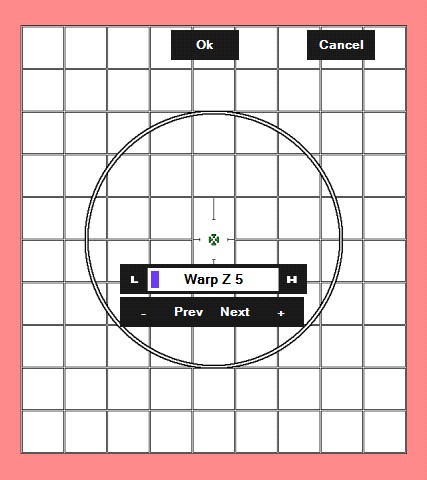
Warp Z – вытягивает углы в пределах полторы клетки. Настроить нужно так, чтобы линии были максимально ровными, без изгибов.
Параметр доступен только при включенной Коррекции линз в клиенте
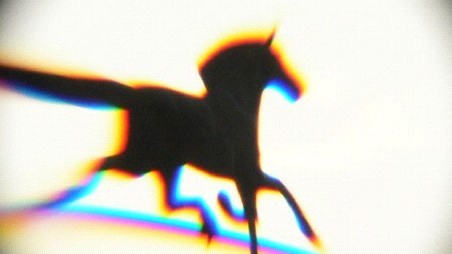
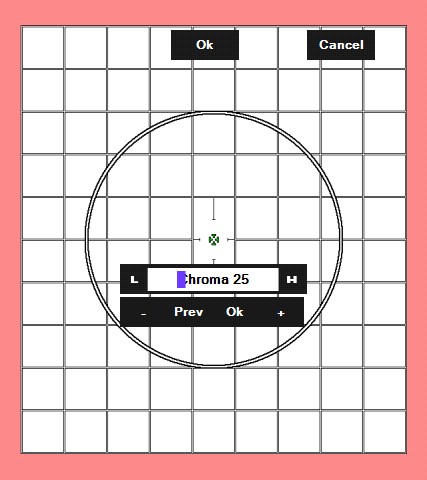
Croma – позволяет избавиться от радужного ореола по контурам текста и обьектов. Крутите колесо мыши так, чтобы полностью устранить эффект радуги, чтобы линии калибровочной сетки полностью были чёрные
Параметр доступен только при включенной Коррекции линз в клиенте
И напоследок, Вернитесь в игру. Ещё раз наклоните голову в обе стороны и убедитесь, что изображение в игре не двоится, не даёт искажений и пропорции сохранены. По необходимости пройдитесь по всем пунктам настройки, чтобы довести изображение до идеала и не забудьте сохранить ваши старания, нажав кнопку OK в самом конце калибровки, либо вверху калибровочной сетки.
У каждого человека межзрачковое расстояние (IPD) индивидуально. Если вы играете с друзьями, нет необходимости каждый раз проводить калибровку. Достаточно менять параметр IPD в главном окне программы. Он обозначен цифрой 3 на картинке в начале текста. Так же управляется колесом мыши. И на него действуют те же рекомендации, что я указал выше.
Кнопка Share Lens (под цифрой 4 на картинке в начале текста) позволяет поделиться своими настройками с другими пользователями trinusvr. Это следует делать только если у вас типовая VR гарнитура без модификаций.
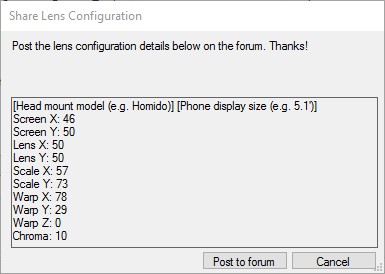
После нажатия кнопки откроется окошко с вашими параметрами. Скопируйте содержимое окна. Нажмите кнопку Post to Forum. Trinus «перекинет» вас на страничку форума trinusvr с темой, где вы можете поделиться своими настройками, либо посмотреть как настраивали другие пользователи.
Войдите на форум под своим логином и паролем. Если вы ещё не зарегистрированы, пройдите процедуру регистрации. Создаёте новую тему, если темы с вашей гарнитурой ещё нет, Вставьте скопированные ранее данные по вашим настройкам. Замените верхнюю строчку названием вашей VR гарнитуры и укажите размер диагонали вашего смартфона на котором происходила калибровка линз. Сохраните пост. Делайте это только по вашему желанию ;)
