


Партнерка на США и Канаду по недвижимости, выплаты в крипто
- 30% recurring commission
- Выплаты в USDT
- Вывод каждую неделю
- Комиссия до 5 лет за каждого referral
ЗАДАНИЕ 1
Создать текст объявления по предлагаемому образцу, используя:
- вставку в текст готовых рисунков; обрамление объявления рамкой графическим способом.
Результат работы сохранить в своей папке в файле с именем ВНИМАНИЕ.

ЗАДАНИЕ 2
Создать в текстовом редакторе Word документ по предлагаемому образцу, используя:
- различные подходящие типы автофигур; оформление автофигур при помощи тени; различные типы и цвета линий и цвета заливки.
Результат работы сохранить в своей папке в файле с именем СТРУКТУРНАЯ_СХЕМА_МИКРОКОМПЬЮТЕРА.
СТРУКТУРНАЯ СХЕМА МИКРОКОМПЬЮТЕРА

ЗАДАНИЕ 3
Создать в текстовом редакторе Word документ по предлагаемым ниже образцам, используя:
- различные подходящие типы автофигур; оформление автофигур при помощи тени; различные типы и цвета линий и цвета заливки.
Результат работы сохранить в своей папке в файле с именем Схема_понятия_конфликта (или с другим именем, связанным с создаваемым образцом).
СХЕМА ПОНЯТИЯ КОНФЛИКТОВ


СХЕМА МАТРИЧНОЙ СТРУКТУРЫ УПРАВЛЕНИЯ

СХЕМА ФИНАНСОВЫХ ПОТОКОВ ПРЕДПРИЯТИЯ

ОБЩАЯ СХЕМА РЕАЛИЗАЦИИ СОЦИАЛЬНОЙ ПОЛИТИКИ

ЗАДАНИЕ 4
Создать в текстовом редакторе Word документ по предлагаемому образцу, используя:
- различные подходящие типы автофигур; оформление автофигур при помощи тени; различные типы и цвета линий и цвета заливки.
Результат работы сохранить в своей папке в файле с именем Областные_города_Беларуси.


ЗАДАНИЕ 5
Выполнить следующие задания:
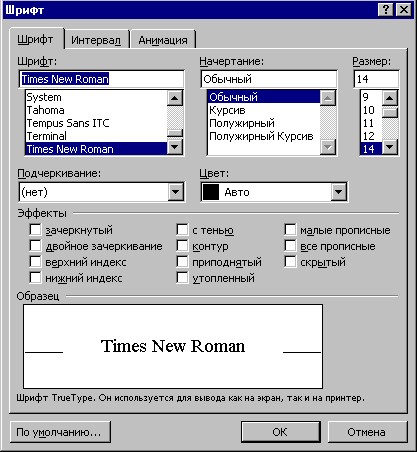
- Открыть диалоговое окно задания параметров шрифта при форматировании символов (команда Формат – Шрифт). Скопировать это окно в Буфер Обмена (клавиши Alt + PrintScreen). Вставить рисунок из Буфера Обмена в документ (команда Правка – Вставить). Сформировать с помощью автофигур выноски по приведенному ниже образцу и записать функциональное назначение каждой выноски. Результат сохранить в своей папке в файле с именем Окно_Шрифт.

ЗАДАНИЯ 6, 7
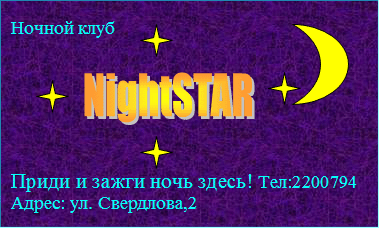
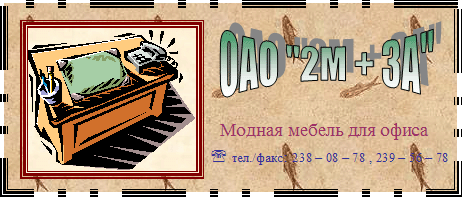
Используя инструменты рисования Word, средства приложения WordArt для художественного оформления заголовков, создать визитку сотрудника некоторой фирмы. Результат сохранить в своей папке в файле с именем ВИЗИТКА.
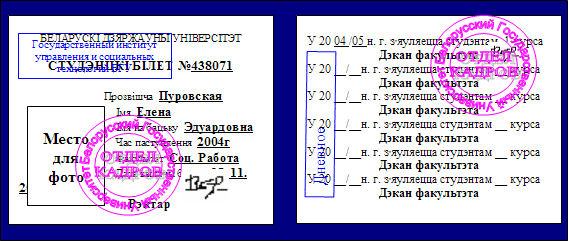
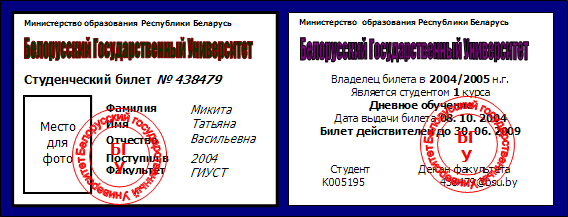
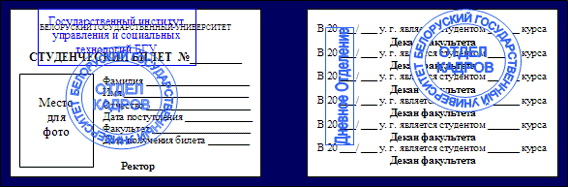
Используя инструменты рисования Word, автофигуры и средства приложения WordArt для художественного оформления заголовков, создать копию студенческого билета. Результат сохранить в своей папке в файле с именем СТУДБИЛЕТ.
Указание. Можно воспользоваться предлагаемыми образцами.
Образцы визиток и студбилетов
ЗАДАНИЕ 8
Нарисовать следующий рисунок.

Результат сохранить в своей папке в файле с именем КОНУС.
Лабораторная работа №3. "ПРОВЕРКА ПРАВОПИСАНИЯ В WORD"
Задания
Прочитать с диска текст публикации и запомнить его на диске в своей папке под именем ПРОВЕРКА_ПРАВОПИСАНИЯ. Установить в Word язык, используемый в публикации. Осуществить проверку орфографии и грамматики текста в ручном режиме. Отформатировать текст по ширине, разбивая слова на слоги при переносе. Сохранить результат на диске в своей папке под именем ПРОВЕРКА_ПРАВОПИСАНИЯ. Создать следующие варианты автозамены:
а) «дав» на «два»;
б) «иил» на «или»;
в) «члеовек» на «человек»;
г) «копмьтер» на «компьютер».
Проверить работу средства Автозамена. Создать несколько вариантов Автотекста по следующим образцам:
а) ОЗУ – оперативно–запоминающее устройство;
б) БГУ – Белорусский государственный университет;
в) ГИУСТ – Государственный институт управления и социальных технологий;
г) подпись –
Заведующий кафедрой математического
обеспечения АСУ, д. т.н., профессор
д) подготовить для деловых бумаг блок “Утверждаю”.

Внести в некоторую публикацию созданные в п. 8 варианты автотекста.
Лабораторная работа №4. “РАБОТА С РЕДАКТОРОМ
ФОРМУЛ MICROSOFT EQUATION 3.0”
Задания
Используя средства Редактора формул, создать документы с формульными фрагментами:
а) по образцу 1;
б) по образцу 2;
б) по образцу 3 (воспользоваться только средствами Microsoft Word, а не редактора формул);
в) по образцу 4 (воспользоваться только средствами Microsoft Word, а не редактора формул);
г) по образцу 5;
д) по образцу 6;
е) по образцу 7.
Оформить формулы, созданные по предлагаемым образцам, следующим образом:а) вставить формулу в рамку;
б) оттенить формулу фоном.
Результат сохранить в своей папке (каждый образец в отдельный файл).
Образец 1
ФОРМУЛА 1

ФОРМУЛА 2
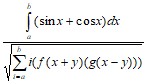
Образец 2
Система неравенств
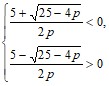
Образец 3
H2SO4 — серная кислота
H2SO3 — сернистая кислота
H2S — сероводород
BaSO4 — сульфат бария
NaOH — гидрат натрия
H2O – вода
Образец 4

Образец 5
Теорема. Решение уравнения (1) содержит max(0,α) + max(0,β) – r произвольных комплексных постоянных и находится по формуле:

Представим матрицу SA, B в виде:
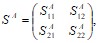

Образец 6
Электродинамические свойства специальных блоков перехода описываются матрицей рассеяния вида:
Sn = 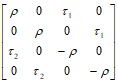
с элементами
 ,
,  ,
,  ,
,
где W1 и W2 – волновые сопротивления граничащих сред, связанные с материальными параметрами сред, заполняющих блоки, соотношениями:
W1,2 =  .
.
Блоки контакта с границей имеют выход на один виртуальный волновод и описываются матрицей рассеяния
Sb =  ,
,
где r = -1 для идеально проводящей стенки и r = 1 для идеальной магнитной стенки. Конечная проводимость металла может быть учтена путем использования в матрице рассеяния коэффициента отражения r вида:
r = 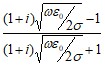
Общая блок-схема алгоритма распознавания хромосом
Образец 7
Лабораторная работа №5. "Ассистент слияния"
Задания
Создать шаблон стандартного бланка письма следующего содержания:

«Организация»
«Адрес»
«Обращение» «Фамилия» «Имя»!
Рекомендуем Вам новую книгу по одному из совершенных программных продуктов фирмы Microsoft – “Word 2007 for Windows”.
Генеральный
директор издательства И. Петров
Использовать при создании письма следующие элементы оформления:
- обрамление в рамку; заполнение фона обрамленного фрагмента; графическое изображение; различные способы форматирования текста письма. Для созданного шаблона письма сформировать с помощью Ассистента слияния 3 именных приглашения, используя следующие данные:
Организация | Адрес | Фамилия | Имя | Пол |
АО “Книжный мир” | Саратов, | Скворцов | Петр | М |
АО “Проект” | Москва, Ленинградский проспект 4 | Попов | Михаил | М |
Магазин “Научная книга” | Игнатьева | Наталья | Ж |
При этом в результирующем документе к лицам женского пола должно быть обращение “Уважаемая”, а к лицам мужского пола – “Уважаемый”.

|
Из за большого объема этот материал размещен на нескольких страницах:
1 2 3 4 5 6 |
