

Партнерка на США и Канаду по недвижимости, выплаты в крипто
- 30% recurring commission
- Выплаты в USDT
- Вывод каждую неделю
- Комиссия до 5 лет за каждого referral
Управление Федерального казначейства по Московской области
Отдел режима секретности и безопасности информации
РЕКОМЕНДАЦИИ ПО РАБОТЕ С КОНТИНЕНТ-АП 3.6
Москва 2016
Содержание
| Установка и настройка СКЗИ «Континент-АП 3.6» | 3 |
| Создание запроса на пользовательский сертификат для СКЗИ «Континент-АП 3.6» | 9 |
| Установка сертификатов СКЗИ «Континент-АП 3.6» | 14 |
| Подключение к серверу доступа | 17 |
| Возможные ошибки Примечание: полное руководство пользователя по работе с Континент-АП 3.6 находится на сайте компании Код безопасности в подразделе «СКЗИ «Континент-АП» 3.6» раздела «Продукты» или на веб-странице по адресу в сети Интернет https://www. securitycode. ru/products/skzi-kontinent-ap-3.6/documentation/ | 19 |
1 УСТАНОВКА И НАСТРОЙКА СКЗИ «КОНТИНЕНТ-АП 3.6»
Перед установкой СКЗИ «Континент-АП 3.6» (далее – СКЗИ) убедитесь, что на рабочей станции установлено СКЗИ КриптоПро версии не ниже 3.6.

Рис. 1
На диске с СКЗИ, полученном в УФК по Московской области, зайдите в папку «Континент-АП 3.6.83.0» и дважды щелкните левой кнопкой мыши по файлу «ap_setup» (рис. 1).

Рис. 2
В открывшемся окне программы установки СКЗИ (рис. 2) нажмите кнопку «Далее».
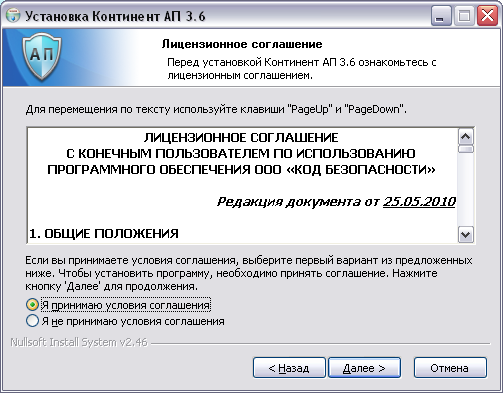
Рис. 3
В появившемся окне (рис. 3) ознакомьтесь с текстом документа «Лицензионное соглашение с конечным пользователем по использованию программного обеспечения безопасности» и, в случае согласия с прочтенным документом, нажмите на кружок рядом с надписью «Я принимаю условия соглашения». Затем нажмите кнопку «Далее».
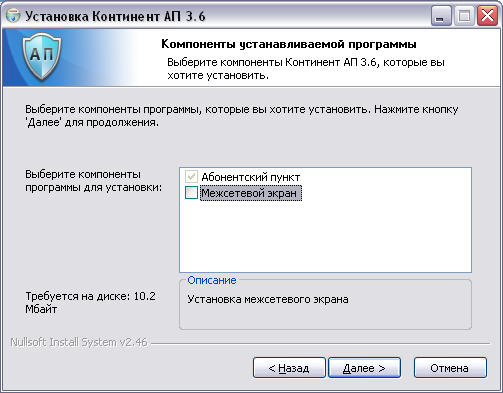
Рис. 4
Нажмите на галочку рядом с надписью «Межсетевой экран» (рис. 4), чтобы убрать ее. Затем нажмите кнопку «Далее».

Рис. 5
В следующем окне (рис. 5) рекомендуется только нажать кнопку «Далее», не меняя папку установки СКЗИ.

Рис. 6
В появившемся окне (рис. 6) необходимо только нажать кнопку «Далее».
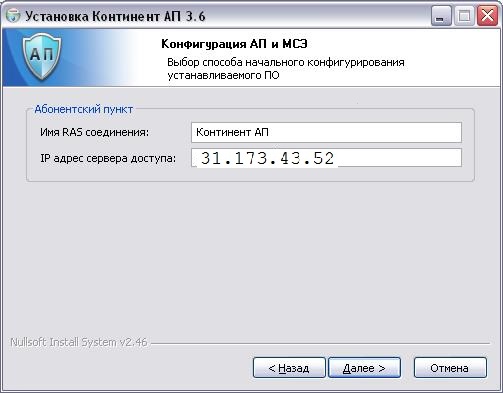
Рис. 7
В следующем окне (рис. 7) в строку рядом с надписью «IP адрес сервера доступа» введите только: 31.173.43.52
и нажмите кнопку «Далее».

Рис. 8
Запустится процесс установки СКЗИ (рис. 8).

Рис. 9
По завершении процесса установки (рис. 9) нажмите кнопку «Далее».
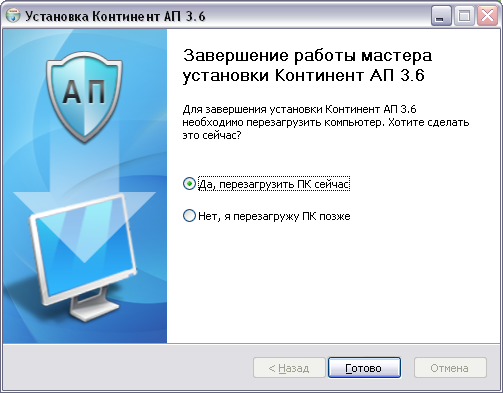
Рис. 10
В следующем окне (рис. 10) нажмите на кружок рядом с надписью «Да, перезагрузить ПК сейчас» и нажмите кнопку «Готово».
Ваш компьютер перезагрузится и процесс установки СКЗИ будет завершен.
2 СОЗДАНИЕ ЗАПРОСА НА ПОЛЬЗОВАТЕЛЬСКИЙ СЕРТИФИКАТ ДЛЯ СКЗИ «КОНТИНЕНТ-АП 3.6»

Рис. 11
Нажмите правой кнопкой мыши по значку
 «Континент-АП 3.6» в трее, в открывшемся меню наведите курсор на пункт «Выбор криптопровайдера по умолчанию» и в открывшемся подменю (рис. 11) выберите пункт «КриптоПро CSP». (Только для версии КриптоПро 3.6)
Рис. 12
Нажмите правой кнопкой мыши по значку
 «Континент-АП 3.6» в трее, в открывшемся меню наведите курсор на строку «Сертификаты», и в открывшемся подменю (рис. 12) выберете пункт «Создать запрос на пользовательский сертификат». Откроется новое окно (см. рис. 13).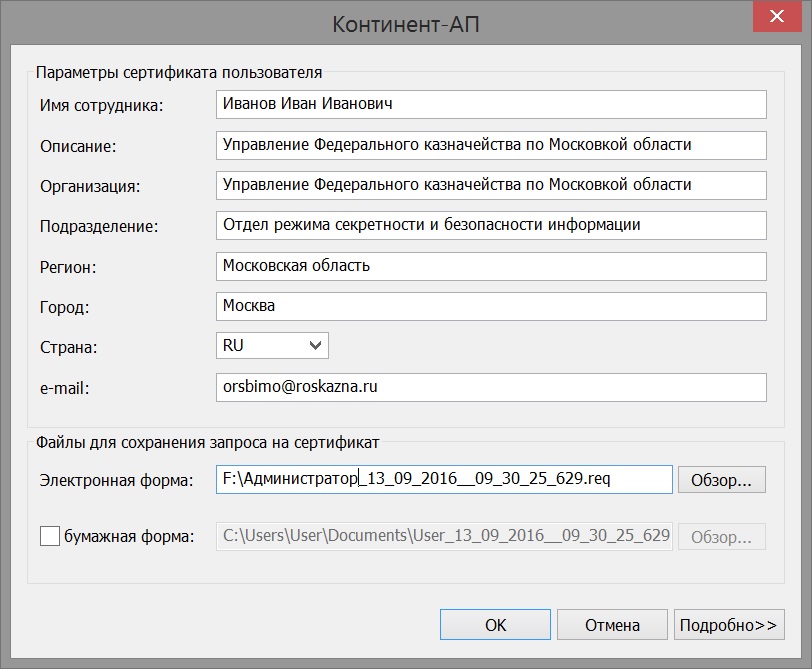
Рис. 13
В открывшемся окне (рис. 13) необходимо заполнить следующие строки: «Имя сотрудника» — полные фамилия, имя и отчество сотрудника, устанавливающего СКЗИ, в форме: Фамилия Имя Отчество «Описание» — полное наименование организации, в которой работает конечный пользователь СКЗИ (далее – Организация); «Организация» — еще раз полное наименование Организации; «Подразделение» — название подразделения, в котором работает конечный пользователь СКЗИ; «Регион» — субъект РФ, в котором находится Организация; «Город» — город, в котором находится Организация; «Страна» — нажмите на кнопку
 и в выпадающем списке выберите пункт «RU»; «e-mail» — адрес электронной почты для связи с сотрудником Организации, устанавливающим СКЗИ;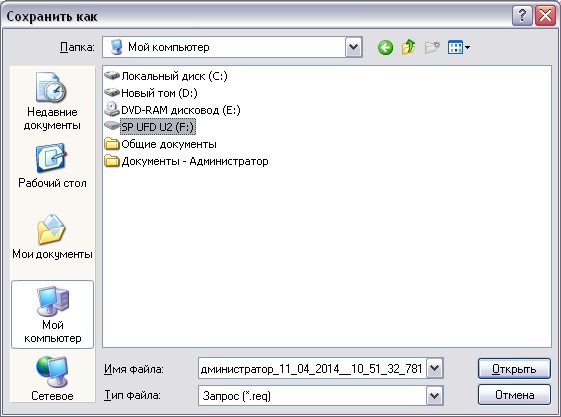
Рис. 14
«Электронная форма» — в уже открытом окне (см. рис. 13) нажмите кнопку «Обзор» и в открывшемся окне (рис. 14) выберите съемный носитель для хранения запроса, который в дальнейшем будет предоставлен в Отдел режима секретности и безопасности информации; затем нажмите кнопку «Открыть».
Нажмите кнопку «ОК» (см. рис. 13)
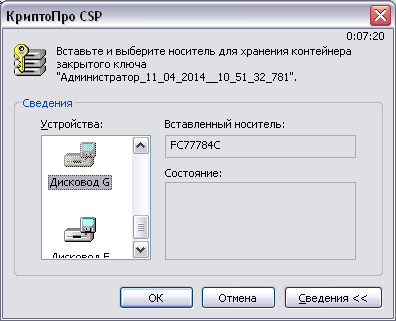
Рис. 15
В открывшемся окне (рис. 15) необходимо выбрать съемный носитель для хранения контейнера закрытого ключа (далее – закрытый ключ), который будет создан вместе с запросом на сертификат.
Примечание: это должен быть носитель, отличный от носителя, на который был сохранен файл запроса сертификата при выполнении пункта 2.3.9.
Затем нажмите кнопку «ОК» и следуйте указаниям программы КриптоПро.
В окне «Установить новый пароль» придумайте пароль для закрытого ключа.
Примечание: если пароль будет забыт, то вам придется еще раз выполнить все пункты данного документа, начиная с п. 2.

Рис. 16
Если создание запроса прошло успешно на экране появится сообщение «Создание запроса завершено успешно» (рис. 16)

Рис. 17
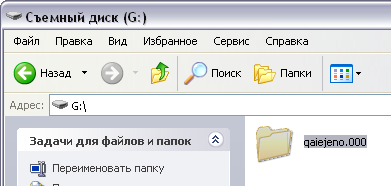
Рис. 18
В случае успешного завершения предыдущих пунктов у вас сохранится запрос на пользовательский сертификат (пример см. на рис. 17) и закрытый ключ (пример см. на рис. 18).
Запрос на сертификат на съемном носителе и доверенность на получение сертификата СКЗИ «Континент-АП 3.6» необходимо предоставить в Отдел режима секретности и безопасности информации для получения сертификатов СКЗИ.
3 УСТАНОВКА СЕРТИФИКАТОВ СКЗИ «КОНТИНЕНТ-АП 3.6»
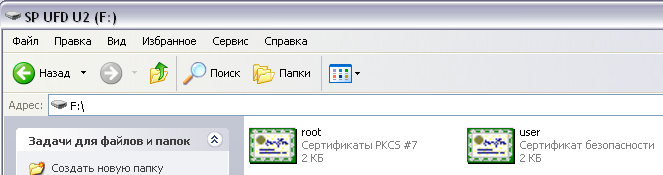
Рис. 19
Вы получили сертификаты СКЗИ «Континент-АП 3.6» (рис. 19);
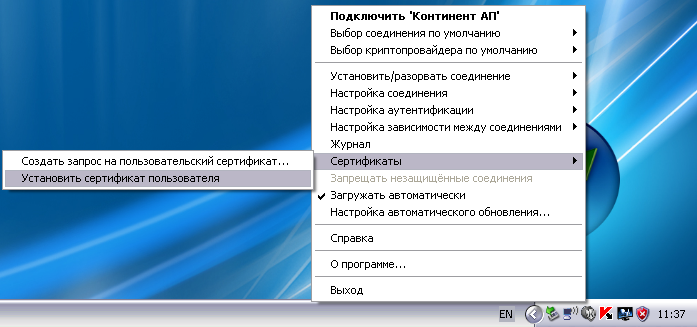
Рис. 20
Для установки сертификатов необходимо нажать правой кнопкой мыши по значку
 «Континент-АП 3.6» в трее, в открывшемся меню навести курсор на пункт «Сертификаты», и в открывшемся подменю выбрать пункт «Установить сертификат пользователя» (рис. 20)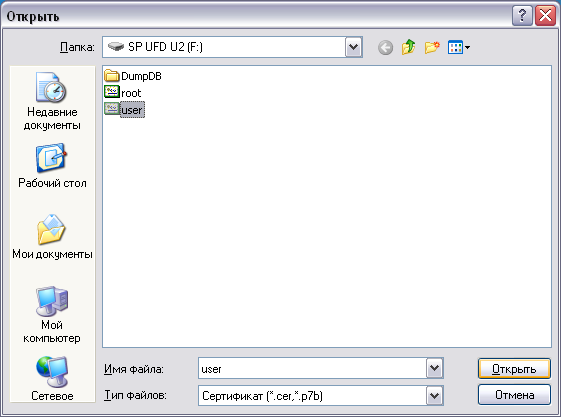
Рис. 21
В открывшемся окне (рис. 21) выберете файл «user», полученный в УФК по МО и нажать кнопку «Открыть»;

Рис. 22
В открывшемся окне (рис. 22) необходимо выбрать закрытый ключ, соответствующий сертификату и нажать кнопку «ОК»;
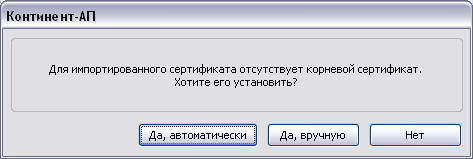
Рис. 23
Далее нужно нажать кнопку «Да, автоматически» (рис. 23);
Примечание: если корневой сертификат уже установлен на вашем компьютере, то вы не будете выполнять пункты 3.5-3.7. В таком случае, по завершении пункта 3.4 перейдите к пункту 3.8.
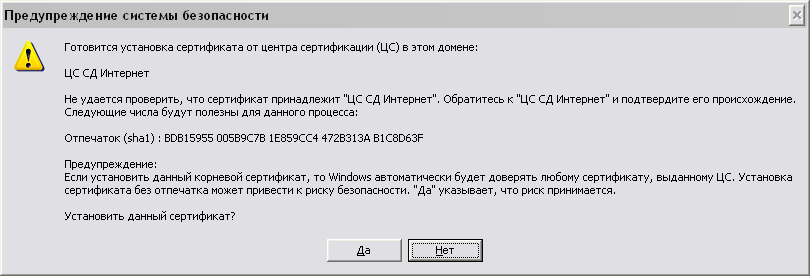
Рис. 24
В открывшемся диалоговом окне «Предупреждение системы безопасности» необходимо нажать кнопку «Да» (рис. 24);
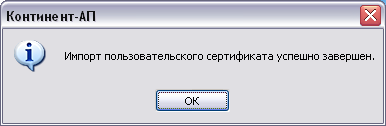
Рис. 25
В случае успешной установки сертификатов, программа выдаст сообщение «Импорт пользовательского сертификата успешно завершен» (рис. 25);
Процесс установки сертификатов завершен.
4 ПОДКЛЮЧЕНИЕ К СЕРВЕРУ ДОСТУПА

Рис. 26
Для подключения к серверу доступа кликните по значку
 «Континент-АП 3.6» в трее правой кнопкой мыши и в открывшемся меню выберите пункт «Подключить «Континент АП» (рис. 26)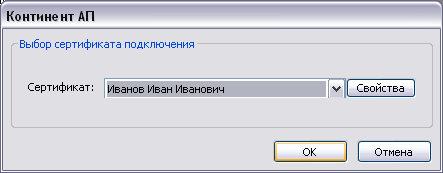
Рис. 27
В открывшемся окне (рис. 27) в выпадающем списке нужно выбрать полученный сертификат и нажать кнопку «ОК»;

Рис. 28
При первом подключении появится диалоговое окно с сообщением «Сервер доступа и корневой сертификат ЦС СД Интернет» (рис. 28). В этом окне нужно нажать кнопку «Да»;
Если иконка «Континент-АП 3.6» в трее стала зеленой, значит подключение к серверу доступа успешно завершено и соединение с ним установлено.
САМЫЕ РАСПРОСТРАНЕННЫЕ ОШИБКИ РАБОТЫ КОНТИНЕНТ-АП 3.6
Примечание: больше информации по ошибкам Континент-АП на веб-странице в сети Интернет по адресу http://tut-admin. ru/2014/06/11/типичные-ошибки-континент-ап/
При попытке подключения к серверу доступа появляется сообщение «Сервер доступа отказал в подключении. Причина отказа: неизвестный клиент».
Для решения проблемы нажмите правой кнопкой по значку  «Континент-АП 3.6» в трее, в открывшемся меню выберите пункт «Настройка соединения», затем в открывшемся подменю выберите пункт «Континент АП"

Рис. 29
Если в открывшемся окне (рис. 29) в строке рядом с надписью «Номер телефона» отображается только 31.173.43.52, то вместо этих символов в данную строку введите 31.173.43.53. Если же, на момент возникновения ошибки в данной строке отображается 31.173.43.53, то вместо этих символов введите 31.173.43.52. При попытке установки соединения Континент-АП 3.6 выдает ошибку «Сервер отказал в доступе пользователю. Причина отказа Client-Cert not found».
Для решения проблемы через панель управления Windows удалите программу Крипто-Про, перезагрузите компьютер, удалите программу Континент-АП 3.6, перезагрузите компьютер, установите Крипто-Про, перезагрузите компьютер, установите Континент-АП 3.6, далее следуйте рекомендациям, начиная с пункта 3.
