Партнерка на США и Канаду по недвижимости, выплаты в крипто
- 30% recurring commission
- Выплаты в USDT
- Вывод каждую неделю
- Комиссия до 5 лет за каждого referral
Для работы в системе «Электронный бюджет» необходимо:
Установить средства создания защищенного TLS-соединения «Континент TLS Клиент»………………………………………………… | 2 |
Установить средства электронной подписи «Jinn-Client»……………… | 7 |
Установить модуль для работы с электронной подписью «Cubesign»... | 11 |
Установить корневой сертификат в локальное хранилище компьютера……………………………………………………………….. | 13 |
Установить сертификат пользователя в хранилище личных сертификатов АРМ пользователя (при необходимости)……………….. | 19 |
Настроить MozillaFirefox………………………………………………… | 21 |
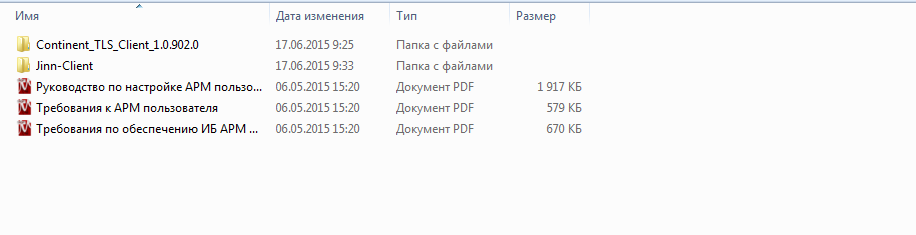
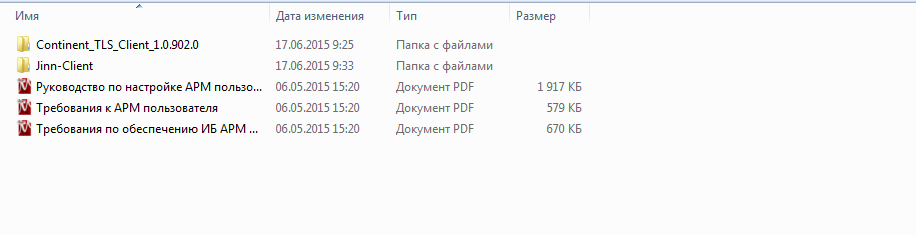
Территориальный отдел УФК по Удмуртской Республике по месту обслуживания после подачи документов на подключение к компонентам системы «Электронный бюджет» должны выдать вам дистрибутив программное обеспечение «Континент TLS Клиент» (далее - ПО«Континент TLS Клиент») на электронном носителе. Заходим и запускаем //Continent_TLS_Client_1.0.902.0/CD/ContinentTLSSetup. exe
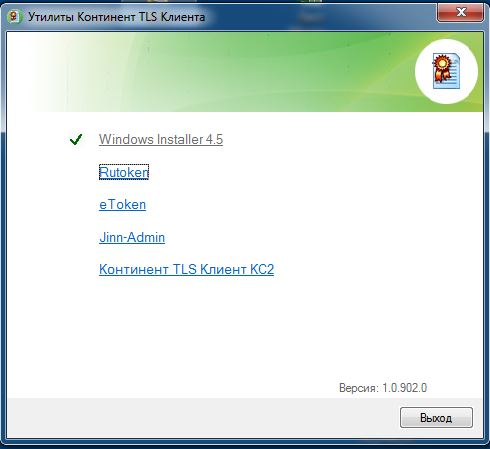
На экране отобразится стартовое окно мастера установки компонента (выбрать TLS Клиент KC2).
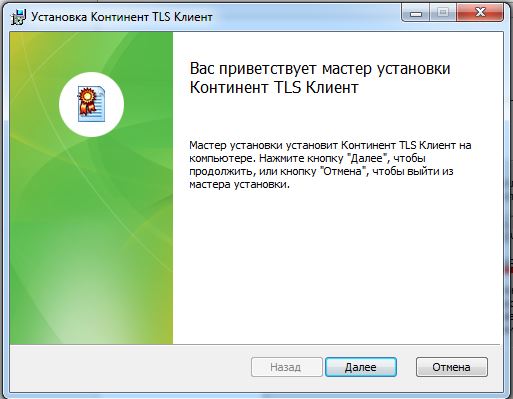
Нажать кнопку «Далее». На экране появится окно лицензионного соглашения.
Поставьте отметку в поле «Я принимаю условия лицензионного соглашения» и нажмите кнопку «Далее».

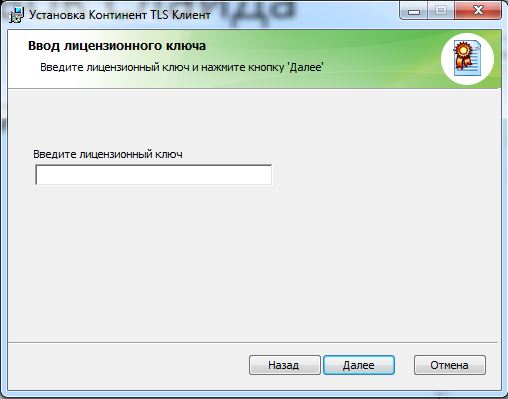
На экране появится окно ввода лицензионного ключа, поставляемого вместе с ПО «Континент TLS Клиент» на бумажном или электронном носителе. Введите лицензионный ключ и нажмите кнопку «Далее» (лицензионные ключи дляПО «Континент TLS Клиент» и программное обеспечение «Jinn-Client»(далее – ПО «Jinn-Client») выдаются Территориальным отделом УФК по Удмуртской Республикепо месту обслуживания)
На экране появится диалог выбора пути установки. Оставьте путь установки по умолчанию. Нажмите кнопку «Далее».

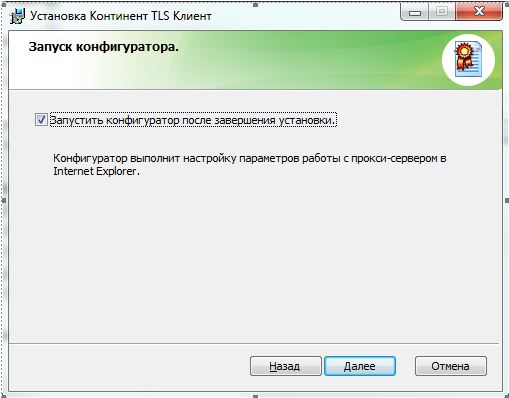
На экране появится диалог «Запуск конфигуратора». Установите отметку в поле «Запустить конфигуратор после завершения установки». Нажмите кнопку «Далее».
На экране появится окно с сообщением о готовности к установке. Нажмите кнопку «Установить».

Начнется установка компонента. После установки на экране отобразится диалог настройки ПО «Континент TLS Клиент». Для настройки ПО необходимо:
1) в разделе «Настройки Континент TLS Клиента» значение «Порт» оставить по умолчанию, равное 8080;
2) в разделе «Настройки защищаемого сервера» в поле «Адрес» задать имя сервера TLS: lk. ;
3) В разделе «Настройки защищаемого сервера» в поле «Сертификат» указать файл сертификата сервера TLS полученный в органе Федерального казначейства или скачать http://roskazna. ru/upload/iblock/940/lk. -_1_.cer
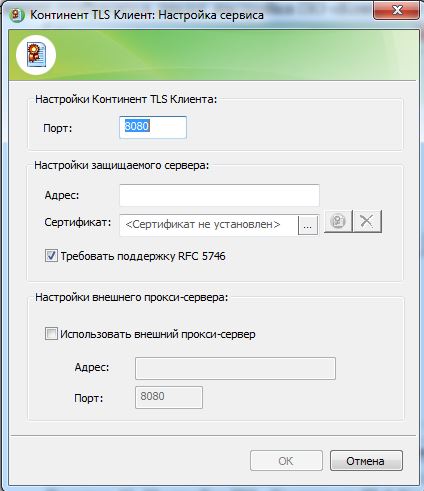
Если в АРМ пользователя не используется внешний прокси-сервер, нажать кнопку «ОК». В противном случае, указать адрес и порт используемого внешнего прокси-сервера организации. После завершения установки. На экране монитора отобразится диалог завершения установки ПО «Континент TLS Клиент». Нажать кнопку «Готово».

На экране отобразится диалог о необходимости перезагрузки АРМ пользователя. Нажать кнопку «Нет».

В составе дистрибутива ПО «Jinn-Client» осуществить запуск исполняемого файла «Setup» //Jinn-Client/CD/setup. exe
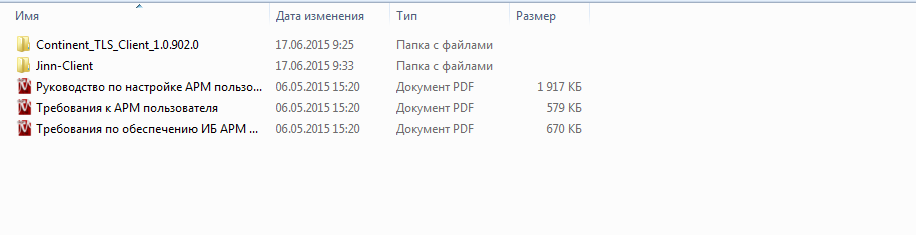
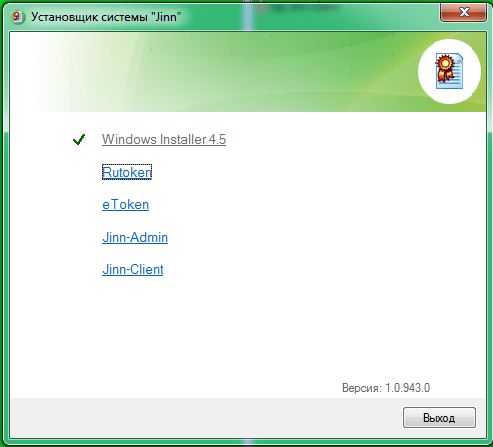
На экране отобразится меню единого установщика ПО «Jinn-Client». В меню установщика ПО «Jinn-Client» нажать «Jinn-Client».
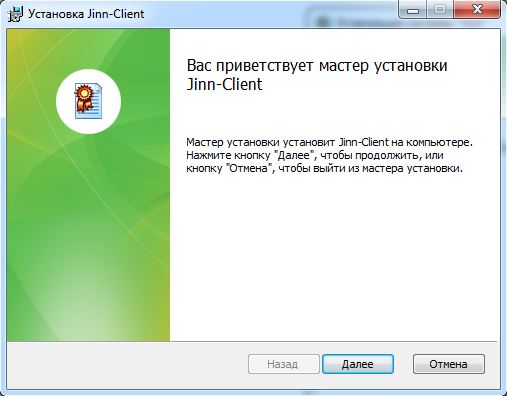
На экране отобразится диалог приветствия установщика ПО «Jinn-Client». Для продолжения установки нажмите кнопку «Далее».
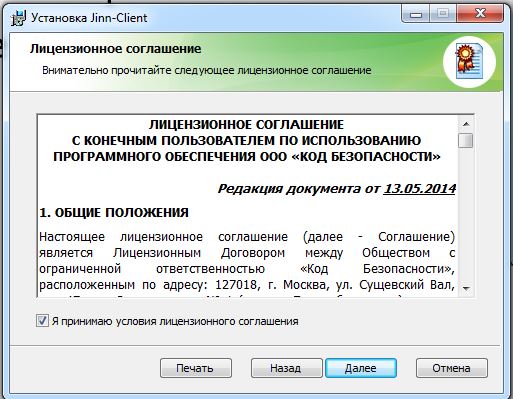
В появившемся диалоге лицензионного соглашения отметить пункт «Я принимаю условия лицензионного соглашения» и нажать кнопку «Далее».
На экране отобразится диалог для ввода лицензионного ключа продукта, поставляемого вместе с дистрибутивом ПО «Jinn-Client» в электронном или печатном виде (лицензионные ключи дляПО «Континент TLS Клиент» и ПО «Jinn-Client» выдаются Территориальным отделом УФК по Удмуртской Республикепо месту обслуживания)

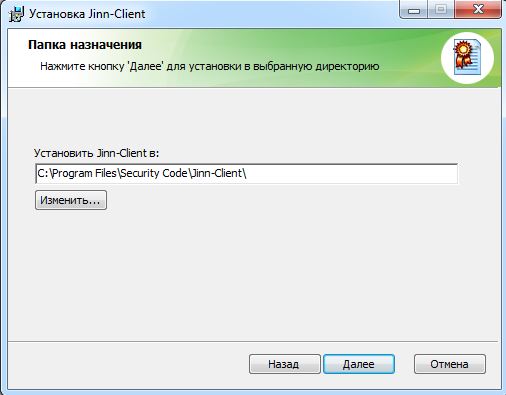
На экране отобразится диалог выбора пути установки ПО «Jinn-Client» Оставьте путь установки по умолчанию либо измените на требуемый путь. Нажмите кнопку «Далее».
В диалоге настройки параметров ПО «Jinn-Client» ничего не изменяя, нажмите кнопку «Далее».

Далее будет выведено информационное сообщение о готовности к установке ПО «Jinn-Client»,нажмите кнопку «Установить».

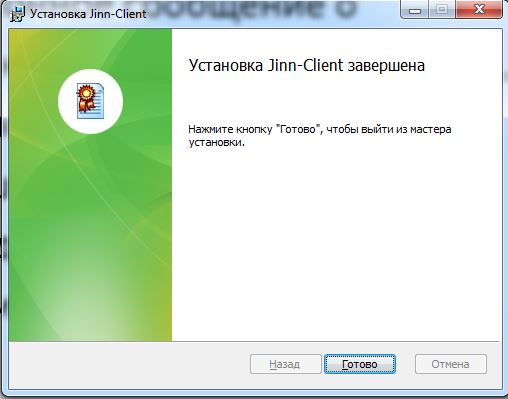
По завершению установки на экран будет выведен диалог об успешном завершении установки, нажмите кнопку «Готово».
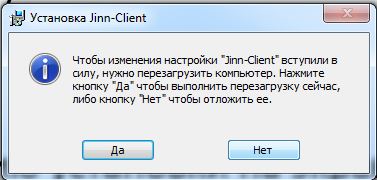
На экране отобразится диалог о необходимости перезагрузки АРМ пользователя. Нажать кнопку «Нет».
После установки ПО «Jinn-Client» дополнительных действий в части настройки данного ПО не требуется.
Установка модуля для работы с электронной подписью «Cubesign»В составе дистрибутива ПО «Jinn-Client» осуществить запуск исполняемого файла «Cubesign». //Jinn-Client/CD/ cubesign. exe
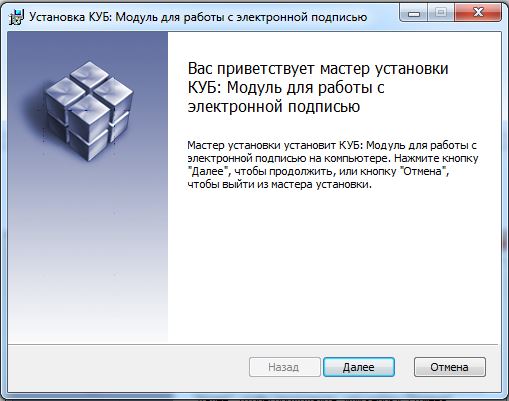
На экране отобразится диалог приветствия установщика модуля. Нажать кнопку «Далее».
На экране отобразится окно лицензионного соглашения. Принять условия лицензионного соглашения поставив галочку в соответствующем поле и нажмите «Далее».
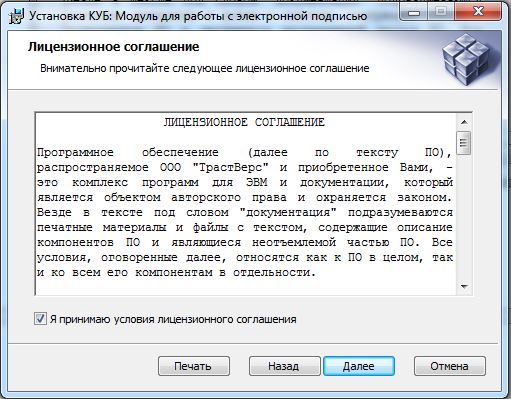
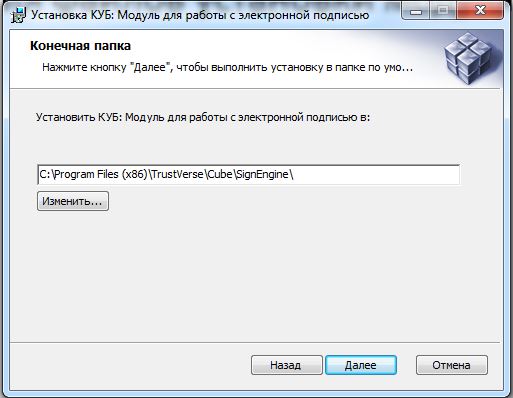
На экране отобразится диалог расположения файлов установки модуля. Установить компонент средства подписи в папку, предложенную по умолчанию и нажмите «Далее».
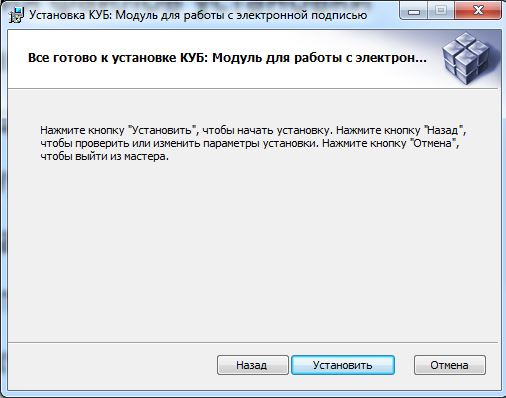
Подтвердить начало установки, нажав кнопку «Установить».
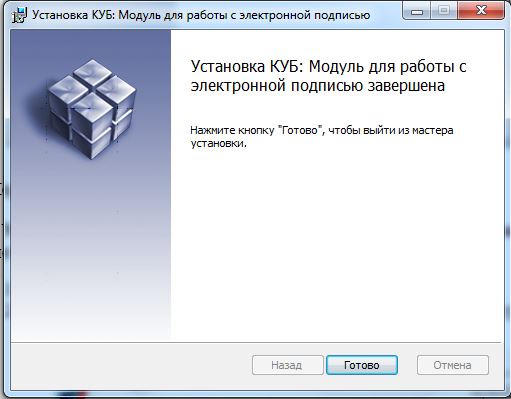
Завершите установку компонента средства подписи, нажав «Готово». Перезагрузите компьютер
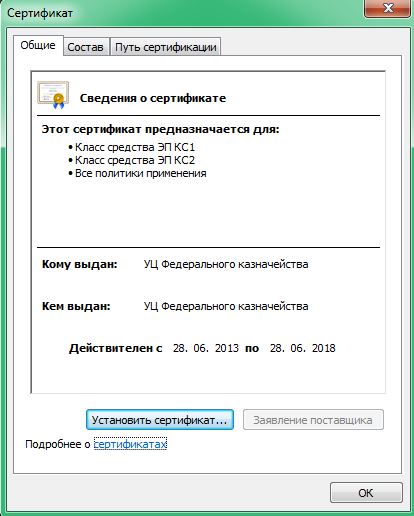
Корневой сертификат можно получить в территориальном отделе УФК по Удмуртской Республикепо месту обслуживания или скачать по ссылке: http://roskazna. ru/upload/iblock/3b8/kornevoy-sertifikat-_kvalifitsirovannyy_.cer. Запустить установку сертификата и выбрать пункт меню «Установить сертификат».
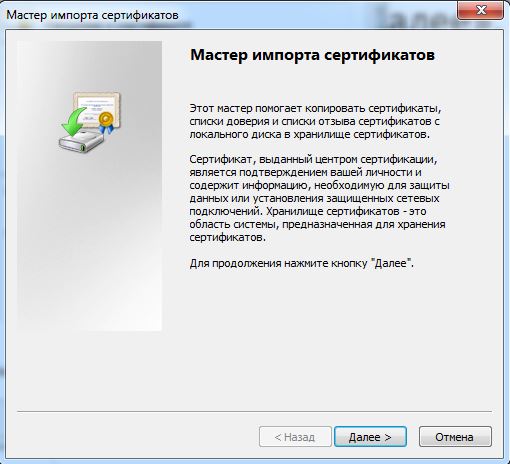
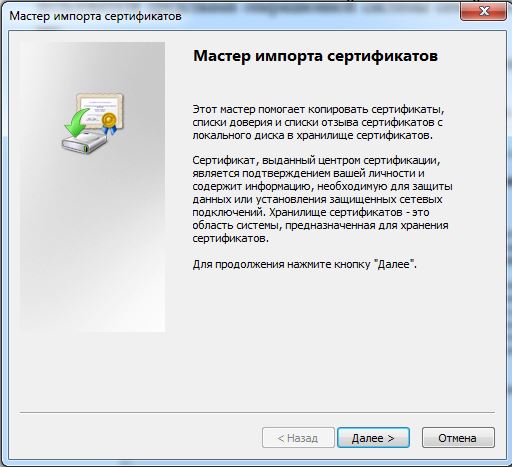
На экране отобразится мастер импорта сертификатов. Нажать кнопку «Далее».
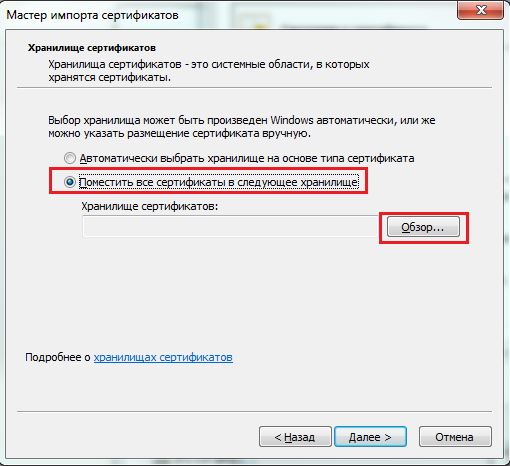
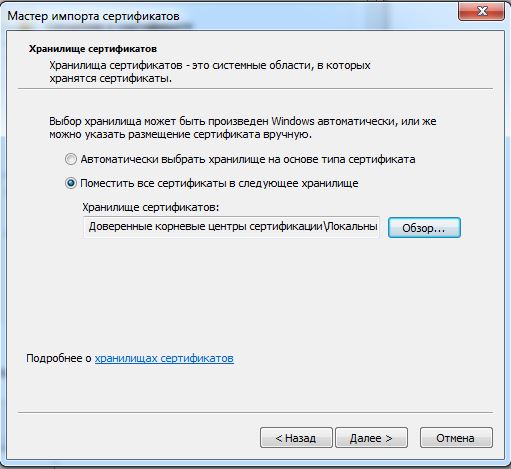
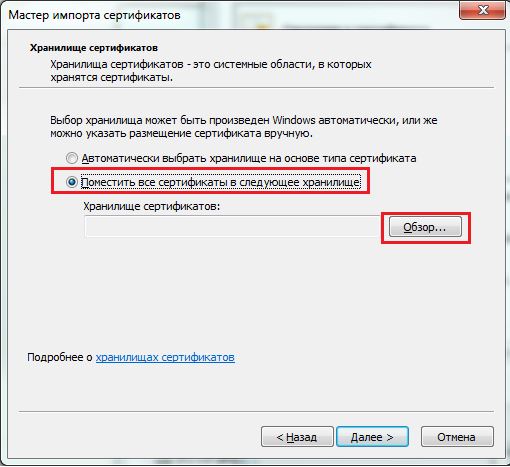
В окне «Хранилище сертификата» выбрать размещение сертификата вручную, указав поле «Поместить сертификаты в следующее хранилище».Нажать кнопку «Обзор…»
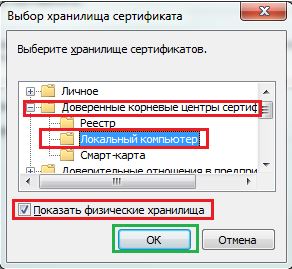
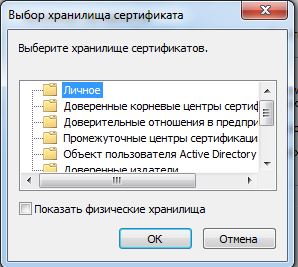
Отметить поле «Показывать физические хранилища». В окне выбора хранилища сертификатов раскрыть контейнер «Доверенные корневые центры сертификации». В контейнере «Доверенные корневые центры сертификации» выбрать вложенный контейнер «Локальный компьютер».Нажать кнопку «Ок».
Нажать кнопку «Далее».
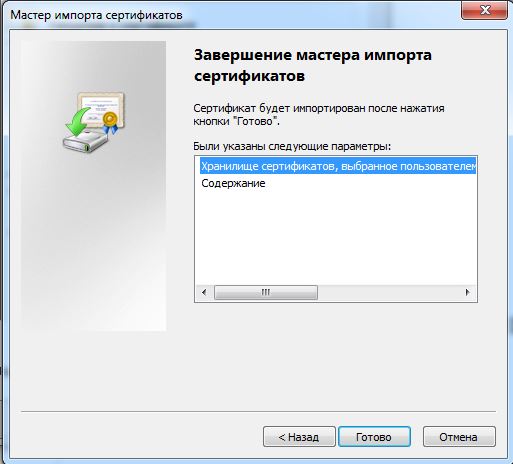
Нажать кнопку «Готово».
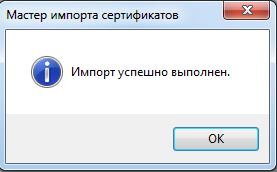
В случае успешного импорта сертификата отобразится диалог «Импорт успешно выполнен».Нажать кнопку «ОК».
В случае при выборе в контейнере «Доверенные корневые центры сертификации» у вас отсутствует вложенный контейнер «Локальный компьютер». Тогда корневой сертификат можно установить следующим способом:
- нажимаем Пуск и в строке «Найти программы и службы»;
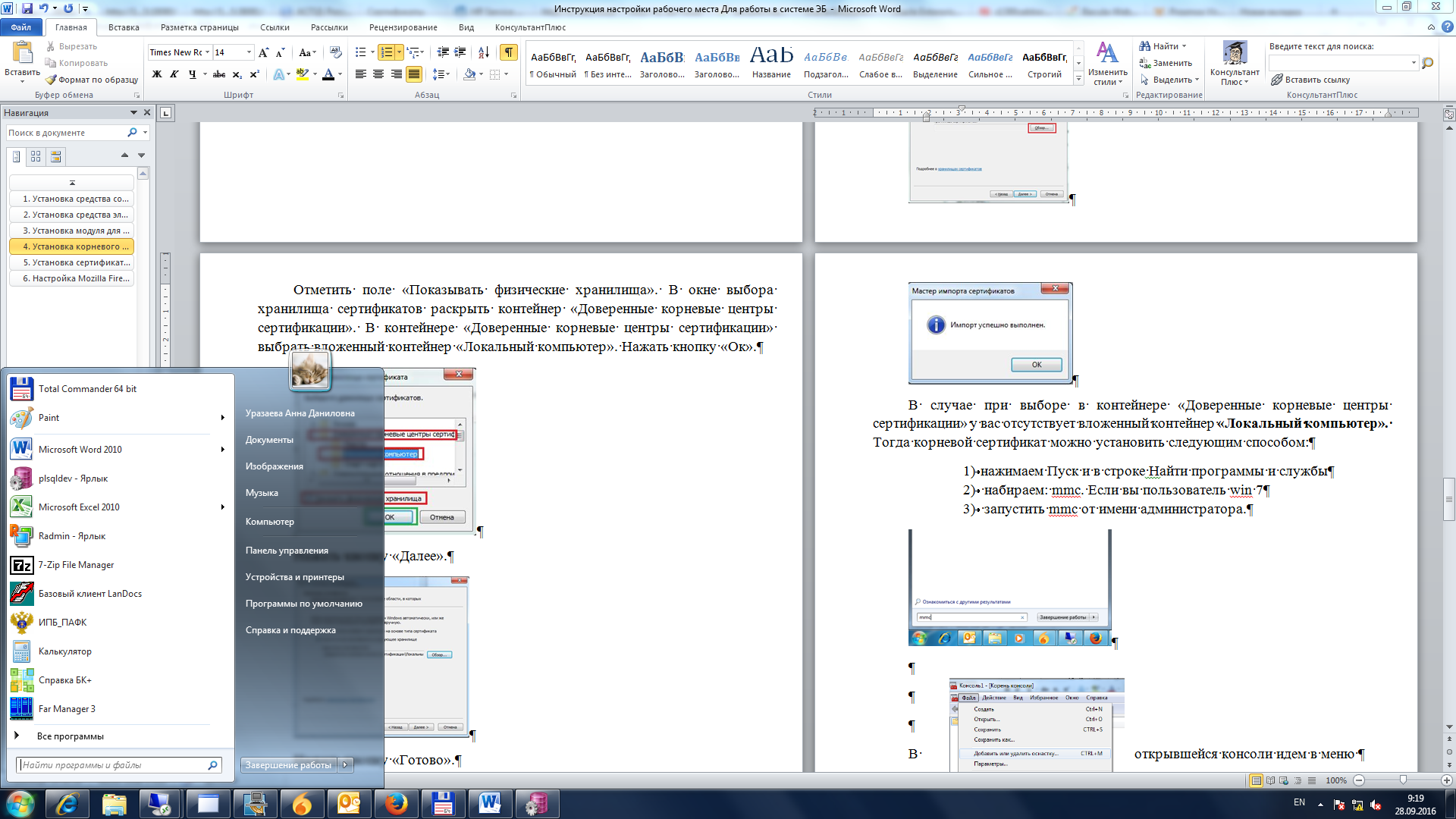
- набираем: mmc (если вы пользователь win 7);
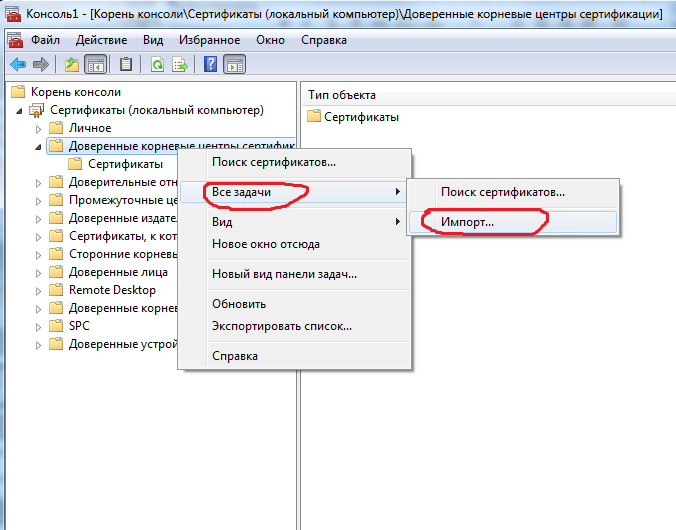
- запустить mmc от имени администратора через правую кнопку мыши:

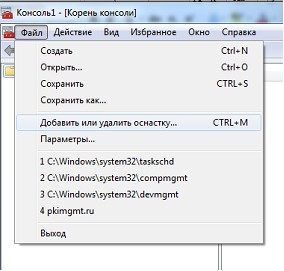
В открывшейся консоли идем в меню «Файл» →«Добавить или удалить оснастку».
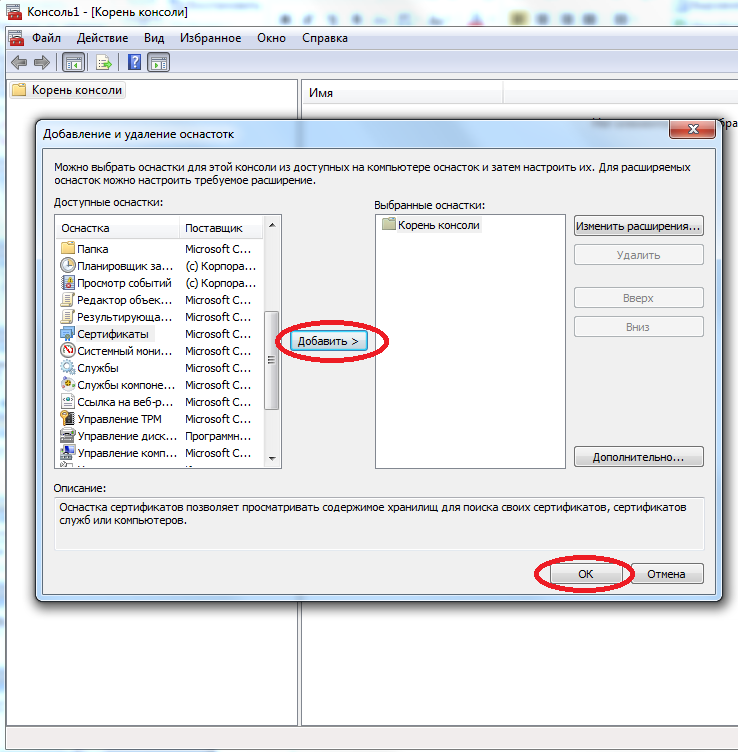
В списке доступные оснастки ищем «Сертификаты». Нажимаем«Добавить»и«ОК»
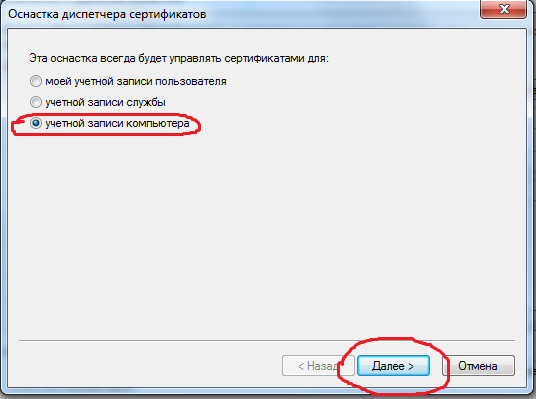
В следующем открывшемся окне выбираем «учетной записи компьютера» и нажимаем «Далее».
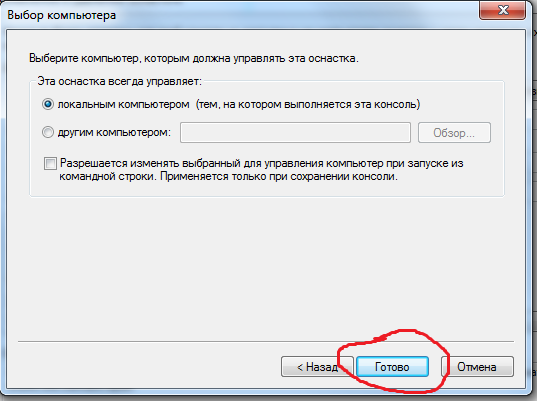
Далее нажимаем «Готово» и «ОК»
Выбираем раздел «Сертификаты (Локальный компьютер)»→«Доверенные корневые центры сертификации» и через правую кнопку мыши «Все задачи»(правая кнопка мыши) → «Импорт…» и добавляем наш сертификат. После этого импорт успешно произведен.
Через контекстное меню файла сертификата пользователя выбрать пункт меню «Установить сертификат».На экране отобразится мастер импорта сертификатов. Нажать кнопку «Далее».
В окне «Хранилище сертификата» выбрать размещение сертификата вручную, поставив точку в поле «Поместить сертификаты в следующее хранилище».Нажать кнопку «Обзор…»
В окне выбора хранилища сертификатов выбрать контейнер «Личное». Нажать кнопку «ОК».
Нажать кнопку «Далее» и в следующем окне кнопку «Готово»

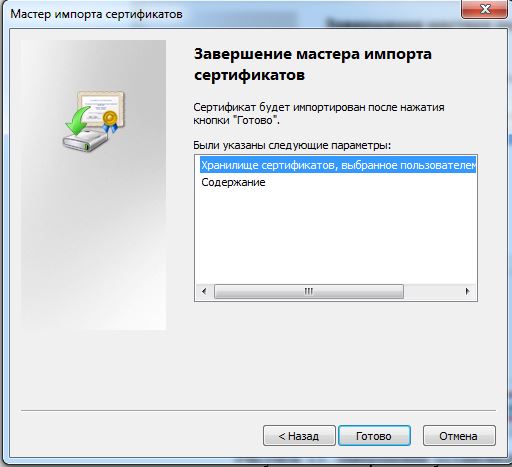
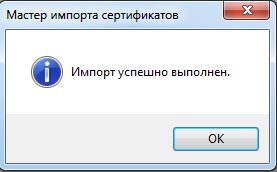
В случае успешного импорта сертификата отобразится диалог «Импорт успешно выполнен». Нажать кнопку «ОК»
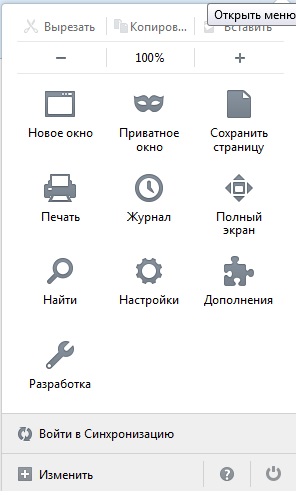
Для работы в системе «Электронный бюджет» рекомендуется MozillaFirefox версии 32.0 или выше. Откройте меню и выберите пункт «Настройки».
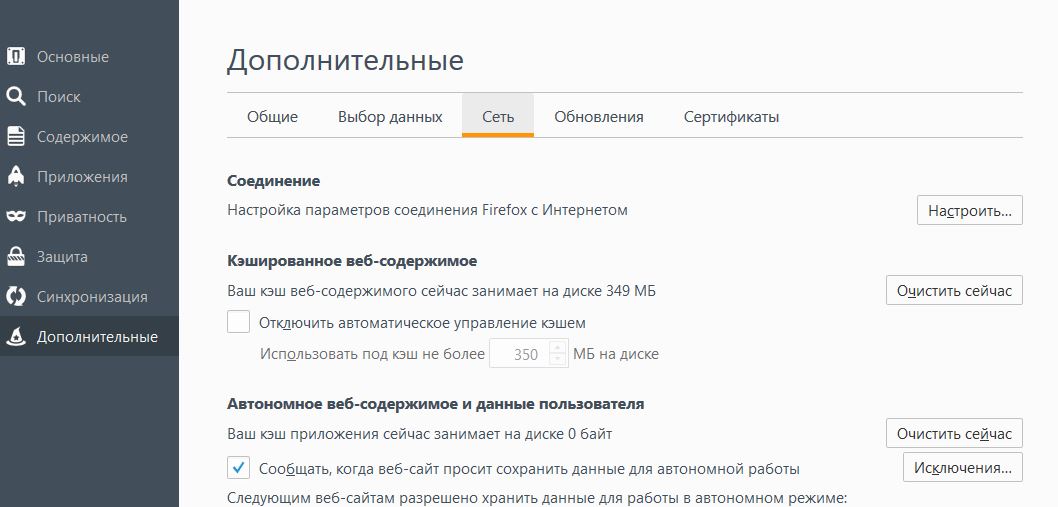
Перейти в раздел Дополнительные» на вкладку «Сеть». В секции настроек «Соединение» нажать кнопку «Настроить…».
В открывшемся окне параметров соединения установить значение «Ручная настройка сервиса прокси».Задать значения полей HTTP-прокси: 127.0.0.1; Порт: 8080.В поле «Не использовать прокси для:»рекомендуем прописать адрес СУФД «10.13.200.12» и сайт федерального казначейства «.roskazna. ru».Нажать кнопку «ОК».

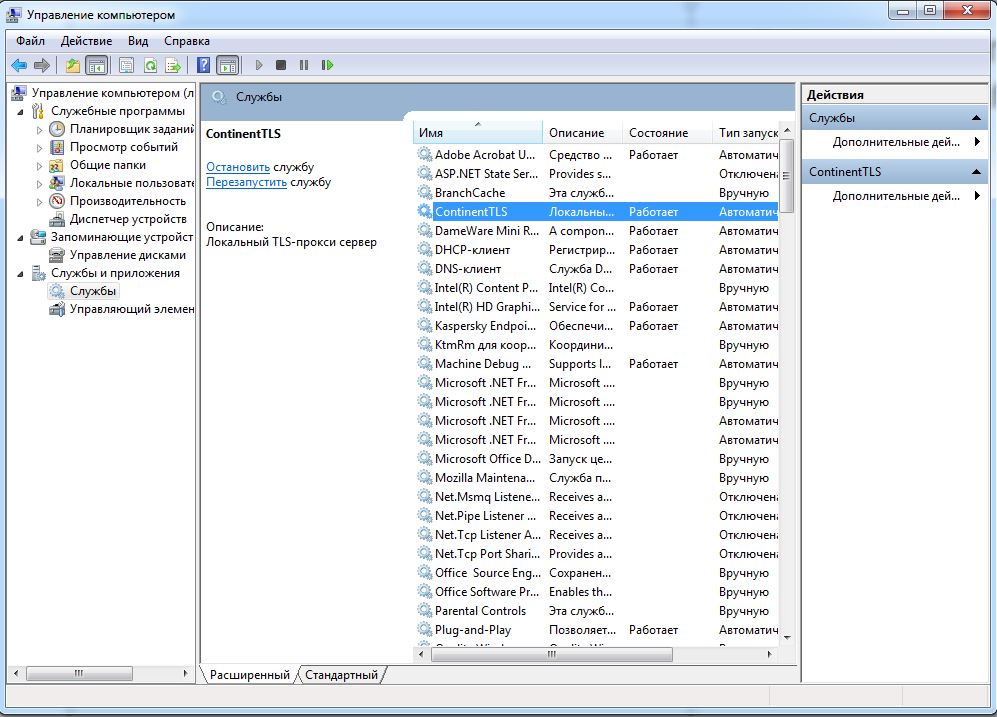
Привыходе из системы «Электронный бюджет» («доступ через личный кабинет закрытая часть http://lk. /udu-webcenter) и при попытке повторного входа необходимо перезапускать службу ContinentTLS.