


Партнерка на США и Канаду по недвижимости, выплаты в крипто
- 30% recurring commission
- Выплаты в USDT
- Вывод каждую неделю
- Комиссия до 5 лет за каждого referral
СОЗДАНИЕ И НАСТРОЙКА СПИСКА
Список SharePoint — это удобный инструмент для обмена контактами, встречами в календаре, задачами или данными с участниками группы и посетителями сайта. Списки образуют базовую структуру для упорядочения информации на сайте. Изучив этот курс, вы узнаете, как создать список и настроить его для использования группой.
СОЗДАНИЕ СПИСКА
Щелкните Параметры > Добавить приложение.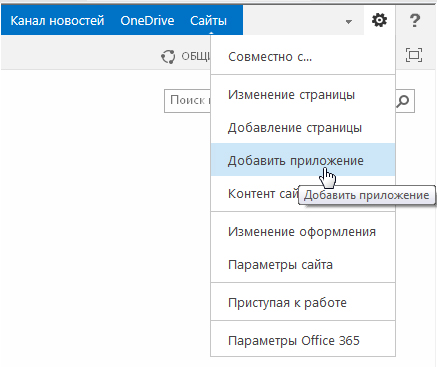 Найдите нужное приложение списка и щелкните его название, чтобы создать список. Например, выполните поиск по запросу «контакты» и щелкните приложение Контакты. В поле Имя введите имя списка, а затем нажмите кнопку Создать.
 ДОБАВЛЕНИЕ СУЩЕСТВУЮЩЕГО СТОЛБЦА В ПРЕДСТАВЛЕНИЕ СПИСКА
В верхней части списка щелкните многоточие (…) и выберите пункт Изменить это представление.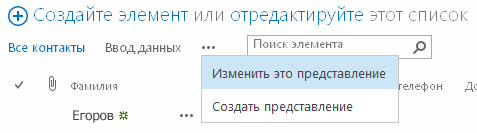 Установите флажок напротив столбца, который нужно добавить, и нажмите кнопку ОК.
 СОЗДАНИЕ СТОЛБЦА
В верхней части списка щелкните ссылку отредактируйте.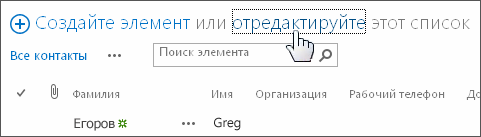 Щелкните знак плюса (+) и выберите тип столбца в появившемся списке. Укажите имя столбца и настройте другие необходимые параметры.
 СОЗДАНИЕ ОБЩЕДОСТУПНОГО ПРЕДСТАВЛЕНИЯ
В верхней части списка щелкните многоточие (…) и выберите пункт Создать представление.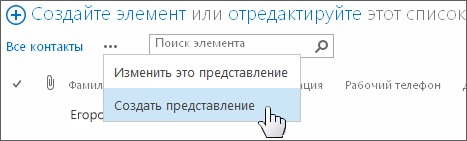 Выберите тип представления или начните с существующего представления. На странице «Создание представления» введите имя представления. Выберите параметр Создание общего представления. Выберите столбцы, которые должны отображаться, и настройте порядок их следования с помощью номеров позиций. Настройте сортировку, фильтрацию и другие параметры, после чего нажмите кнопку Сохранить.
 ИЗМЕНЕНИЕ ПРЕДСТАВЛЕНИЯ
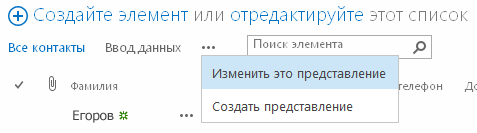 Выберите нужные столбцы или удалите ненужные, а затем настройте порядок следования столбцов с помощью номеров позиций. Измените сортировку, фильтрацию и другие параметры, а затем нажмите кнопку Сохранить.
 ПРЕДОСТАВЛЕНИЕ ДОСТУПА К СПИСКУ
Предоставить доступ к списку можно только в том случае, если вы создали его или сайт. В противном случае вы можете отправить ссылку на список по электронной почте.
На вкладке Список нажмите кнопку Общий доступ.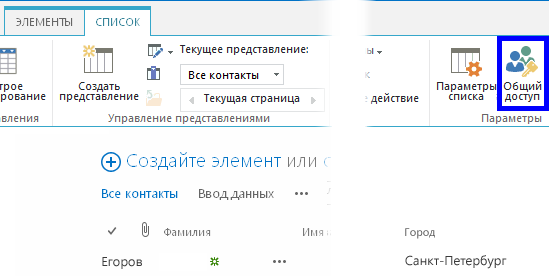
В диалоговом окне Общий доступ щелкните ПРИГЛАСИТЬ ЛЮДЕЙ. Введите имена людей, которым вы хотите предоставить доступ к списку, и нажмите кнопку Общий доступ.
ОТПРАВКА ССЫЛКИ НА СПИСОК ПО ЭЛЕКТРОННОЙ ПОЧТЕ
На вкладке Список нажмите кнопку Отправить ссылку.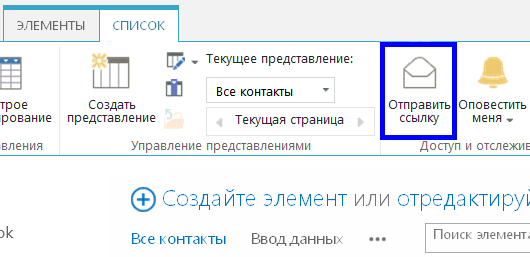 Во всплывающем окне с предупреждением нажмите кнопку Разрешить, чтобы открыть новое сообщение в почтовой программе. Откроется новое сообщение со ссылкой на список. Добавьте получателей в строке Кому, напишите текст сообщения и отправьте его.
 НАСТРОЙКА ОПОВЕЩЕНИЯ
Щелкните Список > Оповестить меня > Установить оповещение для этого списка. На странице «Создание оповещения» при желании измените заголовок оповещения. В разделе Получатели оповещений введите имена или адреса электронной почты пользователей, которым нужно отправлять оповещения. Настройте параметры в разделах Тип изменений, Частота отправки оповещений и других, а затем нажмите кнопку ОК.ДОПОЛНИТЕЛЬНЫЕ СВЕДЕНИЯ
- Общие сведения о списках
http://office. microsoft. com/ru-ru/sharepoint-help/HA102771955.aspx Создание, изменение и удаление столбца из списка или библиотеки
http://office. /ru-ru/sharepoint-help/HA102771913.aspx Создание, изменение и удаление представления списка или библиотеки
http://office. /ru-ru/sharepoint-help/HA102774516.aspx Общий доступ к сайту
http://office. /ru-ru/sharepoint-help/HA103456668.aspx Создание оповещения или подписка на RSS-канал
http://office. /ru-ru/sharepoint-help/HA102771918.aspx Включение и настройка управления версиями для списка или библиотеки
http://office. /ru-ru/sharepoint-help/HA102772148.aspx
