

Партнерка на США и Канаду по недвижимости, выплаты в крипто
- 30% recurring commission
- Выплаты в USDT
- Вывод каждую неделю
- Комиссия до 5 лет за каждого referral
КОНТРОЛЬНАЯ РАБОТА
Вариант 8
Сведения об организации вносится как в режиме Помощника, так и через справочник «Организации»: - открывается справочник, для ввода организации следует нажать кнопку
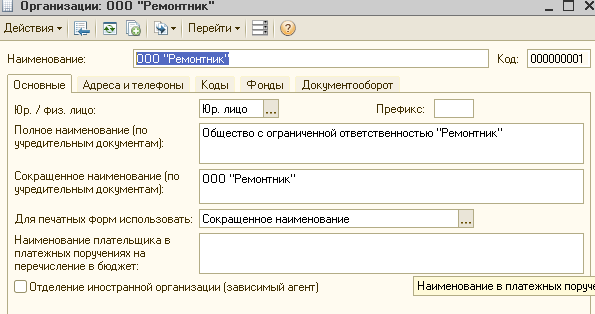
- откроется форма справочника для заполнения реквизитов организации:
- На закладке «Основные» указывается информация : краткое и полное наименование организации; ИНН:
- В реквизите «Банковский счёт» - следует нажать на кнопку
 - откроется справочник «Банковские счета», для ввода данных по банковским реквизитам следует нажать на кнопку
  - откроется окно для заполнения банковских реквизитов :
После заполнения банковских реквизитов следует в нижней части окна нажать на кнопку  ;
;
- И введённый банковский счёт отобразится в справочнике «Банковские счета»:
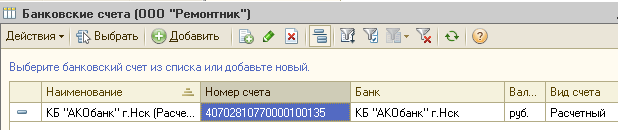 после этого следует нажать на кнопку
 или нажать на клавишу ENTER с клавиатуры;
- На закладке « Адреса и телефоны» вносится юридический и фактический адрес: для этого в реквизите «Юридический адрес» следует нажать на кнопку
 - откроется окно для ввода адреса: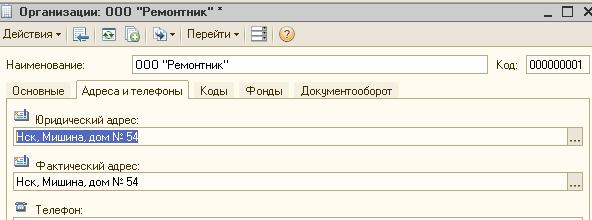
- На закладке «Коды» следует указать –Вид деятельности организации:
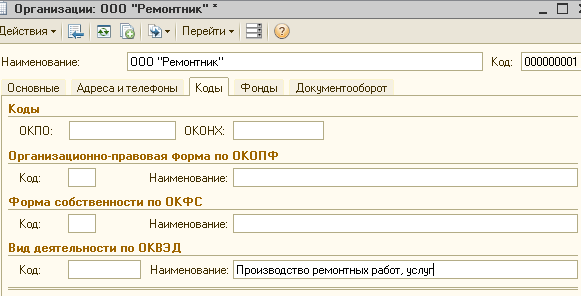
- После заполнения необходимых реквизитов в нижней части окна следует нажать на кнопку
 - для сохранения введённых данных организации.
 Справочник «Ответственные лица» - указываются ФИО директора и главного бухгалтера:

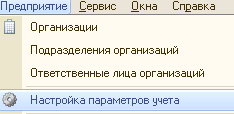
Следующий шаг работы: настройка параметров учёта, который осуществляется через меню Предприятие, выбрать пункт Настройка параметров учёта:
Откроется окно для ввода данных:
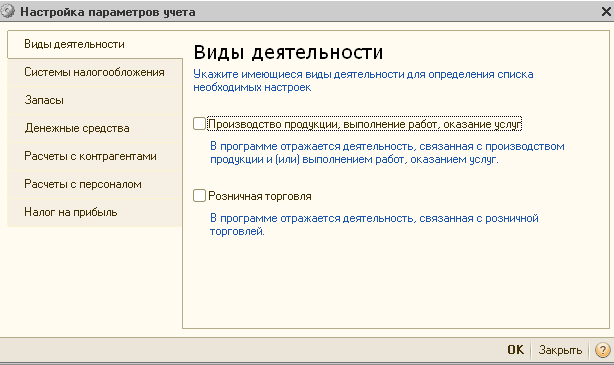
- В закладке «Виды деятельности» следует установить флажок в значении «Производство продукции, выполнении работы, оказание услуг» :
 ; В закладке « Запасы» : в Реквизите «Учёт по складам (местам хранения)» остаётся без изменений;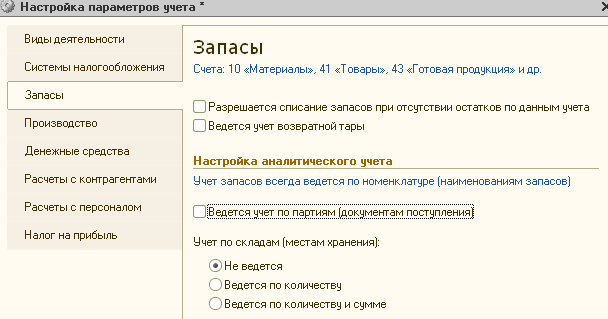
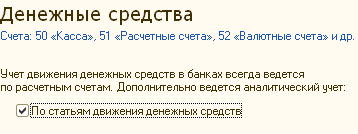
- В закладке «Денежные средства» устанавливается галочка для ведения ۷По статьям движения денежных средств:
- В закладке «Расчёты с персоналом» следует установить аналитический учёт расчётов с персоналом – по каждому сотруднику :
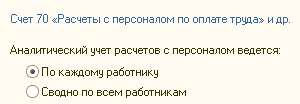
После заполнения всех данных необходимо в нижней части нажать кнопку  .
.
Учётная политика организации: в меню Предприятие выбирается значение  :
:
Откроется окно «Учётная политика»:

- Устанавливается период действия учётной политики – с 01.01.2014-31.12.2014 г. В реквизите « Виды деятельности»- установить галочку в значении «Производство продукции, выполнение работ, оказание услуг. После всех внесённых данных необходимо нажать на кнопку
 .
. Справочник «Физические лица»:
Перед тем заполнить внести сотрудников организации в справочник «Сотрудники», следует заполнить справочник «Физические лица»:
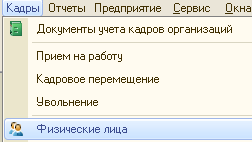
- на экране откроется справочник «Сотрудники» с уже двумя ответственными лицами : директором и главным бухгалтером. Рассмотрим заполнение сотрудницы – – дата рождения:
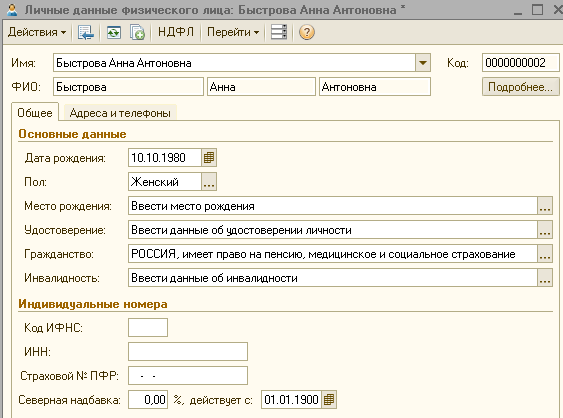
- Далее необходимо внести данные по НДФЛ : указать количество детей. Для этого необходимо в верхней части окна нажмите кнопку
 - откроется окно для внесения данных: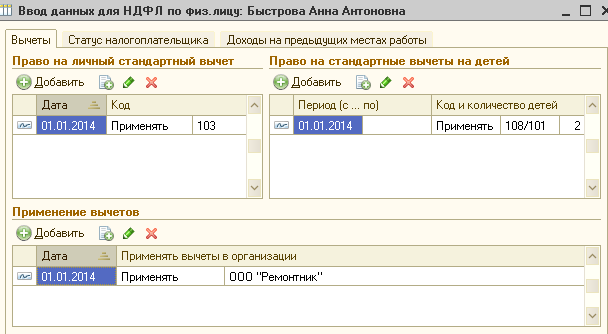
После внесения всех данных по сотрудникам справочник «Физические лица» можно закрыть.
- Оформление документа «Приём на работу» необходим ещё для заполнения справочника «Сотрудники». Для этого в меню Кадры:
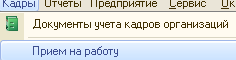 - открывается журнал кадровых документов «Приём на работу». Для ввода нового приказа необходимо нажать на кнопку
  - на экране появится форма приказа «Помощник приёма на работу :
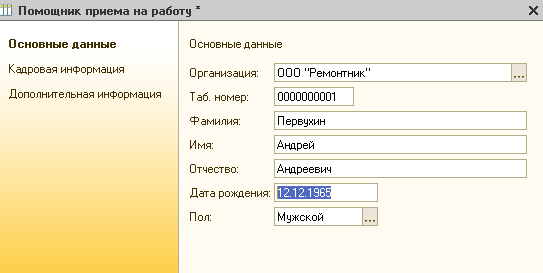
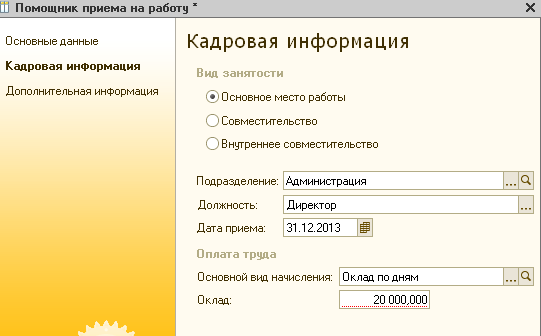
- На закладке «Кадровая информация» вводятся следующие данные:
- В закладке «Дополнительная информация» вносятся дополнительные данные по сотруднику и после этого в нижней части нажимаем на кнопку
 .
. - На экране появится форма приказа о приёме на работу – на закладке «Работники» отображаются следующие данные:
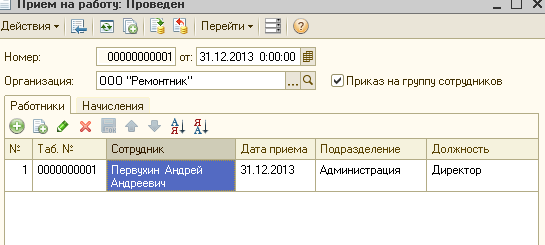
- На закладке « Начисления» отображаются :
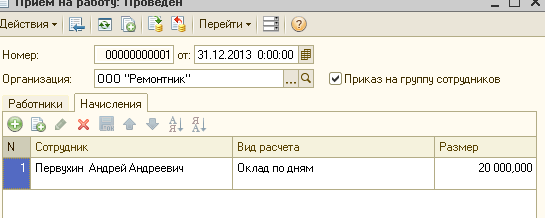
- Для ввода нового сотрудника необходимо нажать на кнопку -
 : на экране появится окно для ввода данных по сотруднику, но так как предварительно заполняли справочник «Физические лица» следует выбрать второе значение, выбрав данные из справочника «Физические лица»: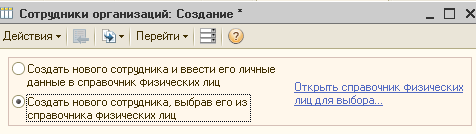
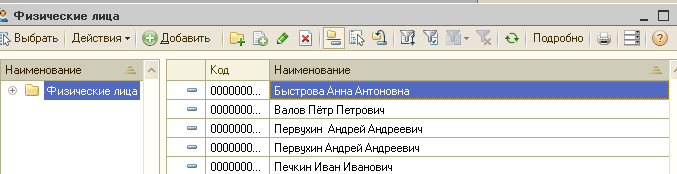 И выбранный сотрудник будет отображен с окне о новом сотруднике:
 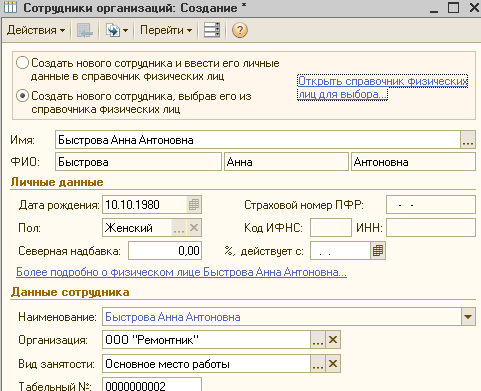 далее нажать на кнопку
  ;
;
- Из справочника «Сотрудники организации» необходимо нажать на кнопку
 - тогда выбранный сотрудник будет отображен в закладке «Работники» приказа: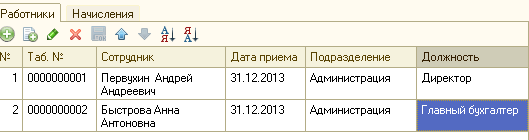
- На закладке «Начисления» указываются следующие данные:
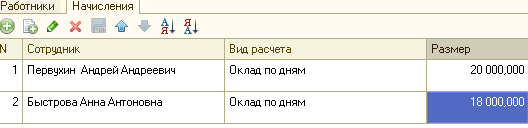
В таком же порядке оформляются следующие сотрудники: и
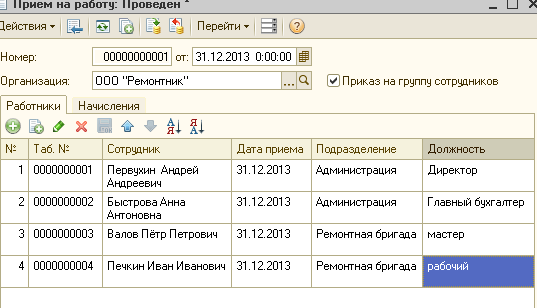 и нажимаем кнопку
  для проведения документа.
- Ввод начальных остатков на 01 января :
Ввод начальных остатков по счетам бухгалтерского учёта осуществляется через меню  выбираем пункт
  :
:
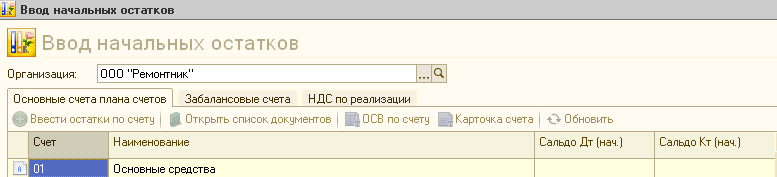 но перед тем как приступить заполнение начальных остатков по счетам бухгалтерского учёта необходимо установить дату ввода начальных остатков по счетам, нажав на кнопку в правой части окна -
  :
:
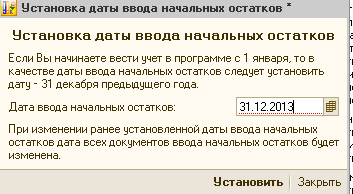 и нажать на кнопку
  .
.
- Ввод начального остатка ОС – по правой кнопке следует выбрать значение –Ввести остатки по счету:
 - откроется журнал «Ввод остатков по счёту», затем нажать на кнопку
  :
:
Откроется форма по вводу начальных остатков по основным средствам:
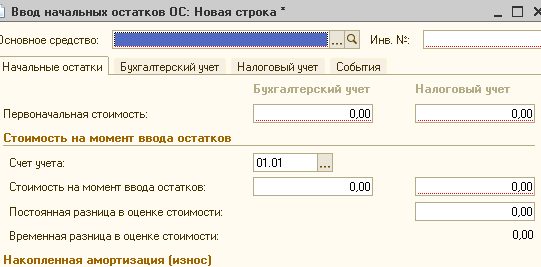
- В реквизите «Основное средство» необходимо нажать на кнопку
 - открывается справочник «Основные средства»:
  нажимаем на кнопку
  - в открывшемся окне вносятся следующие данные по оборудованию - Деревообрабатывающий станок:
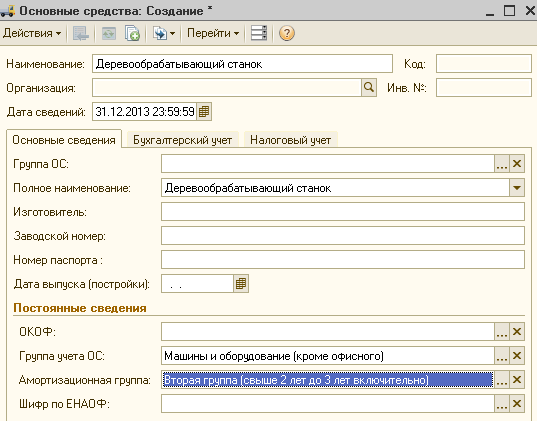
В нижней части окна следует нажать на кнопку  и из справочника «Основные средства» выбираем внесённый станок;
- На закладке «Начальные остатки» - Вносятся следующие данные по оборудованию : бухгалтерский учёт – стоимость балансовая по объекту -47000 и сумма амортизации - 23000:
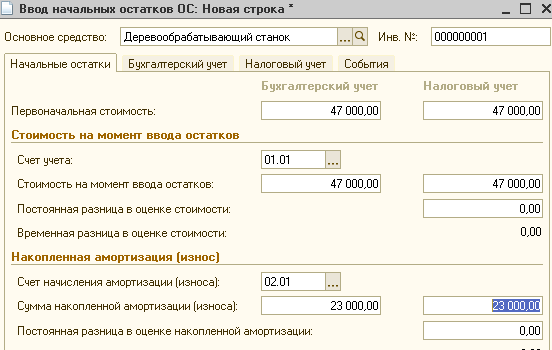
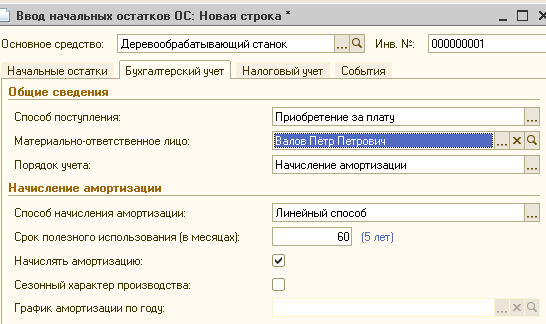
- В реквизите «Способ начисления амортизации»-25 счет; На закладке «Бухгалтерский учёт» указываются следующие данные:
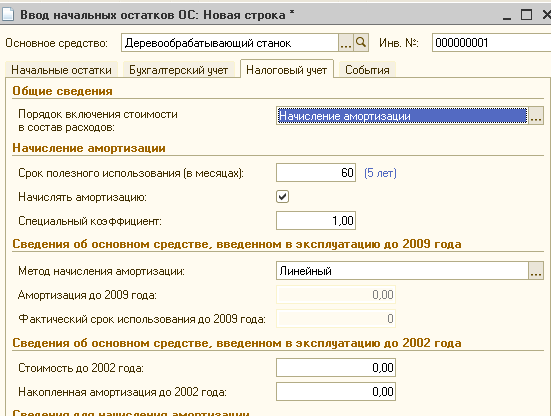
- Закладка «Налоговый учет» :
- На закладке «События» :
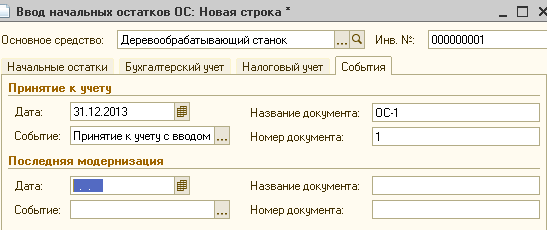 далее нажать на кнопку –ОК.
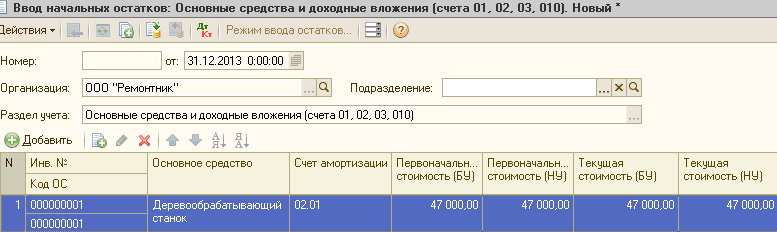 и в нижней части окна следует нажать на кнопку
  и начальные остатки по счёту 01 «Основные средства» проведены.
- Ввод начальных остатков по счету 10 «Материалы» - Линолеум 150 мІ - правой кнопкой мыши выбрать значение -
 - откроется окно для ввода начальных остатков по счету 10- для введения данных необходимо нажать на кнопку
  - откроется окно «Ввод начальных остатков по материалам»: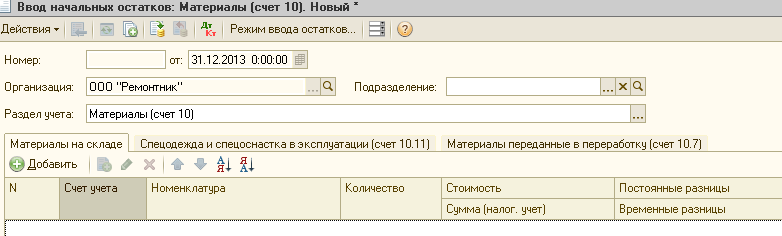
На закладке «Материалы на складе» для ввода данных по счёту необходимо нажать на кнопку  - в графе «Счёт учёта» - следует нажать на кнопку
  - из справочника «План счетов бухгалтерского учёта» - следует выбрать счет 10.01 -
- В графе «Номенклатура» следует нажать на кнопку
 - откроется справочник «Номенклатура»- необходимо выбрать папку «Материалы»: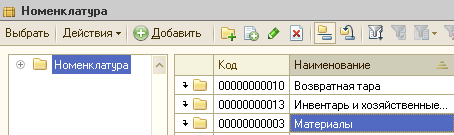
- В справочник добавляем новый элемент –Линолеум, нажав на кнопку
 - на экране появится окно для ввода данных:
 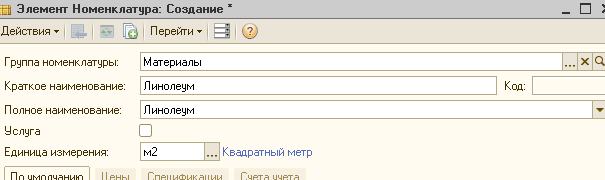 после заполнения данных необходимо нажать на кнопку
  . и 2-м щелчком мыши выбрать внесенный материал из справочника.
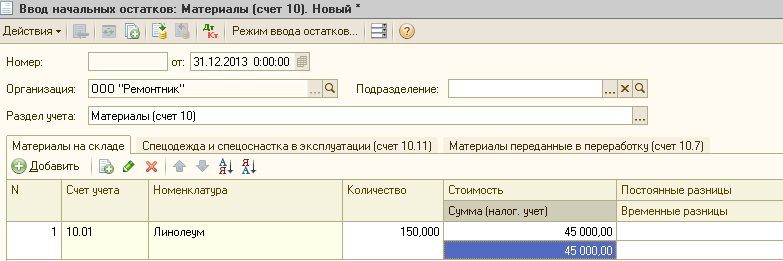
Далее в нижней части необходимо нажать на кнопку  - для проведения документа.
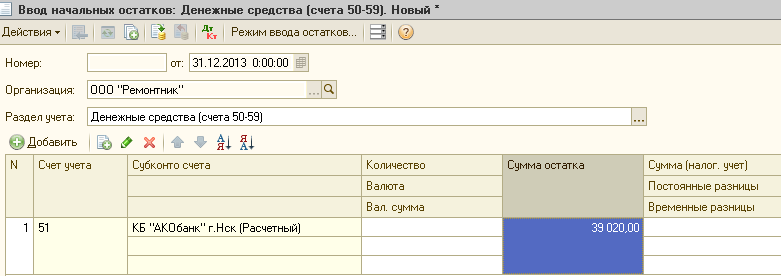
- Ввод начального остатка по счёту 51 «Расчётные счета»:
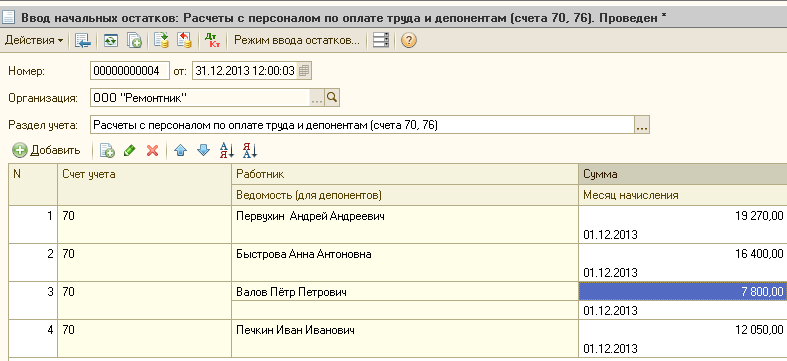
- Ввод начального остатка с персоналом по оплате труда:
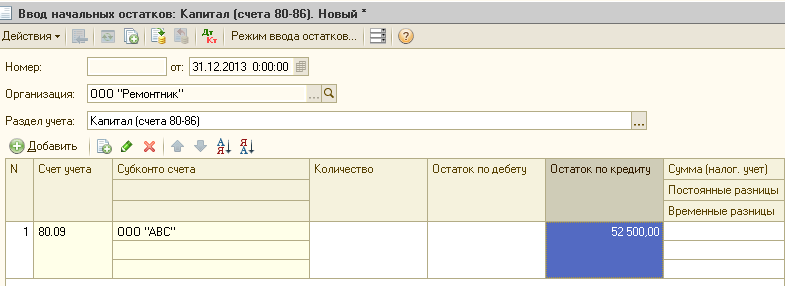
- Ввод начального остатка по счету 80 «Уставный капитал»:
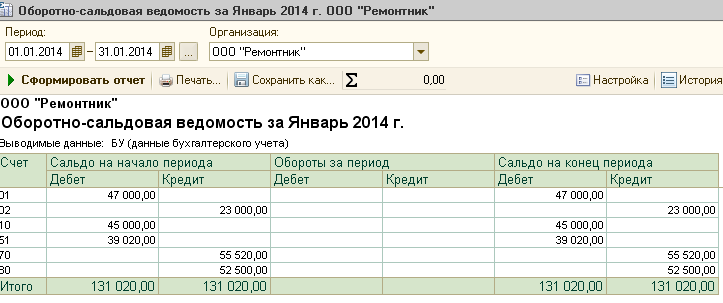
Для проверки данных по вводу начальных остатков по счетам бухгалтерского учёта следует сформировать отчёт «ОБоротно-сальдовую ведомость» за январь 2014 г:
Для этого в меню  следует выбрать значение
  : следует указать период формирования отчёта – за январь 2014 год и нажать на кнопку
  :
:
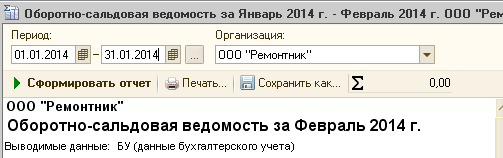 и на экране появляется заполненный отчёт:
- Поступление денежных средств на р/счет по кредитному договору № 000 от КБ «АКОбанк» - осуществляется с помощью документа Банковские выписки - для этого в меню
 следует выбрать значение -
 , далее нажать на кнопку
  - на экране откроется окно для выбора вида документа:
 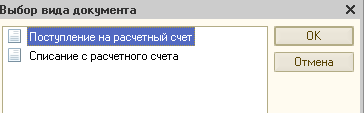 - выбрать Поступление на расчётный счет и нажать на кнопку «Ок». Далее откроется окно для выбора вида операции по документу - в котором следует выбрать операцию - Расчёт по кредитам и займам:
 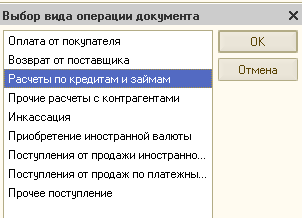 и нажать кнопку
  ;
;
В заполненном виде документ будет выглядеть следующим образом:
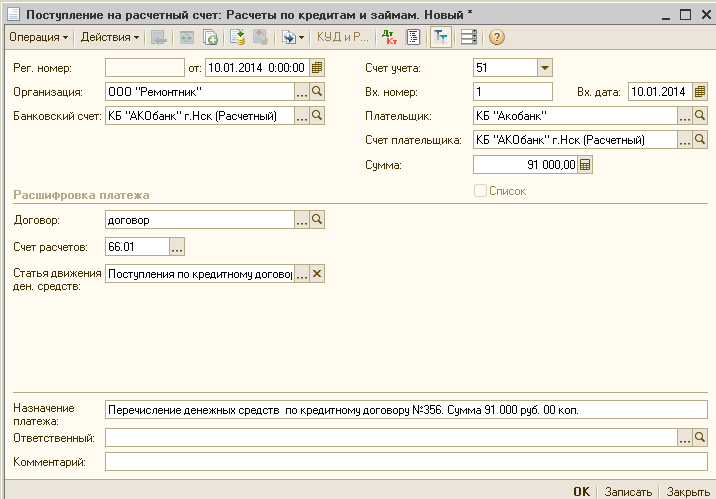
После заполнения нажать на кнопку Ок - для проведения документа.

Оформление Приходного кассового ордера №1 от 01.01.2001 – 55520:
В меню «Касса» следует выбрать пункт  - откроется журнал «Приходные кассовые ордера» - для оформления нового документа необходимо нажать на кнопку
  - откроется окно для выбора вида документа:
 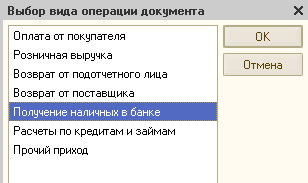 - Получение наличных в банке и нажать на кнопку Ок:
- Документ заполняется в следующем виде – на закладке «Реквизиты платежа»:
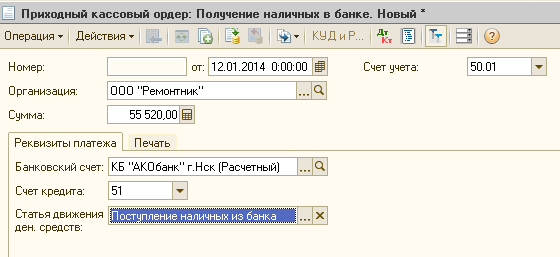
- На закладке «Печать»:
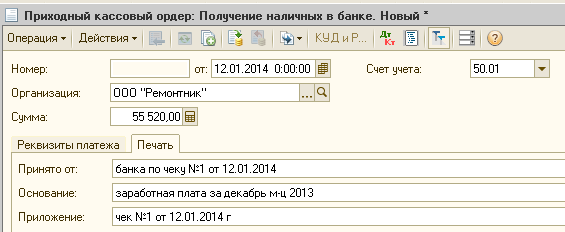
- После заполнения реквизитов в нижней части следует нажать на кнопку
 , затем для вывода документа на бумажный носитель – нажмите на кнопку
 и бумажный носитель отображается на экране: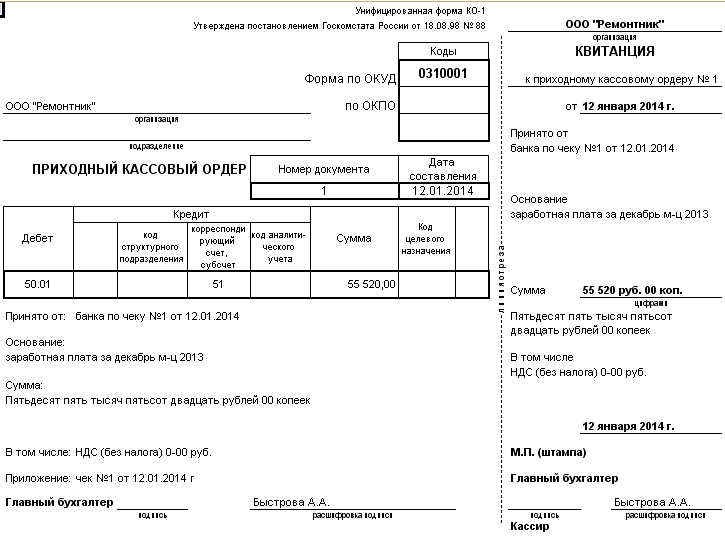
- Оформление документов «Расходные кассовые ордера» задолженность по заработной плате сотрудникам за декабрь 2013 г - в меню
 выбираем пункт
  -
-  - на экране появится окно для выбора вида документа :
 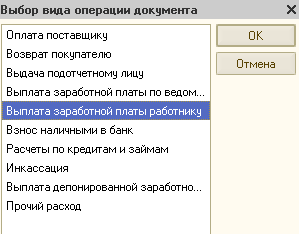 - выплата заработной платы работнику и нажать на кнопку
  ;
;
- Указывается дата выдачи денежных средств работнику-12.01.2014; Сумма -19270;
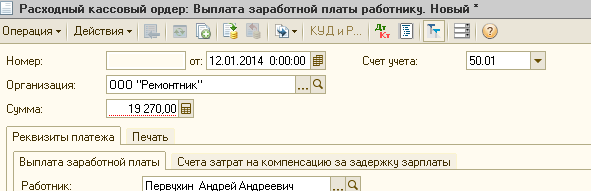
- В закладке «Реквизиты платежа»: выбирается сотрудник, которому выдаётся заработная плата за декабрь 2013 г - ; В реквизите «Платежная ведомость» - следует нажать на кнопку
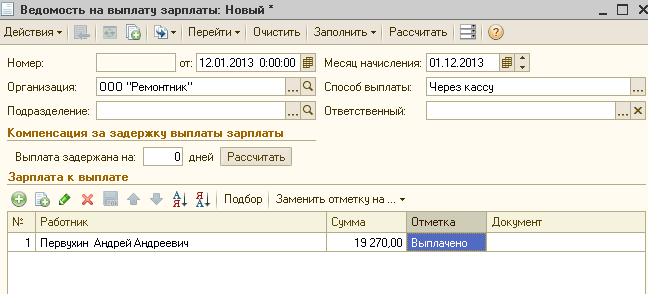
 - откроется журнал платежных ведомостей (Ведомости на выплату заработной платы); для ввода ведомости следует нажать на кнопку
  :
: 
И далее нажать на кнопку  и 2-м щелчком мыши выбрать данную ведомость, которая позже отобразиться в Расходном кассовом ордере:
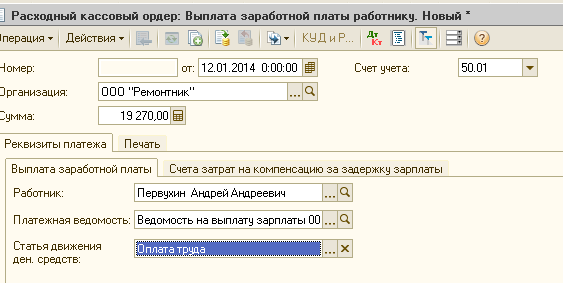
- На закладке «Печать»:
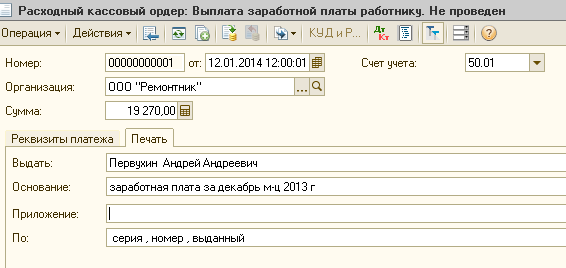
- Далее нажать на кнопку
 , затем нажать на кнопку
  :
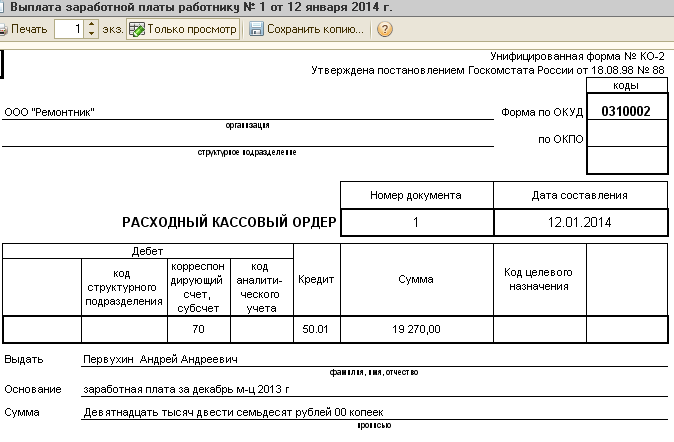
: 
И далее нажать на кнопку Ок для проведения документа.

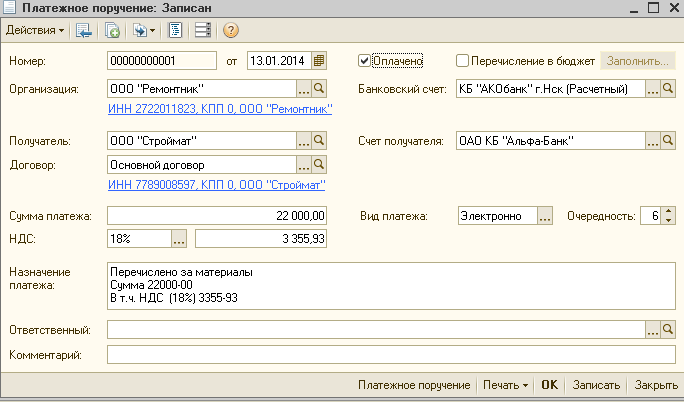
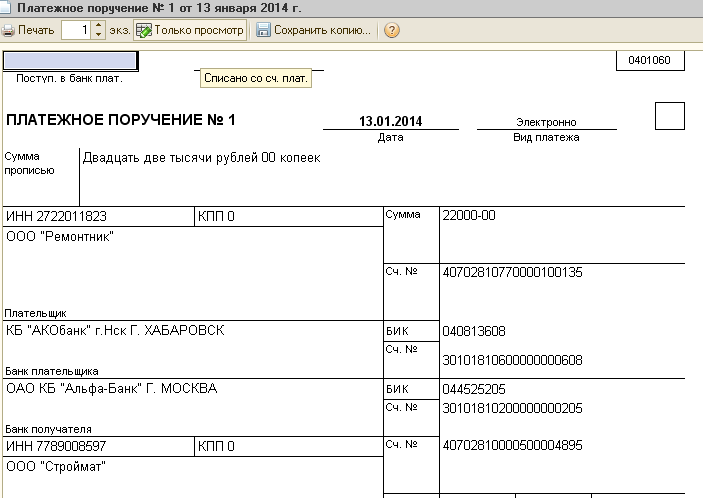
- Формирование документа «Платежное поручение» осуществляется в меню
 , в котором выбирается значение –Платежное поручение, затем нажимаем на кнопку
  :
: 
- Далее нажать на кнопку «Записать» и для вывода на бумажный носитель – нажать на кнопку
 :
: 
- Поступление материалов от поставщика: осуществляется через меню Покупка, в котором выбирается значение
 , далее
  - на экране появляется окно для выбора вида операции:
  и нажать на кнопку
  ;
;
- В верхней части документа указываются следующие данные:
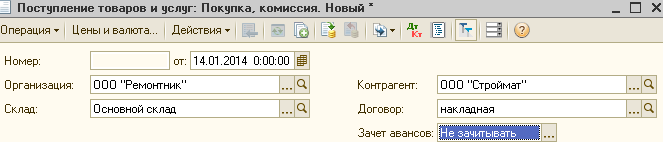
- Перед оформлением документа необходимо установить цены для этого в верхней части документа следует нажать на кнопку
 - на экране отобразится окно :
 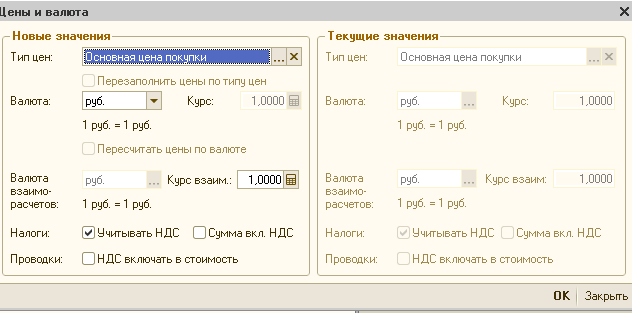 и нажать на кнопку
  ;
;
- На закладке «Товары» нажимаем на кнопку
 , далее в графе «Номенклатура» следует нажать на кнопку
  - откроется справочник «Номенклатура», в котором открываем справочник «Материалы» 2-м щелчком мыши, в который необходимо будет добавить следующие материалы, указанные в накладной поставщика: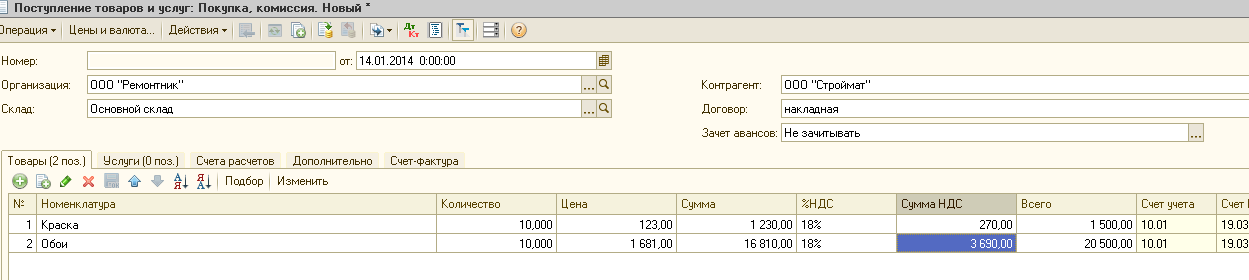
- На закладке «Дополнительно» указываются следующие данные:
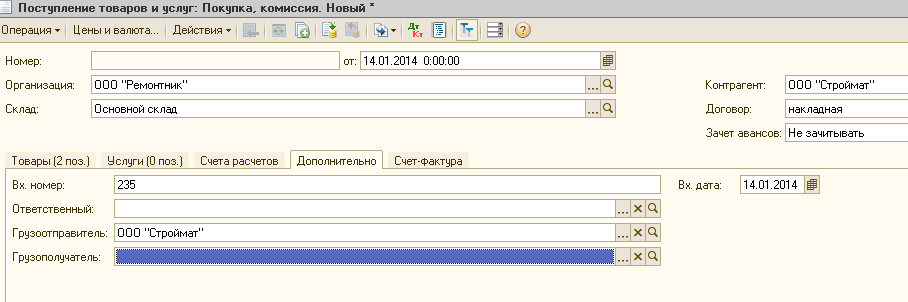
- На закладке «Счёт-фактура»:
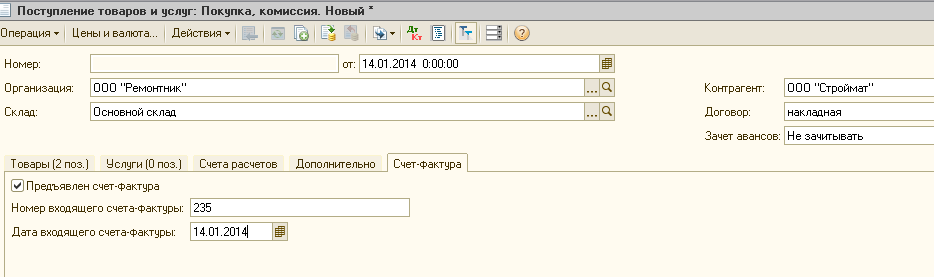
- Далее нажимаем на кнопку
 - для сохранения данных в документе; Для печати документа следует нажать на кнопку
  и выбрать значение
  ; На экране отображается документ «Приходный ордер (М-4)»:
- Требование – накладная: отпуск материалов осуществляется через меню
 , в котором выбирается значение
  ; далее следует нажать на кнопку
  ; На закладке «Материалы» данные отображаются следующим образом: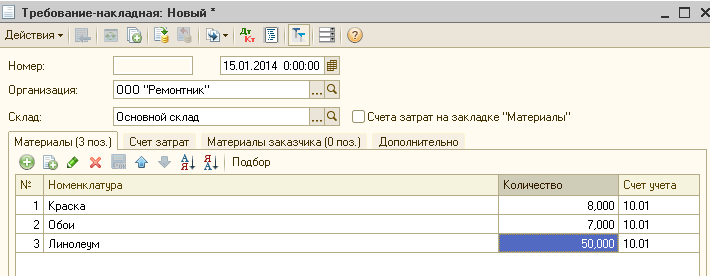
- На закладке «Счёт затрат»:
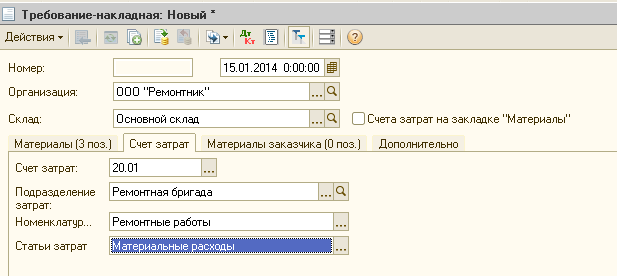 далее нажать на кнопку «Записать» и нажать на кнопку «ОК» - для проведения документа.
- Акт об оказании производственных услуг : фирме произведены ремонтные работы. Акт формируются через меню :
 , в котором следует выбрать значение
  - далее нажать на кнопку
 - на экране отобразится документ, в котором верхняя часть заполняется в следующем порядке: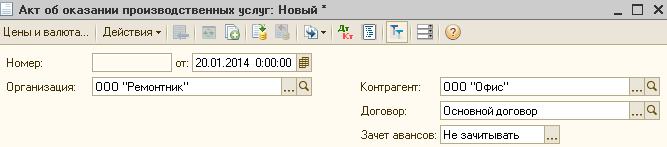
- На закладке «Услуги» в графе «Услуга» следует нажать на кнопку -

 Откроется справочник «Услуга» - откроется справочник «Номенклатура», где 2-м щелчком мыши выбираем папку «Услуги»: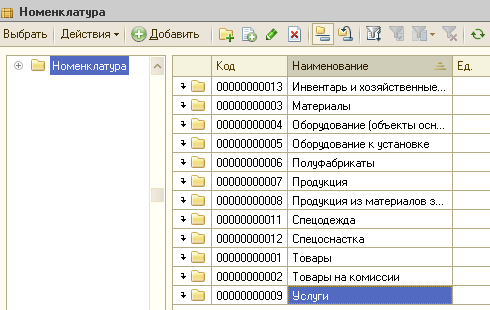
, в котором следует выбрать значение –Ремонтные работы:
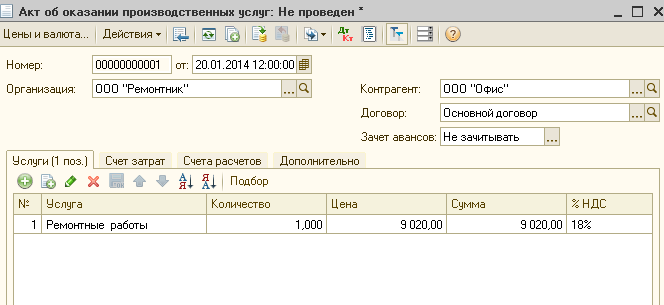
- На закладке «Счёт затрат» :
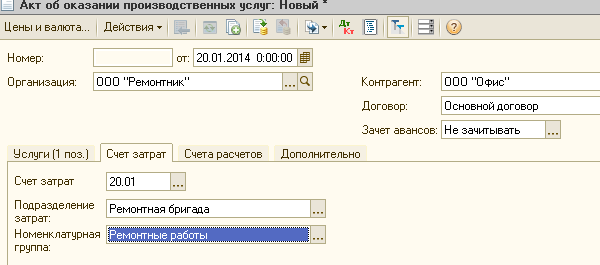
- Далее нажать на кнопку
 , затем нажать кнопку Действия и выбрать значение -
  ; затем нажать на кнопку в нижней части документа -
  - на экране отобразится форма «Счет-фактуры выданный »: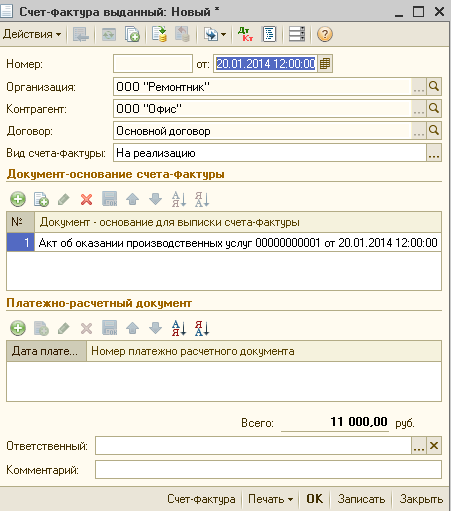
- Далее нажать на кнопку
 , затем на кнопку
  и на экране отобразится бумажный вариант документа:

Печатная форма закрывается и в нижней части окна нажимаем на кнопку Ок;
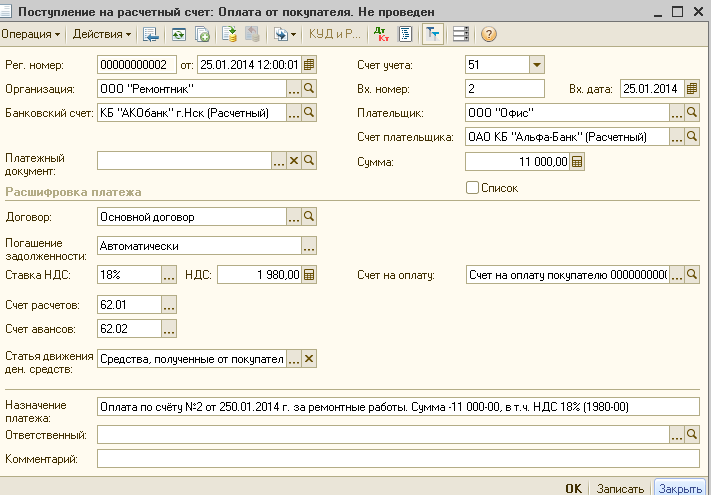
- Документ «Выписка банка» - поступление денежных средств от по счёту №2 на сумму 11000 рублей:
- , далее выбираем пункт
 , далее нажать на кнопку
  - на экране появится окно «Выбор вида документа»:
 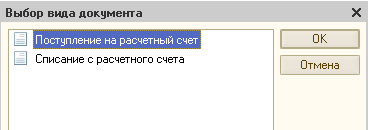 , в котором следует выбрать значение –Поступление на расчётный счет и нажать на кнопку
  ;
;
- далее выбираем –Вид операции документа из представленных значений в окне: 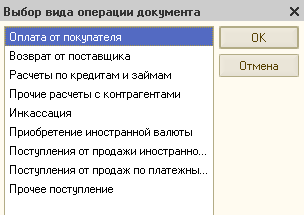 - Оплата от покупателя ;
- 
Далее нажать на кнопку «Записать» и затем на кнопку «Ок» - для проведения документа.
Начисление заработной платы осуществляется через меню  , в котором следует выбрать пункт -
  , откроется журнал начислений по заработной плате работникам, для нового начисления следует нажать кнопку
  :
:
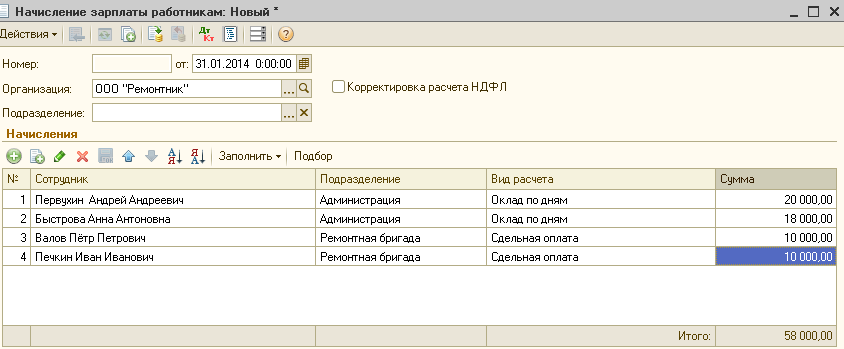
После введения данных по начислению необходимо нажать на кнопку  , затем на кнопку
  - для проведения документа.
-Начисление страховых взносов с ФОТ: осуществляется через меню  , в котором выбирается значение
  , далее нажать на кнопку
  :
:
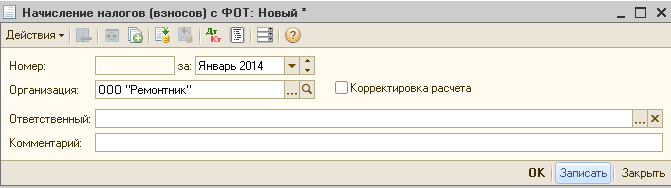
Выбрать месяц начисления –Январь 2014 г. и нажать на кнопку  - для проведения документа.
