


Партнерка на США и Канаду по недвижимости, выплаты в крипто
- 30% recurring commission
- Выплаты в USDT
- Вывод каждую неделю
- Комиссия до 5 лет за каждого referral
Пример заполнения формы заявления
Ссылка на форму: https://gosuslugi. ru/10081/1/form
Услуга «Государственная регистрация брака»
Шаг 1. Ваши персональные данные.
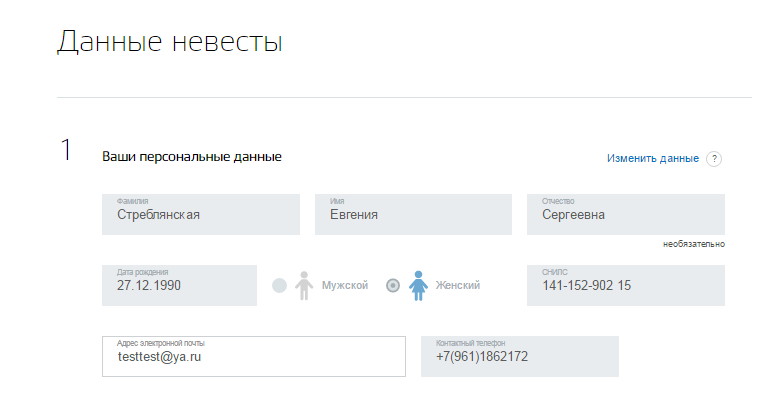
Рисунок 1 - Шаг 1. Форма ознакомления персональных данных невесты
Шаг 2. Документ, удостоверяющий личность.
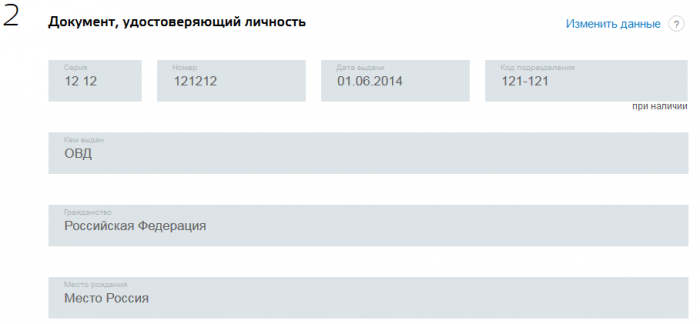
Рисунок 2 - Шаг 2. Указание данных о документе удостоверяющего личность.
Шаг 3. Ваше место жительства
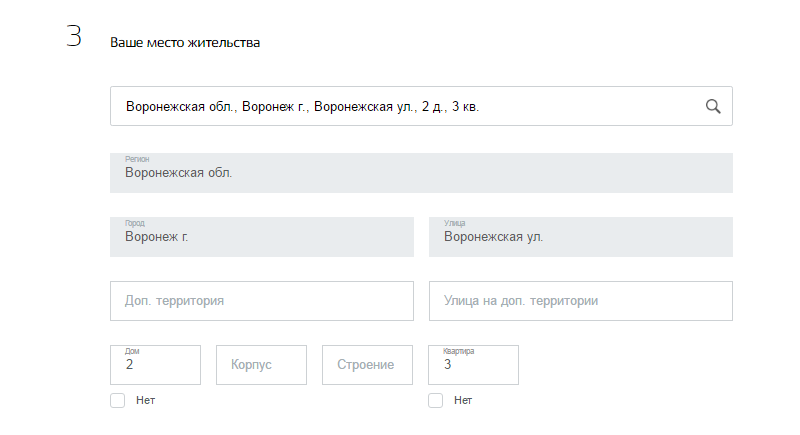 Рисунок 3 - Шаг 3. Указание данных местоположении.
Шаг 4. Выбор места поиска ЗАГС
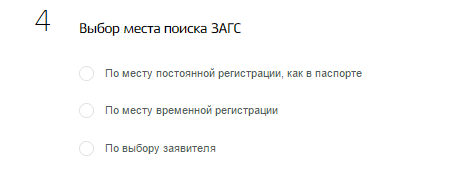
Рисунок 4 - Шаг 4. Пользователь выбирает способ поиска ЗАГС

Рисунок 5 - Шаг 4. Выбор места поиска ЗАГС. Радио принимает значение «По месту постоянной регистрации, как в паспорте»
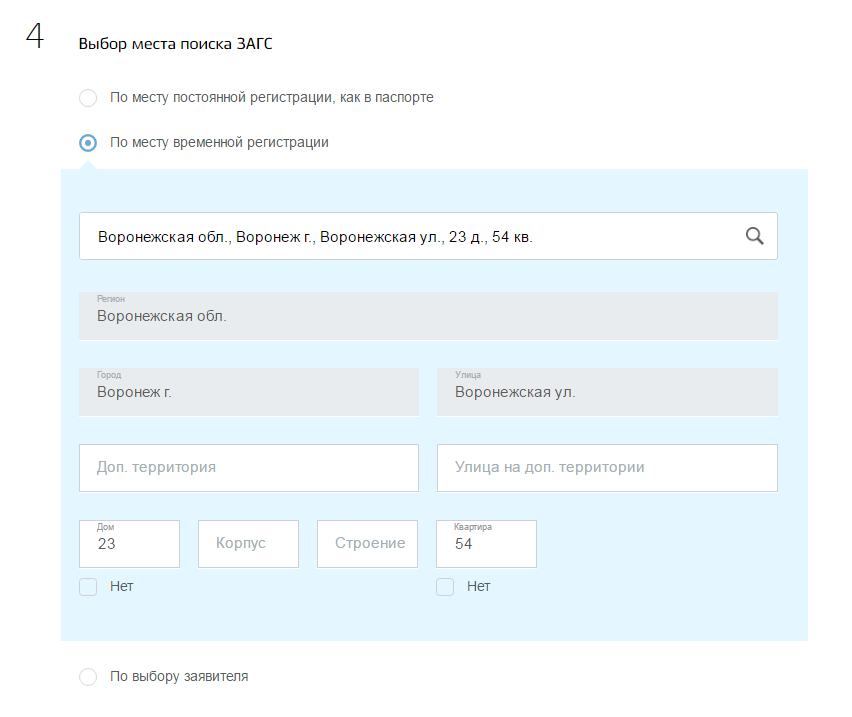
Рисунок 6 – Фрагмент шага 4. Выбор места поиска ЗАГС. Радио принимает значение «По месту временной регистрации»

Рисунок 7 – Фрагмент шага 4. Выбор места поиска ЗАГС. Радио принимает значение «По выбору заявителя»
Шаг 5. Выбор органа ЗАГС

Рисунок 8 – Шаг 5. Выбор органа ЗАГС. Чек-бокс «Торжественная регистрация» выключен.
Шаг 6. Просим Вас выбрать удобное время для записи
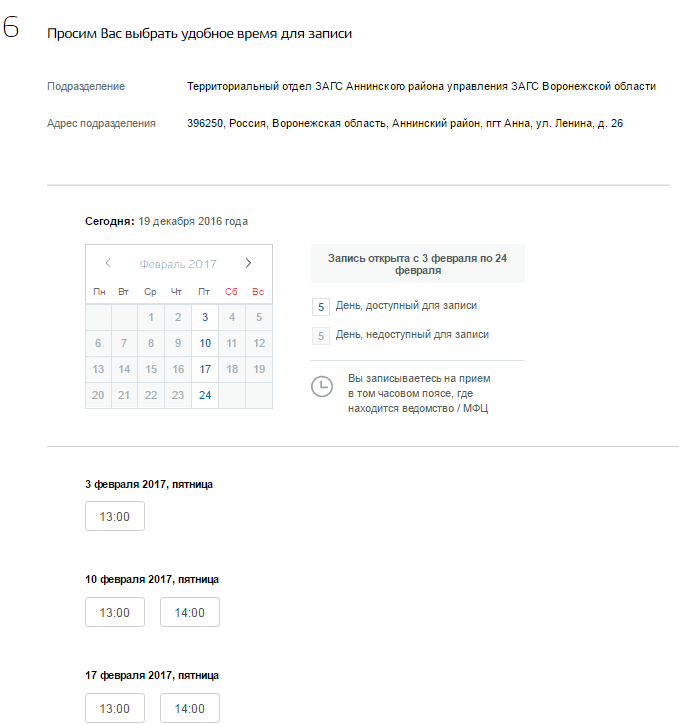
Рисунок 9 – Шаг 6. Выбор удобного времени для записи.
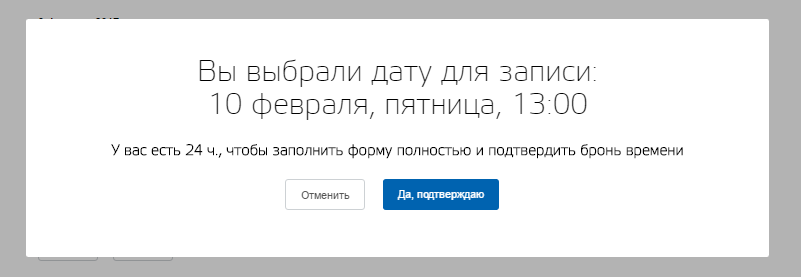
Рисунок 10 – Фрагмент Шага 6. Подтверждение удобного времени для записи.
После выбора удобного времени, шаги 4, 5, 6 сворачиваются в шаг 4.
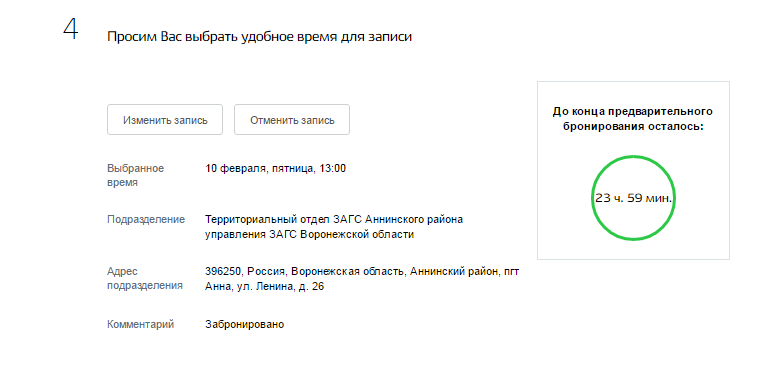
Рисунок 11 – Шаг 4. Выбор удобного времени для записи.
Шаг 5. Сведения о вас
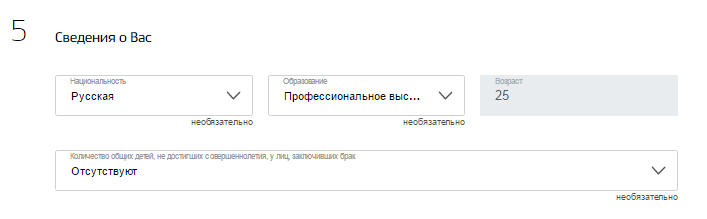 Рисунок 12 – Шаг 5. Заполнение сведений
Шаг 6. Состояли ли Вы в браке?
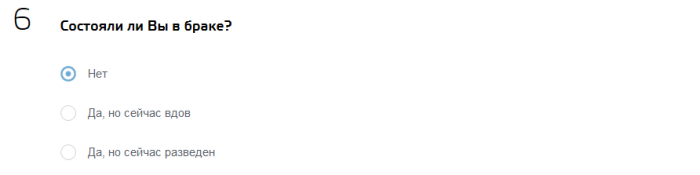
Рисунок 13 – Шаг 6. Состояли ли вы в браке? Пример выбора значения «Нет»
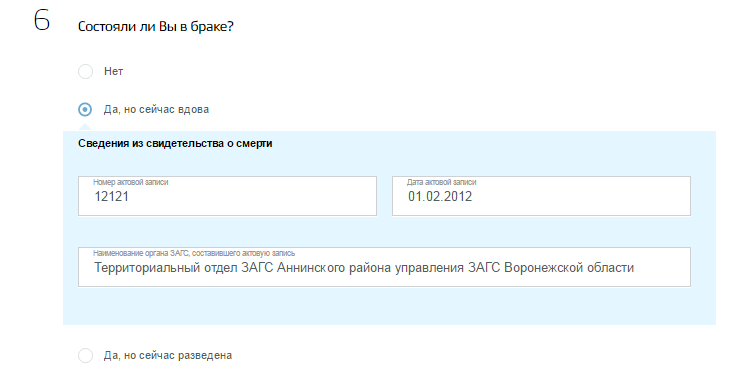
Рисунок 14 – Фрагмент шага 6. Состояли ли вы в браке? Пример выбора значения «Да, но сейчас вдова»
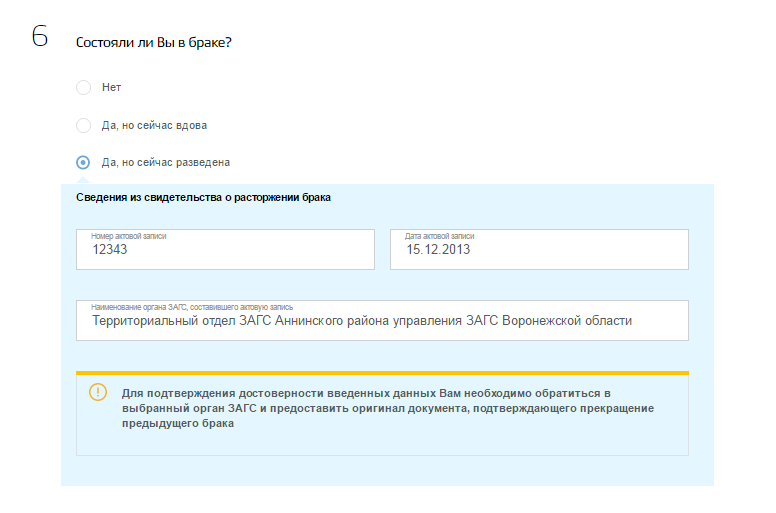
Рисунок 15 – Фрагмент шага 6. Состояли ли вы в браке? Пример выбора значения «Да, но сейчас разведена »
Шаг 7. Фамилия после заключения брака
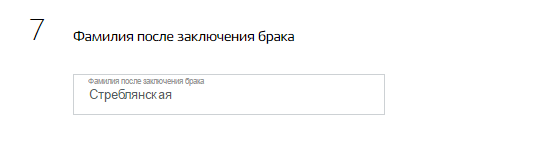
Рисунок 16 – Шаг 7. Фамилия после заключения брака.
После шага 7 необходимо заполнить данные второго заявителя и пригласить его.
Шаг приглашение заявителя.
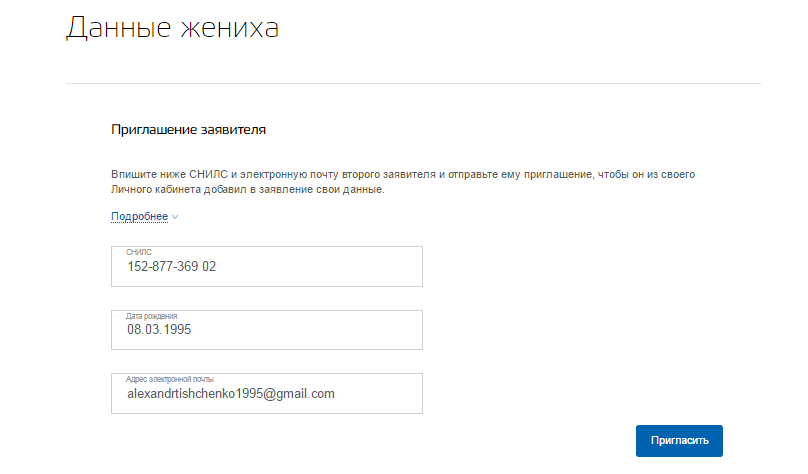
Рисунок 17 – Шаг Приглашение заявителя
Отправляем приглашение по кнопке «Пригласить». На указанный e-mail придет ссылка на заполнение формы вторым заявителем.
После нажатия на кнопку «Пригласить» инициатор заявления попадает в раздел ЛК «Лента уведомлений».
При переходе в черновик – он заблокирован. Возможность вносить изменения – отсутствует.
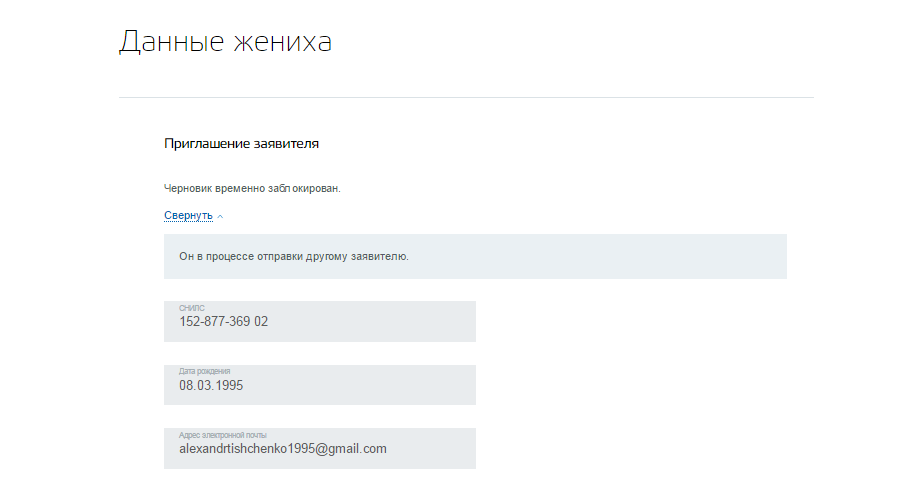
Рисунок 18 – Черновик первого заявителя заблокирован

Рисунок 19 – Приглашение на почту второго заявителя.
Шаг 8. Ваши персональные данные
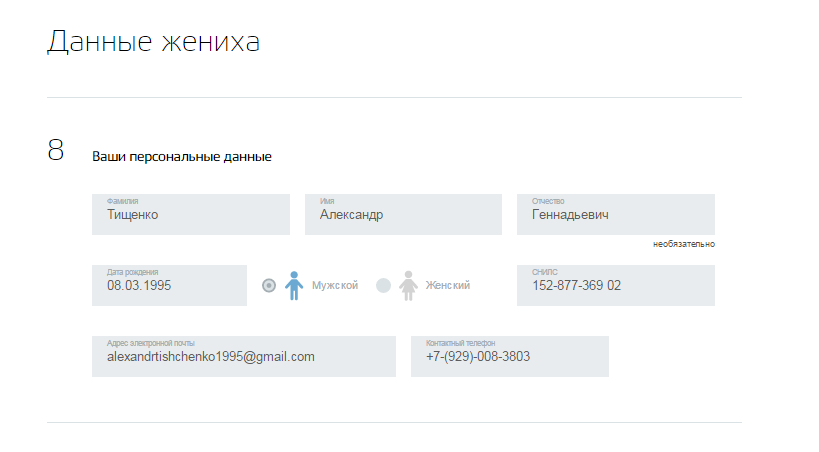
Рисунок 20 - Шаг 8. Форма заполнения персональных данных жениха.
Шаг 9. Документ, удостоверяющий личность.
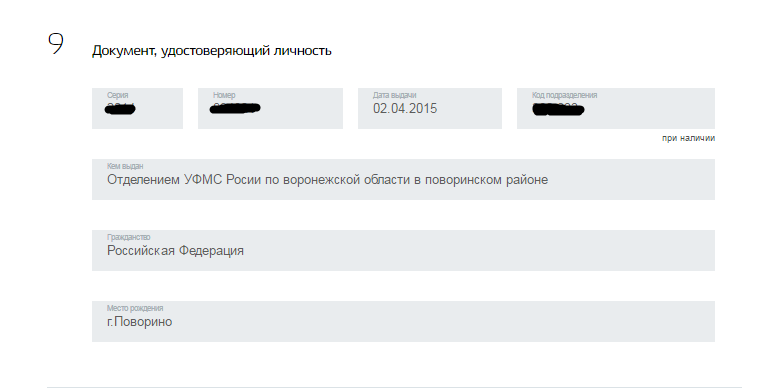
Рисунок 21 - Шаг 9. Форма заполнения документов удостоверяющих личность.
Шаг 10. Ваше место жительства.
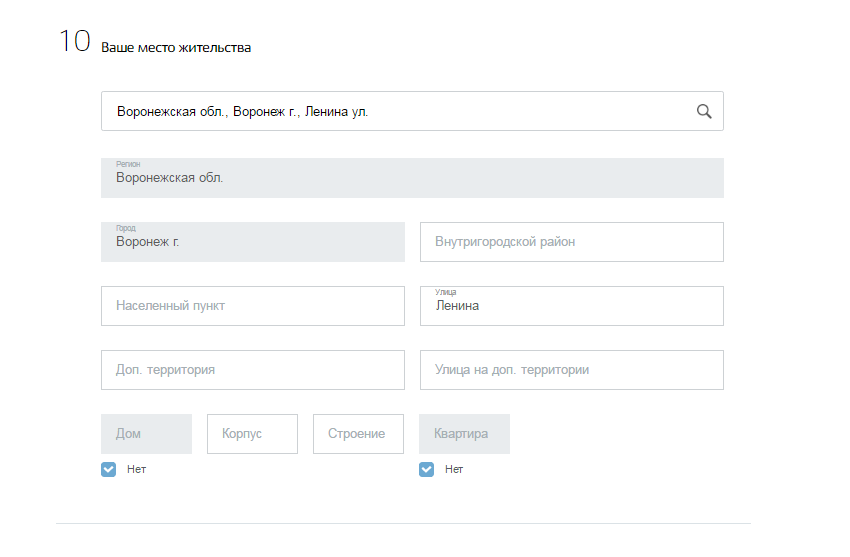
Рисунок 22 - Шаг 10. Форма заполнения места жительства жениха.
Шаг 11. Сведения о вас.
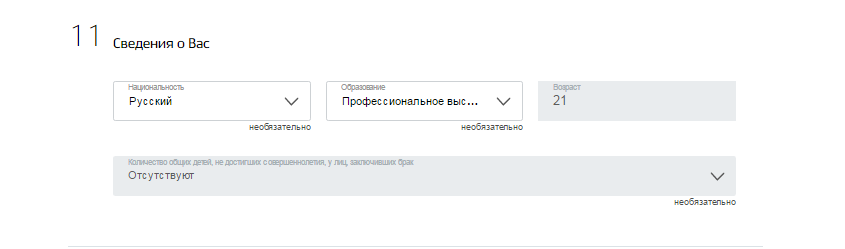
Рисунок 23 - Шаг 11. Заполнение сведений жениха.
Шаг 12. Состояли ли вы в браке.
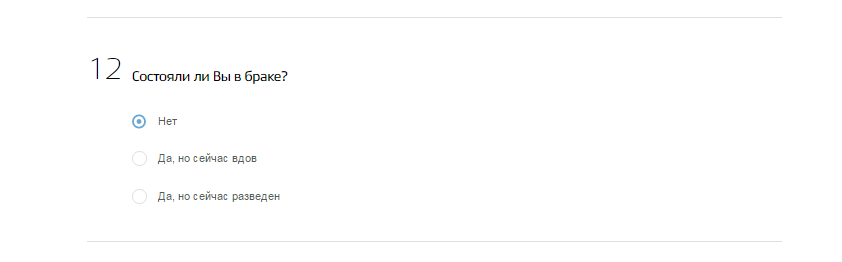
Рисунок 24 - Шаг 12. Заполнение сведений жениха.
Шаг 14. Фамилия после заключения брака.
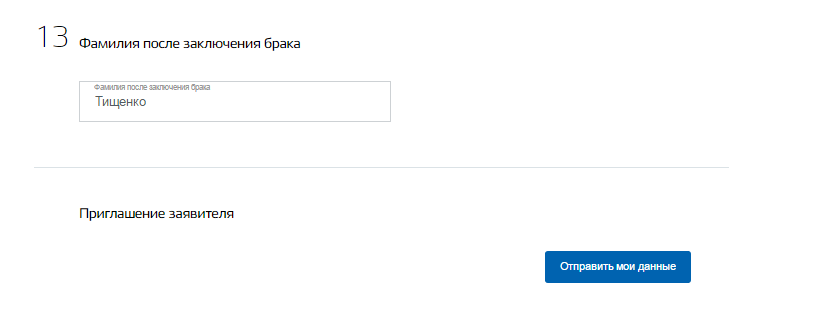
Рисунок 25 - Шаг 13. Заполнение сведений о фамилии после брака.
Для отправки сведений о женихе необходимо нажать кнопку «Отправить мои данные».
После отправки данных вторым пользователем, необходимо перейти в личный кабинет инициатора заявления, в данном случае невесты и продолжить отправку заявления из раздела «Лента уведомлений», выбрав необходимый черновик. Отправка заблокирована на 5 мин с момента внесения последних сведений 2-м заявителем. В сформированном заявлении будут присутствовать данные обеих сторон (рис.26). Заявление будет заблокировано для редактирования.
Так же кнопки: «Внести изменения» и «Перейти к оплате».
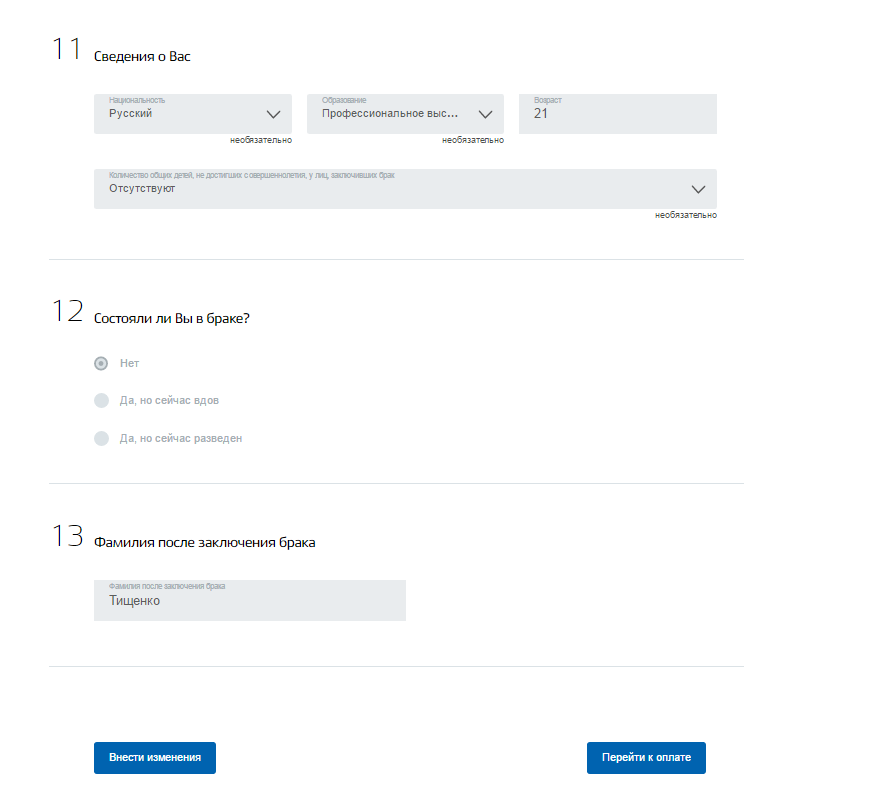
Рисунок 26 - Шаг 13. Подготовка к оплате заявления.
При выборе «Внести изменения» - блокировка с полей будет снята, но пользователю необходимо будет повторно направить приглашение после внесения изменений, для согласования их со вторым заявителем.
Второму заявителю поступит письмо с уведомлением о внесении изменений в заявку.
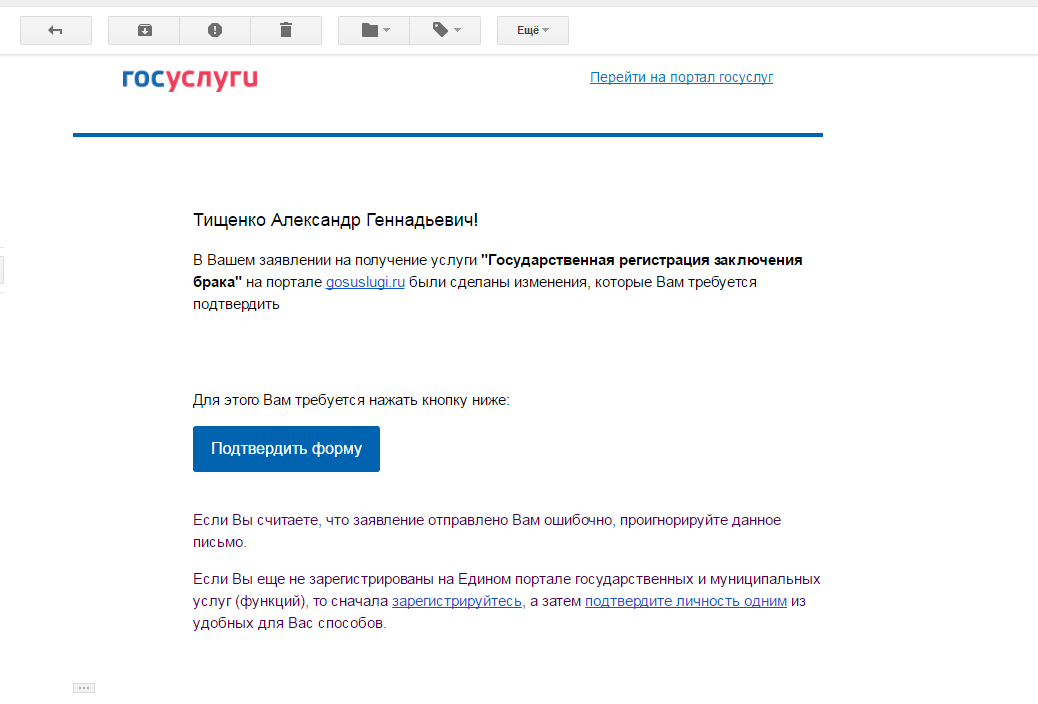
Рисунок 27 – Уведомление о внесении изменений в заявление первым заявителем.
Второй заявитель, ознакомившись с изменениями, повторно направляет их инициатору.
Шаг «Перейти к оплате»
После нажатия на кнопку «Перейти к оплате» подгружается шаг 16 с реквизитами для оплаты.
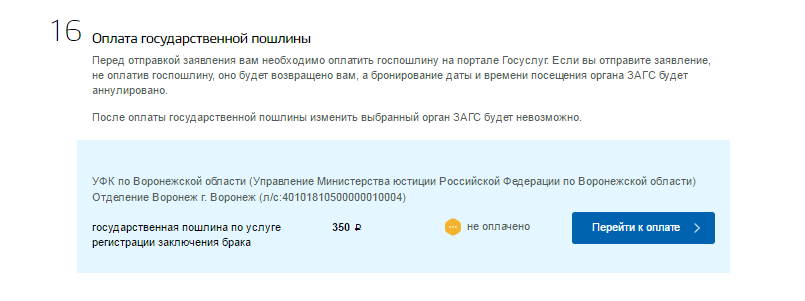
Рисунок 28 – Оплата государственной пошлины
Пользователь повторно нажимает на кнопку «Перейти к оплате», уже на шаге 16 и попадает на страницу оплаты.
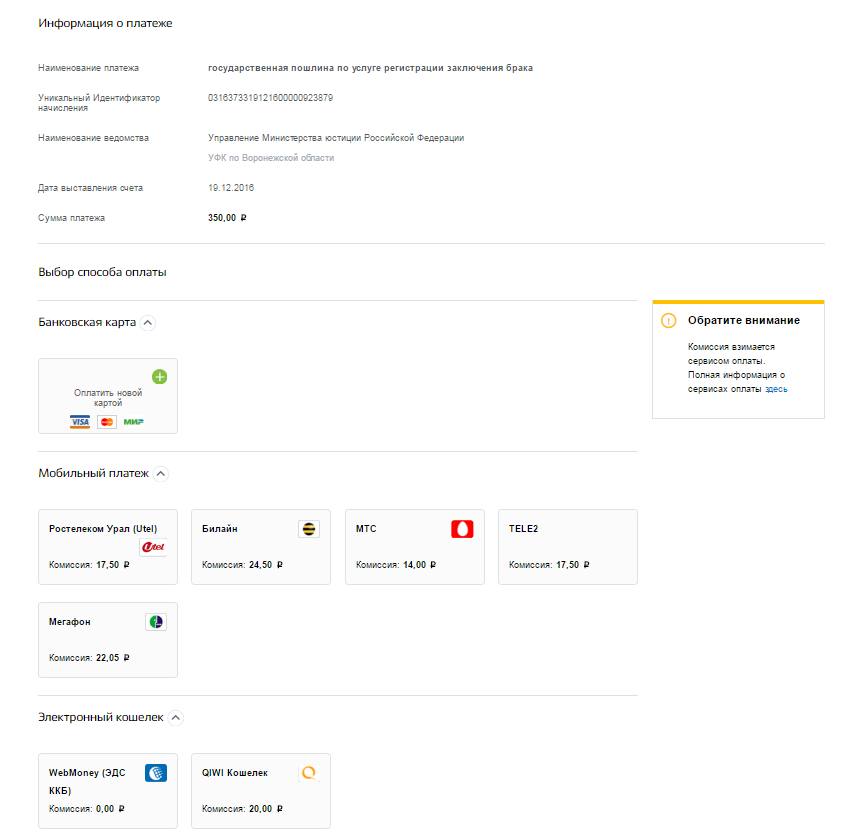
Рисунок 29 – Оплата услуги
После оплаты пошлины пользователь переходит к отправке заявления.
Информация по заявлению
.
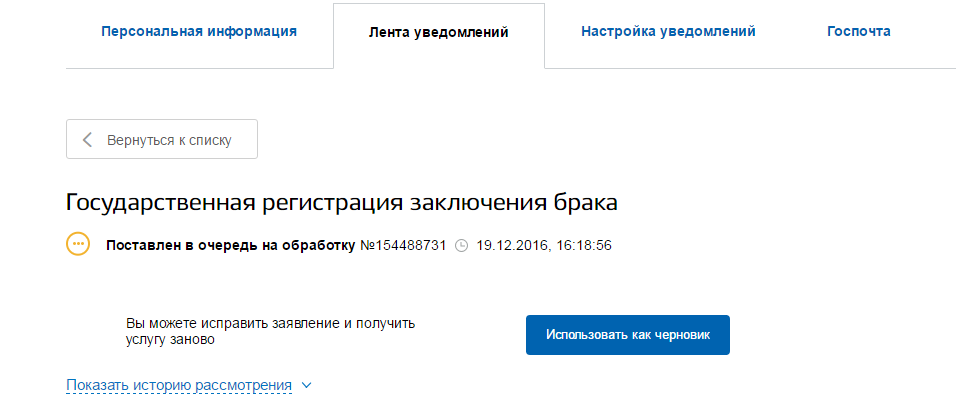
Рисунок 30- Информация по заявлению
После отправки заявления оно становится в очередь. Если нет подтверждения об оплате в течении 24-х часов заявление будет возвращено пользователю со статусом «Ожидает доп. корректировки». Для подачи заявления потребуется убедиться, что гос пошлина оплачена и забронировать дату и время записи.
Описание процесса отмены заявления.
В случае если уведомление по заявлению имеет кнопку отмены заявления, можно отменить поданную заявки. Для этого необходимо нажать на кнопку «Отмена заявления».
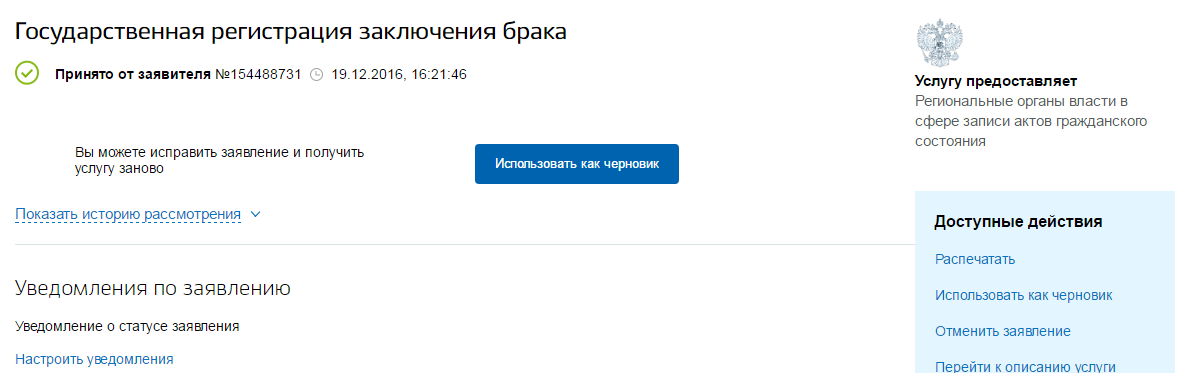
Рисунок 31 - Информация по заявлению
После этого появится окно, об уведомлении отмены заявления
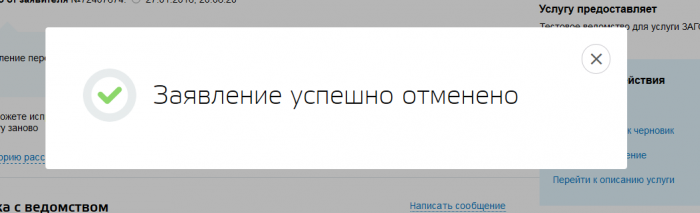
Рисунок 32 – уведомление об отмене заявления.
При этом статус заявления измениться на статус «В процессе отмены»
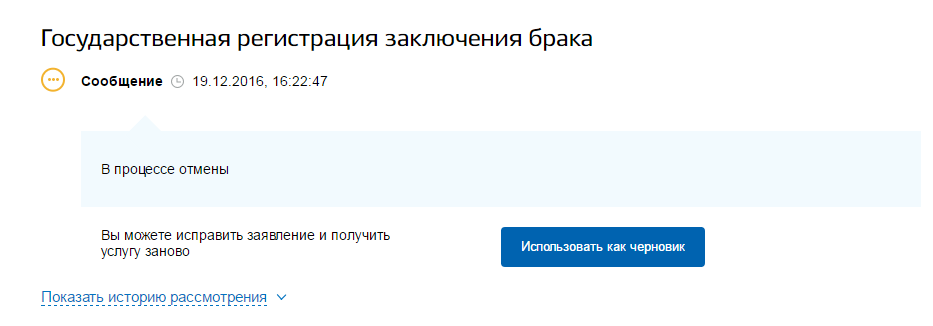
Рисунок 33 – Статус отозванной заявки в личном кабинете.
Актуализация 13.01.2016
