


Министерство здравоохранения Ульяновской области
ГУЗ Ульяновский областной медицинский информационно-аналитический центр
ИНСТРУКЦИЯ
АРМ «Регистратура»
2014г.
АРМ «Регистратура»
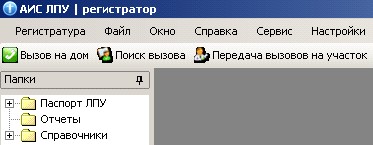
Автоматизированное место работника регистратуры лечебно-профилактического учреждения позволяет вести персонифицированный учет обратившихся за помощью пациентов. Предоставляет быстрый доступ к медицинским картам пациентов, заведенных, в программе и дает возможность записать обратившегося пациента на прием к выбранному врачу.
В функции АРМ «Регистратура» входят:
- Составление и редактирование расписания. Запись пациента на прием к выбранному врачу, в соответствии с существующим расписанием этого врача. Быстрый доступ к заведенным медицинским картам, включая фильтрацию
и поиск карты по ФИО больного, номеру карты, номеру полиса (+ заменяет серию полиса); адресу.
- Печать лицевой стороны медицинской карты амбулаторного больного.
- Создание и ведение талона амбулаторного пациента. Печать талона амбулаторного пациента. Распечатка двумерного штрих-кода для записи пациента через инфомат.
- Создание, ведение и учет медицинских карт амбулаторного больного. Оформление вызова врача на дом.
Составление и редактирование расписания
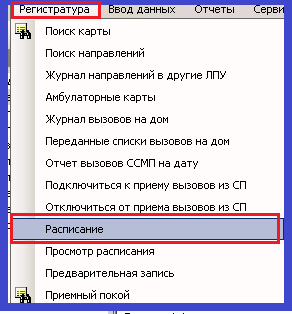
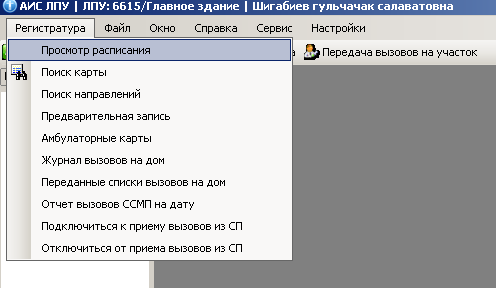
Редактирование расписания: В меню регистратура выбираем Расписание
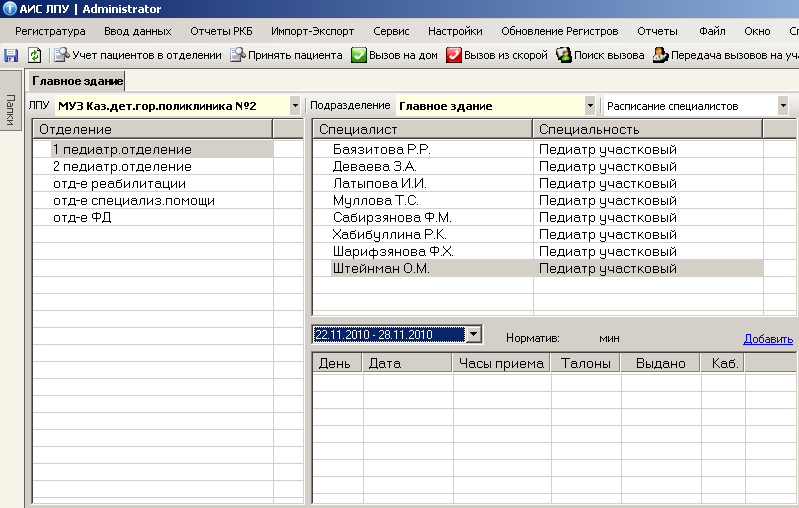
Далее выбираем нужное нам отделение, специалиста, дату. После этого нажимаем «ДОБАВИТЬ»
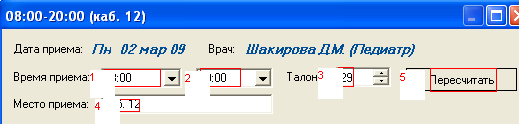
Чтобы поменять время начала, окончания приема, количество талонов и кабинет двойным нажатием мышки выбираем нужный день недели.

Меняем: 1- время начала приема пациентов, 2- время окончания приема пациентов, 3- количество талонов, 4- место приема пациентов, 5- нажимаем «ПЕРЕСЧИТАТЬ»
На экране появляется уже отредактированное расписание.
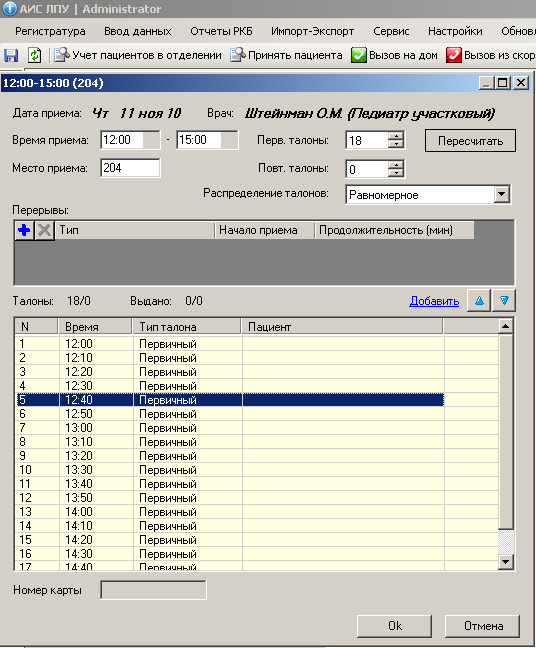
Нажимаем ОК.
При необходимости можно указать перерыв, нажав на кнопку - 
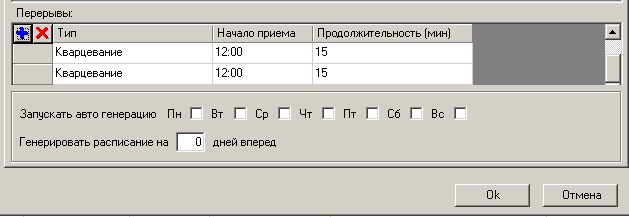
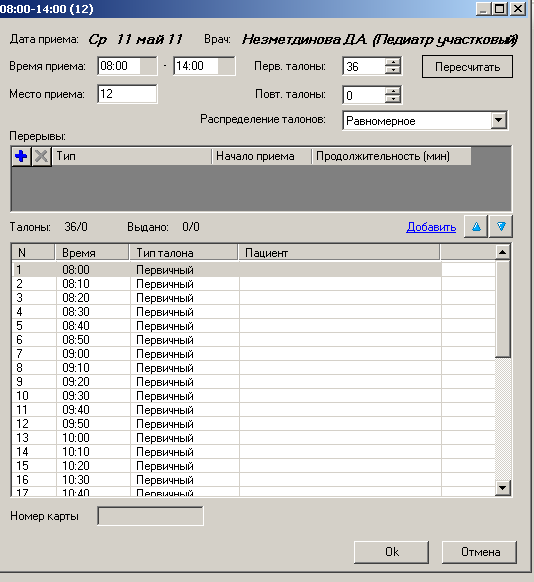
Чтобы добавить талон в расписание нажать «добавить». Время приема будет 00:00 Добавленные талоны можно удалять, нажав кнопку DELETE
В рабочем окне регистратора, на вкладке просмотр расписания отображаются записи пациентов по специалистам:
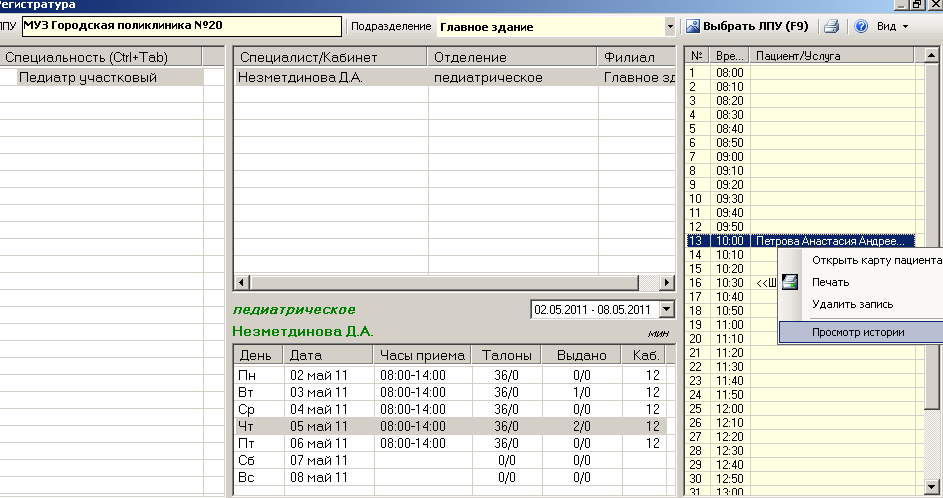
В контекстном меню записи пациента есть функции: открыть ЭМК пациента, напечатать дубликат талона записи на прием (кроме предварительной записи), удалить запись, просмотр истории (по выбранному талону).
Создание ЭЛЕКТРОННОЙ МЕДИЦИНСКОЙ КАРТЫ
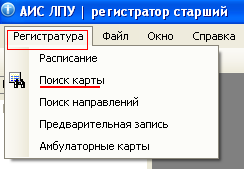
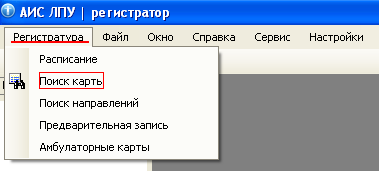
В меню регистратура выбираем поиск карты:
Вариант 1: По 3 буквы инициалов пациента (например: для того, чтобы найти ЭМК пациента – набрать сокращенно ива ден оле
Далее нажать клавишу ENTER
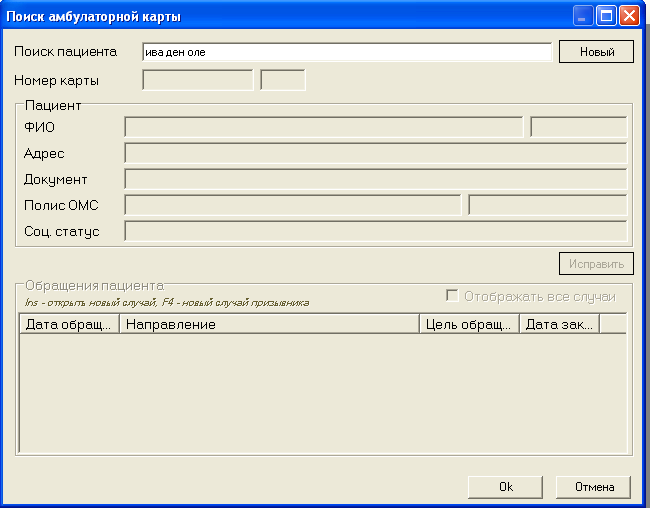
Если пациент с такими инициалами в базе один, то его паспортные данные пропишутся автоматически:

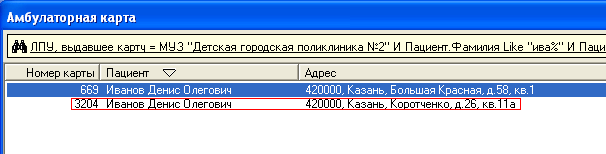
Если пациентов с такими инициалами несколько, то выбрать нужного из сформировавшегося списка-щелкнуть 2 раза на фамилии этого пациента:
Вариант 2: По номеру полиса. Ввести +1234567 (где «+»- это серия полиса, «1234567»- номер полиса)

Вариант 3: по номеру электронной медицинской карты. Ввести 123

Нажать Enter.
Если данный пациент не найден в базе ( строка поиска подсветится красным цветом), необходимо его зарегистрировать:
В меню регистратура выбираем «ПОИСК КАРТЫ»
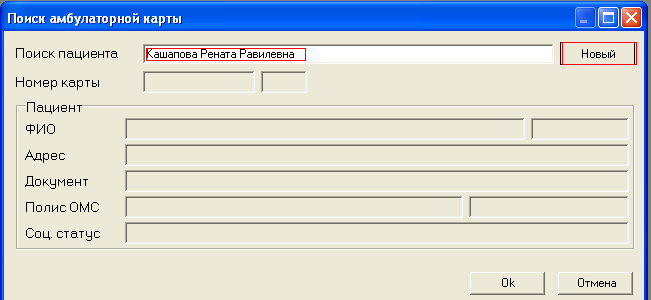
В появившемся окне вводим фамилию имя отчество пациента и нажимаем кнопку «НОВЫЙ»
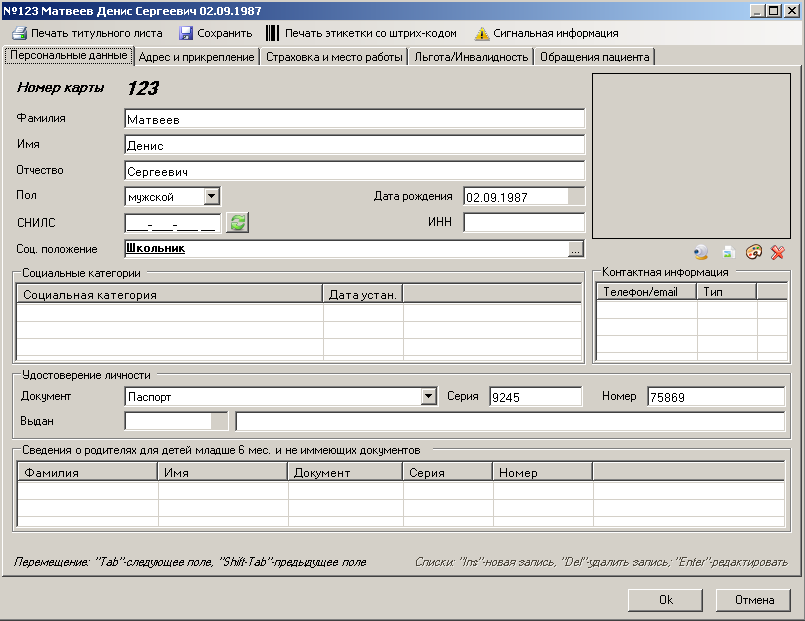
Появляется форма регистрации новой амбулаторной карты уже с ФИО пациента. В ней заполняем необходимые данные пациента. Также можно добавить фото пациента через web-камеру, отредактировать его или удалить.
Далее переходим на заполнение данных «адрес и прикрепление»
Если появляется данный значок это означает что какие либо данные были не заполнены, либо заполнены некорректно.
Нажимаем на вкладку «адрес и прикрепление»

Вводим данные о фактическом месте проживания пациента
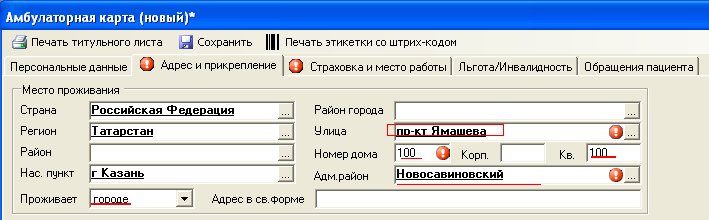
Если адрес проживания клиента совпадает с адресом прописки, то в поле «АДРЕС ПО ПРОПИСКЕ» ставим галочку:

Если нет, то нажимаем кнопку «РЕДАКТИРОВАТЬ»

В появившемся окне заполняем данные о прописке:
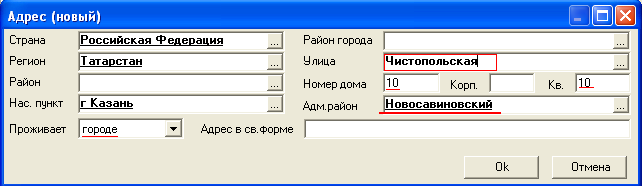
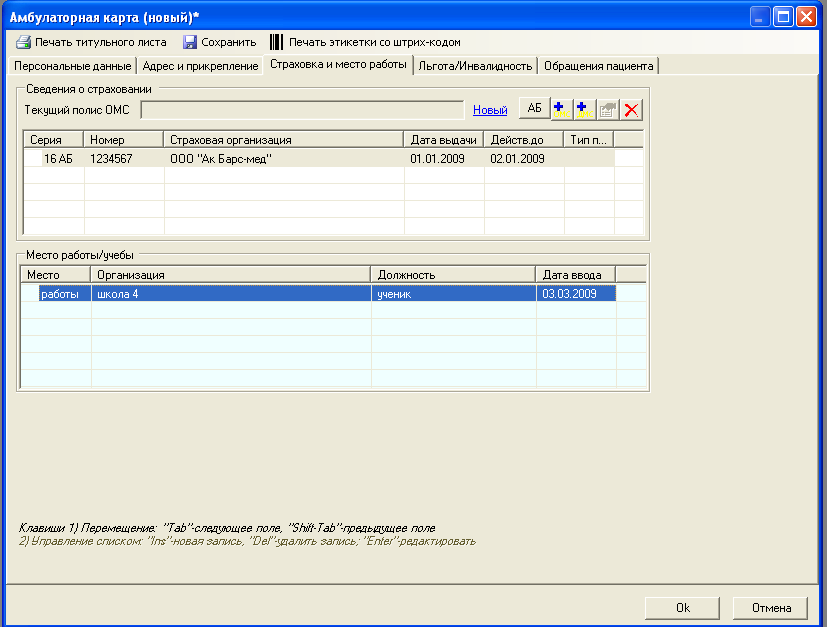
Переходим к вкладке «СТРАХОВКА И МЕСТО РАБОТЫ»

В появившемся окне нажимаем на кнопку «НОВЫЙ»
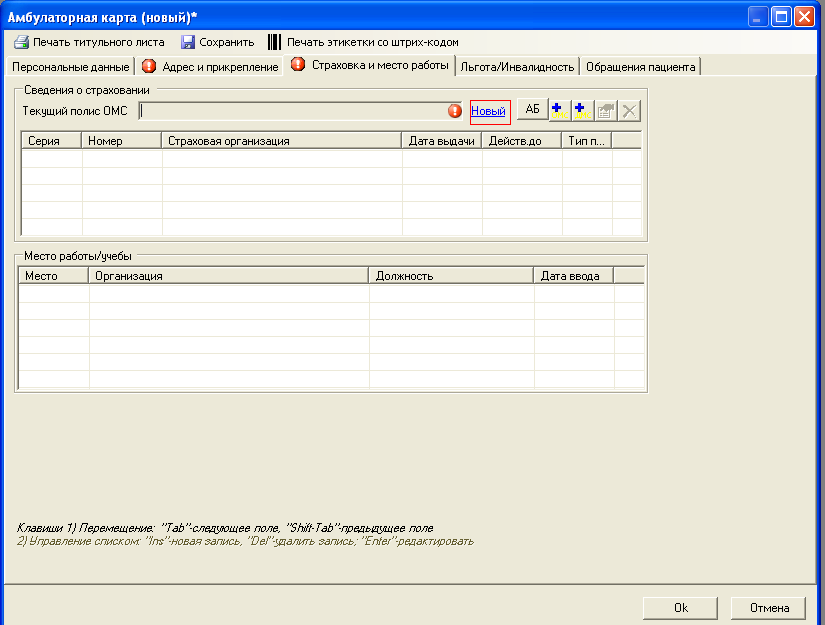
В появившемся окне заполняем все необходимые поля
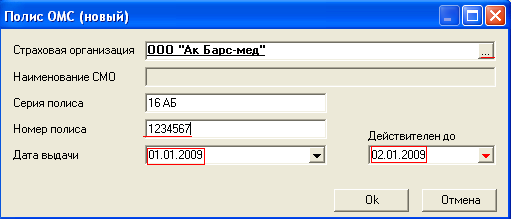
Далее переходим в поле «МЕСТО РАБОТЫ/УЧЕБЫ» Для этого необходимо дважды кликнуть мышкой в поле «место работы/учебы» затем нажать на клавиатуре кнопку «INSERT»
Заполнить все поля и нажать «ОК»
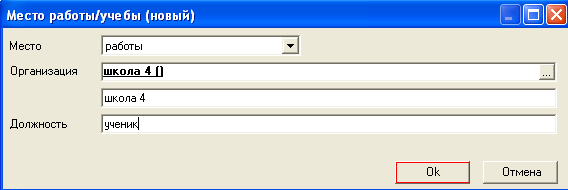
Появляется окно с заполненной информацией:
Запись на прием
Переходим к вкладке «ОБРАЩЕНИЯ ПАЦИЕНТА»

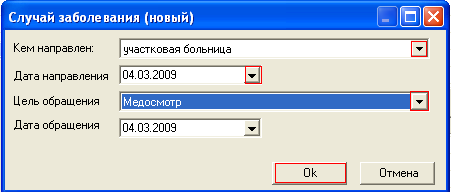
Нажимаем кнопку «новый случай» заполняем появившуюся таблицу после этого нажимаем ОК.
Далее выбираем специалиста, к которому пациент идет на прием, выбираем дату и время (время выбирается двойным нажатием левой кнопки мыши)

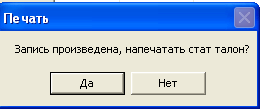
После этого выводится окно с запросом о печати стат. талона.
Далее переходим к следующему пациенту.
Также на закладке Обращения пациента можно быстро записаться к участковому врачу.

Для печати стат. талона необходимо нажать на кнопку Печать или на кнопку F9 на клавиатуре.
ПРИМЕЧАНИЯ: В случае, если данный пациент записывается сразу к нескольким специалистам, то вкладке «ОБРАЩЕНИЯ ПАЦИЕНТА» необходимо нажать «записать»
Для записи на повторный прием необходимо выбрать запись сделанную к специалисту в первый раз
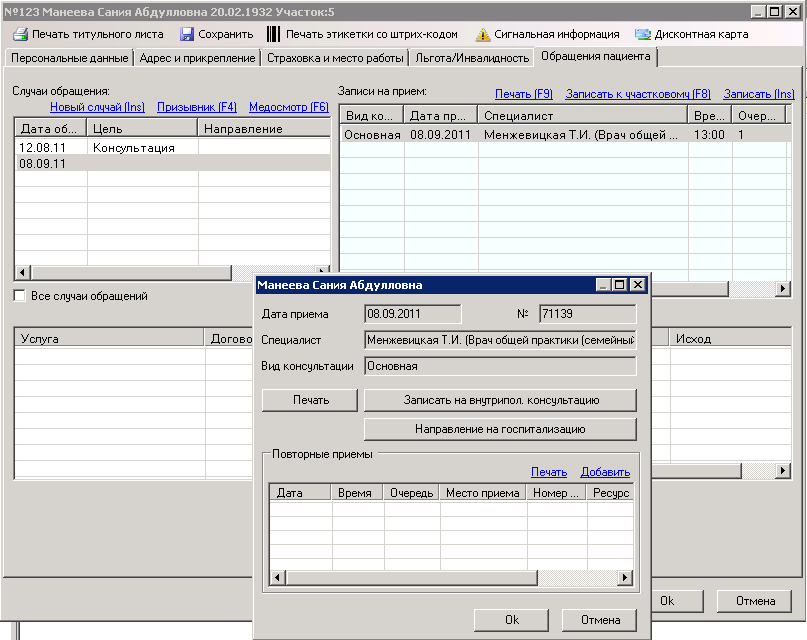
Далее «добавить» новую запись в открывшемся расписании. На свободное время обозначенное серым цветом (повторные талоны).

В случае необходимости записать пациента Cito (срочно, пациент по скорой) т. е. даже при отсутствие свободных талонов на прием к специалисту запись возможна, необходимо нажать сочетание клавиш CTRL+Insert.
Предварительная запись

Предварительная запись используется для записи по телефону, без создания случая обращения в ЭМК пациента. Возможность записи к специалистам любого обратившегося пациента даже при отсутствии карты. На пустом участке поля нажмите правой кнопкой мыши, выберите параметр Новый.
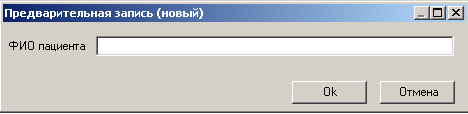
В общем расписании пациенты записанные предварительно будут отмечены двойными кавычками
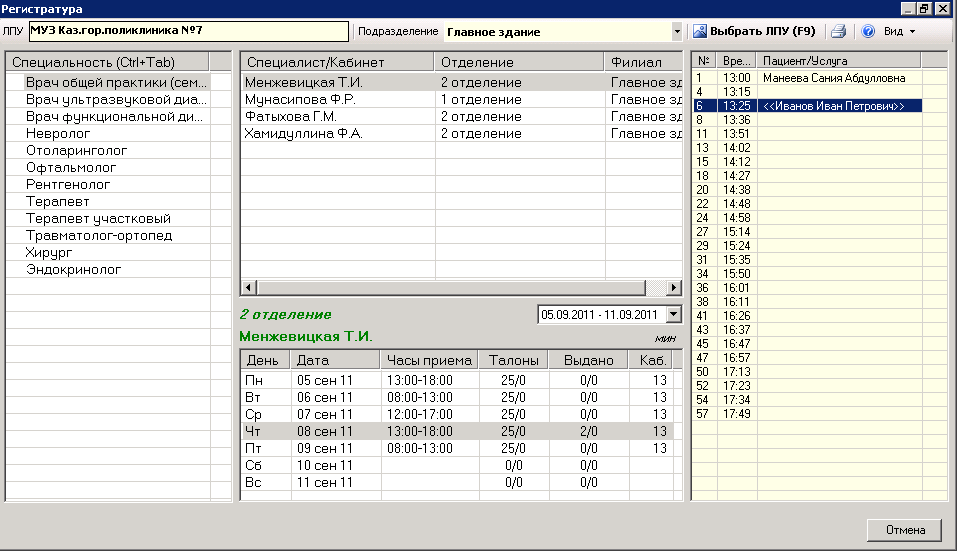
Либо в открытом расписании щелкните на строку с нужным временем двойным щелчком мыши, откроется то же самое поле предварительной записи.
Удаленная запись
Пациентов, записанных удаленно в других учреждениях необходимо искать в папке Регистратура/Поиск направления.
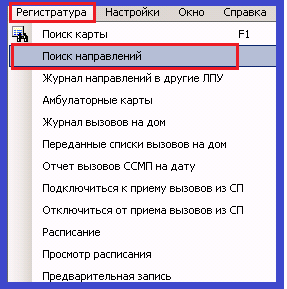
Введите номер направления, которое пациент принес Вам из другого учреждения. Нажмите Enter.
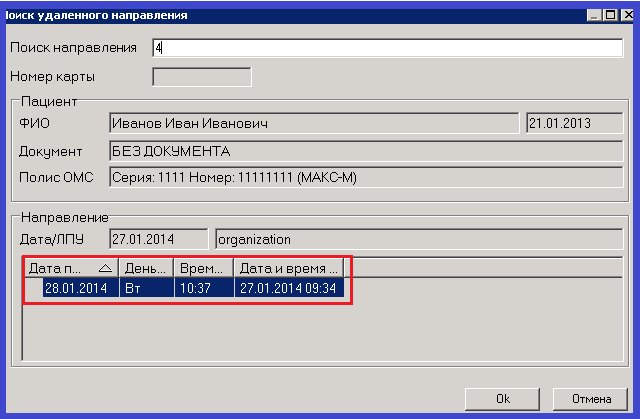
Нажмите ОК. Откроется амбулаторная карта, Вам необходимо проверить все данные, при необходимости отредактировать. Сохранить. Войти во вкладку обращения пациента.

Выберите запись в Записях на прием. Чтобы распечатать талон нажмите на кнопку Печать. Чтобы удалить запись выберите запись и нажмите на кнопку delete.
