


Партнерка на США и Канаду по недвижимости, выплаты в крипто
- 30% recurring commission
- Выплаты в USDT
- Вывод каждую неделю
- Комиссия до 5 лет за каждого referral
Практическая работа.
Тема: Создание документов с использованием текстовых эффектов.
Цель работы:
Отрабатывать навыки создания текстовых документов с использованием различных текстовых эффектов (колонки, буквица, многоуровневый список, сноска)
Оборудование: ПК.
Программное обеспечение: Операционная система Windows, MicrosoftWord.
Студент должен:
Знать:
- правила создания текстовых документов с применением колонок, буквицы, многоуровневых списков и сносок.
Уметь:
- использовать правила создания текстовых документов с колонками, буквицей, многоуровневыми списками, сносками.
Правило 1.Применение колонок.
- Курсором указать место или выделить текст Выбрать вкладку Разметка страницы→Колонки В появившемся списке колонок выбрать нужный тип →ОК.
Правило 2. Применение буквицы.
- Выделить нужную букву в тексте Выбрать вкладку Вставка→Буквица В появившемся списке выбрать нужное положение буквицы→ОК.
Правило 3.Применение списка.
- Выбрать вкладку Главная→
 или
или 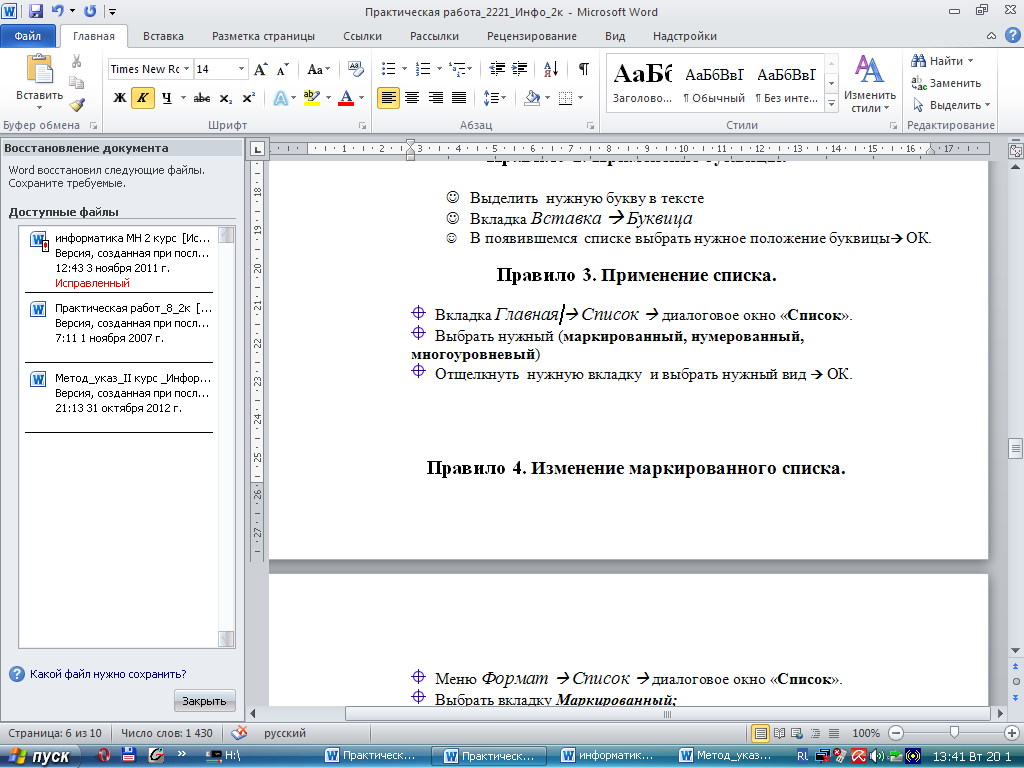 . Для маркированного списка выбрать
 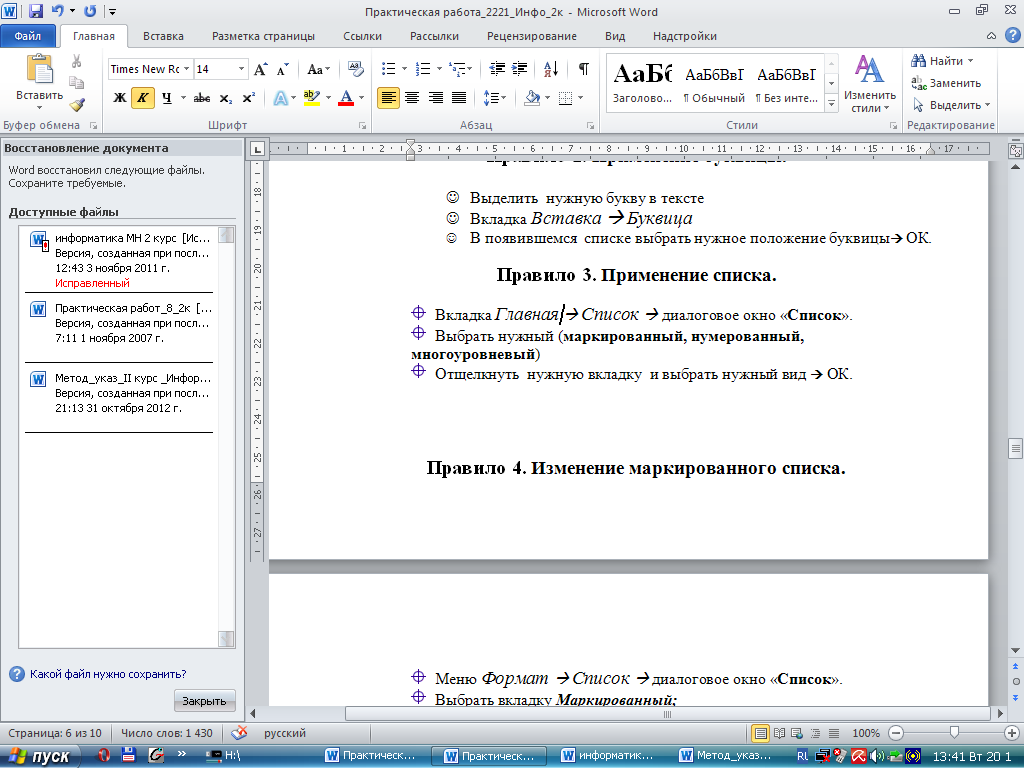 и найти нужный маркер Для нумерованного и многоуровневого списка
 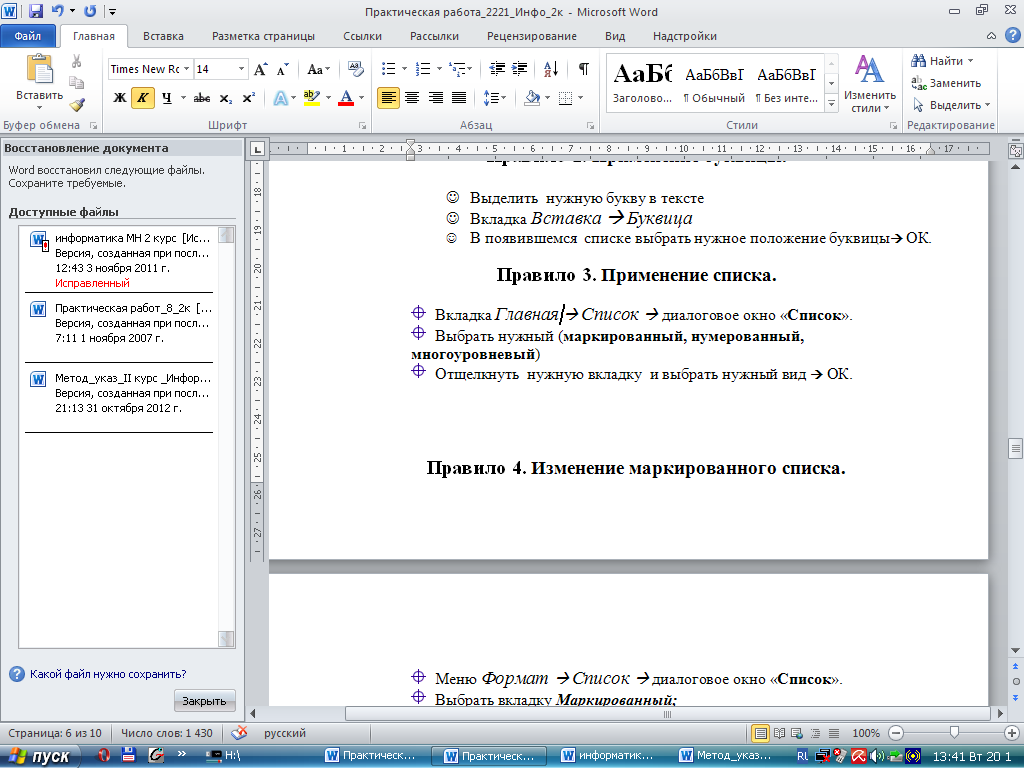 найти нужный формат номера.
 Правило 4.Изменение маркированного списка.
- Выбрать вкладку Главная Выбрать
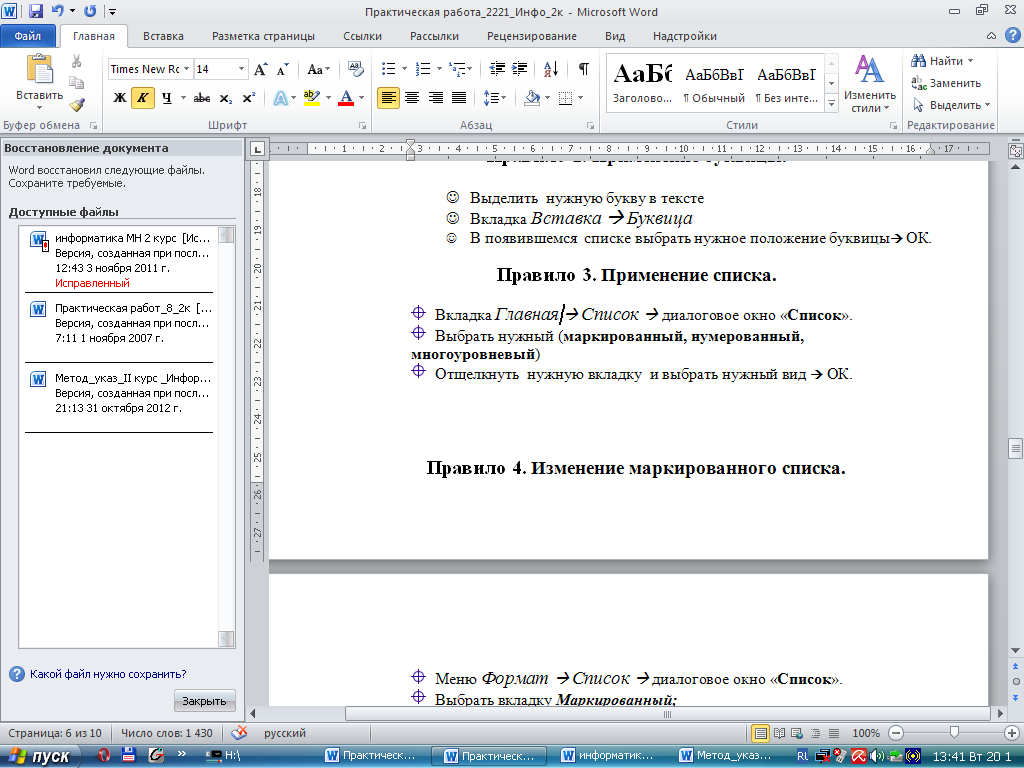 и команду «Определить новый маркер…». В появившемся диалоговом окне «Определение нового маркера». Найти нужный вид маркера и нажать кнопку ОК.
 Правило 6.Вставка ссылки (сноски).
- Курсором указать место в документе; Выбрать вкладку Ссылки→Вставить сноску. . . Появится ссылка, где нужно ввести нужную информацию.
Примечание: Для снятия сноски необходимо её выделить и нажать кнопку DEL.
Правило 7. Вставка гиперссылки.
I вид гиперссылки:
- Курсором указать место в документе Выбрать вкладку Вставка→Ссылки→Гиперссылка В появившемся диалоговом окно «Вставка гиперссылки» выбрать нужную информацию, используя кнопку Файл, ОК.
Примечание: Этот вид гиперссылки будет указывать путь, и выглядеть следующим образом, например C:\Мои документы.
II вид гиперссылки:
- Выделить нужное слово; Выбрать вкладку Вставка→Ссылки→Гиперссылка В появившемся диалоговом окне «Вставка гиперссылки» Выбрать нужную информация, используя кнопку Файл, ОК
Примечание: Этот вид гиперссылки будет иметь вид подчёркнутого начертания шрифта и выглядеть следующим образом, например информационные ресурсы.
Правило 8. Вставка надписи.
- Выбрать вкладку Вставка →Надпись→Нарисовать надпись. Не отпуская левой клавиши мыши, растянутьрамку для надписи до нужного размера и заполнить текстом.
Правило 9. Изменение цвета рамки надписи.
- Выделить рамку надписи. Выбрать вкладку Формат→Контур фигуры→Нет контура.
Задание для самостоятельной работы.
Создать документ по образцу. Написать колонтитулами свою фамилию и группу.
Как устроен компьютер?
Р
азнообразие современных компьютеров очень велико. Но их структуры основаны на общих логических принципах, позволяющих выделить в любом компьютере следующие главные устройства:
- память (запоминающее устройство, ЗУ), состоящую из перенумерованных ячеек; процессор, включающий в себя УУ1 и АЛУ2; устройство ввода; устройство вывода.
Эти устройства соединены каналами связи, по которым передается информация.
Функции памяти:
| Функции процессора:
|
Курс «Основы работы с офисными информационными системами»
| Компоненты компьютера Файловая система Основные операции с файлами и папками Настройки Windows | Создание и оформление документов в Word Создание и оформление электронных таблиц с помощью Excel |
♦В состав ПК входит: λ Клавиатура
♦ Имя файла состоит из: λ Имени λ Расширения | С помощью Wordможно: 1. Набрать текст, оформить его. 2. Проверить орфографию. 3. Добавить таблицу. 4. Распечатать документ. С помощью Excel : 1. Создать таблицу. 2. Провести расчёты с помощью формул. 3. Вставить диаграмму. |
Ключ к выполнению задания:
Порядок построения параллелепипеда:
- С помощью автофигур нарисовать прямоугольник АA1D1D, провести одну из наклонных линий, например, A1B1
 , скопировать A1B1 и вставить три раза AB, D1C1 и DC, провести линии CC1и BB1; Выделяя соответствующие отрезки, выбрать Стиль линии – пунктирный
  ; Дорисовать координатные оси, выбрав инструмент «Линия». Расположить букву в нужном месте. Сделать рамку надписи прозрачной.
 1 УУ - устройство управления
2 АЛУ - арифметико-логическое устройство
