


Партнерка на США и Канаду по недвижимости, выплаты в крипто
- 30% recurring commission
- Выплаты в USDT
- Вывод каждую неделю
- Комиссия до 5 лет за каждого referral
Практическое занятие №4
Создание OLAP-куба в среде SQL Server Business Intelligence Development Studio
Цель: 1. Изучить порядок формирования OLAP - куба на основе базы данных Adventure works
2. Получить практические навыки создания OLAP-куба в среде SQL Server Business Intelligence Development Studio
3. Исследовать возможности Server Business Intelligence Development Studio
Теоритические сведения:
OLAP-куб — многомерный массив данных, как правило, разреженный и долговременно хранимый. Может быть реализован на основе универсальных реляционных СУБД или специализированным программным обеспечением.
Индексам массива соответствуют измерения (dimensions) или оси куба, а значениям элементов массива — меры (measures) куба.
Измерения куба — набор доменов, по которым создается многомерное пространство.
Набор мер — функции, которые каждой точке пространства ставят в соответствие данные.
Задание 1. Присоединение базы данных.
Для присоединения базы данных необходимо запустить Среду SQL Server Management Studio.
Далее нужно соединиться с DataBase Engine.
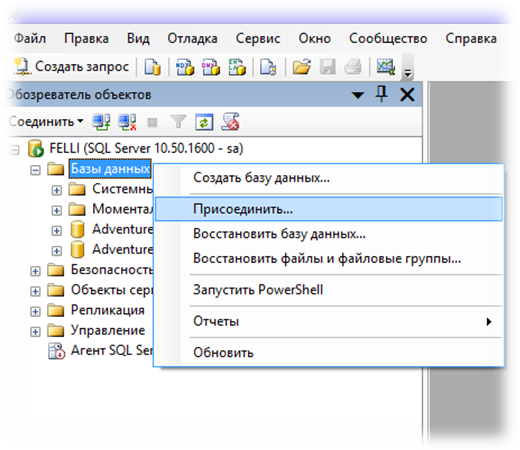
Рисунок 1 - Присоединение БД Adventure works.
Переходим в окно Присоединения баз данных и выбираем нашу бау данных.
Базы данных > Присоединить…
Появится список баз данных, необходимо выбрать Adventure Works.
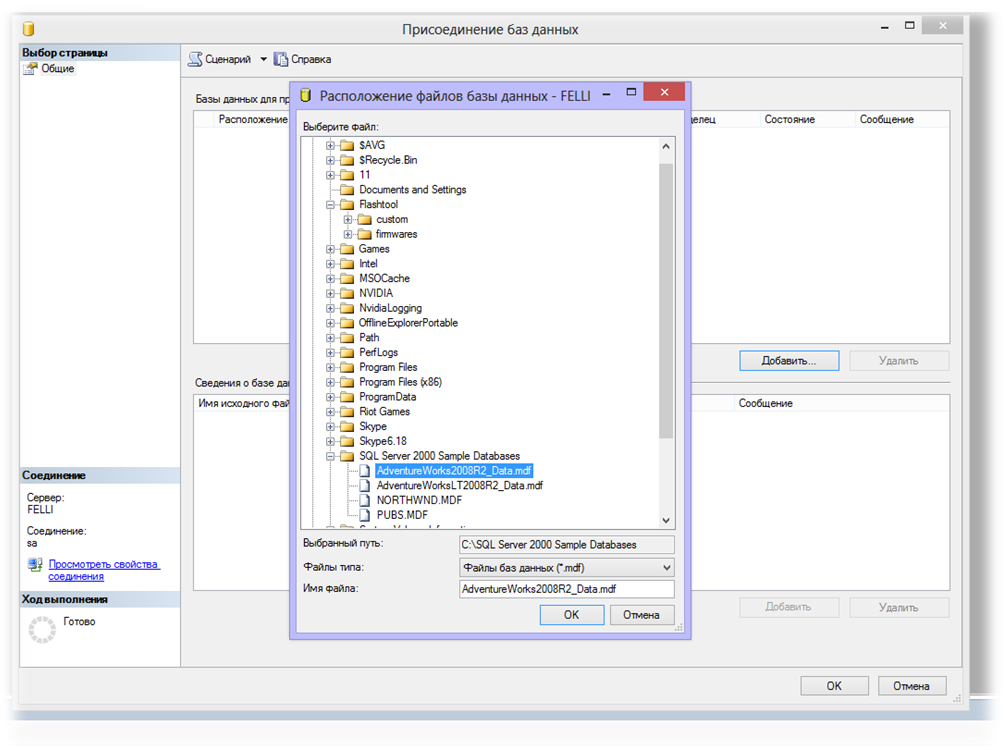
Рисунок 2 - Присоединение БД Adventure works.
После загрузки базы данных Среда SQL Server Management Studio не понадобится.
Задание 2. Создание источника данных для OLAP-куба.
Для создания OLAP - куба необходимо запустить Среду SQL Server Business Intelligence Development Studio. В этой среде необходимо создать проект служб SSAS. Для этого необходимо выбрать Файл> Создать проект> Проект служб SSAS.
SQL Server Analysis Services (SSAS) обеспечивают интерактивную аналитическую обработку (OLAP) и функции интеллектуального анализа данных для приложений бизнес-аналитики. Службы Analysis Services поддерживают OLAP, позволяя разрабатывать и создавать многомерные структуры, которые содержат данные, собранные из других сточников, таких как реляционные базы данных, а также управлять этими структурами.

Рисунок 3 - Создание проекта служб SSAS
Теперь необходимо добавить источники данных в созданный проект служб SSAS.
Источники данных> Создать источник…

Рисунок 4 – Добавление источника данных.
В появишемся окне Мастера источников данных нажимаем кнопку «Создать».
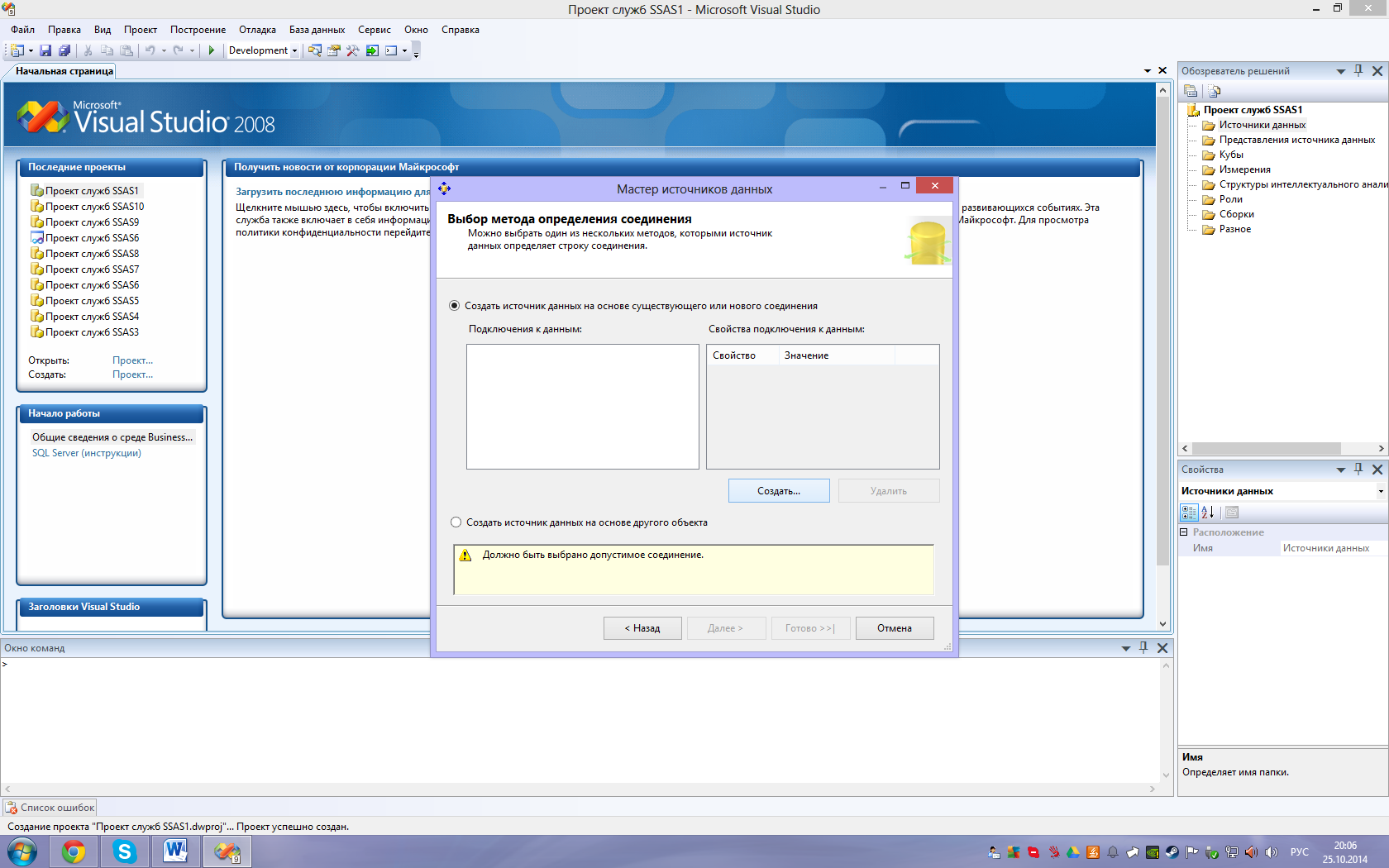
Рисунок 5 – Мастер источников данных.
После выбора источника данных необходимо прикрепить БД. Для этого нужно указать
имя сервера, а также пользователя и имя БД, которую нужно прикрепить, в Диспетчере
соединений.

Рисунок 6 – Диспетчер соединения
Нажимаем ОК. Далее выбираем “Использовать учетную запись службы” и жмем Далее и Готово.
Если не работает первый способ, то необходимо прикрепить БД вручную
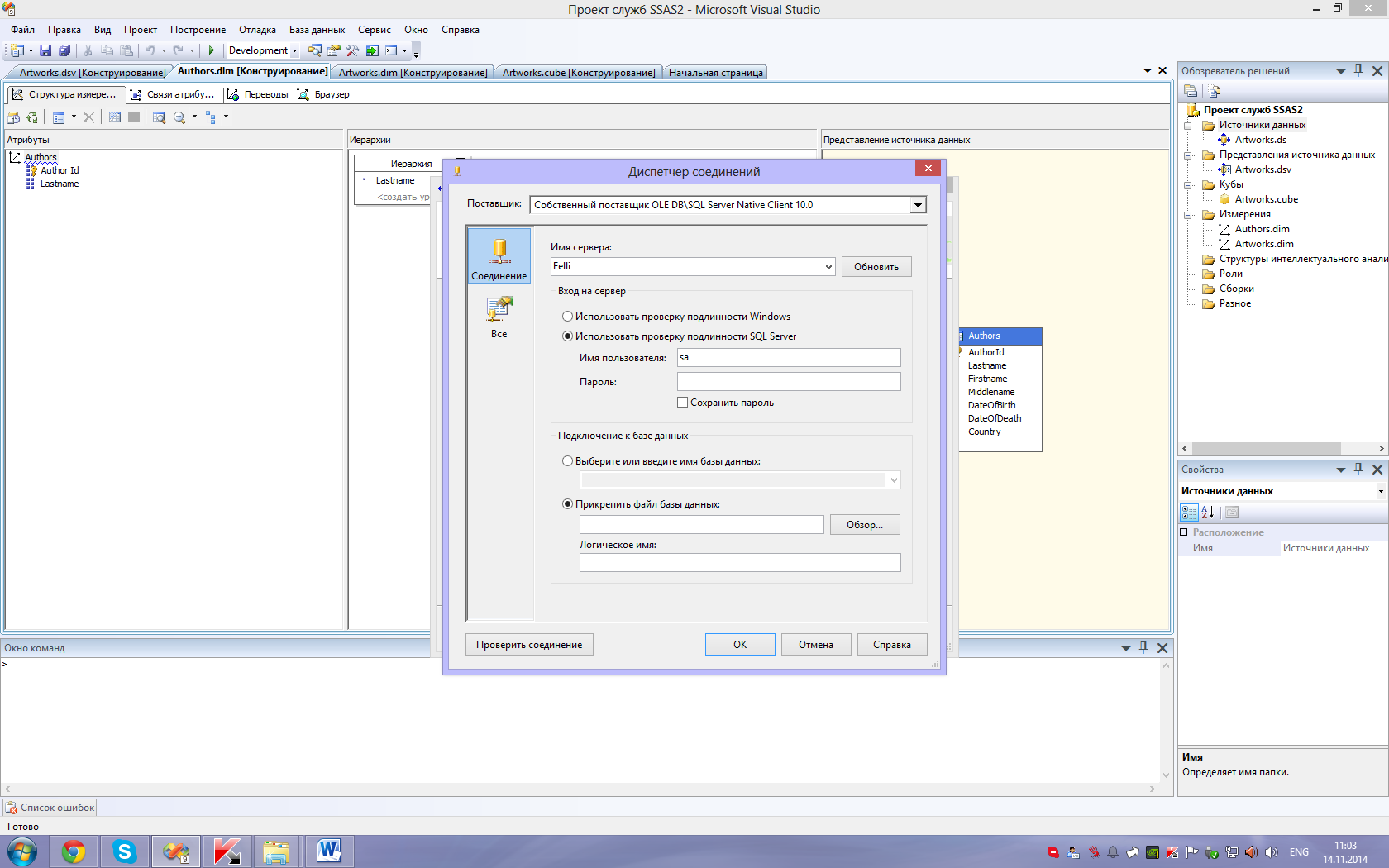
Рисунок 7 – Диспетчер соединения

Рисунок 8 – Мастер источников данных
Нажимаем готово.
Задание 3. Создание представлений источника данных.
Необходимо создать представление источника данных.

Рисунок 9 – Создание представления источника данных
В появившемся Мастере представления источника данных необходимо выбрать Adventure Works.

Рисунок 10 – Выбор источника данных
В окне Мастера представления источника данных, нажимаем Далее.
Из списка таблиц выбираем таблицу product.

Рисунок 11 – Выбор таблицы
Нажимаем Далее и Готово.
После выбора таблицы появится представление источника данных Adventure Works.
Далее необходимо создать 2 измерения для OLAP-куба.
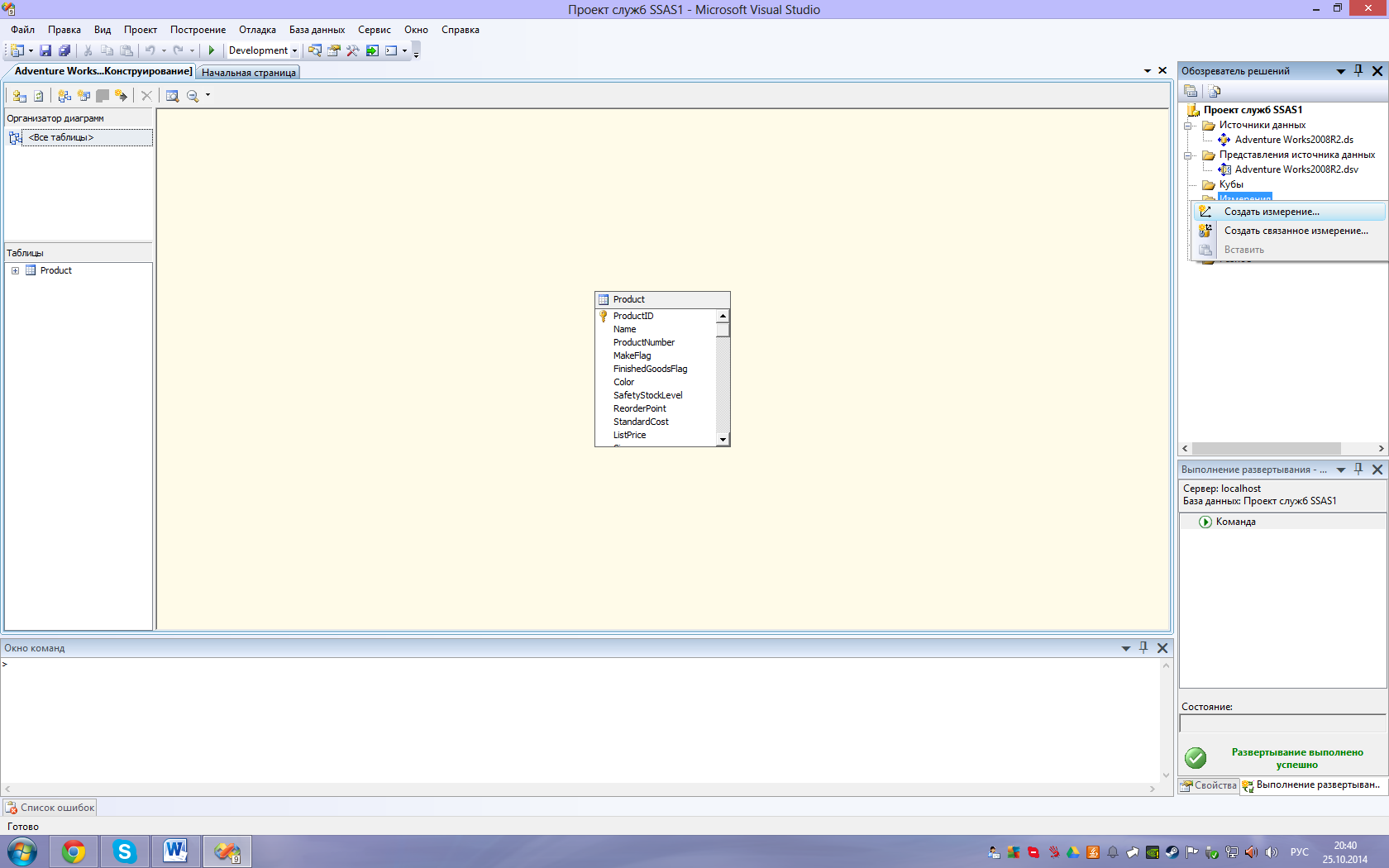
Рисунок 12 – Представление источника данных
Задание 4. Создание измерений OLAP– куба.
Чтобы создать измерения, необходимо выбрать основную таблицу Product и ключевой
столбец ProductID.

Рисунок 13 – Мастер измерений
Для создания первого измерения понадобится выделить атрибуты ProductID и Name в Мастере измерений.
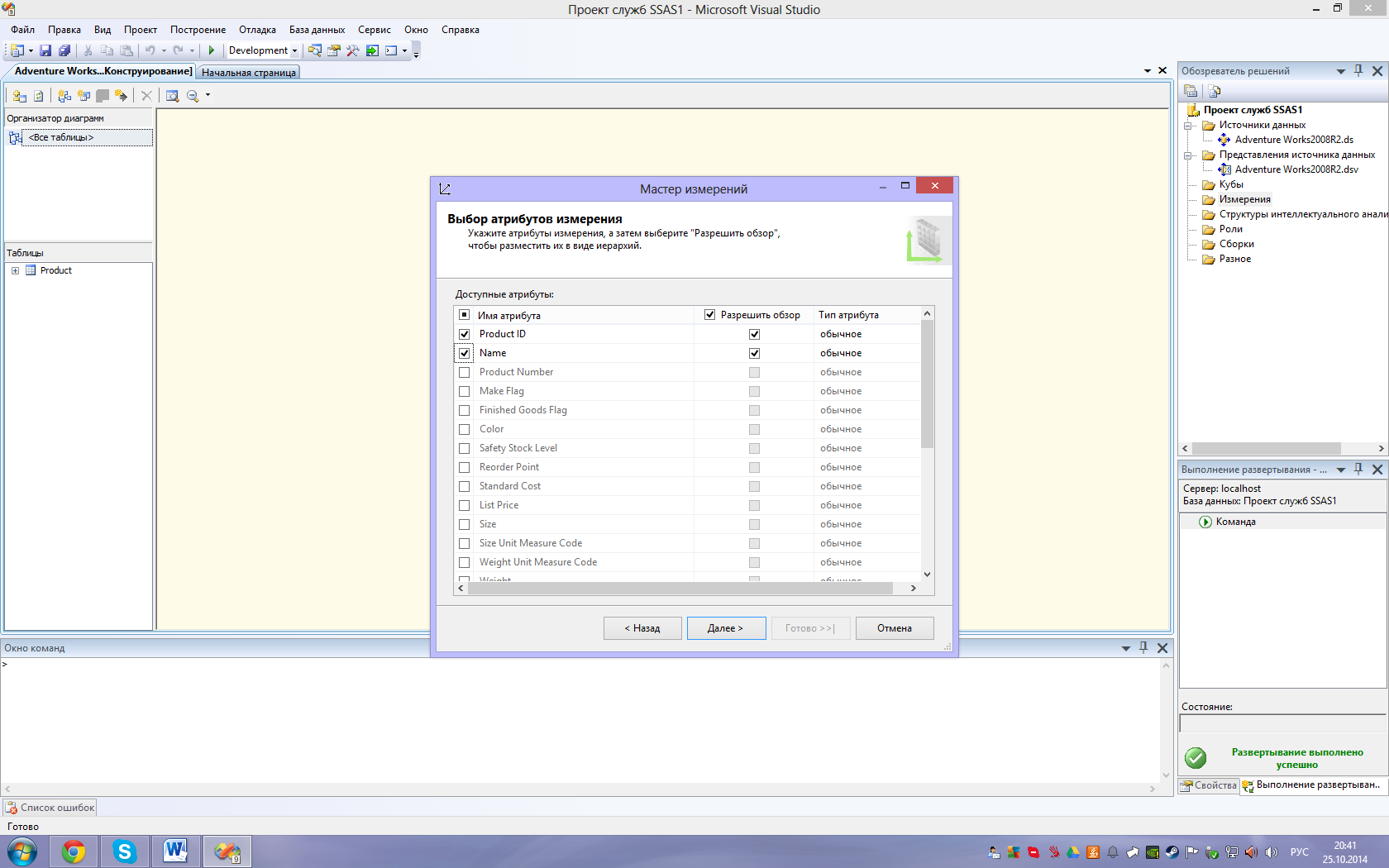
Рисунок 14 – Выбор атрибутов
После выбора атрибутов нажимаем Далее.
Перетаскиваем из атрибутов в иерархию столбец Name.

Рисунок 15 – Создание иерархии
Для проверки правильности создания измерения необходимо нажать кнопку обработки
(развертывания).
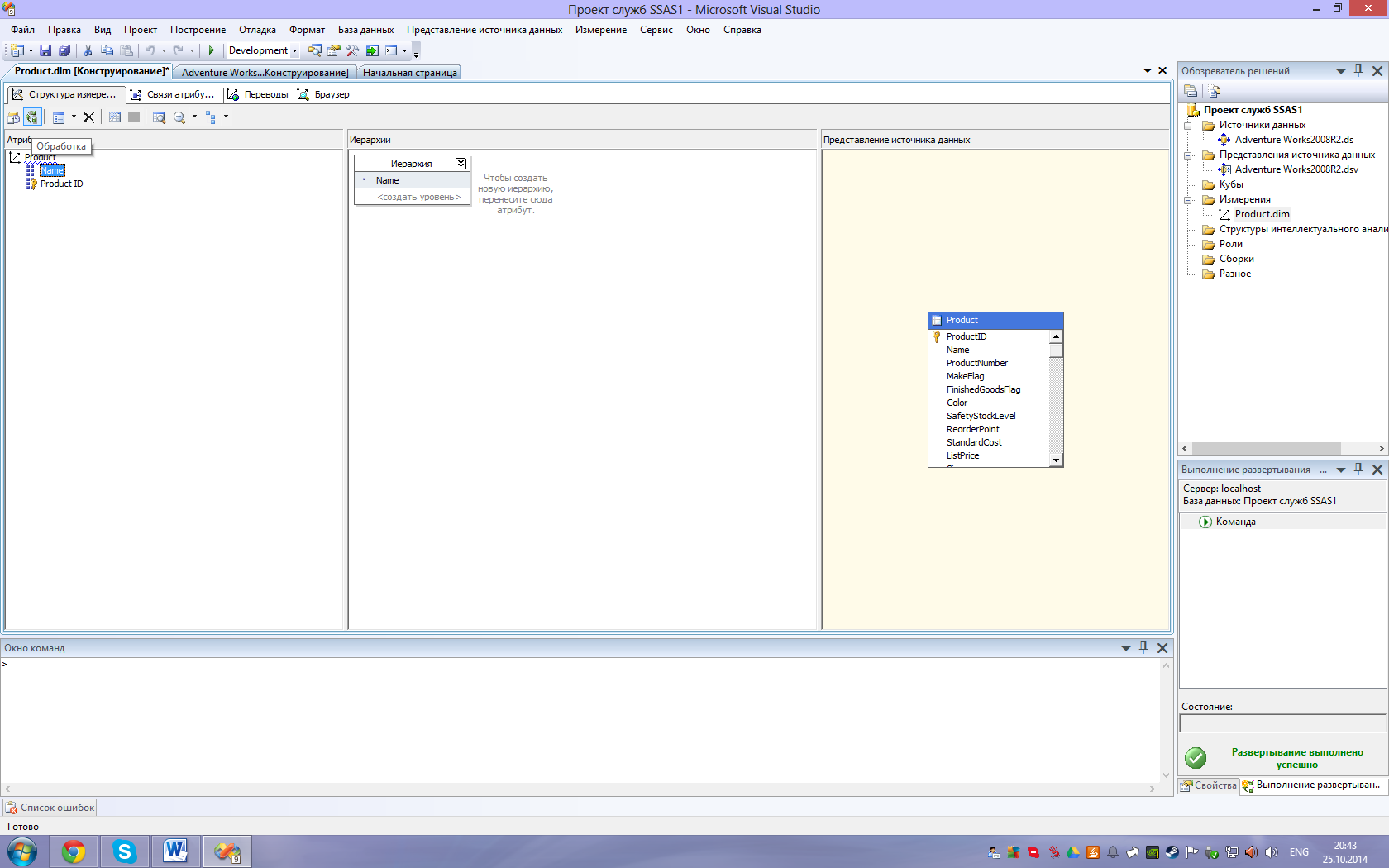
Рисунок 16 – Проверка созданного измерения
Если всё выполнено, верно, то появится сообщение в правом нижнем углу о том, что
«Развертка выполнена успешно».
Далее созданием второго измерения.
Для его создания понадобится выделить атрибуты Sell Start Date и Sell End Date.
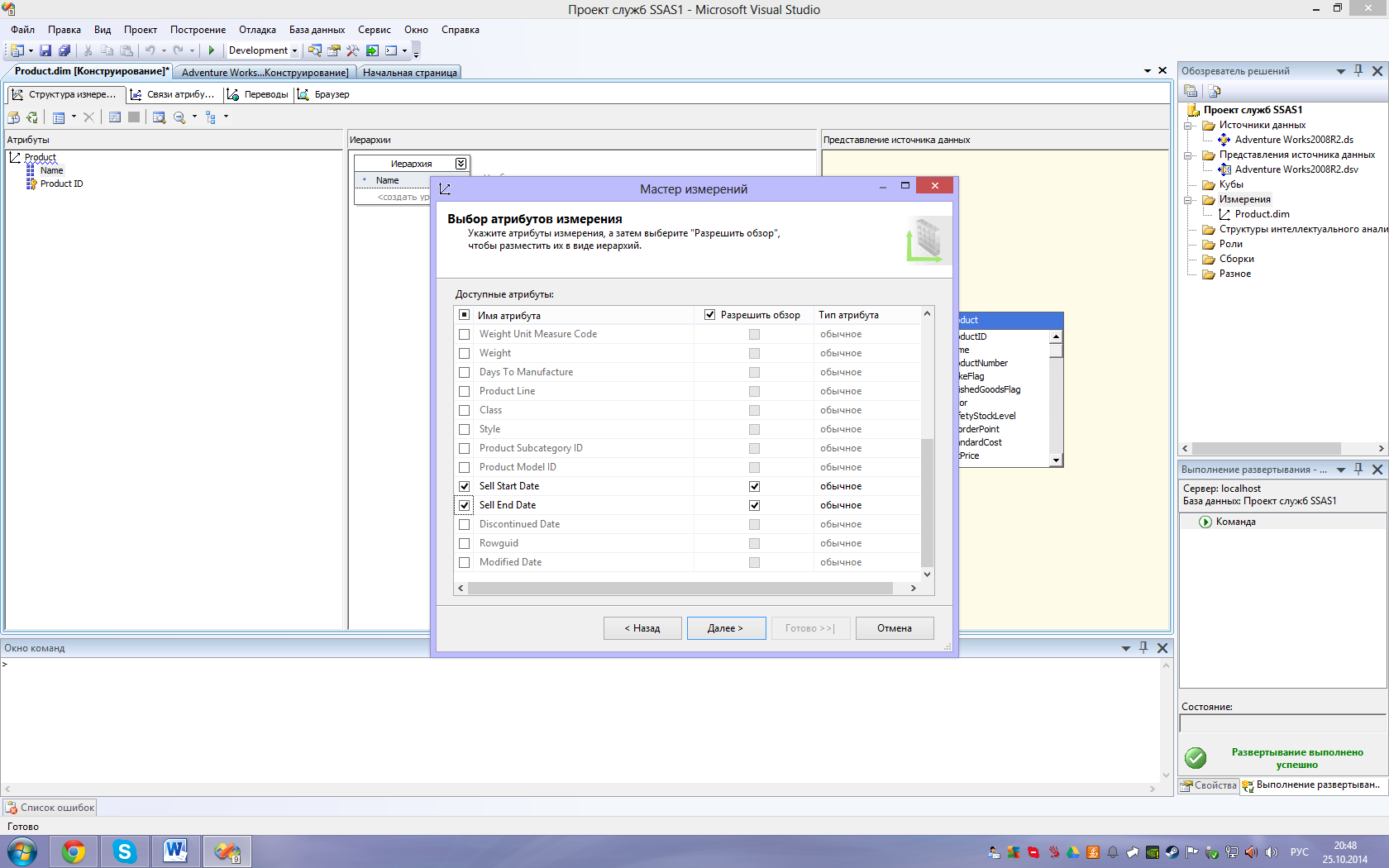
Рисунок 17 – Мастер измерений
Перетаскиваем из атрибутов в иерархию столбцы Sell Start Date и Sell End Date
Необходимо нажать обработку для проверки правильности созданного измерения.
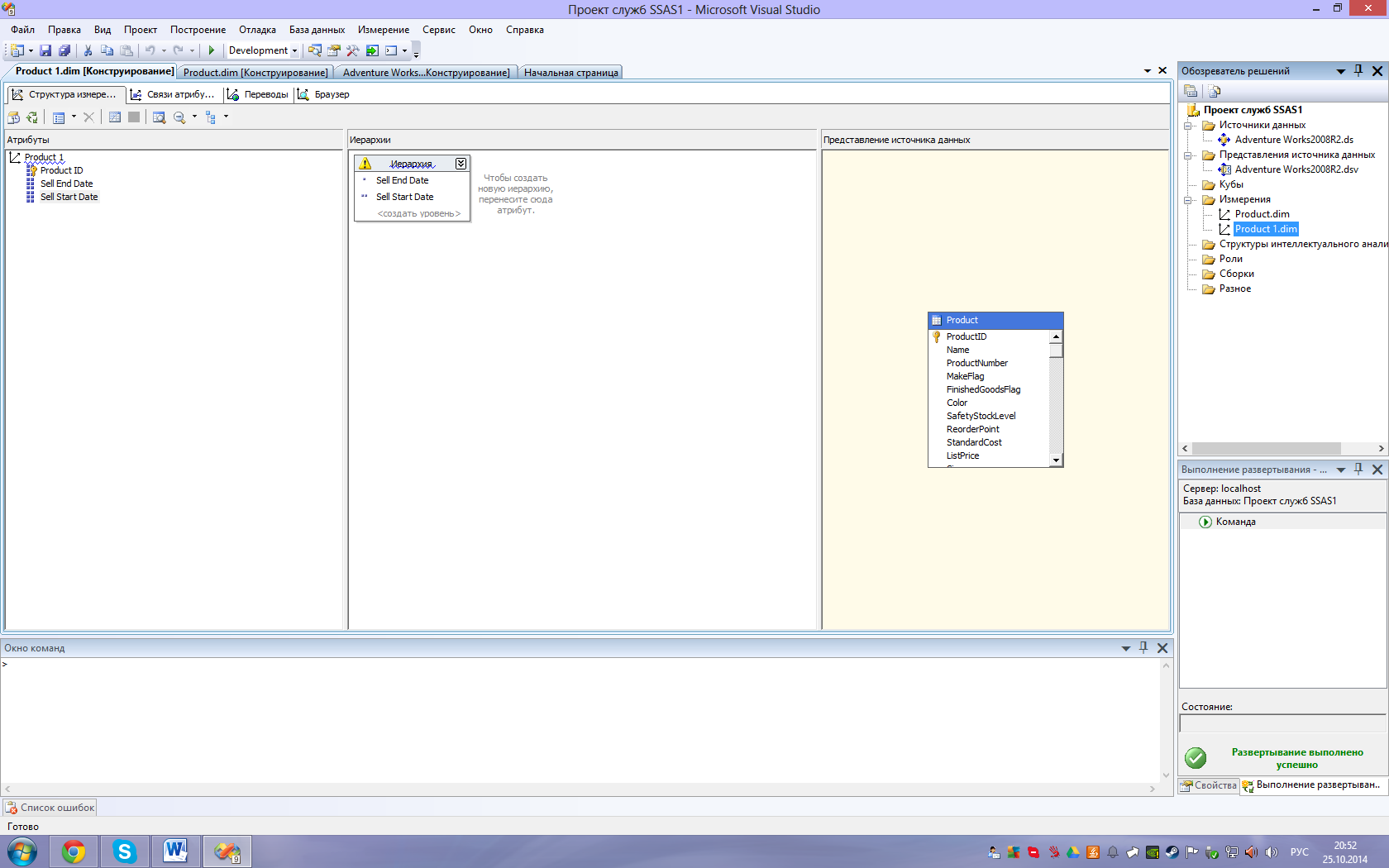
Рисунок 18 – Проверка правильности второго измерения
Задание 5. Разработка OLAP-куба на основе БД Adventure works
Построение куба.
Для построения куба, необходмо вызвать Мастер кубов, в котором нужно выбрать
Существующие таблицы. И нажать Далее.

Рисунок 19 – Мастер кубов
Теперь необходимо выбрать таблицы групп мер. Выбираем Product и нажимаем Далее,
чтобы создать группу мер.

Рисунок 20 – Выбор групп мер
В группе Products необходимо выбрать меру Standart Cost.
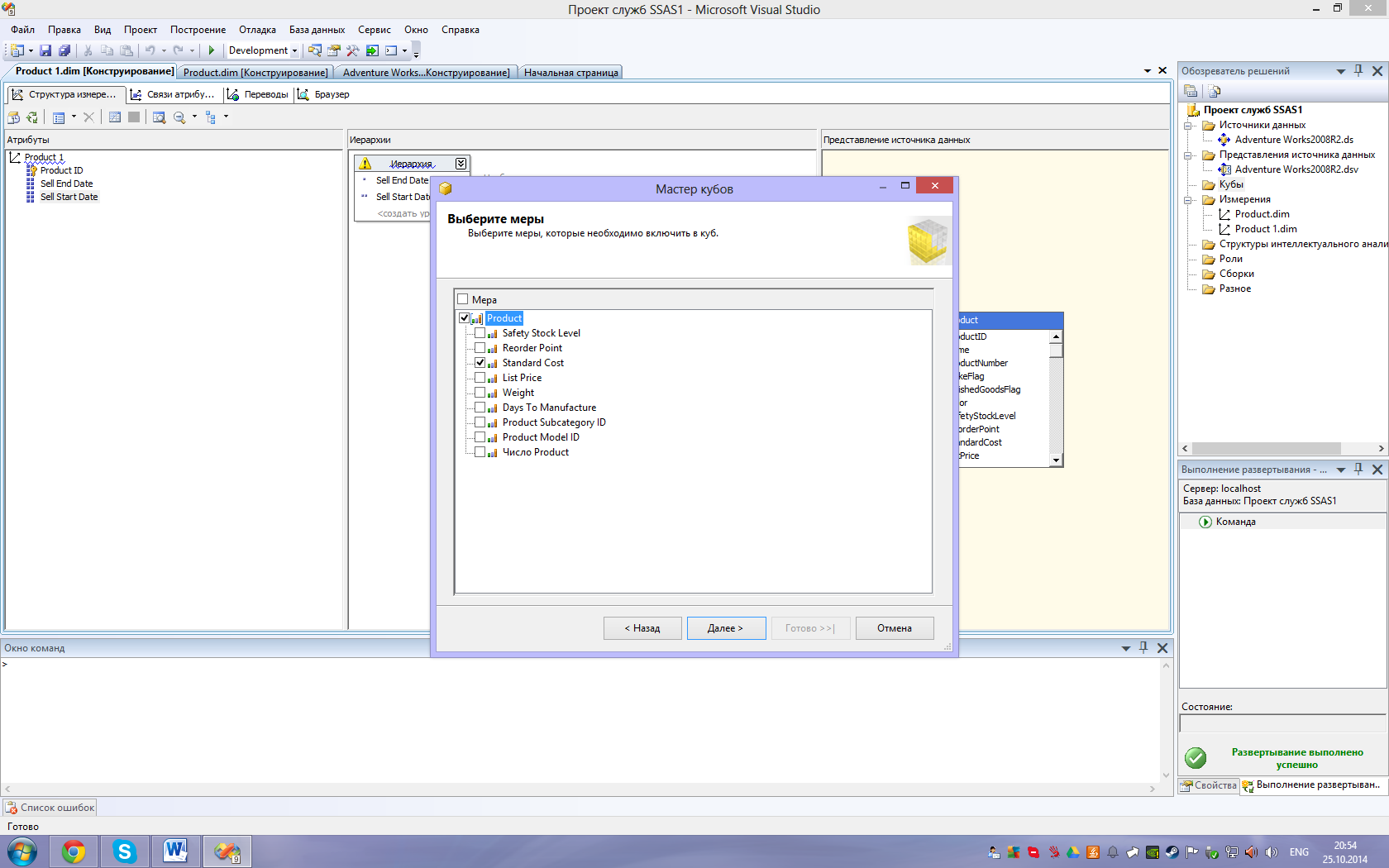
Рисунок 21 – Выбор мер
После создания мер необходимо выбрать измерения, в которых будет строиться OLAP
куб. Нужно выбрать оба измерения и нажать Далее.
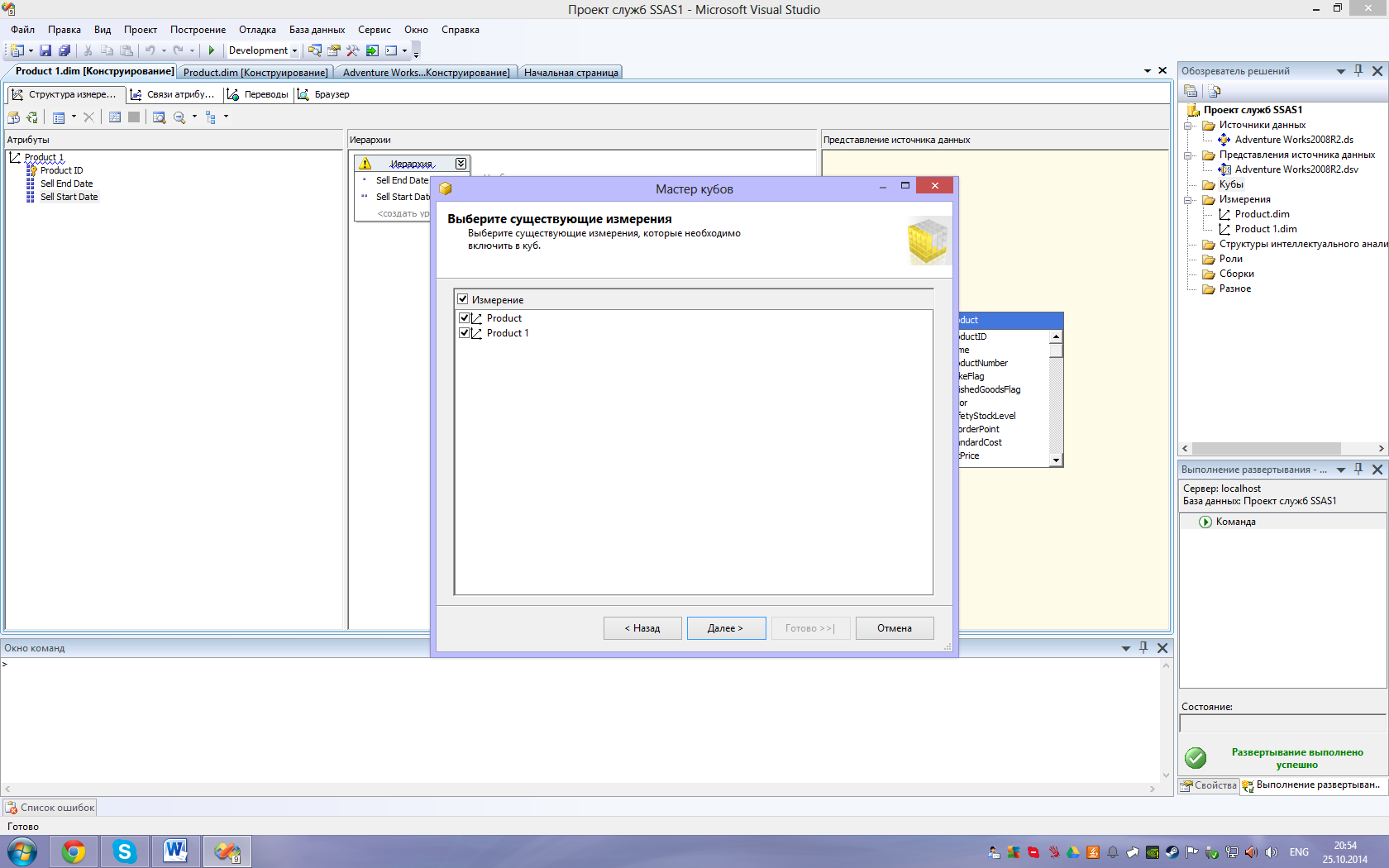
Рисунок 22 – Выбор измерений для построения OLAP-куба
Для нашего куба уже созданы измерения, которых хватит для его создания. Новые
измерения не нужны. Здесь ничего не нужно выбирать, необходимо нажать Далее.

Рисунок 23 – Создание новых измерений
После настройки мастера кубов необходимо выполнить обработку данных.
Нажимаем на кнопку обработки и вкладку браузера.
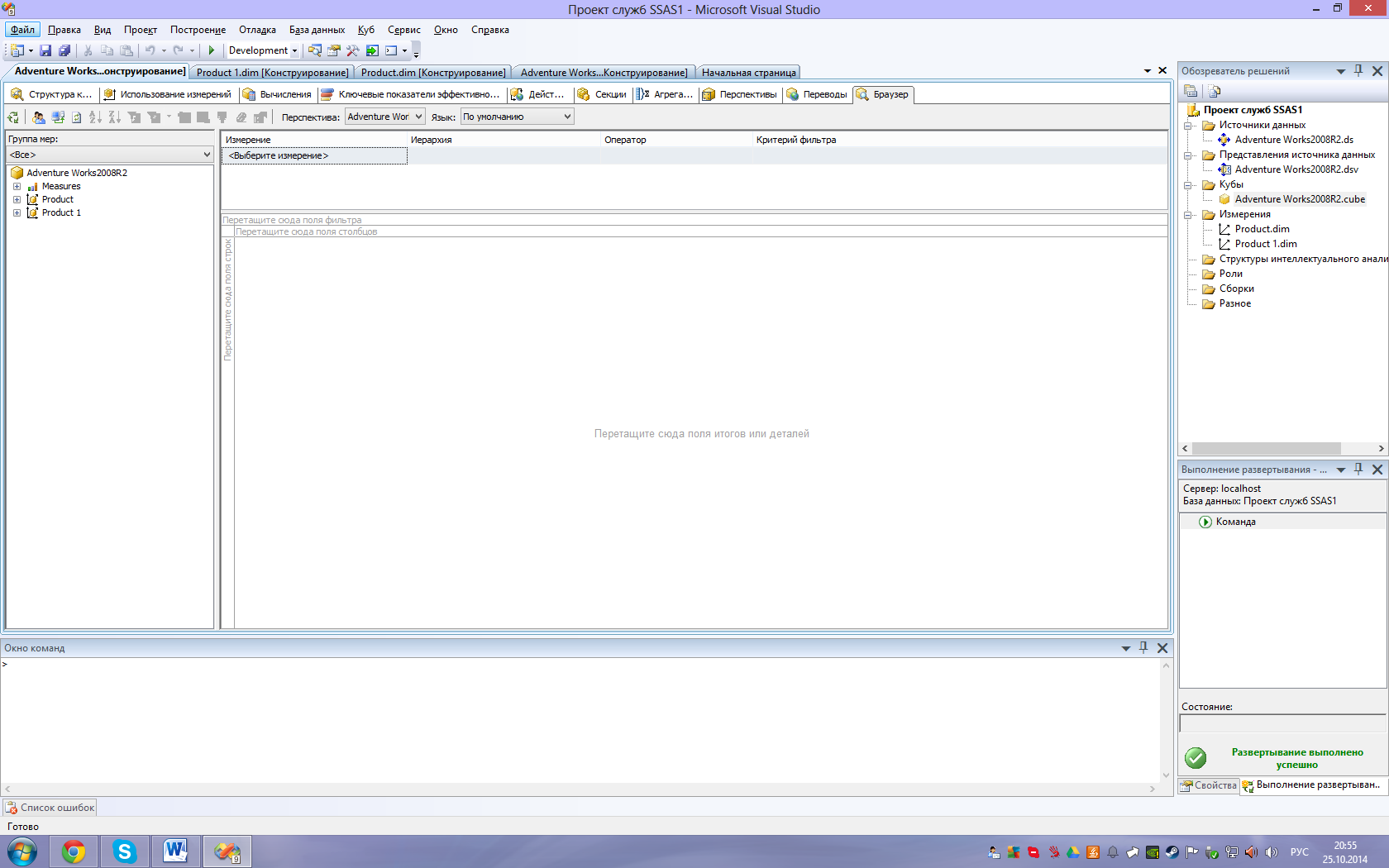
Рисунок 24 – Развертка OLAP-куба
Если развертывание выполнено успешно, то для создания куба необходимо перетащить
столбцы и меры в браузер, что бы получился куб.
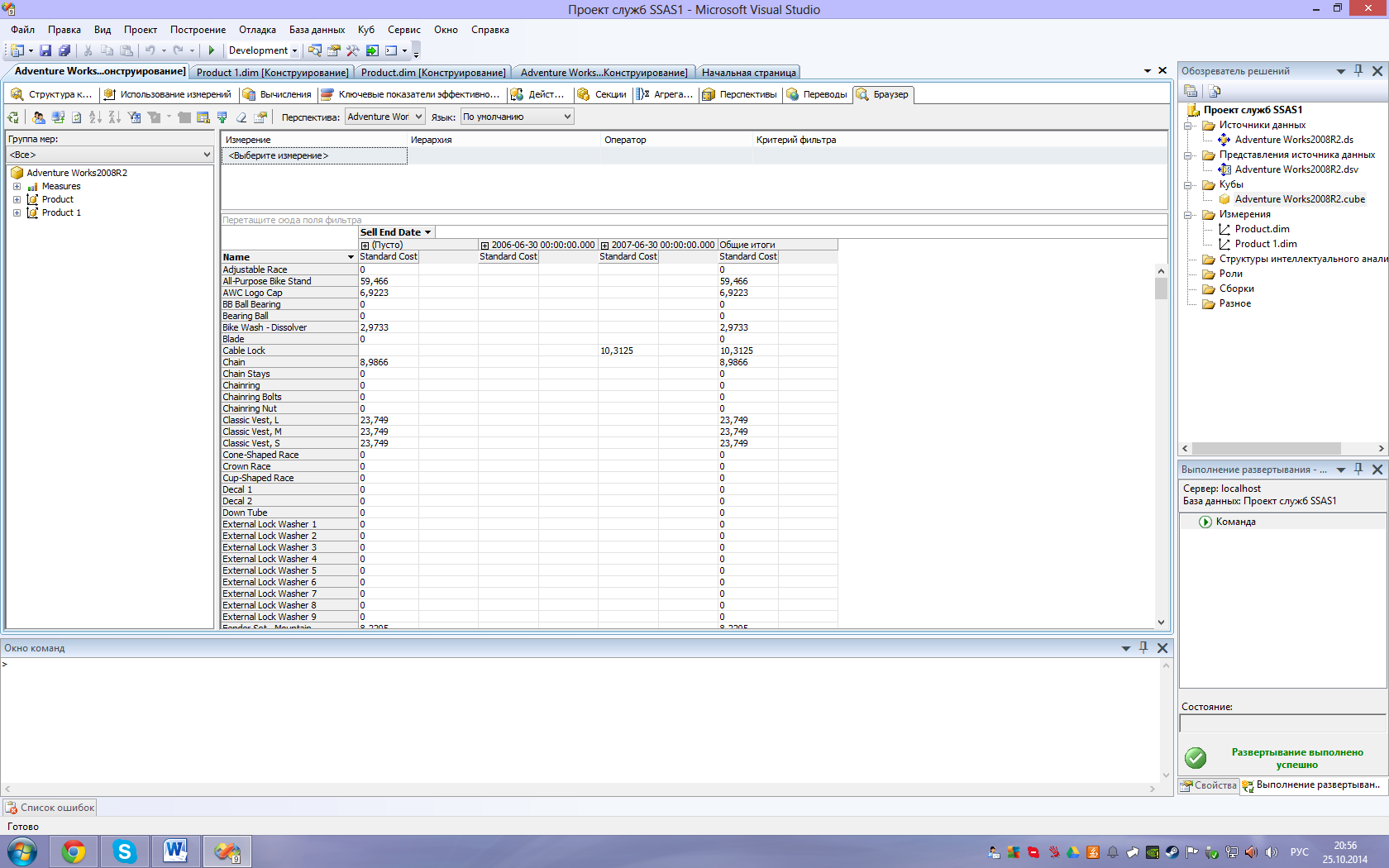
Рисунок 25 – созданный OLAP-куб
Результаты работы:
Созданный источник данных. Созданное представление источника данных. Созданные 2 измерения. Созданный OLAP – куб.Контрольные вопросы:
Что такое OLAP-куб? Что такое измерения куба? Что такое набор мер? Для чего предназначен Мастер создания кубов? Что такое SQL Server Analysis Services (SSAS)? Для чего служит SQL Server Analysis Services (SSAS)?