Партнерка на США и Канаду по недвижимости, выплаты в крипто
- 30% recurring commission
- Выплаты в USDT
- Вывод каждую неделю
- Комиссия до 5 лет за каждого referral
Инструкция по работе с программой Агент Mail. ru для подключения в on-line режиме к приемной Уполномоченного при Губернаторе Вологодской области по правам ребенка
Для подключения в on-line режиме к приемной Уполномоченного при Губернаторе Вологодской области по правам ребенка необходима установка программного обеспечения Агент Mail. ru. Контакт для подключения – vip. *****@***ru. Для использования программы Агент Mail. ru Вам необходима учетная запись адреса электронной почты/ через один из используемых Вами браузеров (в данном случае используется браузер Internet Explorer) и нажать на странице ссылку, как показано на рисунке: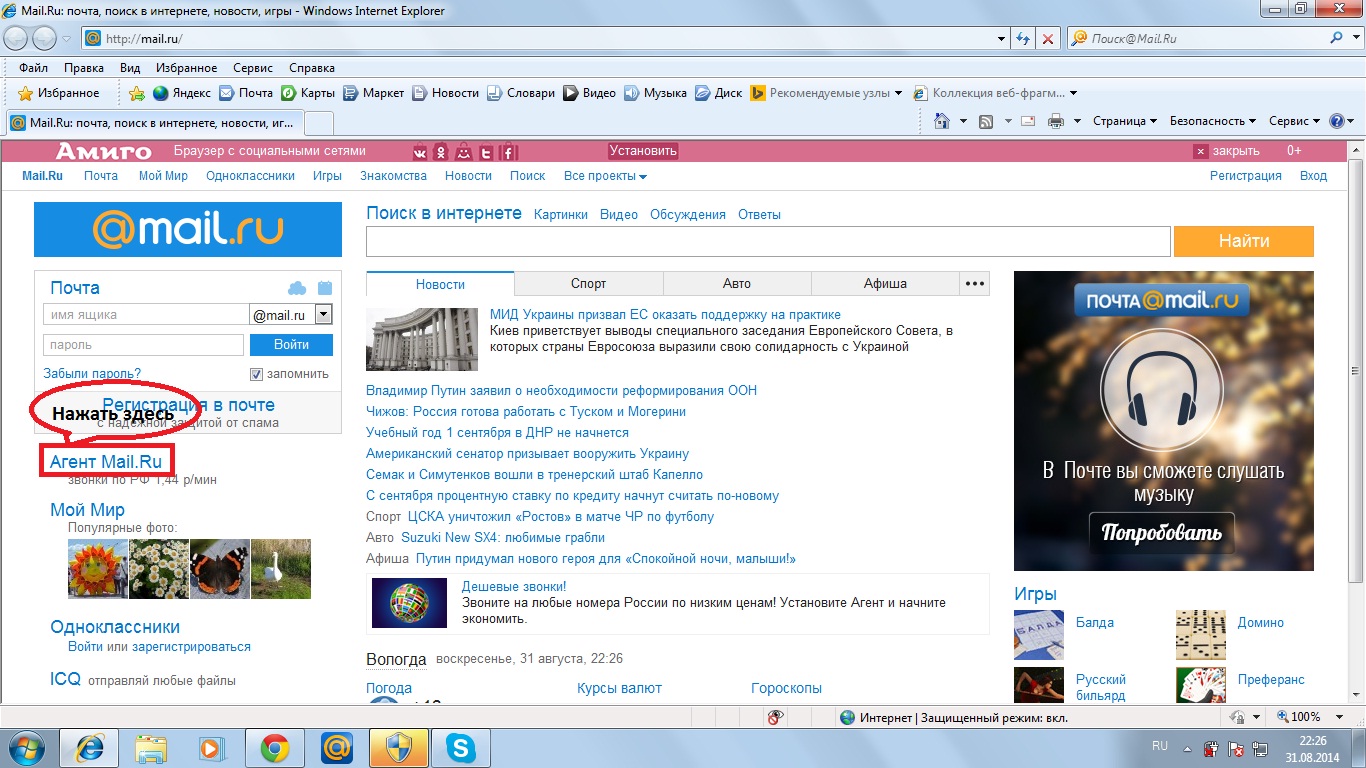
В появившемся окне нажать на ссылку для скачивание (смотри рисунок):

В появившемся окно нажать кнопку «Сохранить» (см. рисунок):
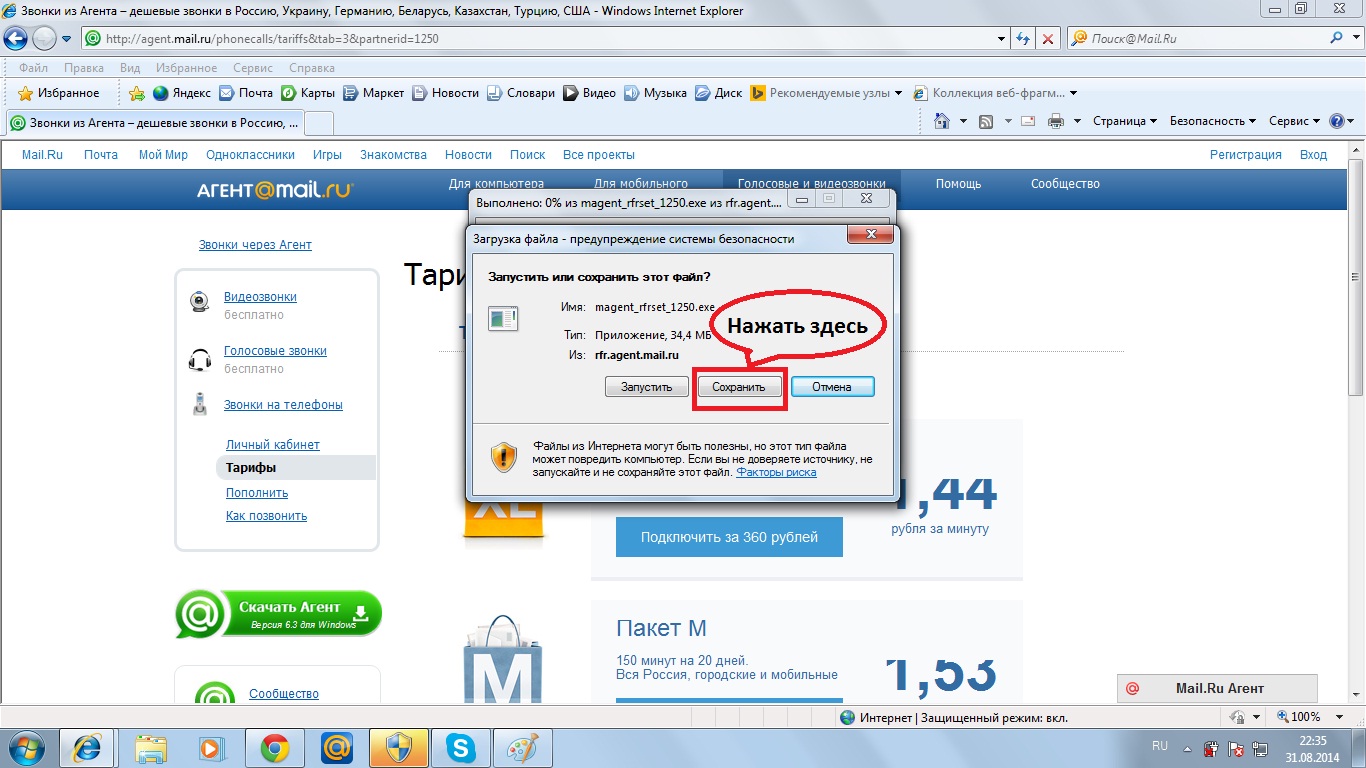
Выбрать папку, куда будет скачана программа, и опять нажать кнопку «Сохранить» (см. рисунок):


После завершения загрузки, в появившемся окне нажать кнопку «Открыть папку» (см. рисунок):

НЕ нашли? Не то? Что вы ищете?
Откроется папка, в которую была закачан установщик программы. Запустить установку программы (см. рисунки):
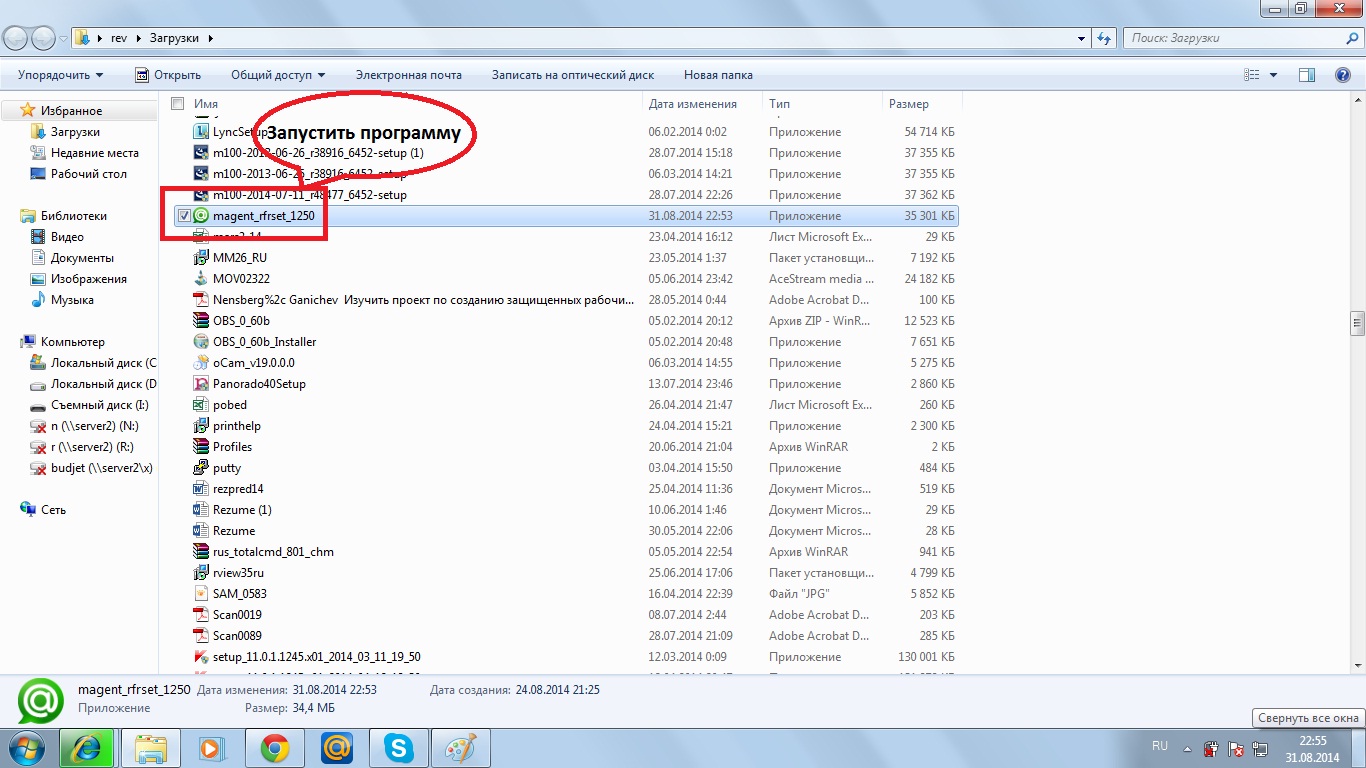
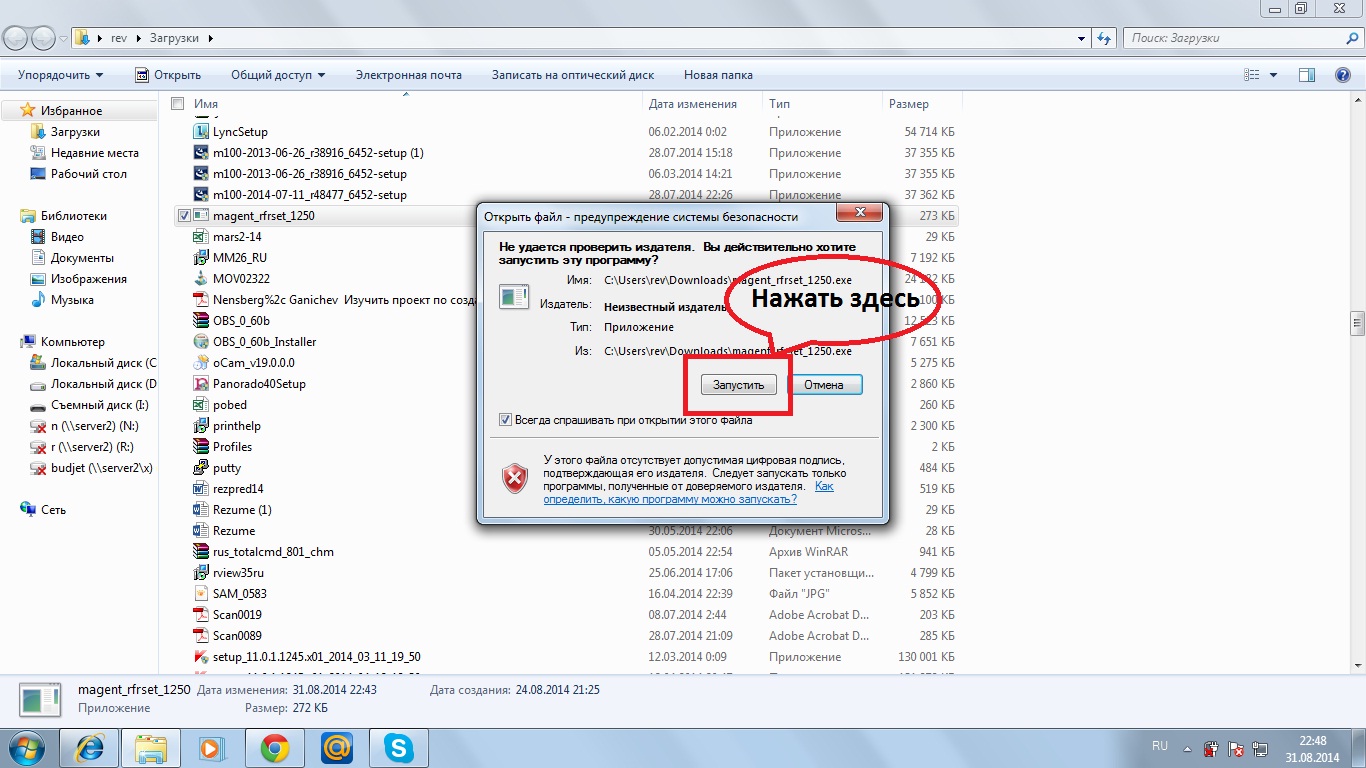
Пойдет установка программы (см. рисунок):

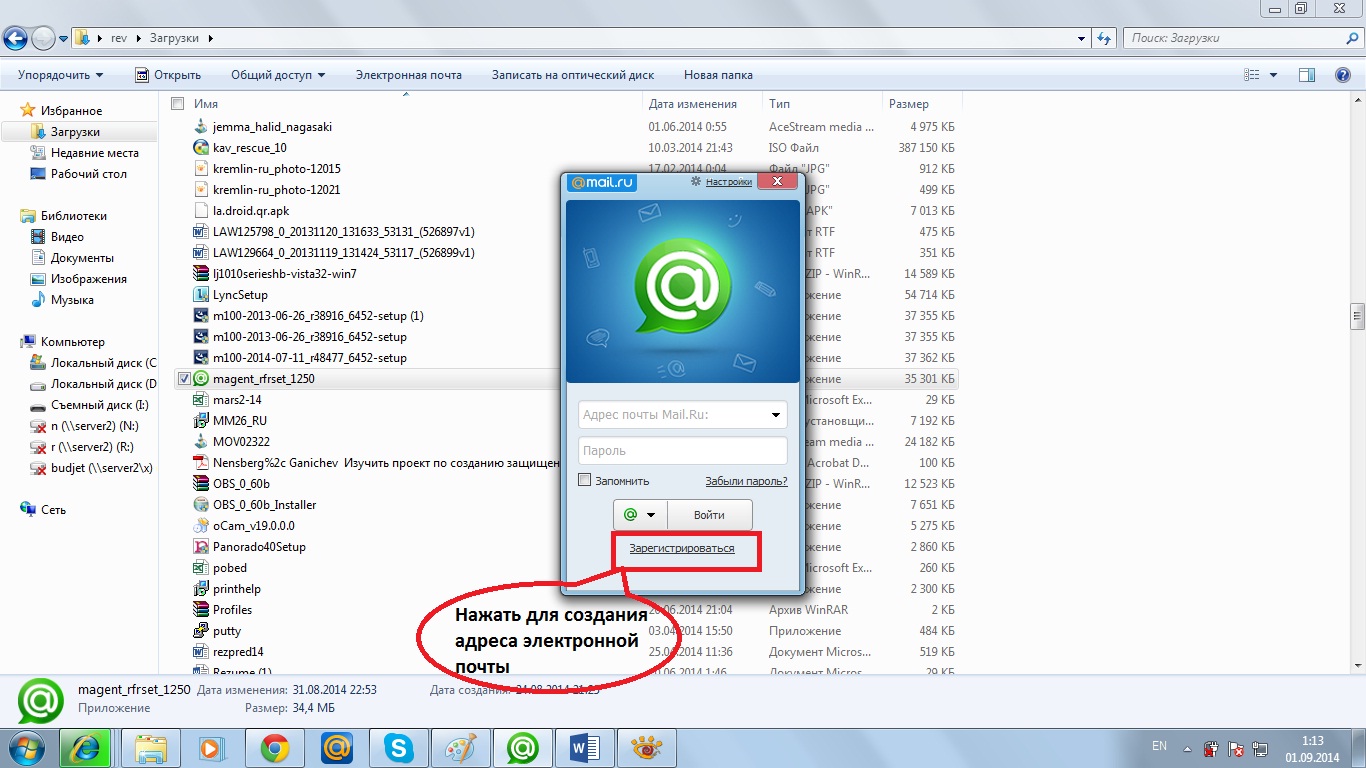
После завершения установки появится окно входа в программу Агент Mail. ru. Если у Вас уже есть адрес электронной почты, то введите данные как показано на рисунке и нажмите кнопку «Войти» (см. рисунок и переходите к пункту 16 данной инструкции), если же адреса электронной почти на вышеуказанных сервисах у Вас нет, то перейдите к пункту 12 данной инструкции:

В случае если у Вас нет адреса электронной почты нажмите в окне кнопку «Зарегистрироваться» (см. рисунок):
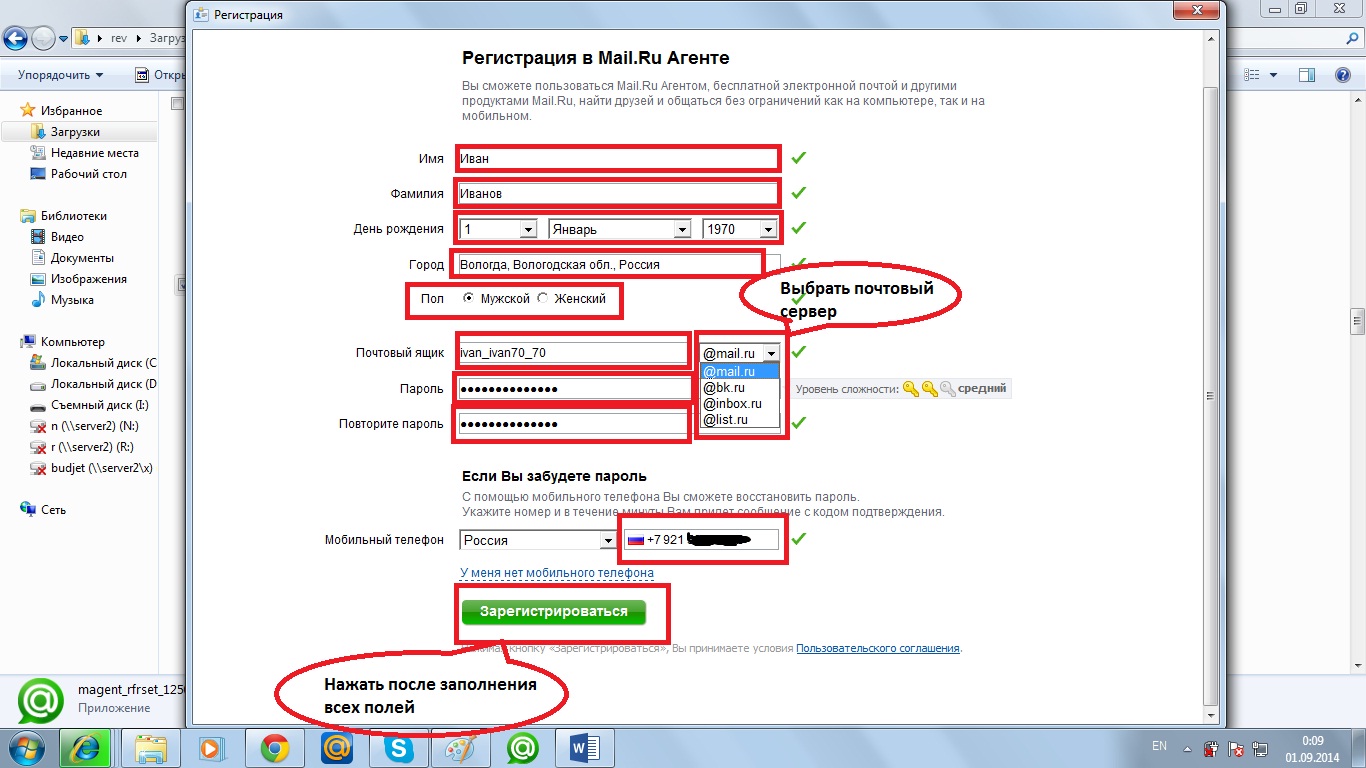
Заполнить форму и нажать «Зарегистрироваться» (см. рисунок):
На указанный Вами сотовый телефон придет код для ввода в появившуюся форму. Введите его и нажмите «Готово» (см. рисунок):

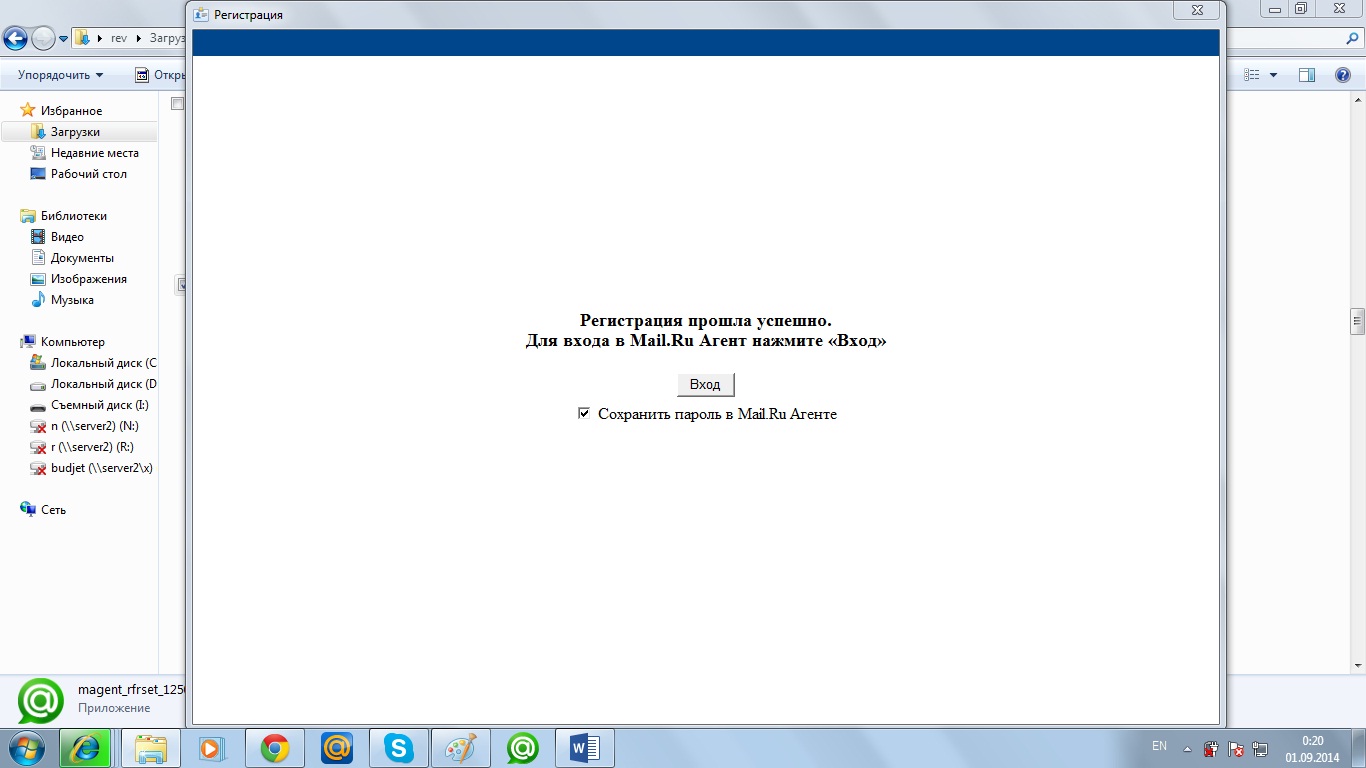
Появиться окно с подтверждением создания почтового ящика. Нажмите «Вход» (см. рисунок):
Появится окно программы. Теперь можно добавить контакт Уполномоченного при Губернаторе Вологодской области по правам ребенка в программу. Для этого нажмите «+Контакт» (см. рисунок):

Введите в форму поиска vip. *****@***ru как показано на рисунке и нажмите «Поиск»:

Контакт будет найден, и Вы сможете его добавить в свой список контактов, нажав кнопку «Добавить» (см. рисунок):

Теперь можно провести настройки для совершения видеозвонков. Для этого нажмите кнопку «Меню» и в появившемся меню, нажмите «Настройки программы…» (см. рисунки):


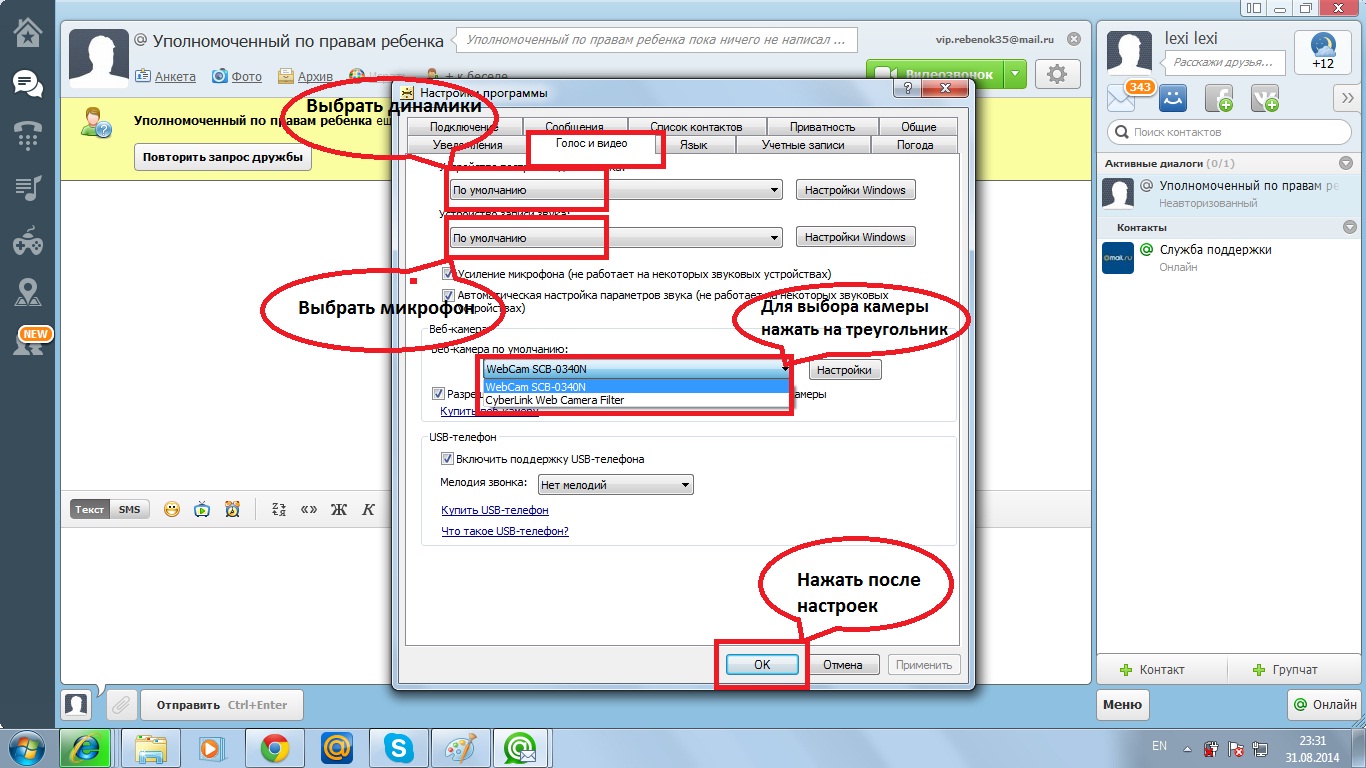
В появившемся окне перейти на вкладку «Голос и видео» и проверить настройке динамиков, микрофона и веб-камеры (см. рисунок):
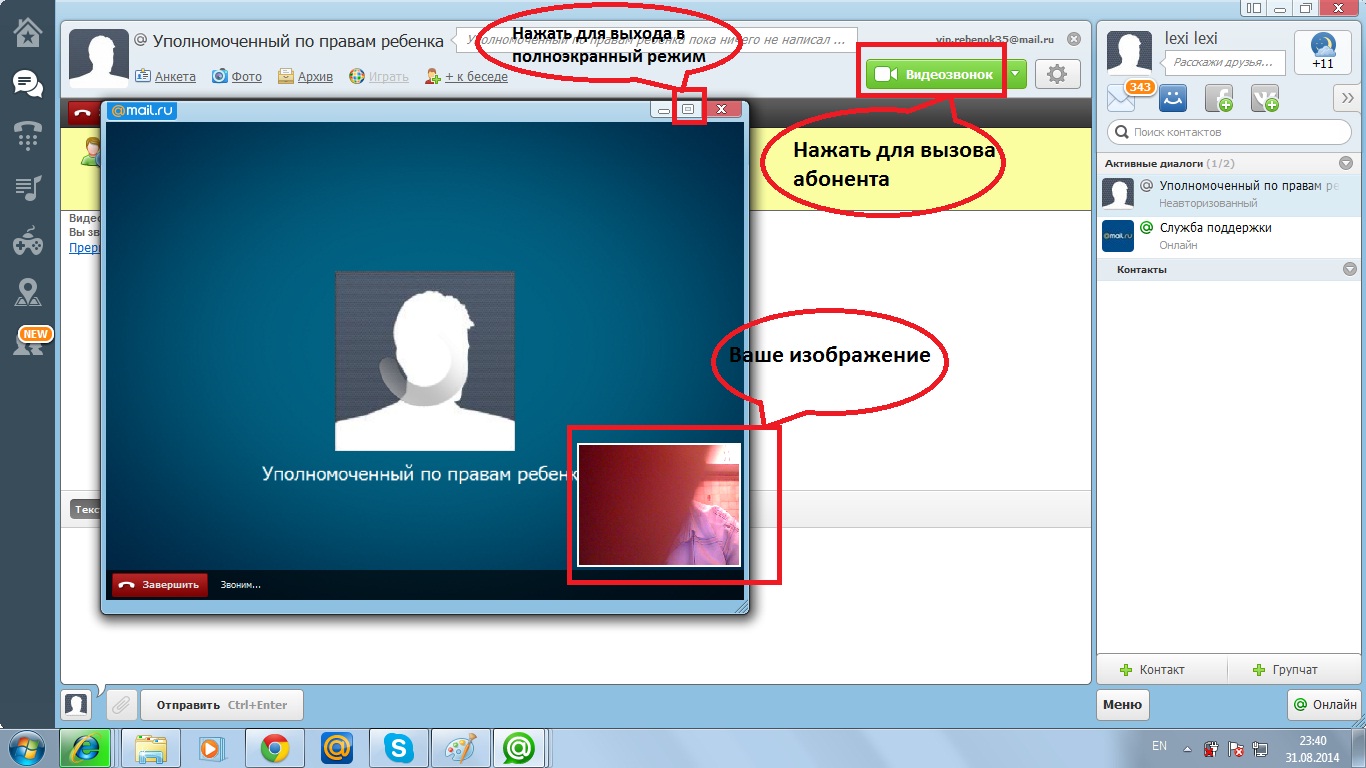
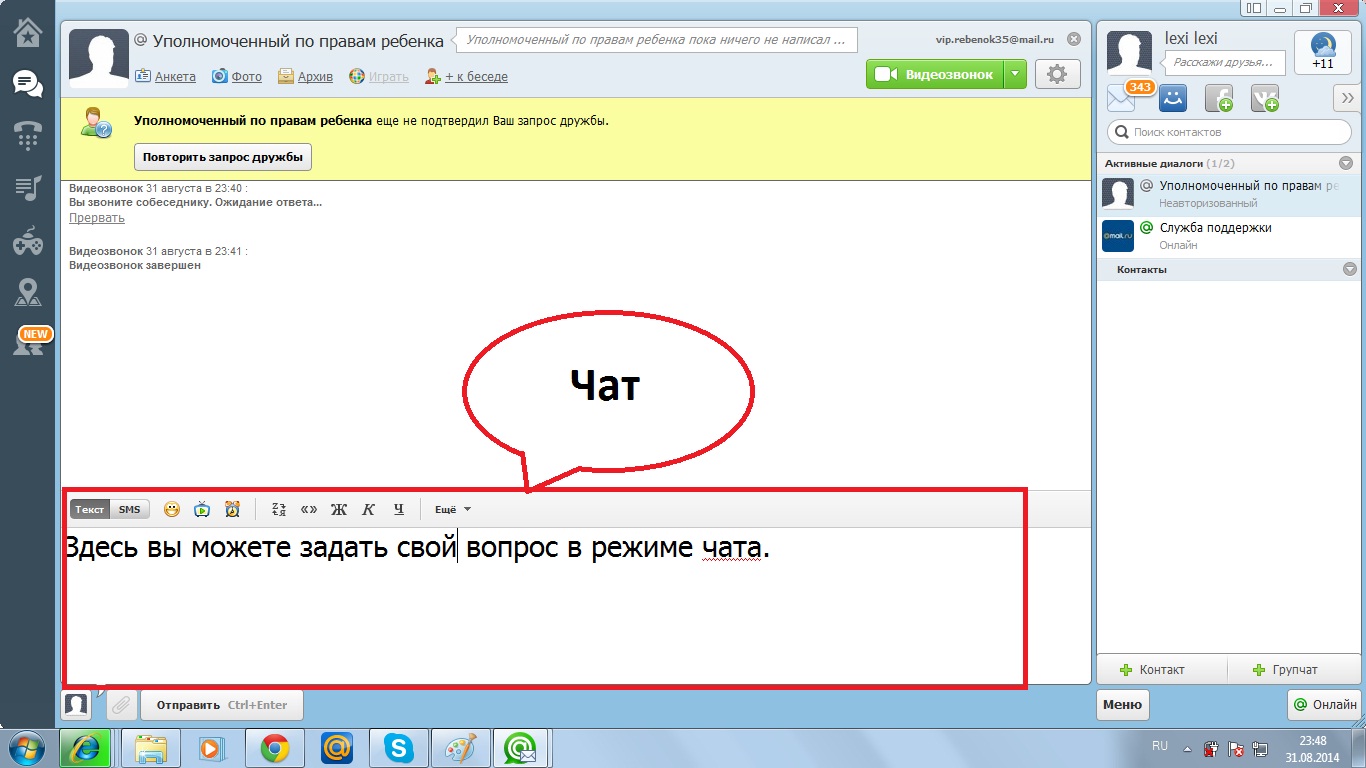
Теперь можно совершить видеозвонок, нажав на кнопку «Видеозвонок». Появиться окно вызова. В правом нижнем углу должно быть ваше изображение. Дожидаемся вызова. Если абонент занят, то просьба перезвонить позднее или оставить свой вопрос в чате. Вам перезвонят или в этом же чате ответят (см. рисунки):