


Партнерка на США и Канаду по недвижимости, выплаты в крипто
- 30% recurring commission
- Выплаты в USDT
- Вывод каждую неделю
- Комиссия до 5 лет за каждого referral
Индивидуальный учебный план
Понятие предмето-группы |
При работе с ИУП используется следующий термин:
Предмето-группы (ПГ) - это группы, которые могут объединять учащиеся из одной или нескольких параллелей, изучающих конкретный предмет на определённом уровне освоения предмета.
Пример: группа «Биология/базовый» может включать учащихся классов 10а и 10б для изучения биологии на базовом уровне, а группа «Биология/углубленный» может включать учащихся классов 10а, 10б, 11а, 11б для изучения биологии на углубленном уровне.
В одной школе могут сосуществовать и ПГ, и обычные подгруппы. Необходимо специально указать, что в определённых классах возможно формирование ПГ. Обычно это 10-е и 11-е классы, но сформировать ПГ возможно и в любой другой параллели.
Отличия ПГ от "обычных" подгрупп в системе СГО
В данном случае под «обычными» подгруппами подразумеваются такие, которые решают задачу разделения класса на части на некоторых предметах (напр., физкультура, иностранный язык, информатика).
ПГ имеют следующие отличия от «обычных» подгрупп:
● | ПГ могут формироваться из учащихся нескольких классов (и даже нескольких параллелей). |
● | ПГ всегда содержит признак «Уровень освоения» (возможно указать один из уровней: базовый, профильный, углубленный, расширенный). |
● | В классе, имеющем признак «Учебный план=Индивидуальный», необходимо указать уровень освоения для всех групп, включая даже те предметы, где группа только одна (например, присвоив уровень «Базовый»). |
● | Название ПГ формируется так: название предмета с добавлением произвольной текстовой строки, например, «Биология/Расширенная» или «Биология/Основы фармацевтики и лекарственные растения»; |
● | ПГ по определённому предмету не обязательно охватывают всех учащихся класса. Другими словами, ученик класса, имеющего признак «Учебный план=Индивидуальный», может вообще не изучать тот или иной предмет; |
● | Как следствие, при наборе учащихся в «индивидуальный» класс требуется явно указывать, какие предметы и на каком уровне они изучают. |
Как указать возможность формирования ПГ у класса? |
Возможность набора в ПГ из конкретного класса появляется, если у класса на экране Обучение -> Классы определён признак: Учебный план = Индивидуальный. 
После того как класс получает признак «Учебный план = Индивидуальный», в любом месте системы СГО в выпадающем списке «Класс:» он перестаёт быть виден по своему названию, вместо этого выводится номер параллели и знак «звёздочка», как на следующей иллюстрации: 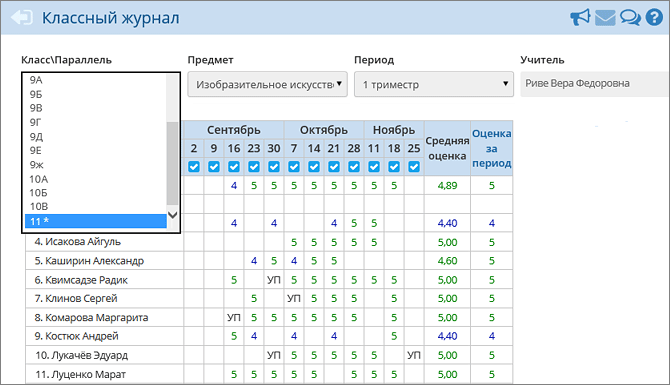
Отметим, что в школе могут одновременно существовать два вида классов: работающие по «классическому» и по «индивидуальному» учебным планам.
Привязка учебного плана к учебному периоду |
Учебный план в системе СГО может меняться в зависимости от учебного периода (это требуется, как минимум, для поддержки элективных курсов). В связи с этим, в частности:
● | В разделе Учебный год и периоды необходимо явно задавать учебные периоды по всем профилям и параллелям, которые возможны в ОО. |
● | В учебном плане необходимо выбирать вначале учебный период, после чего появляется возможность увидеть классы/параллели/ступени, обучающиеся по этим учебным периодам. |
● | В экране Обучение -> Предметы отражено, что и набор предметов в классе, и количество часов по предмету – может быть различным в различных учебных периодах. |
Внедрение ИУП с начала учебного года
Особенность прохождения Мастера ввода данных |
При создании нового образовательного учреждения, в «Мастере ввода данных» указываются только элементы для «классического» учебного плана. Вся информация по ИУП вносится уже после окончания «Мастера ввода данных». В частности:
● | на Шаге 5 «Предельные нагрузки УП» нужно указать только часы для федеральной компоненты КУП; |
● | на Шаге 6 «Преподавание» нужно указать только предметы для федеральной компоненты КУП; |
● | на Шаге 9 «Создание классов» нет возможности выбрать признак класса «Индивидуальный учебный план», все классы на данном этапе являются классами с КУП. Этот признак «Индивидуальный учебный план» можно будет задать после завершения «Мастера» в основном интерфейсе системы. |
Смена типа учебного плана для класса на "индивидуальный" |
Поскольку учебный год начинается с формирования классов, то в первую очередь необходимо:
1) | перейти в экран Обучение -> Классы; |
2) | в том классе, тип которого нужно поменять с «Классического» на «Индивидуальный», щёлкнуть ссылку в столбце «Профиль»: |
|

и изменить учебный план «Классический» на «Индивидуальный»: |
|
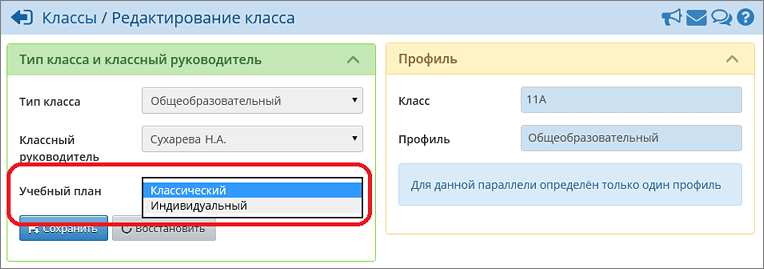
Внимание! Если в школе идёт процесс перехода на новый учебный год и, соответственно, доступны для редактирования два года: текущий и «будущий», то изменения типа класса необходимо выполнить в «будущем» учебном году, а текущий год оставить без изменений.
Сменить тип учебного плана для класса: «Классический» на «Индивидуальный» - можно в любой момент времени, независимо от наличия учащихся в классе или от наличия данных об успеваемости. Однако, обратное изменение типа – с «Индивидуального» на «Классический» - возможно не всегда, а только до того момента, пока в класс не зачислены учащиеся. Поэтому при изменении данного поля система выдаст предупреждение: 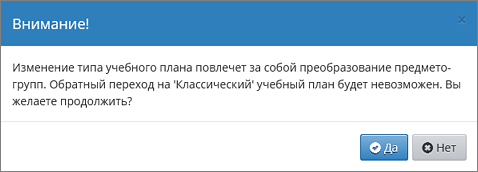
Создание нового класса, обучающегося по ИУП |
Если необходимо создать новый класс с типом учебного плана «Индивидуальный», нужно нажать кнопку Добавить и в появившемся окне заполнить все поля, указав признак «Учебный план=Индивидуальный», например:
|

Особенности:
1. | Если класс получил признак «Учебный план=Индивидуальный», то в учебных разделах системы «Сетевой Город. Образование», таких как «Классный журнал», «Расписание», «Отчёты» и др., вместо названия класса будет выведен номер параллели и знак «звёздочка». |
2. | «Звёздочка» несёт очень важную информацию: это значит, что в данной параллели ученики могут объединяться в группы не по классам, а по предметам (с указанием уровня освоения). |
3. | Если в таблице КУП выводятся предметы и классы, то в таблице ИУП – выводятся предметы и уровни освоения. |
4. | В классе, который работает по ИУП, доступ классного руководителя к информации немного сужается. |
Причём система «Сетевой Город. Образование» позволяет иметь одновременно в одной параллели классы обоих типов: и «классические», и «индивидуальные». То есть возможен вариант, когда не все классы в пределах одной параллели переведены на ИУП.
Проверка типов учебных периодов |
Перед началом работы с индивидуальным учебным планом необходимо проверить правильность соответствия параллелей и учебных периодов.
Для этого надо перейти в раздел Планирование -> Учебный год и периоды. Нажав кнопку Типы учебных периодов, перейдите на соответствующий экран: 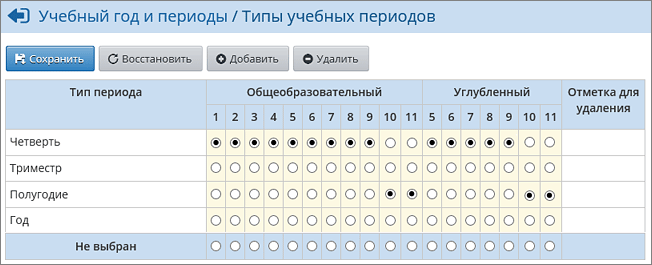
В шапке таблицы указаны профили (кроме общеобразовательного, могут использоваться и другие профили).
Внимательно проверьте каждый столбец: переключатель должен правильно указывать в нём тип периода. Внимание! Изменить тип учебного периода после того как начнётся ведение учебного процесса (с появлением отметок, посещаемости, расписания) будет НЕВОЗМОЖНО!
В данном примере, мы установим для 10 и 11 параллелей тип периода «Полугодие», для остальных параллелей – четверти. Проверив расстановку переключателей, нажмите кнопку Сохранить.
Смена типа периода для класса с ИУП, в котором уже созданы предмето-группы
Если класс занимается по ИУП и уже имеет предмето-группы, то менять тип учебного периода у такого класса нужно очень внимательно!
При изменении типа периода для класса не изменяется тип периода для предмето-групп в этом классе!
Допустим, что для того профиля, к которому относится класс, заполнен ИУП по четвертям(соответственно, созданы ПГ по четвертям, учащиеся зачислены в ПГ также по четвертям). Если изменить тип периода для профиля, к которому относится класс, на полугодие, то будут удалены связи для класса и учащихся с четвертями и выставлены новые связи для класса и учащихся с полугодиями. При этом сами ПГ останутся связаны с четвертями, по следующим причинам:
1) в ПГ могут заниматься учащиеся из разных классов, разных профилей; |
2) в ИУП могут быть не проставлены соответствующие часы по полугодиям. |
Как следствие, в учебных разделах системы (классный журнал, отчёты и т. п.) при выборе данного класса, затем предметов в нём - система сообщит, что в ПГ нет учащихся.
Поэтому необходимо определить правильные типы периодов до того, как начинается формирование ИУП.
Задание предельной нагрузки по ИУП |
Откройте экран Планирование -> Нагрузка. В секции «Предельные нагрузки ИУП» требуется задать нагрузку для нужных параллелей. Впишите необходимое значение и нажмите кнопку Сохранить в нижней половине экрана: 
Модель ИУП включает предметы различного типа: обязательные предметы (из федерального и регионального компонентов), предметы по выбору (из федерального и регионального компонентов),элективные курсы и т. д. Чтобы компонент стал доступен в таблице ИУП, нажмите кнопку Добавить в секции «Предельные нагрузки ИУП», затем задайте нагрузку по этому компоненту: 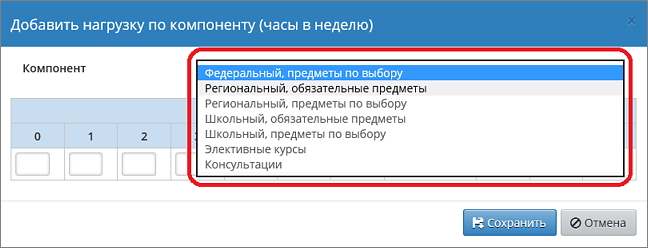
Разумеется, вы можете использовать не все компоненты из списка, а лишь необходимые.
Заполнив предельные нагрузки для ИУП, вы можете получить таблицу, как в следующем примере: 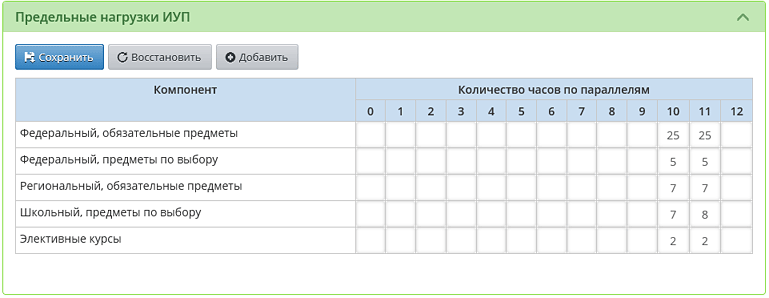
Формирование модели ИУП |
При первом переходе в экраны «Учебный план» и «Индивидуальный учебный план» вы можете встретить следующее сообщение: 

Если эти сообщения появились, значит, ещё не все типы учебных периодов заданы. Снова проверьте типы учебных периодов. Проверив расстановку переключателей, нажмите кнопку Сохранить и снова вернитесь в экран «Индивидуальный учебный план».
Если с периодами все в порядке, можете приступать к формированию «Индивидуального учебного плана». В первую очередь выберите учебный период: 
В таблице ИУП будут выведены только те параллели, для которых есть ИУП-классы, работающие по выбранному типу периода. Если какая-то параллель, имеющая такой учебный период, не отображается в таблице, возможно, для неё задан другой тип учебного периода, или не создан класс с типом «Индивидуальный» или не задана предельная нагрузка.
Теперь нужно заполнить таблицу модели ИУП в соответствии с той таблицей, которая используется в вашей ОО в бумажном виде.
Обратите внимание:
1. | Рекомендуется заполнить модель ИУП за первый учебный период целиком, только после этого копировать её в следующие учебные периоды. (Если же сразу заполнять модель ИУП за все периоды, то придётся вводить всю информацию вручную.) Подробнее о копировании ИУП... |
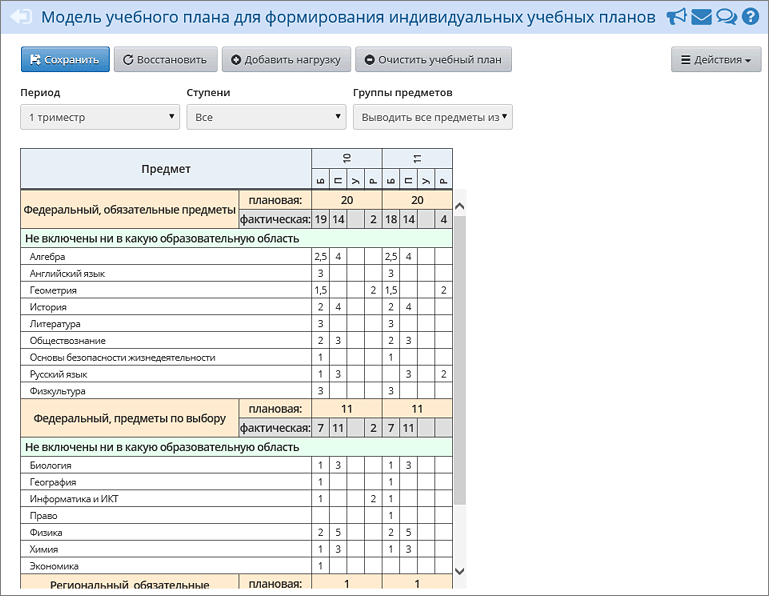
2. | В модели ИУП имеет значение уровень освоения. Для каждого предмета можно использовать один или несколько уровней: |
● | Б – базовый, |
● | П – профильный, |
● | У – углубленный, |
● | Р – расширенный. |
При сохранении модели ИУП система «СГО» автоматически создаст предметы на основании этой модели ИУП, с указанием уровня освоения для предмета. |
Модель ИУП включает предметы различного типа: обязательные предметы (из федерального и регионального компонентов), предметы по выбору (из федерального и регионального компонентов),элективные курсы и т. д. Если компонент не доступен в таблице ИУП, значит, для него не задана предельная нагрузка на экране «Нагрузка».
После заполнения модель ИУП за 1-й триместр может выглядеть следующим образом:
Копирование модели ИУП в следующий учебный период |
В разных учебных периодах модель ИУП (как и классический учебный план) может отличаться. Таким образом, при редактировании и сохранении модели ИУП за 1-й триместр эти изменения будут сохранены только для 1-го триместра. Для того чтобы скопировать модель ИУП из 1-го триместра во 2-й, нужно выбрать значение «2-й триместр» в выпадающем списке «Период:», после чего нажать кнопку Копировать: 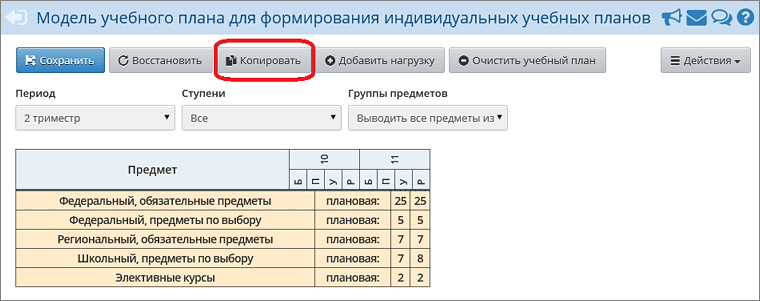
Система выведет предупреждение, с которым нужно будет согласиться: 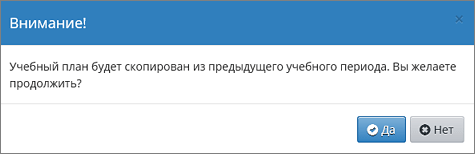
В результате УП во 2-м триместре будет копией УП в 1-м триместре. При необходимости можно отредактировать УП в каждом учебном периоде независимо. Изменения будут применяться только к тому периоду, в котором они были произведены.
Обратите внимание:
1. | Копирование часов возможно как для КУП, так и для ИУП. |
2. | Копирование часов учебного плана происходит из предыдущего учебного периода. Так, например, если выбрать 3-ю четверть и нажать кнопку «Копировать», то часы будут скопированы из 2-й четверти. |
3. | Копирование часов УП возможно, только если УП на выбранный учебный период пуст. Таким образом, если были заполнены часы хотя бы по одному предмету или классу, и была нажата кнопка Сохранить, то копирование УП из предыдущего периода будет невозможно. |
Работа с предметами для ИУП |
После создания модели ИУП перейдите в экран Обучение -> Предметы и выберите параллель, в которой создан ИУП (в нашем примере 11*). Станет очевидно, что автоматически были созданы предметы с указанием уровня освоения, как на следующей иллюстрации: 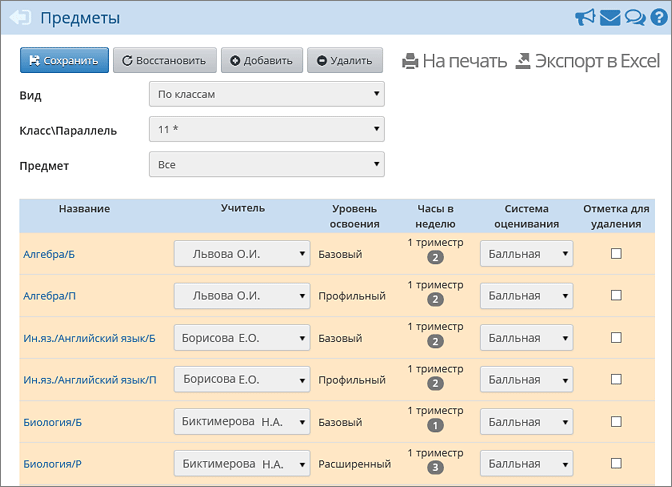
Перед тем как в 10 и 11 классах начнётся ведение учебного процесса, необходимо для каждой предмето-группы уточнить:
● | Название предмето-группы: к названию предмета автоматически была добавлена одна буква (Б, П, У или Р). После названия предмета можно указать любую строку до 20 символов; либо вообще стереть эту добавленную букву, чтобы название группы совпадало с названием предмета (что актуально, например, для элективных курсов). |
● | Учителя, ведущего данную предмето-группу: по умолчанию был назначен первый по алфавиту учитель для данного предмета. |
● | Систему оценивания для предмето-группы: балльная (по умолчанию) или зачёт-незачёт. |
Чтобы отредактировать эту информацию, щёлкните по названию предмето-группы и на открывшемся экране сделайте уточнения.
Если требуется добавить новые группы по предмету, воспользуйтесь кнопкой Добавить. На каждом уровне освоения можно создать неограниченное количество групп.
Для контроля наполняемости данных на экране выделены цветом те предмето-группы, в которых пока нет учащихся: 
Зачисление учащихся в предмето-группы |
Прежде чем зачислить учащихся в предмето-группы, необходимо создать приказы об их зачислении в классы. В любой класс – и с классическим, и с индивидуальным учебным планом – зачисление производится с помощью «Книги движения учащихся».
После этого откройте экран Обучение -> Подгруппы. Вы можете зачислить учащихся в ПГ, выбрав их из разных классов и даже из разных параллелей. Для этого:
1. | Выберите параллель с ИУП (она отмечена звёздочкой), в которой идёт набор в ПГ. |
2. | Выберите учебный период, предмет и уровень освоения. Система покажет в таблице все ПГ, имеющие данный уровень. |
3. | В последнем выпадающем списке нужно выбрать класс, из которого желаете выбрать учеников. Последовательно выбирайте нужные классы, отмечайте учеников для зачисления и нажимайте кнопку Сохранить. Так, например, на следующих иллюстрациях выбор учащихся в «базовую» группу происходит из 11а и 11б: |
|
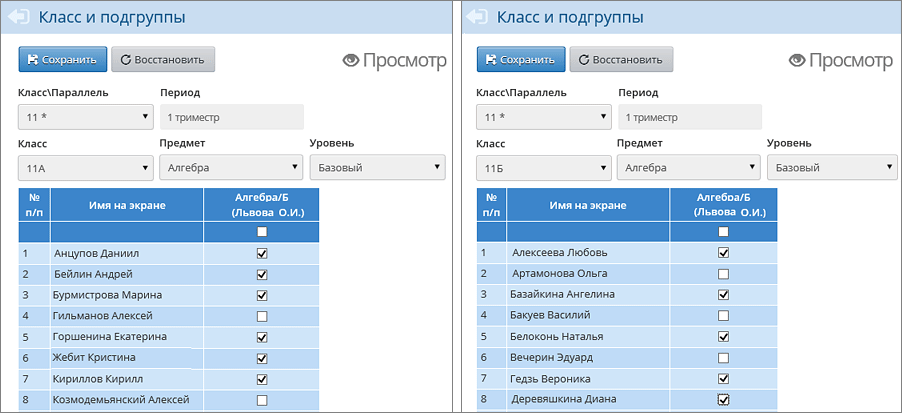
Как обеспечить возможность зачисления в ПГ из другой параллели, например, в 11* из 10-го класса?
Для этого нужно перейти на экран Обучение -> Предметы, щёлкнуть по названию конкретной ПГ и отметить галочками все параллели, из которых может происходить зачисление. В следующем примере, после того как нажата кнопка Сохранить, в «базовую» группу по алгебре можно будет зачислять учеников из 10-х классов. 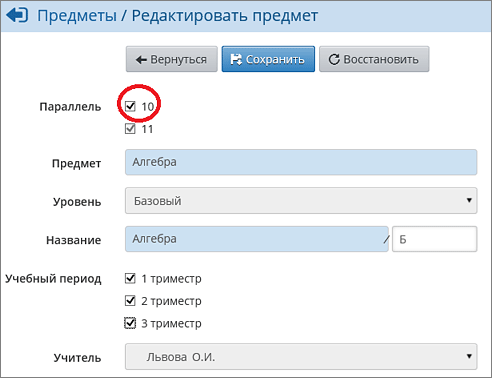
Если в следующем учебном периоде состав предмето-групп практически не изменился, как быстро провести зачисление учащихся в предмето-группы?
Есть удобная возможность скопировать состав ПГ в следующие учебные периоды. Для этого на экране Обучение -> Подгруппы выберите:
● | параллель с ИУП; |
● | период, который является «эталоном» состава учащихся; |
● | предмет и уровень его освоения, |
● | а в качестве класса выберите «Все». |
На экране станет доступна кнопка Копировать: 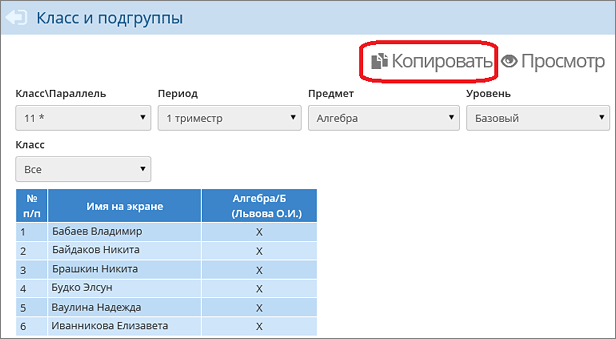
По нажатию кнопки Копировать система выдаст сообщение, с которым нужно согласиться: 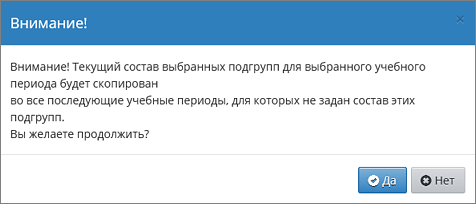
Суть преобразования данных из КУП в ИУП |
В предыдущих версиях системы "СГО" не мог быть точно отражён реальный учебный процесс по ИУП (в частности, когда учащиеся разных классов вместе посещают занятия у одного преподавателя). Для того чтобы обеспечить учётные задачи ОУ (сохранить неизменным количество классов), существовала следующая рекомендация: в рамках данного предмета формировать «классические» подгруппы для таких учащихся в каждом классе. Например, для реального разделения на группы «Биология/базовый» и «Биология/углубленный», обе из которых состоят из учащихся 10а и 10б, нужно было создать в СГО следующие «классические» подгруппы:
● | 10а/Биология/баз |
● | 10а/Биология/угл |
● | 10б/Биология/баз |
● | 10б/Биология/угл |
В системе "СГО" обеспечена возможность объединить такие «классические» подгруппы для формирования ПГ, причём сохранить имеющуюся информацию учебного процесса: расписание, посещаемость, темы уроков, задания и оценки.
Далее подробно рассмотрено преобразование данных из КУП в ИУП.
Смена типа учебного плана для класса на "индивидуальный" |
Перейти в экран Обучение -> Классы. Напротив нужного класса щёлкнуть ссылку «Профиль»: 
и изменить учебный план «Классический» на «Индивидуальный»: 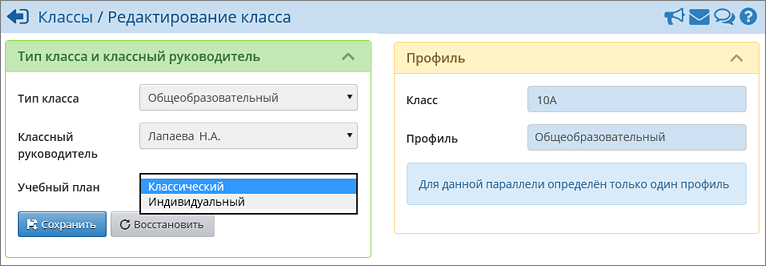
После чего возникнет предупреждение, что обратный переход от ИУП к КУП будет невозможен. С предупреждением нужно согласиться для продолжения работы: 
В результате этих действий:
1) | в экране Планирование -> Нагрузка автоматически сформируется предельная нагрузка по одному компоненту – «Федеральный, обязательные предметы»: |
|
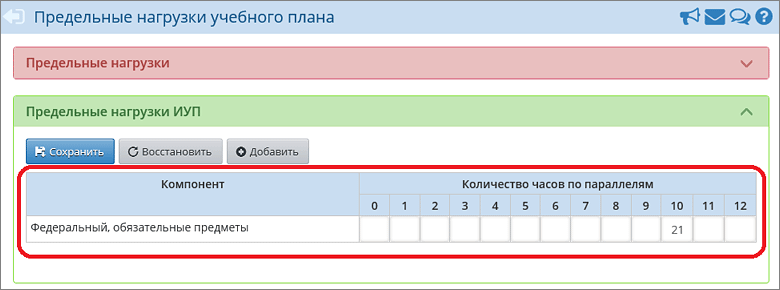
2) | В экран «Индивидуальный учебный план (ИУП)» автоматически перенесутся часы по каждому предмету из экрана «Учебный план»: |
|
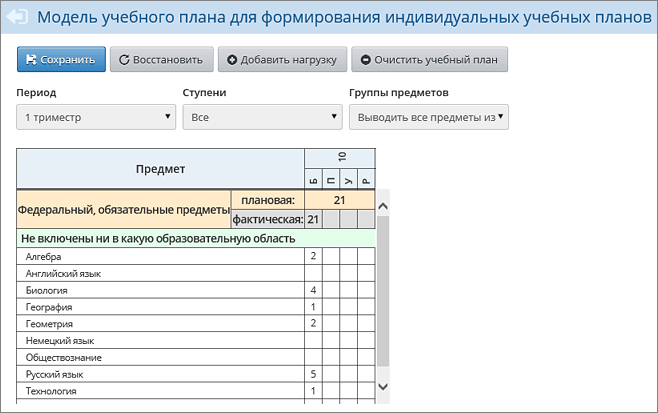
Особенности:
● | все часы будут вписаны в столбец, соответствующий уровню изучения «Базовый»; |
● | если в столбце «Базовый» по какому либо предмету уже проставлены часы, то система не будет менять цифру в этой клетке. В частности, при аналогичной замене учебного плана в классах 10б, 10в и т. д. цифры в индивидуальном учебном плане меняться уже не будут. В связи с этим после всех преобразований необходимо будет скорректировать учебный план (см. инструкцию далее). |
Примечание. Другие обозначения уровней в таблице ИУП: П – профильный, У – углубленный, Р – расширенный.
В классическом разделе «Учебный план» для этого класса (в данном примере 10а) часы исчезнут: 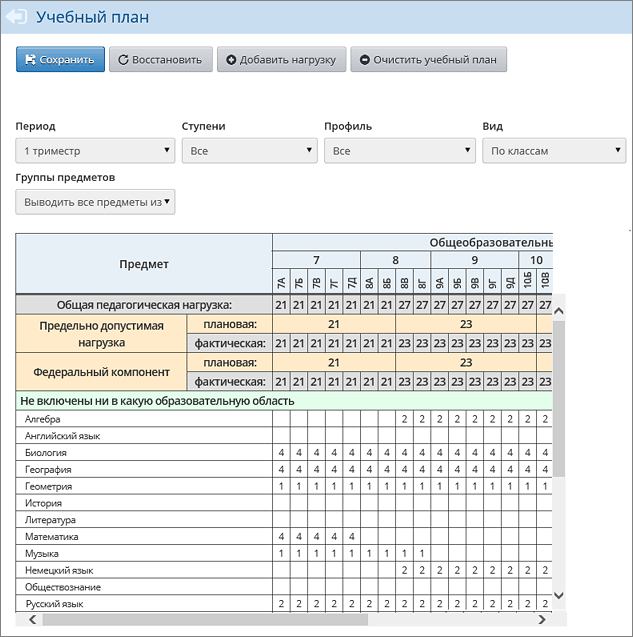
Таблица учебного плана зависит от учебного периода. Видно, что в обоих экранах – «Учебный план» и «Индивидуальный учебный план» - есть выпадающий список «Период».
Аналогичным образом нужно изменить тип учебного плана «Классический» на «Индивидуальный»для всех классов в данной параллели (в данном примере осталось изменить также для 10б и 10в).
Корректировка уровней и часов в ИУП |
После того как изменён тип учебного плана для всех классов, в ИУП нужно отразить все уровни освоения предметов, которые есть в школе, для чего скорректировать нагрузку и нажать кнопкуСохранить.
На следующей иллюстрации, в частности, добавлены часы по предмету «Алгебра» для уровня «Углубленный»: 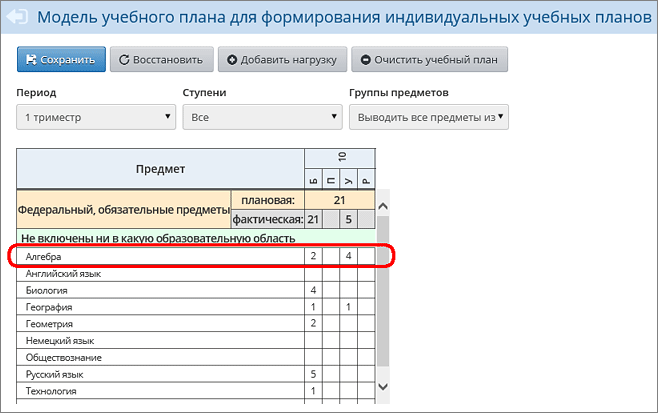
Примечание. Если необходимо удалить какие либо цифры в ИУП, например, если алгебра в этой параллели не изучается на базовом уровне, то это возможно будет сделать в дальнейшем - после того, как будут правильно сформированы все ПГ.
Объединение групп внутри параллели |
В экране Обучение -> Предметы видно, что система на основе КУП автоматически создала предмето-группы (ПГ) по каждому предмету для каждого класса в отдельности: 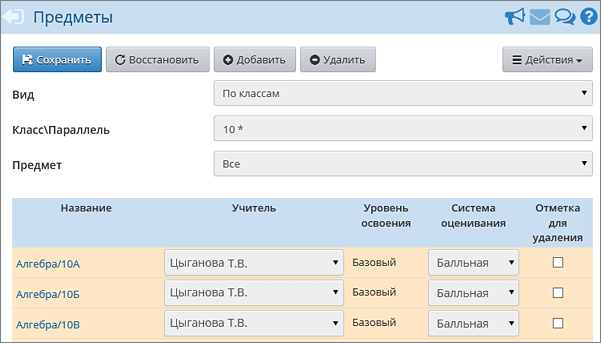
Для формирования реальных ПГ (когда в одну ПГ зачислены учащиеся разных классов) нужно объединить эти группы в рамках одного предмета и одного уровня освоения.
Для объединения ПГ должны быть выполнены следующие условия:
● | должны совпадать типы учебных периодов, по которым обучаются ПГ; |
● | в объединяемых ПГ должен совпадать предмет; |
● | в объединяемых ПГ должен совпадать учитель; |
● | в объединяемых ПГ должен совпадать уровень освоения предмета. |
1. Скорректировать уровень освоения предмета.
Сначала необходимо во всех подгруппах по данному предмету скорректировать уровень освоения, для того чтобы избежать случайного объединения групп с разным уровнем.
В данном примере, нужно просмотреть все пять групп по алгебре: допустим, что для трёх из них нужно указать уровень «Базовый», и для двух - уровень «Углубленный».
2. Объединить группы по предмету.
В данном примере, необходимо из «Алгебра/10А», «Алгебра/10Б», «Алгебра/10В» получить две группы «Алгебра/Базовая» и «Алгебра/Углубленная». Допустим, что учитель ведёт алгебру на базовом уровне. Порядок действий для объединения:
● | в экране «Предметы» выбрать вид «По учителям»; |
● | выбрать нужного учии нажать кнопку Объединить предметы. Данная кнопка отображается только у пользователей с ролью «Администратор», если у роли «Администратор» выставлено право «Редактировать предметы и подгруппы в классах». |
|

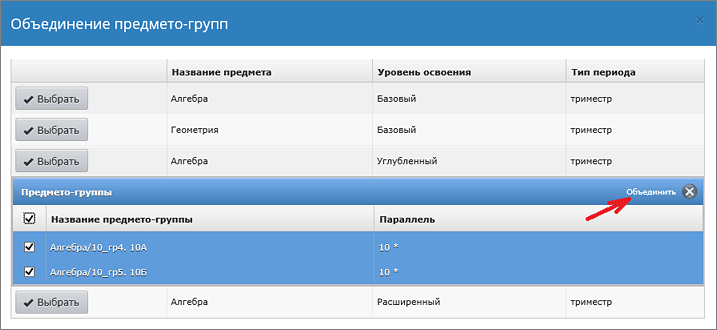
● | в открывшемся окне напротив предмета «Алгебра» нажать кнопку Выбрать, |
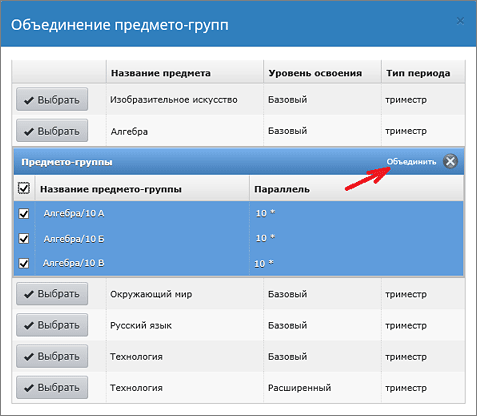
● | отметить галочками группы, которые создавались для уровня «Базовый», и нажать кнопкуОбъединить: |
|
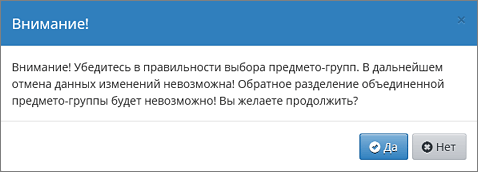
● | нажать «Да» в окне предупреждения: |
|
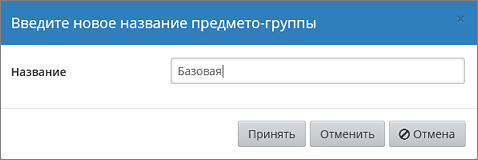
● | ввести название группы (в данном примере, «Базовая») и нажать кнопку Принять: |
|
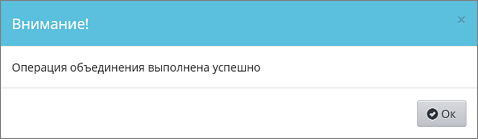
● | после обработки должно появиться сообщение об успешном выполнении операции: |
|
● | снова нажать кнопку Объединить предметы, аналогичным образом отметить галочками группы, которые были созданы для уровня «Углубленный», затем объединить их: |
|
3. Проверить результат объединения.
Убедитесь, что успешно созданы объединённые группы с нужными названиями, а старые («классические») подгруппы исчезли из списка:
|
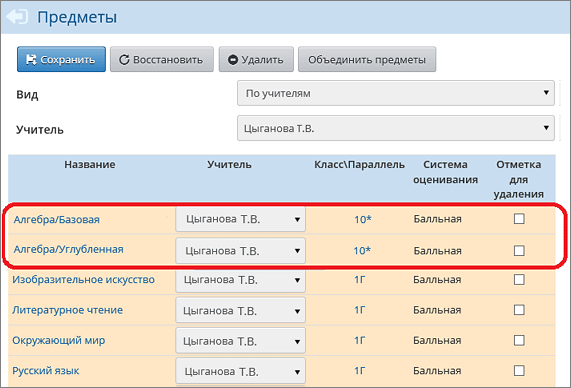
Кстати, название и уровень ПГ можно в любой момент изменить, выбрав вид «По классам» и щёлкнув по названию ПГ: |
|

При изменении уровня система автоматически будет проверять наличие часов в разделе «Индивидуальный учебный план» по данному предмету и параллели с выбранным уровнем освоения.
Корректировка списков учащихся в группах |
После объединения ПГ, нужно открыть экран Обучение -> Подгруппы и выбрать нужную параллель (в нашем примере 10*): 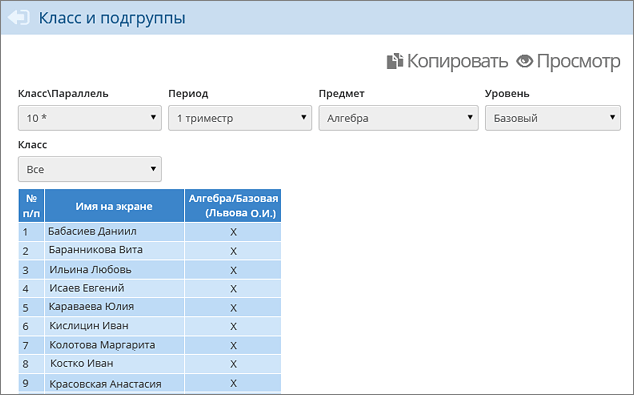
Нужно убедиться, что после объединения ПГ учащиеся оказались зачислены в корректные ПГ (в нашем примере по предмету «Алгебра»).
Символы «X» означают, что ученик зачислен в группу по данному предмету. Если в последнем фильтре «Класс» выбрать конкретный класс (например, 10а), то появится возможность указать другую группу ученикам выбранного класса.
После того как скорректированы списки учащихся в группах, нужно убедиться, что в каждой новой ПГ сохранилась информация из объединённых ПГ:
● | расписание, |
● | посещаемость, |
● | все сведения об успеваемости (задания, текущие и итоговые оценки). |
