

Партнерка на США и Канаду по недвижимости, выплаты в крипто
- 30% recurring commission
- Выплаты в USDT
- Вывод каждую неделю
- Комиссия до 5 лет за каждого referral
1. Cоздание виртуальной машины в VirtualBox
В VirtualBox нажать «New» Ввести название машины, выбрать тип «Linux», выбрать версию «Linux 2.6» → нажать «Next» Установить размер памяти→нажать «Next» Выбрать диск → нажать «Create», установить настройки жесткого диска → Нажать «Create» После создания машины зайти в настройки «Settings»:- Раздел «Система», вкладка «Материнская плата» поставить флажки «CD/DVD-ROM», «Жесткий диск», «Часы в системе UTC», «Абсолютные устройства позиционирования». На вкладке «Ускорение» установить флажки на обоих чекбоксах В разделе «Дисплей» установить размер видео памяти, поставить чекбокс «Включить 3D ускорение» В разделе «Носители» прицепить установочный образ
2. Установка Android на виртуальную машину
После запуска машины откроется окно с консолью (Рисунок 1). Нужно выбрать 4-й вариант запуска «Install Android-x86 to harddisk» → нажать «Enter»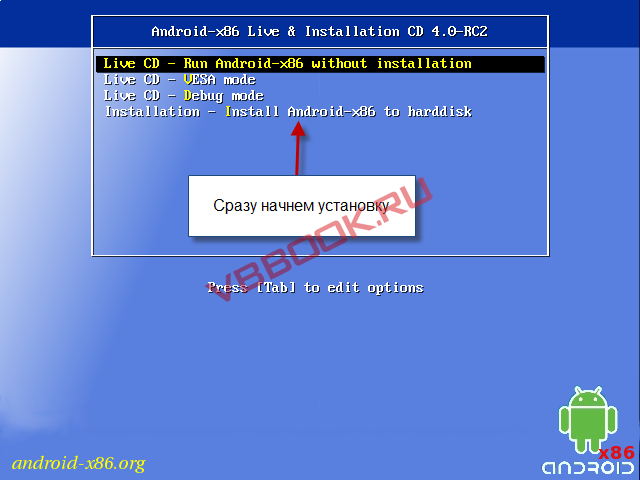
Рисунок 1
Откроется окно (Рисунок 2). Выбрать пункт «Create/Modify partitions»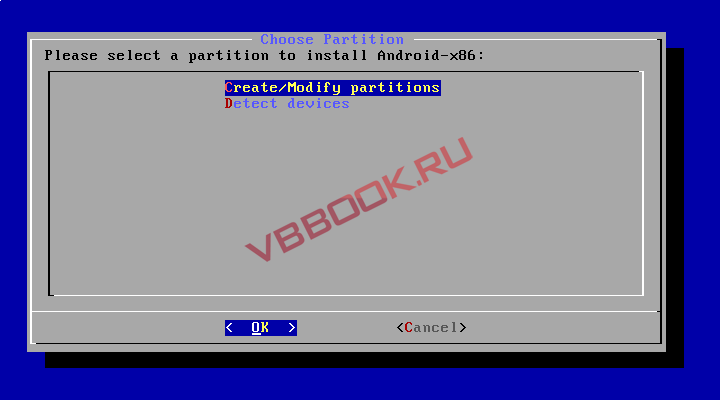
Рисунок 2
Откроется окно (Рисунок 3). Выбрать «New» → «Primary» → подтвердить размер диска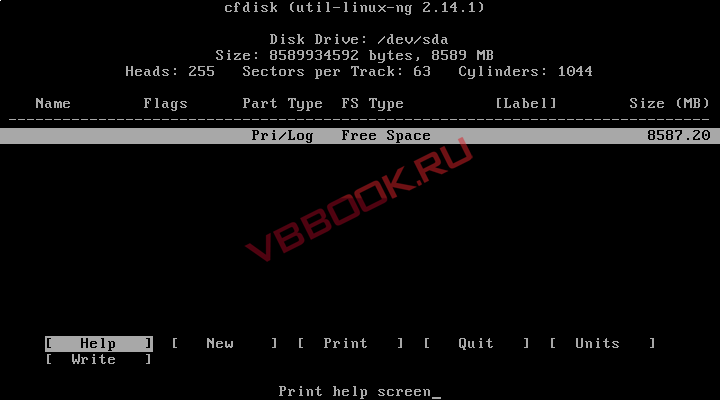
Рисунок 3
Поставить метку «Bootable» → нажать «Write» (Рисунок 4)
Рисунок 4
Появится предупреждение, ввести «Yes». После окончания процесса нажать «Quit». Откроется окно (Рисунок 5). Выбрать первый пункт «sda1 Linux» → нажать «Enter»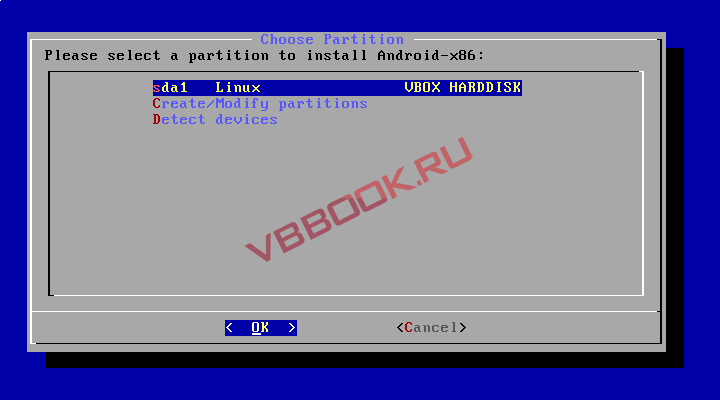
Рисунок 5
В открывшемся окне (Рисунок 6) выбираем пункт «ext3» → нажать «Enter»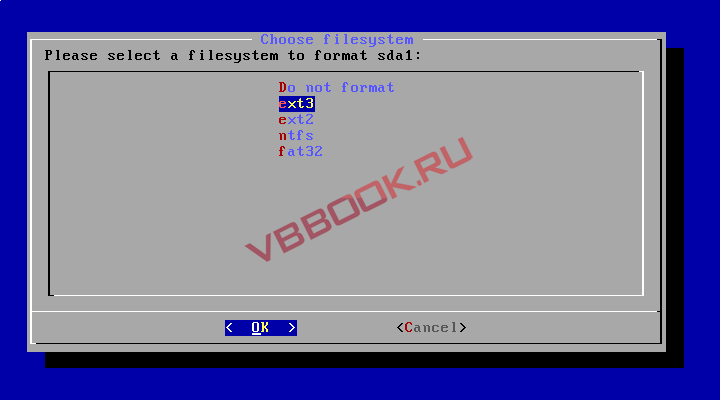
Рисунок 6
НЕ нашли? Не то? Что вы ищете?

Рисунок 7
Далее нажимать «Yes» (Рисунок 8), (Рисунок 9)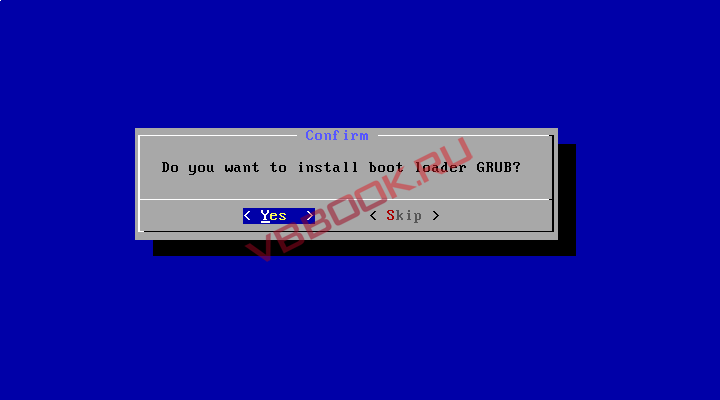
Рисунок 8
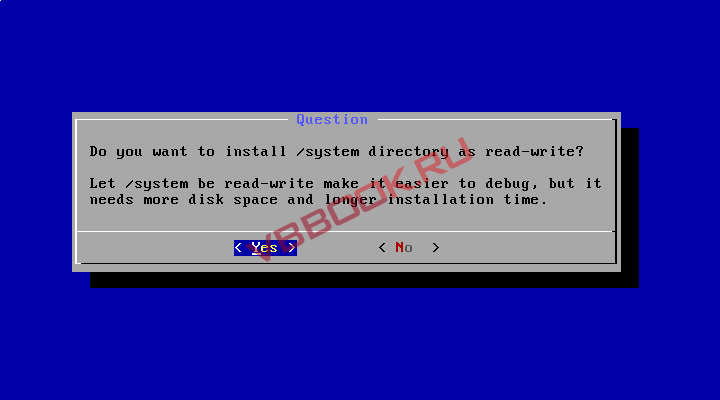
Рисунок 9
Далее появится окно (Рисунок 10). Сначала нужно извлечь образ из виртуального привода. Затем выбрать «Reboot» → нажать «ОК»
Рисунок 10
Откроется окно (Рисунок 11). Установка завершена. Чтобы запустить андроид, нужно выбрать первый вариант списка.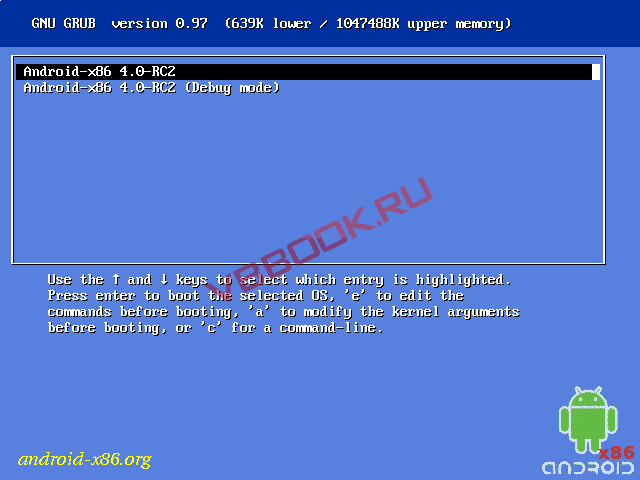
Рисунок 11
3. Создание «Custom debug mode» для возможности добавления разрешений
Запустить машину → выбрать «Debug mode» (Рисунок 12)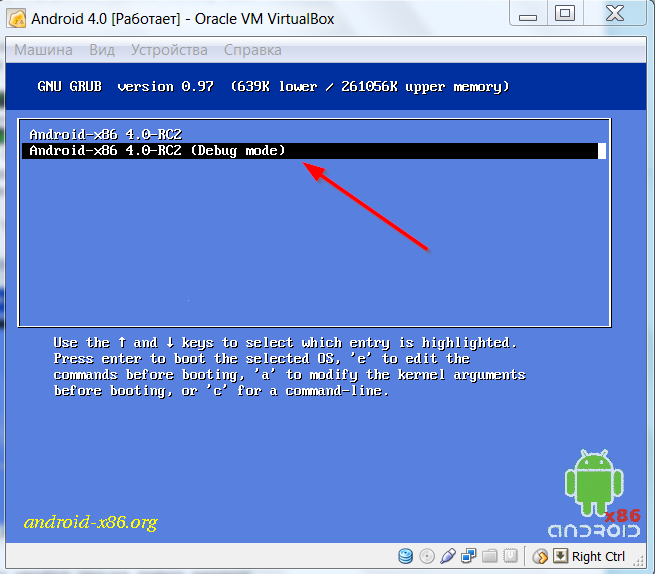
Рисунок 12
Откроется командная строка. Ввести «vi /mnt/grub/menu. lst» (Рисунок 13)→ нажать «Enter»
Рисунок 13
Откроется окно редактора (Рисунок 14).
Рисунок 14
Переводим курсор в начало последней непустой строки. Нужно нажать “a”, “Enter” и “Escape”. Создастся еще одна строка для ввода Нужно копировать последние три строки: поставить курсор перед последим «title» → нажать «yy» (аналог «Ctrl+C»). Перейти на последнюю созданную строку → нажать «p» (аналог «Ctrl+V»). Таким же образом скопировать оставшиеся две строки (начинающиеся с kernel и initrd). (Рисунок 15)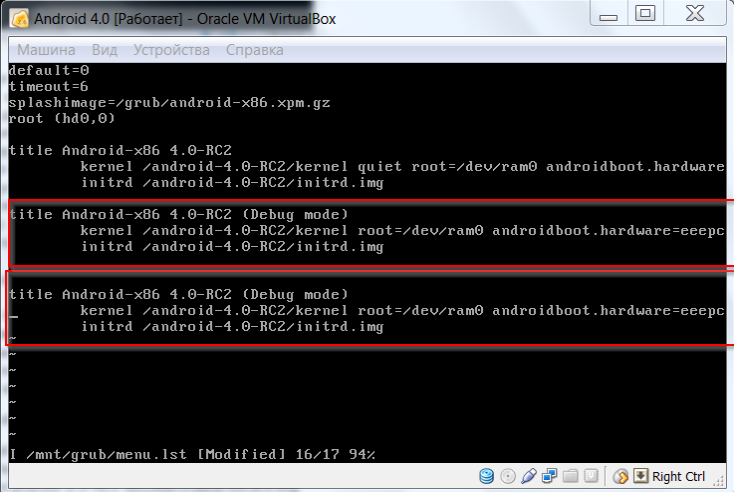
Рисунок 15
Далее на клавиатуре нажать «i» → в строке «title» в скобках вместо «Debug mode» ввести «Custom video mode». В строке «kernel» после «s3_mode» (или перед Debug) нужно ввести «DPI=160 vga=ask» (Рисунок 16).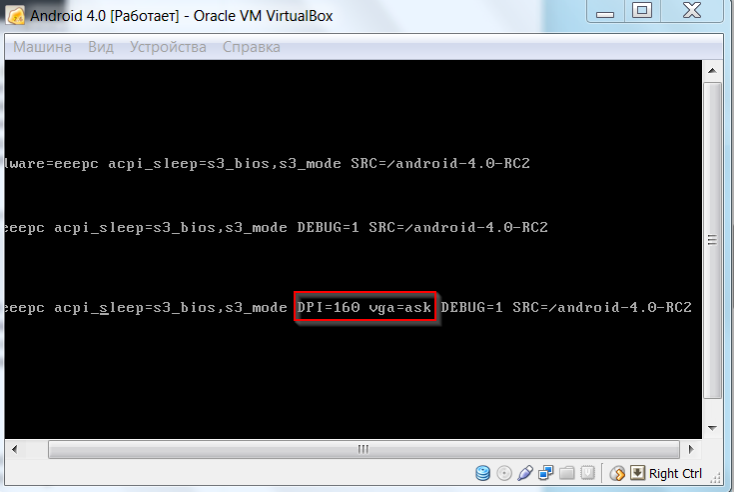
Рисунок 16
Далее внизу ввести команду «Escape» → нажать «Enter» Ввести «:wq» → нажать «Enter» Последовательно вводить «exit» (Рисунок 17), (Рисунок 18).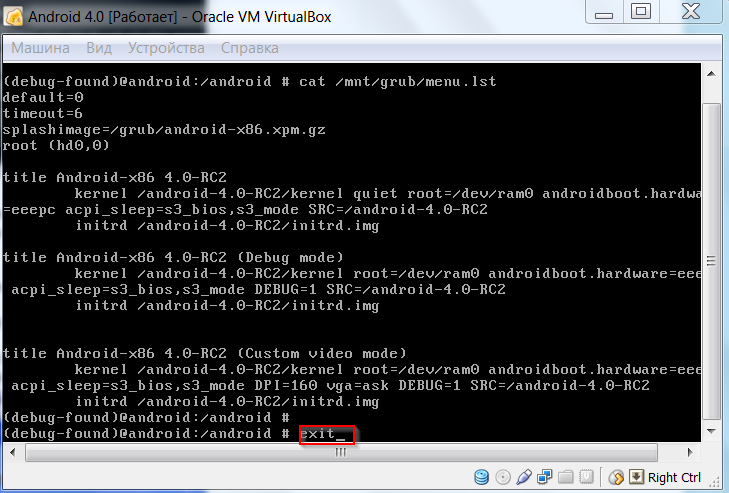
Рисунок 17
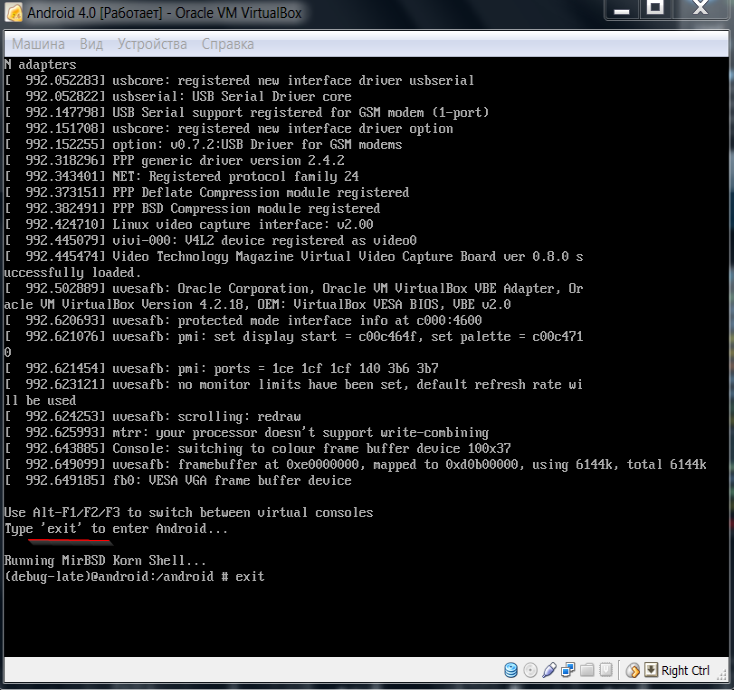
Рисунок 18
Новый режим «Custom vodeo mode» создан. Он будет отображаться третим пунктом при запуске машины (Рисунок 19).
Рисунок 19
4. Добавление разрешений
При закрытой VitualBox открыть командную строку Windows Открыть папку установки VitualBox: ввести «cd C:\Program Files\Oracle\VirtualBox» Затем ввести команду «VBoxManage setextradata "ИМЯ_УСТРОЙСТВА" "CustomVideoMode1" "320x480x16" ». Имя устройства должно совпадать с именем виртуального устройства в VirtualBox. Разрешение экрана может быть любым. После выполнения команды (Рисунок 20) в список разрешений добавится еще один пункт.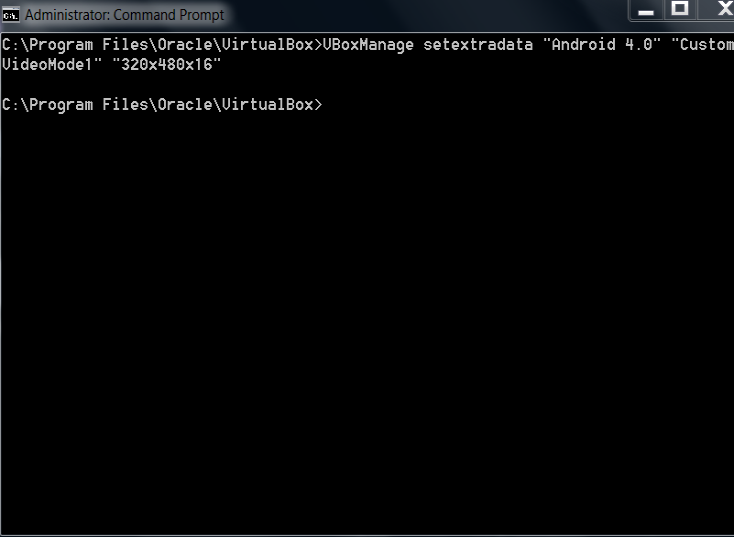
Рисунок 20
Для добавления нескольких дополнительных пунктов разрешений, в команде «CustomVideoMode1» нужно менять «1» на «2», «3» и тд. и соответственно значение разрешения (Рисунок 21).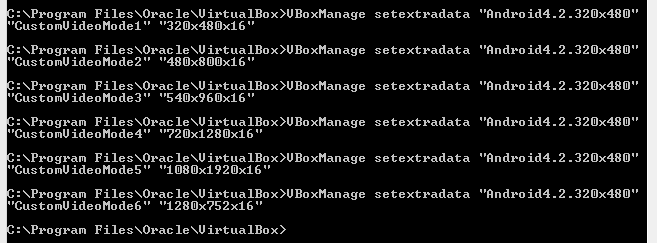
Рисунок 21
Закрыть командную строку. Запустить виртуальную машину, выбрать «Custom video mode» (Рисунок 22).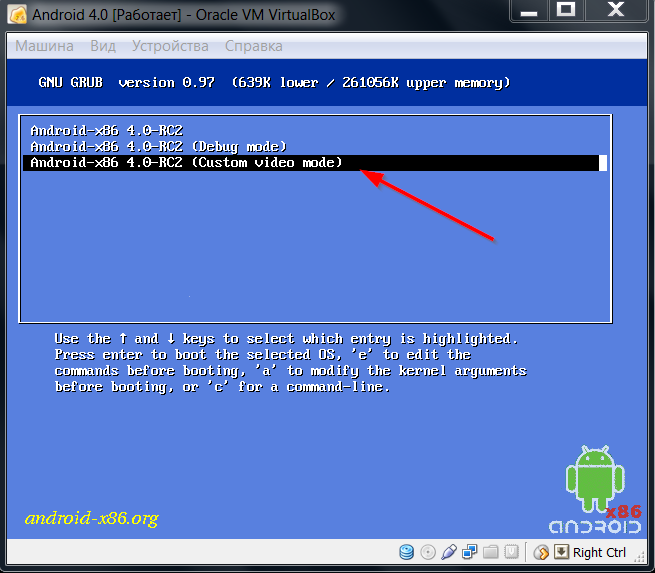
Рисунок 22
В открывшемся консольном окне нажать «Enter». Появится список разрешений(Рисунок 23).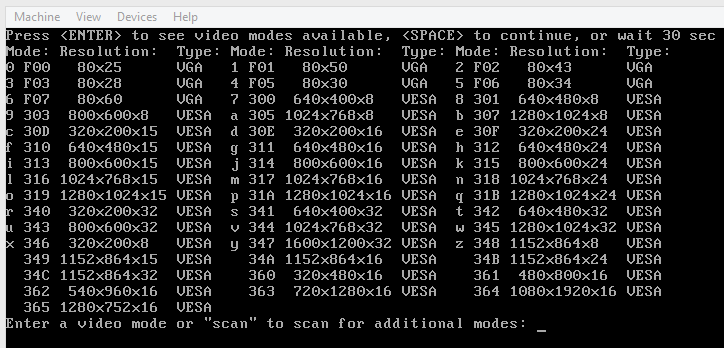
Рисунок 23
Ввести номер режима разрешения, который необходим для работы (360-365). Нажать «Enter» Машина загрузится с выбранным разрешением. Для фиксации выбранного разрешения необходимо сделать Snapshot. При запуске со Snapshot машина будет запускаться с выбранным разрешением. При запуске с текущего состояния будет предоставлен выбор режима запуска (Рисунок 22).