


Партнерка на США и Канаду по недвижимости, выплаты в крипто
- 30% recurring commission
- Выплаты в USDT
- Вывод каждую неделю
- Комиссия до 5 лет за каждого referral
27.03.2014
Инструкция для публикации нового электронного журнала на сайты http://www. plusworld. ru/ , http://www. plusworld. org/ , http://www. retail-loyalty. org/
По примеру сайта http://www. retail-loyalty. org/
Для публикации от клиента требуется: Pdf-файл журнала (с выделенным текстом, который необходимо публиковать) Архив с изображениями Обложка журнала И соответствующий номер (выложен в соответствующей папке на ftp, сконвертированый с помощью flippingbook) Первоначальная публикация производится на тестовой площадке, после согласования переносится вручную на боевой сайт!Этапы публикации!!!
Создание статей журналаВ административном разделе сайта, переходим
Контент - > Журнал - > Статьи журнала Retail&Loyalty
http://retail-loyalty. /bitrix/admin/iblock_list_admin. php? IBLOCK_ID=41&type=journals&lang=ru&find_section_section=0
Создаём раздел. Название раздела соответствует названию Номеру журналаПример : R&L-2-41-14
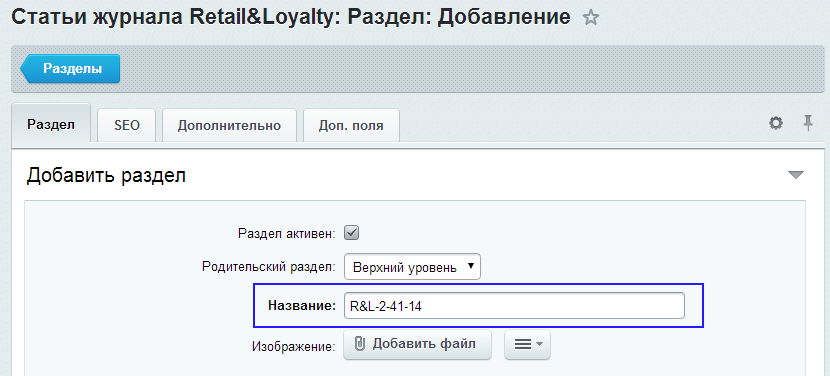
Создаем элемент (всю информацию берем из pdf-файла – необходимое выделено)
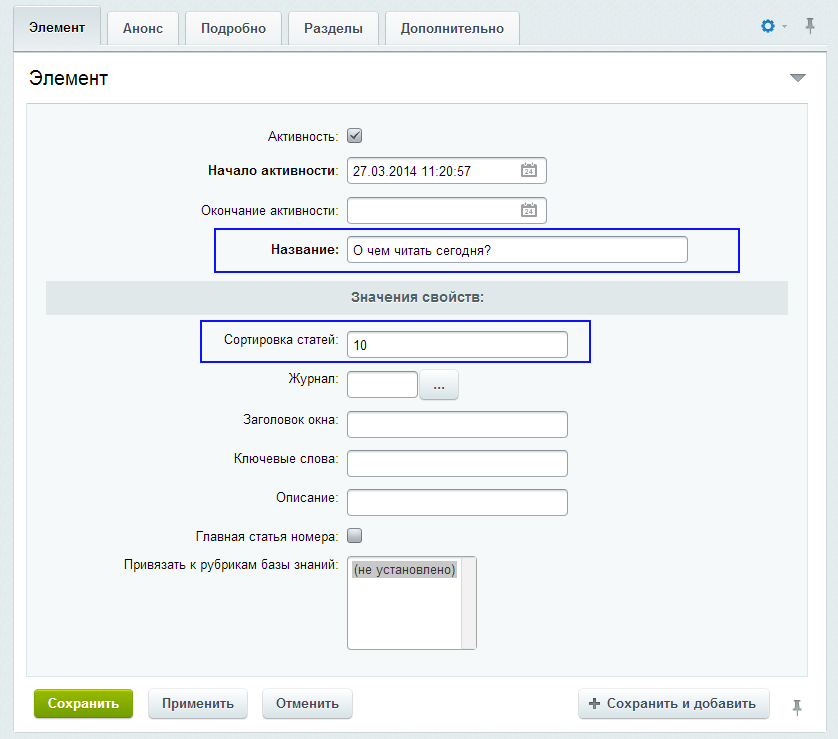
- Название соответствует названию статьи Все выделенные картинки необходимо опубликовать. Для удобства, создать отдельную папку по ftp – например «/images/img/R&L-2-41-14/» и в нее сохранять все картинки для конкретного журнала
Во вкладке «Элемент» указать название статьи и «Сортировку» и «Сортировка статей» - в какой последовательности будут отображаться статьи в журнале. Например, указывать начиная с 10, с шагом 10, т. е. 10, 20, 30 …
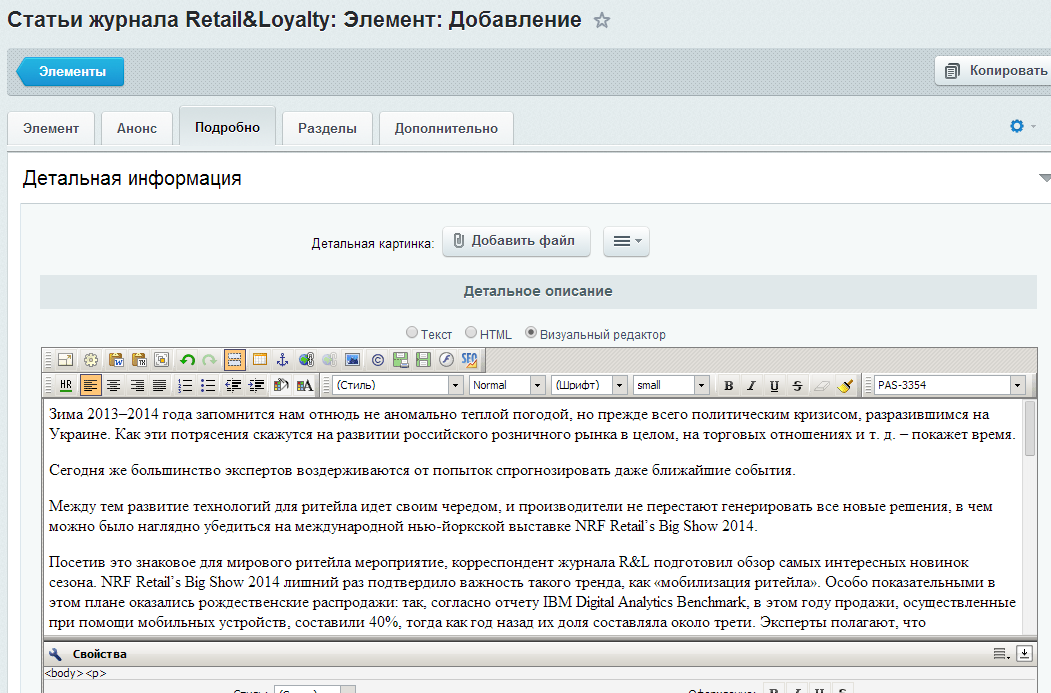
Во вкладке «Подробно» размещаем выделенный текст (форматируем либо в Word – прописывая теги, либо через визуальный редактор). Сохранять форматирование текста из pdf-файла!
Копируем текст из pdf-файла сначала в Word. Отформатировать текст.
В конце статьи вставить фразу: «Полный текст статьи читайте в журнале «Retail&Loyalty» № 2 (41) ’2014 стр... » - указав название журнала, номер журнала и страницу!
Данную фразу оформить – выравнивание по левому краю, курсивом!
Если есть изображения в статье, их необходимо привести к необходимому размеру.
Все изображения, размещенные в одну строку – должны иметь одинаковую Высоту!
Все изображения, размещенные в один столбец – должны иметь одинаковую Ширину!
Ширина для небольших изображений – 250px, для больших – 600px.
Форматирование должно выглядеть аккуратно!
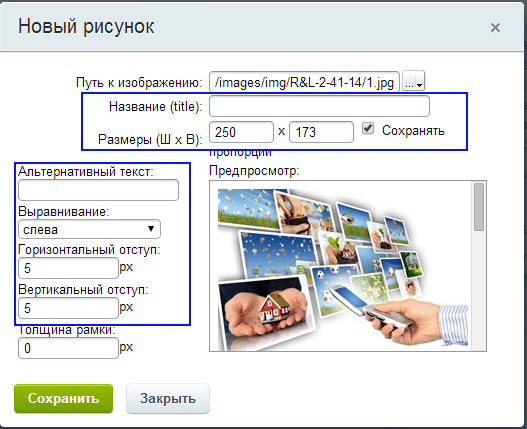
При добавлении рисунка, указать:
- Название Альтернативный текс Отступы Выравнивание Размеры
Во вкладке «Анонс» добавить картинку для анонса и Описание для анонса – скопировать из детального описания (Только текст статьи) – не менее 800 символов.
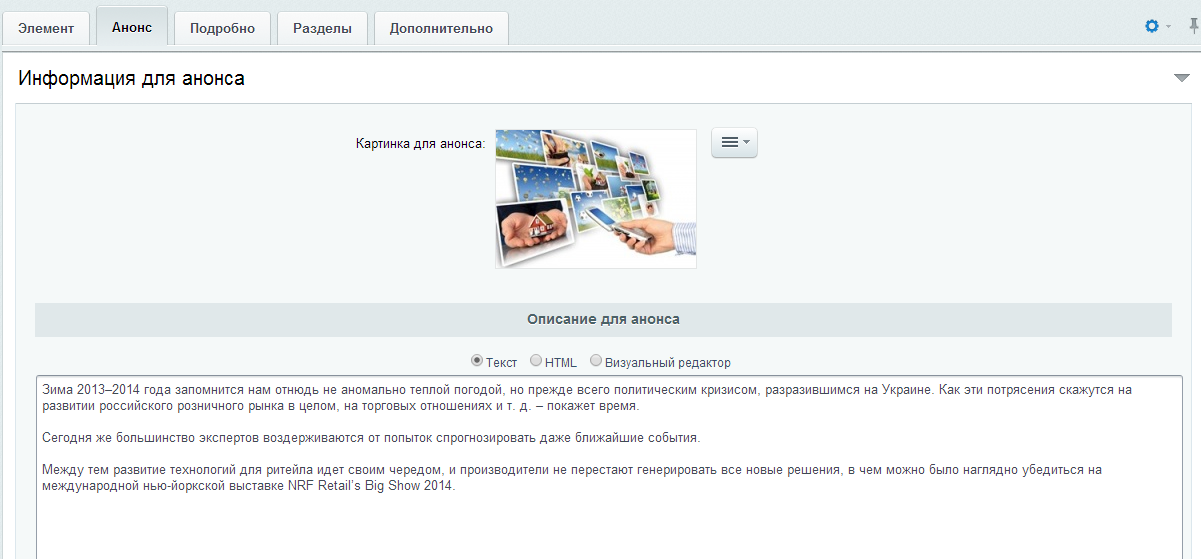
Сохранить!
Опубликовать все статьи из журнала!
В статье «R&L календарь 2014»
Необходимо разместить ссылку на pdf-версию календаря (сохранив необходимы страницы из основного pdf? Убрав выделение!)
В детальном описании разместить вот такой текст (заменить расположение, название файла и название журнала) – в режиме HTML!!!
<img src="/images/img/pdficon. gif" border="0" width="20" height="21" /><a href="/images/ img/R&L-2-41-14 /Calendar-RL-2-41-2014.pdf" target="_blank" > R&L Календарь 2014</a>
<p align="right">Полный текст статьи читайте в журнале «Retail&Loyalty» №2 (41)' 2014 с. 102</p>
Только после того как создали все статьи для журнала приступаем к созданию самого журнала!
В административном разделе сайта, переходим
Контент - > Журнал - > Журнал Retail&Loyalty
http://retail-loyalty. /bitrix/admin/iblock_list_admin. php? IBLOCK_ID=40&type=journals&lang=ru&find_section_section=0
Добавляем элемент!
- Название – «RETAIL&LOYALTY №2 (41) 2014» - изменяем на необходимое название журнала и номер журнала Путь к электронной версии –
- /journal_retail_loyalty/Online/2014/02-2014/ - для http://www. retail-loyalty. org/
«02-2014» - соответствует номеру журнала
- /journal/full_version/PLUS-02-2014/ - для http://www. plusworld. ru/
«PLUS-02-2014» - соответствует номеру журнала
- Детальная картинка – Обложка журнала
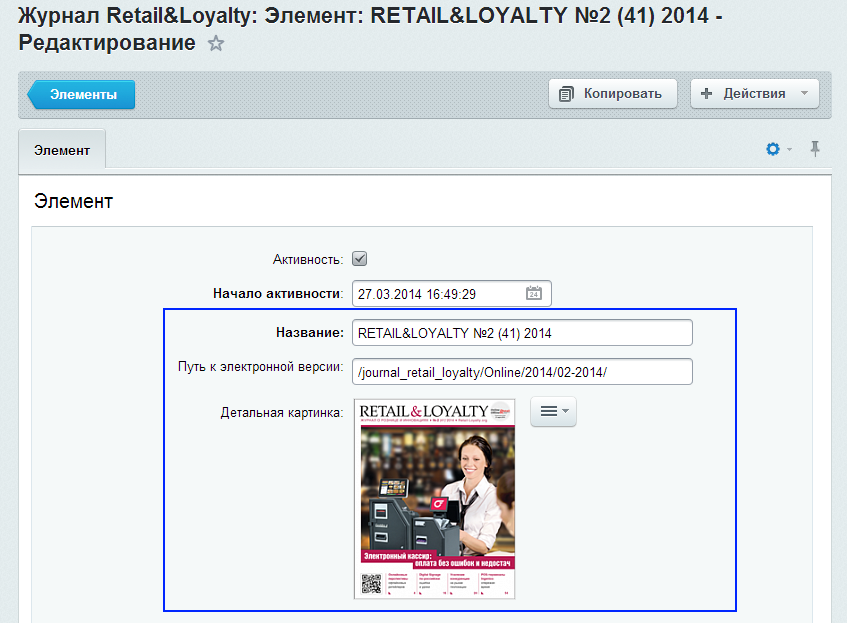
Сохраняем!
Совет: скопировать ID – созданного журнала

В данном случае это - 162173
Теперь необходимо привязать созданные ранее статьи к журналу!
http://retail-loyalty. /bitrix/admin/iblock_list_admin. php? IBLOCK_ID=41&type=journals&lang=ru&find_section_section=1464
Переходим в созданный нами ранее раздел со статьями и по очереди открываем созданные статьи, и в поле журнал вставляем ранее скопированный ID журнала
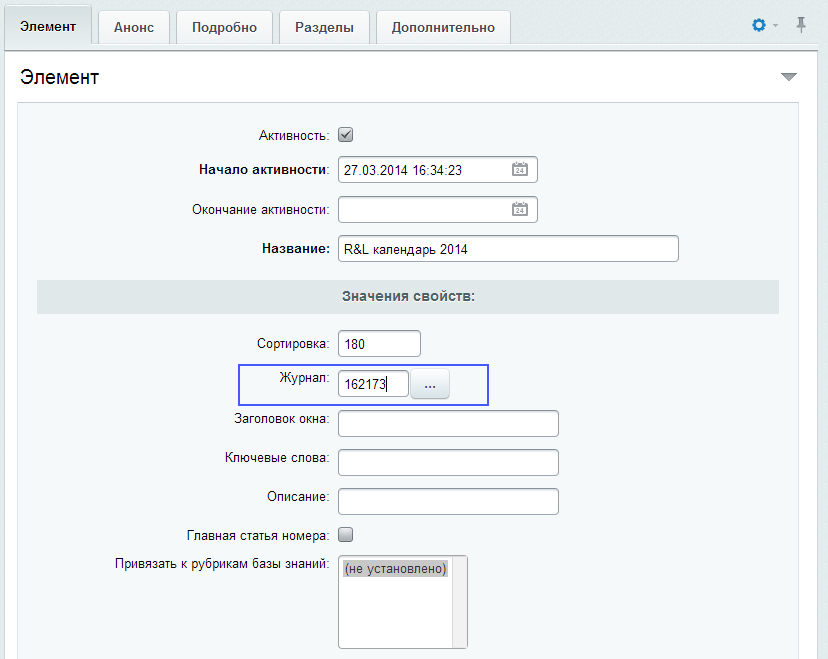
Так же, у журнала есть главная статья номера, она отображается на обложке журнала. Когда будете прикреплять данную стать, то необходимо проставит галочку в поле «Главная стать номера»
Проверить корректность отображения!
- На главной странице - http://retail-loyalty. /?clear_cache=Y
- При загрузке странице должна отображаться главная статья номера При переходе по навигации статей, должно отображаться описание для анонса и картинка для анонса!
- Около Обложки журнала должно отображаться описание главной статьи номера Должны отображаться картинки для анонса у все статей (есть исключения – например Календарь) Описание для анонса
Электронная версия журнала сконвертированная
с помощью flippingbook!
Необходимо изменить файл index. html
По ftp заходим в /www/journal_retail_loyalty/Online/2014/02-2014/
Переименовать index. html в index. php Открыть файл /www/journal_retail_loyalty/Online/2014/01-2014/index. php и ваш файл привести к виду файла /www/journal_retail_loyalty/Online/2014/01-2014/index. phpСравнить отображение вашей страницы с http://retail-loyalty. /journal_retail_loyalty/Online/2014/01-2014/
После выполнения этих действий – отправить на проверку другому разработчику, после его согласования, отправить на согласование клиенту!
После согласования журнала на тестовой площадке –
выкладываем на боевой!
Последовательность:
Выкладываем статьи Создаем журнал Привязываем статьи к журналу