


Партнерка на США и Канаду по недвижимости, выплаты в крипто
- 30% recurring commission
- Выплаты в USDT
- Вывод каждую неделю
- Комиссия до 5 лет за каждого referral
Лабораторная работа по теме
«Монтаж и настройка беспроводной сети Wi-Fi»
Дисциплина « Компьютерные сети»:
Для специальности 230113 Компьютерные системы и комплексы.
Цель работы: Создание простейшей сети Wi-Fi.
Задачи:
Изучить оборудование беспроводных сетей;
Ознакомиться с настройками беспроводной сети;
Отработать практические навыки создания и настройки беспроводной сети.
Оборудование: Ноутбуки, точка доступа WiFi.
Ход работы:
Изучить основные сведения. Выполнить подключение 2-х ноутбуков к точке доступа Wi-Fi. Настроить сеть. Ответить на контрольные вопросы.
Основные сведения
Каждый компьютер или принтер, подключённый к локальной сети, должен иметь специальную плату (сетевой адаптер). Основной функцией сетевого адаптера является передача и приём информации из сети. В проводных локальных сетях соединение компьютеров производится с помощью кабеля. Кабели подключаются к сетевым адаптерам, которые могут обеспечить скорость передачи данных 10 Мбит/с, 100 Мбит/с или 1000 Мбит/с.
Беспроводные сети типа Wi-Fi могут обеспечить скорость передачи данных до 54 Мбит/с, однако скорость зависит от количества подключенных компьютеров и от расстояния до точки доступа.
Современные версии ОС обладают встроенными сетевыми возможностями, которые делают подключение к локальной сети простым и быстрым.
В современном мире все большее применение находят беспроводные сети Wi-Fi, позволяющие давать клиентам доступ к ресурсам сетей, например к Internet, с ноутбука или персонального компьютера, используя в качестве среды передачи данных радиоканал, что не требует наличия специальных проводных соединений клиентов с сетью, обеспечивая, таким образом, их мобильность.
Преимущества Wi-Fi
- Отсутствие проводов.
Передача данных в сети осуществляется по радиоканалу. Возможна установка в местах, где прокладка проводной сети по тем или иным причинам невозможна или нецелесообразна, например на выставках, залах для совещаний.
- Мобильность, как рабочих мест, так и самого офиса.
Так как беспроводная сеть не привязана к проводам, Вы можете свободно изменять местоположение Ваших компьютеров в зоне покрытия точки доступа, не беспокоясь о нарушениях связи. Сеть легко монтируется/демонтируются, при переезде в другое помещение Вы можете даже забрать свою сеть с собой.
Недостатки Wi-Fi
- Относительно высокая стоимость оборудования
- Небольшая дальность действия – 50-100 метров
- Велика опасность несанкционированного подключения к сети сторонних пользователей
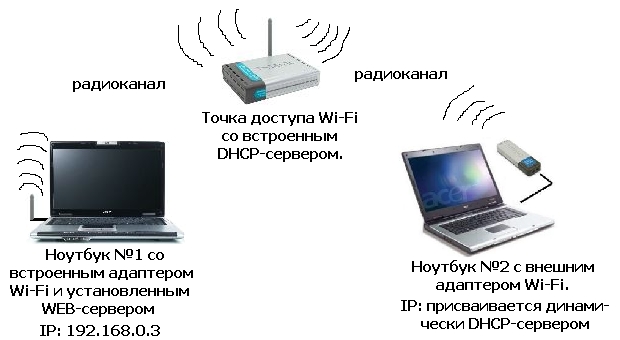
В предлагаемой лабораторной работе мы освоим создание простейшей сети Wi-Fi на примере подключения ноутбуков к точке доступа Wi-Fi с использованием статической и динамической IP-адресации.
Схема сети имеет следующий вид:
Монтаж сети.
Возьмите Wi-Fi-адаптер. Подключите адаптер к USB-порту ноутбука №2. (См. схему сети). Включите ноутбуки. После загрузки операционной системы на ноутбуках, на обоих адаптерах должны загореться сигнальные лампочки, свидетельствующие об установке радиообмена между адаптерами и точкой доступа. Сеть собрана, теперь ее необходимо настроить.Задание 1 . Настройка сети со статическим адресом компьютера клиента.
Настройка сети заключается в установке протоколов ноутбука клиента, которые необходимы для его работы, а так же включение и настройка DHCP-сервера, который находится в точке.
Запомните. Протокол – это специальная программа, посредством которой компьютеры сети обмениваются между собой данными по специальным правилам. В нашей сети рабочим протоколом будет протокол TCP/IP. Чтобы компьютеры могли обмениваться между собой данными этот протокол должен быть установлен на всех компьютерах, которые находятся в сети.
На ноутбуке сервере протокол TCP/IP уже установлен, нам осталось установить и настроить этот протокол на ноутбуке клиенте (см. схему сети). Помните, что все пункты настройки должны выполняться в той последовательности, в которой они указаны. Не нарушайте последовательность настройки.
На ноутбуке №2 выполните следующие действия:
Щелкните правой клавишей мыши на значке «Мое сетевое окружение» , выберите в меню «Свойства». Откроется список сетевых подключений (рис.1.).
 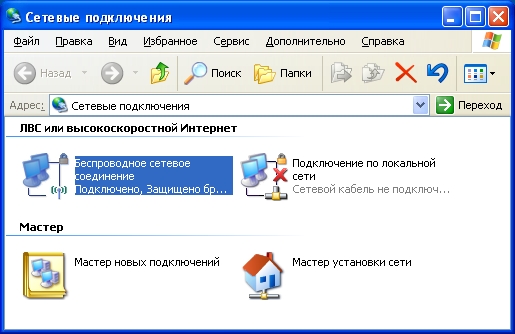 Рис.1.
Выберите в списке «Беспроводное сетевое соединение», щелкните по нему правой клавишей мыши и выберите пункт «Свойства». Откроется окно свойств соединения (рис.2.).
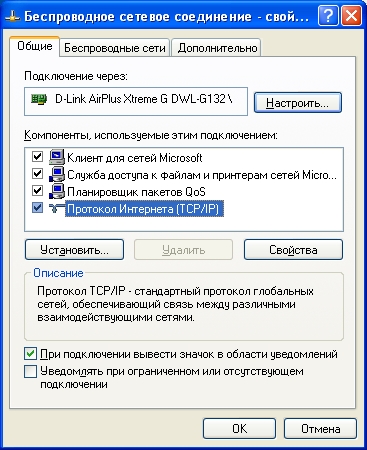 Рис.2.
В появившемся окне выберите «Протокол Интернета (TCP/IP)», нажмите «Свойства». Откроется окно настроек протокола (рис.3.). Активируйте флажок «Использовать следующий IP-адрес». Введите в поля IP-адрес и Маска подсети адреса установок, которые изображены на рис.3.
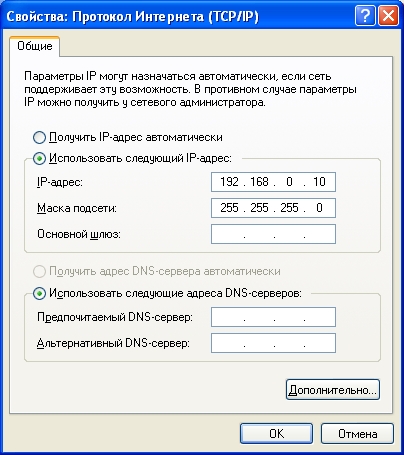 Рис.3.
Здесь
192.168.0.10 – это IP-адрес компьютера в сети.
255.255.255.0 – маска подсети. Это специальный параметр, который вместе с адресом однозначно определяет сеть, в которой находится компьютер.
Мы настроили ноутбук клиент для работы с беспроводной сетью. Для ноутбука прописан статический IP-адрес, это означает, что мы присвоили ноутбуку выделенный, постоянный IP-адрес и прочие настройки, которые можно менять и назначать только вручную. Статический IP-адрес нам необходим для того, чтобы подключиться к точке доступа Wi-Fi и чтобы другие компьютеры в сети могли с ним связываться.
Для того чтобы начала функционировать сеть Wi-Fi необходимо настроить точку доступа.
Задание 2 Настройка точки доступа Wi-Fi и DHCP-сервера.
Загрузите обозреватель Internet Explorer. Введите в его адресной строке адрес: http://192.168.0.50/ .Это IP-адрес точки доступа Wi-Fi. По этому адресу расположена система ее конфигурации. Вход в систему конфигурации защищен логином и паролем и на экране появится окно для ввода этих данных.
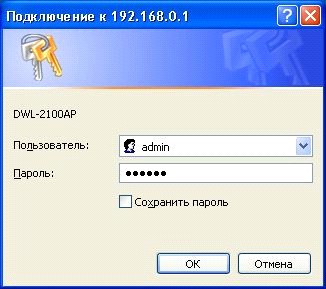
Введите Пользователь – admin, Пароль – 12345678 и нажмите кнопку «OK».
Откроется главная страница систему конфигурации точки доступа Wi-Fi.
Щелкните по рисунку
 . Откроется страница расширенных настроек точки доступа. Щелкните по рисунку
  . Откроется страница для изменения настроек DHCP-сервера.
 Установите следующие параметры DHCP, либо измените существующие, если они не совпадают с указанными:
Function Enable / Disable – Enabled IP Assigned From – 192.168.0.51 The Range Of Pool (1-255) – 200 SubMask – 255.255.255.0 lease Time (60 – 31536000 sec) – 10000000 Status – ON
Щелкните по рисунку,  чтобы сохранить сделанные настройки. Точка доступа Wi-Fi уйдет на перезагрузку, которая занимает примерно полминуты.
Запомните. Выполненные выше настройки обеспечивают выполнение следующих функций:
Function Enable / Disable – Включает (Enabled) или отключает (Disabled) DHCP-сервер.
IP Assigned From – задает начальный IP-адрес, с которого начинается диапазон IP-адресов, выделяемых динамически пользователям (пользователи, которые подключаются временно).
The Range of Pool – задает конец диапазона IP-адресов, конечное значение последней цифры IP-адреса.
Таким образом, в нашем примере мы задали диапазон IP-адресов от 192.168.0.51 до 192.168.0.200 включительно.
SubMask – маска подсети. Это специальный параметр, который вместе с адресом однозначно определяет сеть, в которой находится компьютер.
Lease Time – время «жизни» выделенных пользователю сетевых настроек. При динамической адресации настройки пользователя существуют определенное время, после чего сбрасываются и программное обеспечение пользователя запрашивает новые настройки. Здесь задается время существования выделенных пользователю настроек (в секундах).
Status – специальный параметр, он ставится в значение ON, если в сети используется совместно динамическая и статическая адресации. В нашем случае этот параметр установлен в ON, поскольку на ноутбуке клиента прописан статический, постоянный адрес.
Задание 3 Проверка работы беспроводной сети.
После того, как сеть настроена, нужно проверить ее работу и убедиться, что компьютеры могут обмениваться данными между собой. Необходимо знать, что в сети могут существовать самые разные службы и сервисы, каждый из которых выполняет свои задачи. В сети, которую мы настроили, работают две службы: локальный WEB-сервер, предназначенный для размещения HTML-страниц в сети, и Сеть Microsoft, посредством которой производится обмен файлами и совместная работа с клиентами.
Сначала проверим работу WEB-сервера. WEB-сервер установлен на ноутбуке сервер. Для того чтобы проверить работу WEB-сервера, запустите на ноутбуке №2 (компьютер Клиент) обозреватель Интернета Internet Explorer и в его адресной строке введите http://192.168.0.3/wifi/
Если страница загрузится, действуйте в соответствии с указаниями, написанными на этой странице.
Если страница не загрузилась, значит, сеть настроена неправильно. Тогда сделайте следующее:
Проверьте еще раз настройки протокола TCP/IP ноутбука клиента и убедитесь что они введены правильно. Если ошибка не исчезает, позовите преподавателя.
Запомните. Статическая IP-адресация имеет следующие недостатки:
Для того, чтобы узнать все настройки сети, необходимо обратиться к администратору сети, который должен индивидуально выделить для каждого клиента свой уникальный IP-адрес. Это неудобно как для клиента, так и для администратора. При подключении к какой-либо другой беспроводной сети, настройки компьютера клиента приходится снова изменять под новую сеть, узнавая их у администратора. Если случайно ваши настройки совпадут с настройками другого клиента, вы не сможете подключиться к сети.Всех указанных недостатков лишена динамическая IP-адресация.
Задание 4 Настройка сети с динамическим адресом компьютера клиента.
Динамическая IP-адресация осуществляется с помощью DUCK-сервера, который находится в точке доступа. Разберемся что это такое.
Запомните. DUCK-сервер использует DHCP протокол (англ.)Dynamic Host Configuration Protocol — протокол динамической конфигурации узла) — это сетевой протокол, позволяющий компьютерам автоматически получать IP-адрес и другие параметры, необходимые для работы в сети TCP/IP. Для этого компьютер, подключаемый к сети, обращается к серверу, DHCP, который на время проведения сеанса работы с сетью ему выдает динамический IP-адрес. Это позволяет избежать ручной настройки компьютеров сети, уменьшает количество ошибок и позволяет клиентам быстро подключаться к сети не тратя время на настройку протоколов связи вручную.
Задание 5 Настройка ноутбука на динамическую IP-адресацию.
Вернитесь к началу лабораторной работы, где вы осуществляли настройку сети ноутбука №2. (Раздел «Настройка сети»). Повторите шаги 1-3, только на 3-м шаге, где вы вводили статический IP-адрес активируйте флажок «Получить IP-адрес автоматически». Это опция и включает динамическую IP-адресацию. Нажмите «ОК», окно «Свойства: Протокол Интернета (TCP/IP)» закроется. В окне «Беспроводное сетевое соединение» (рис.2.) нажмите «OK».
Динамическая IP-адресация на ноутбуке настроена!
Задание 6 Проверка динамической IP-адресации.
Используя процедуру «Безопасного извлечения устройства» отключите Wi-Fi адаптер от ноутбука клиента. Она выполняется так же, как и при отключении флеш-карт. Удалите адаптер из разъема USB. Подождите несколько секунд и снова вставьте адаптер в разъем USB. Произойдет автоматическое подключение ноутбука клиента к беспроводной сети Wi-Fi и ноутбуку будут динамически присвоены IP-адрес и прочие сетевые настройки.
Для того, чтобы убедиться в том, что сетевые настройки были динамически присвоены, сделайте следующее:
Откройте «Пуск / Стандартные / Командная строка». Появится строка для ввода команд операционной системы. Введите в строке команду:
ipconfig
и нажмите Enter
Эта команда отображает на экран настройки протокола TCP/IP вашего компьютера.
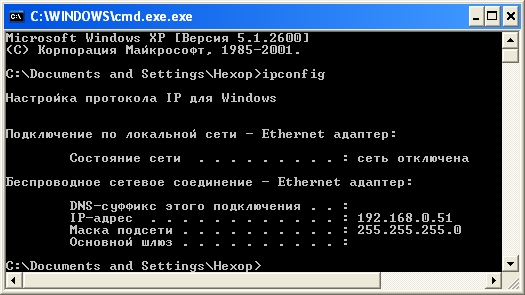 Рис.4.
Если указанный командой IP-адрес компьютера находится в диапазоне 192.168.0.51 – 192.168.0.200, значит динамическая IP-адресация работает нормально.
В случае, если указанный командой IP-адрес компьютера НЕ находится в диапазоне 192.168.0.51 – 192.168.0.200), необходимо:
Произвеcти настройку сети заново, установив статический IP-адрес, затем, подключившись к точке доступа Wi-Fi проверьте, включен - ли DHCP-сервер и правильно - ли выставлены его параметры. Если ошибка не исчезла – обратитесь к преподавателю.Задание 7 Проверка работы беспроводной сети.
Сначала проверим работу WEB-сервера. WEB-сервер установлен на ноутбуке сервере. Для того, чтобы проверить работу WEB-сервера, запустите на ноутбуке клиенте обозреватель Интернета Internet Explorer и в его адресной строке введите http://192.168.0.3/wifi/
Если страница загрузится, действуйте в соответствии с указаниями, написанными на этой странице
Если страница не загрузилась, значит сеть настроена неправильно. Тогда сделайте следующее:
Проверьте еще раз настройки протокола TCP/IP ноутбука №2 и убедитесь что они введены правильно. IP-адрес должен назначаться динамически, включите динамическую адресацию, если это не было сделано. Если ошибка не исчезает, позовите преподавателя.
DHCP (англ. Dynamic Host Configuration Protocol — протокол динамической настройки узла) — сетевой протокол, позволяющий компьютерам автоматически получать IP-адрес и другие параметры, необходимые для работы в сети TCP/IP.
Контрольные вопросы:
Какой канал связи испоьзует в сетях с WiFi доступом? Что такое протокол DHCP? Перечислите преимущества и недостатки WiFi. Опишите последовательность настройки сети со статистическим адресом.. Что такое точка доступа WiFi и как ее настроить? Как выполнить проверку работоспособности сети? Какие функции обеспечиваются после настройка точки доступа? Что такое динамический адрес компьтера? Как выполнить настройку сети с динамическим адресом? Для чего используется команда ipconfig?