Партнерка на США и Канаду по недвижимости, выплаты в крипто
- 30% recurring commission
- Выплаты в USDT
- Вывод каждую неделю
- Комиссия до 5 лет за каждого referral
Использование и настройка модуля
Nova Poshta connector for bpm’online
Оглавление
Инструкция по настройке новой почты 3
Шаг 1 3
Шаг 2 3
Шаг 3 5
Шаг 4 6
Шаг 5 7
Инструкция по настройке новой почты
Шаг 1
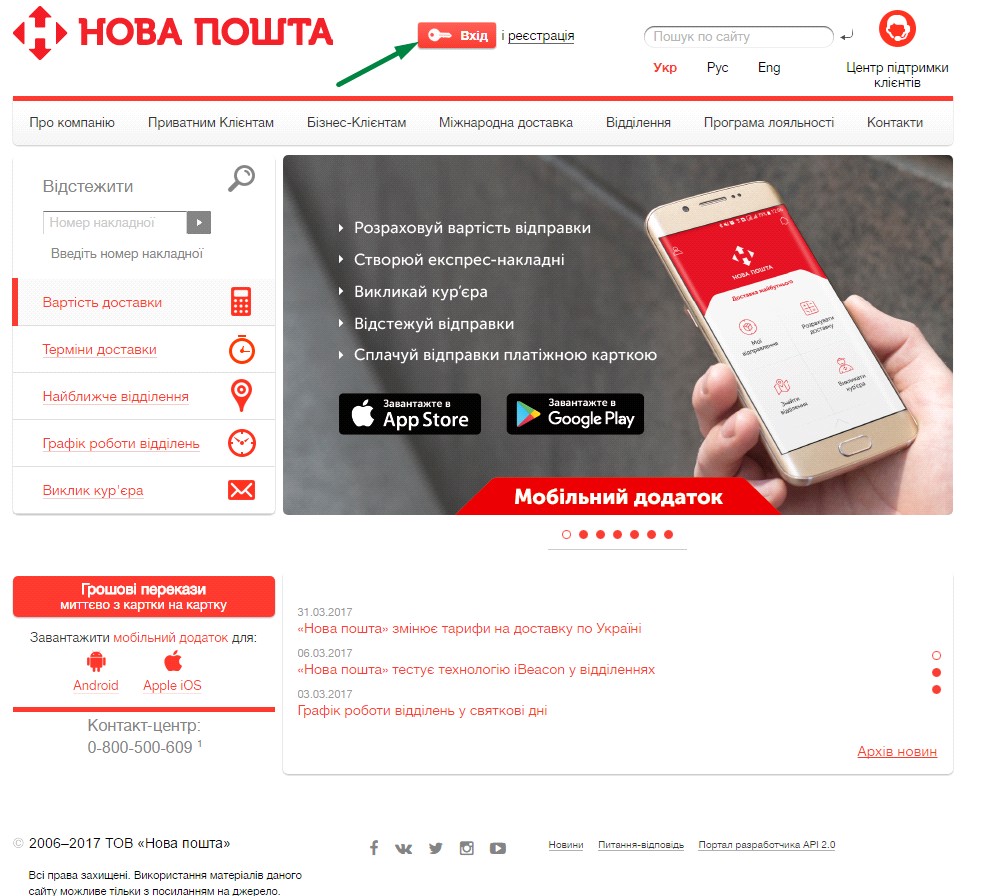
Зарегистрируйтесь на сайте Новой почты: https://
Шаг 2
Получите ключ API в Личном кабинете:
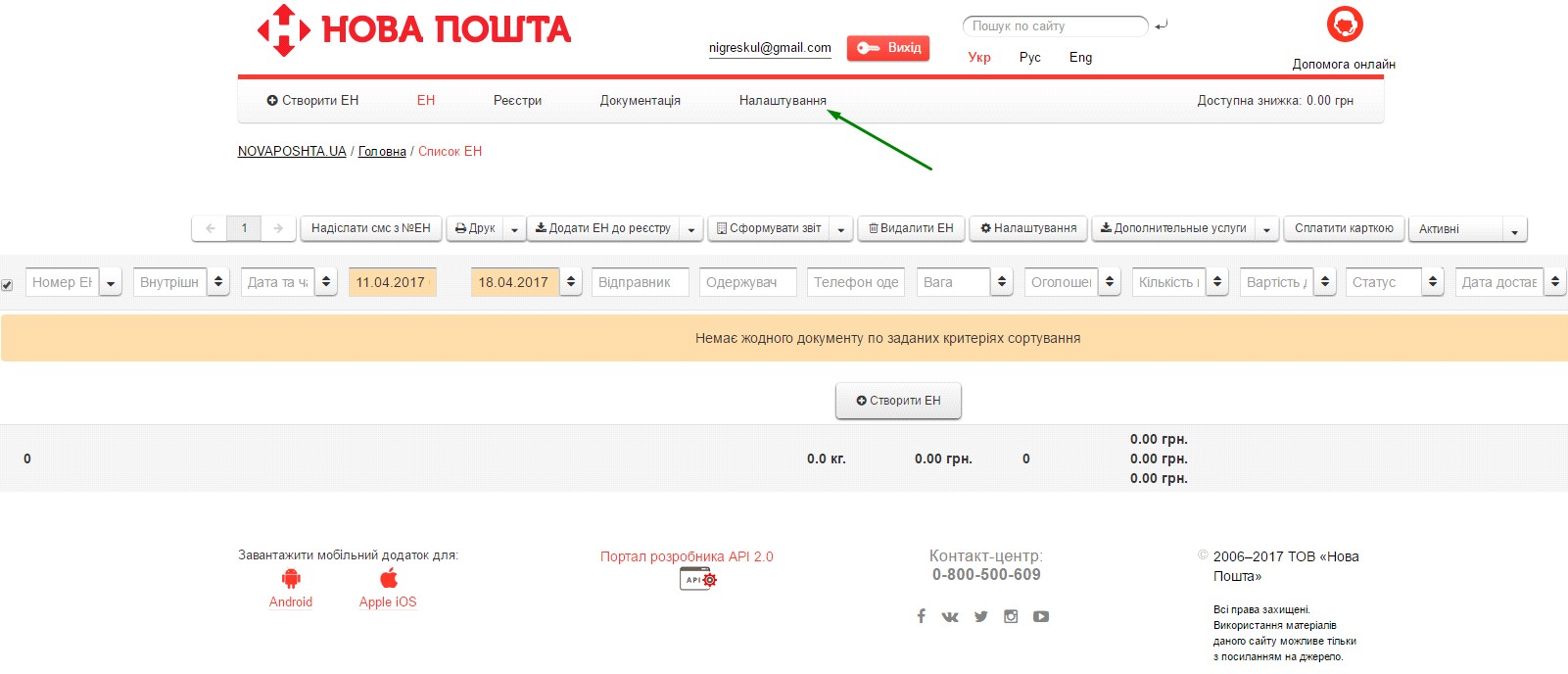
Выберите пункт Налаштування
Далее перейдите в меню API 2.0
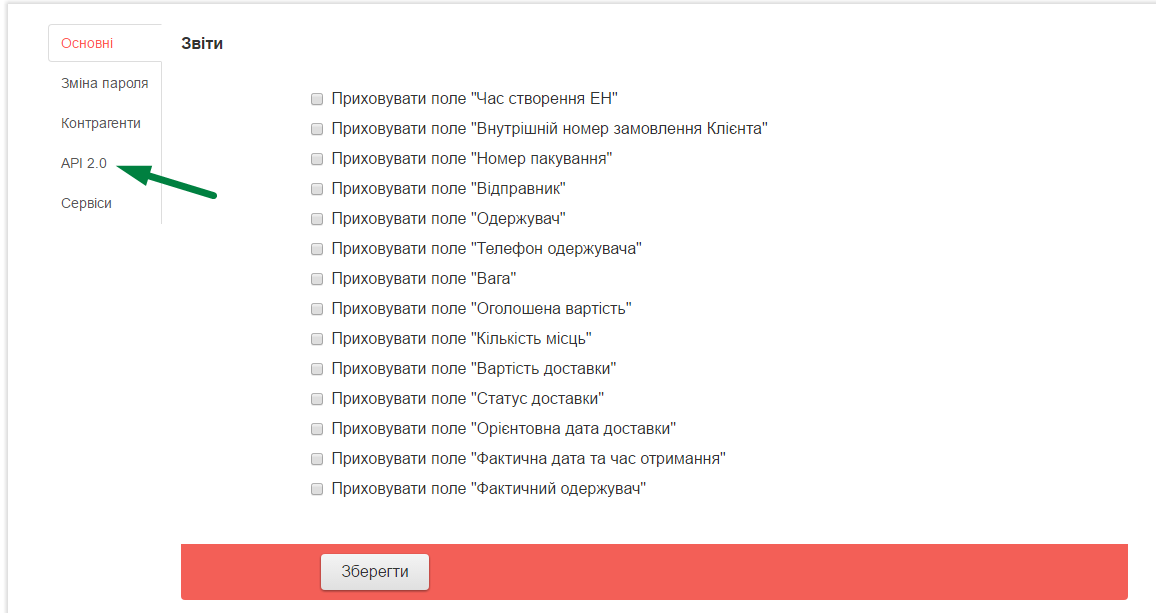
Нажмите кнопку Створити новий ключ. Сгенерируется новый API-ключ.
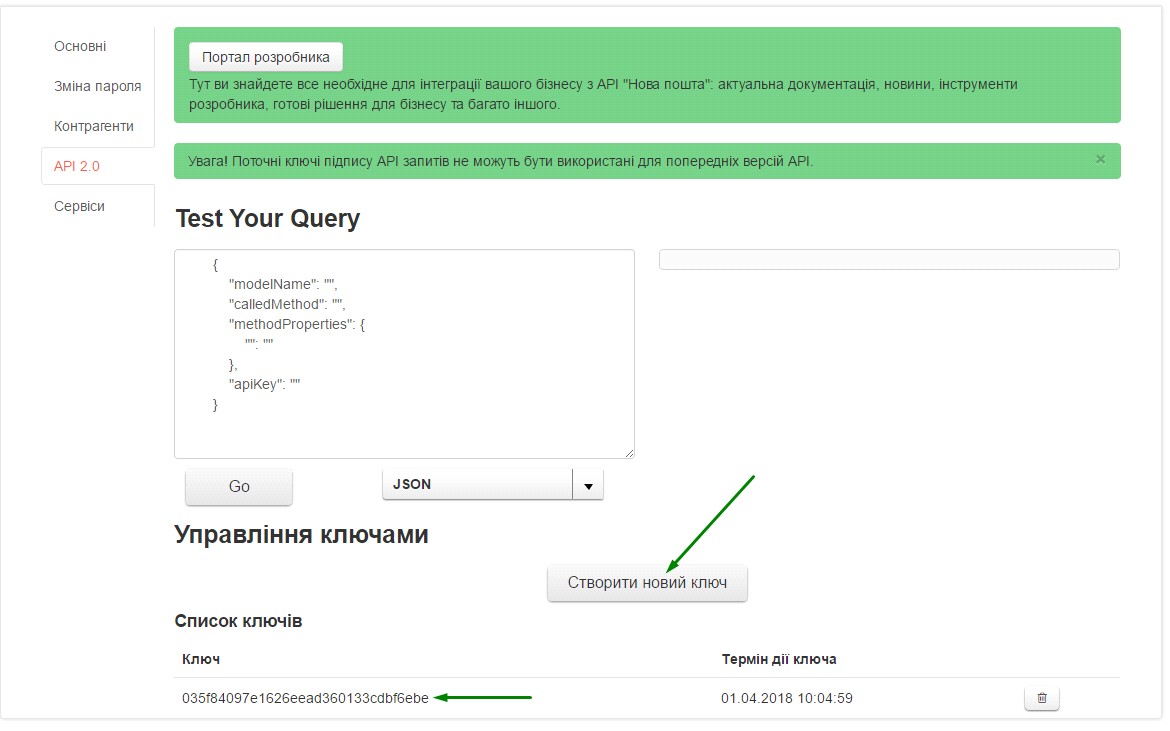
Шаг 3
Полученный API-ключ необходимо зарегистрировать в bpm’online:
Перейдите в раздел Системные настройки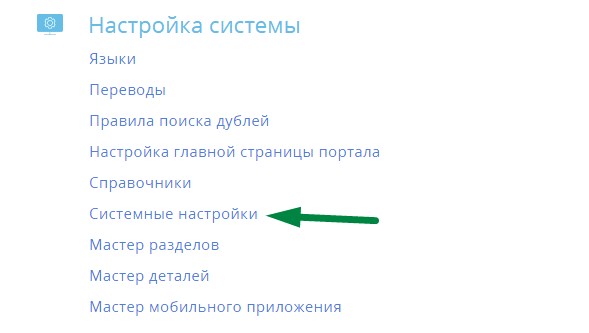

Выберите настройку API-ключ Новая Почта и в поле Значение по умолчанию введите полученный API-ключ, затем нажмите Сохранить.
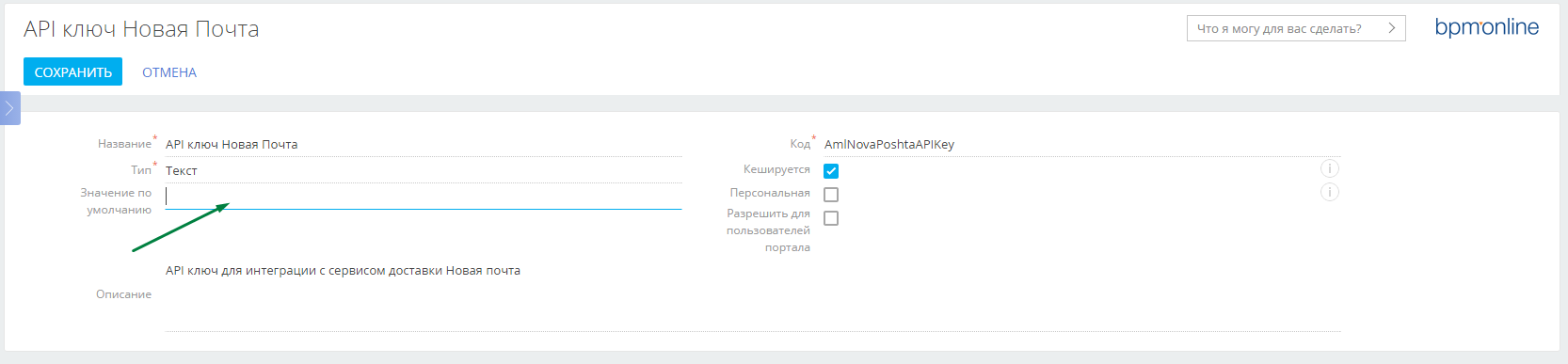
Шаг 4
Перейдите в Системные настройки, отфильтруйте записи по Коду, введите «Aml», найдите настройку URL Новая почта.

В поле Значение по умолчанию введите следующий URL-адрес: https://api. /v2.0/json/ и нажмите Сохранить.
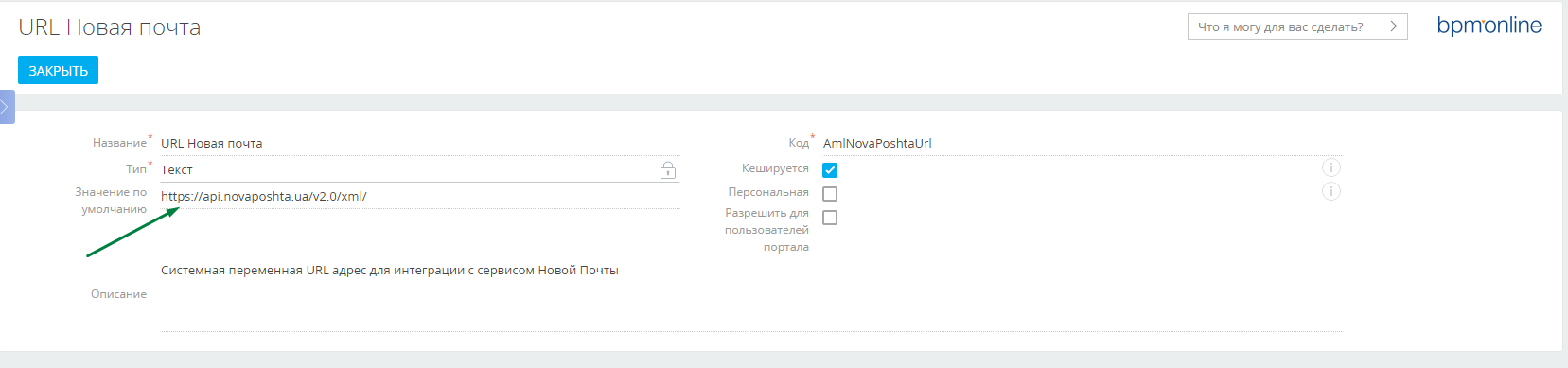
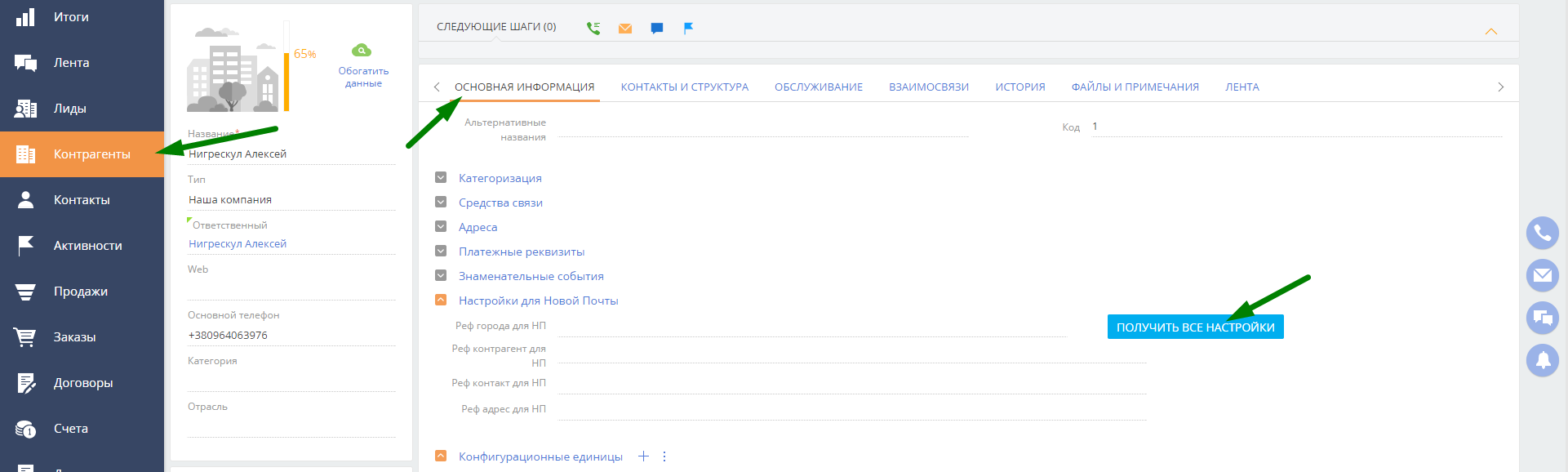
Перейдите в раздел Контрагенты (в системе НП должен быть уже зарегистрирован контрагент отправки, а также его контакт и адрес), выберите нужного контрагента, от которого будет осуществляться отправка, и во вкладке Основная информация в подменю Настройки для Новой Почты нажмите кнопку Получить все настройки, затем нажмите Сохранить.
Шаг 5
Для корректной работы сервиса необходимо:
- Зарегистрировать в системе НП контрагента и контакт отправки. Присвоить товару в CRM-системе обязательные характеристики (вес, объем).

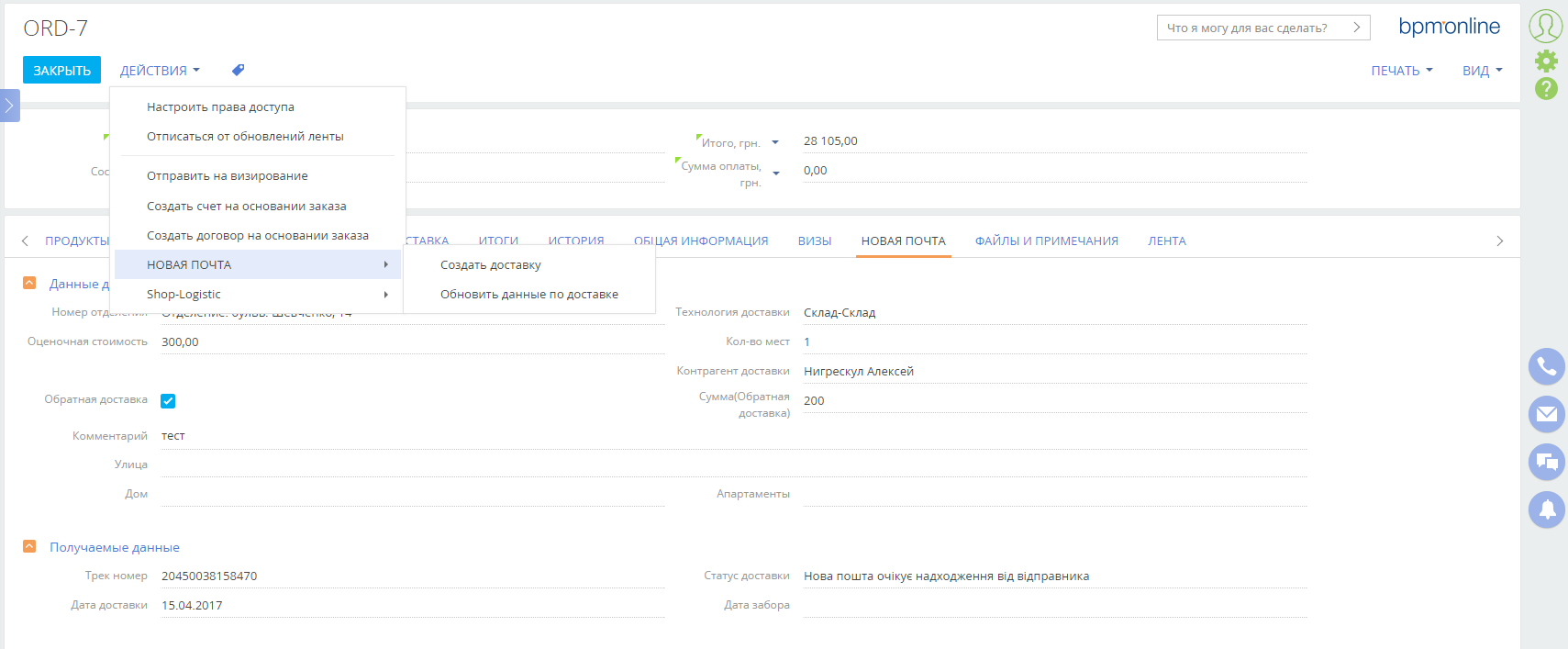
- В карточке редактирования заказа, в панели деталей выбрать вкладку НОВАЯ ПОЧТА и заполнить все необходимые поля.
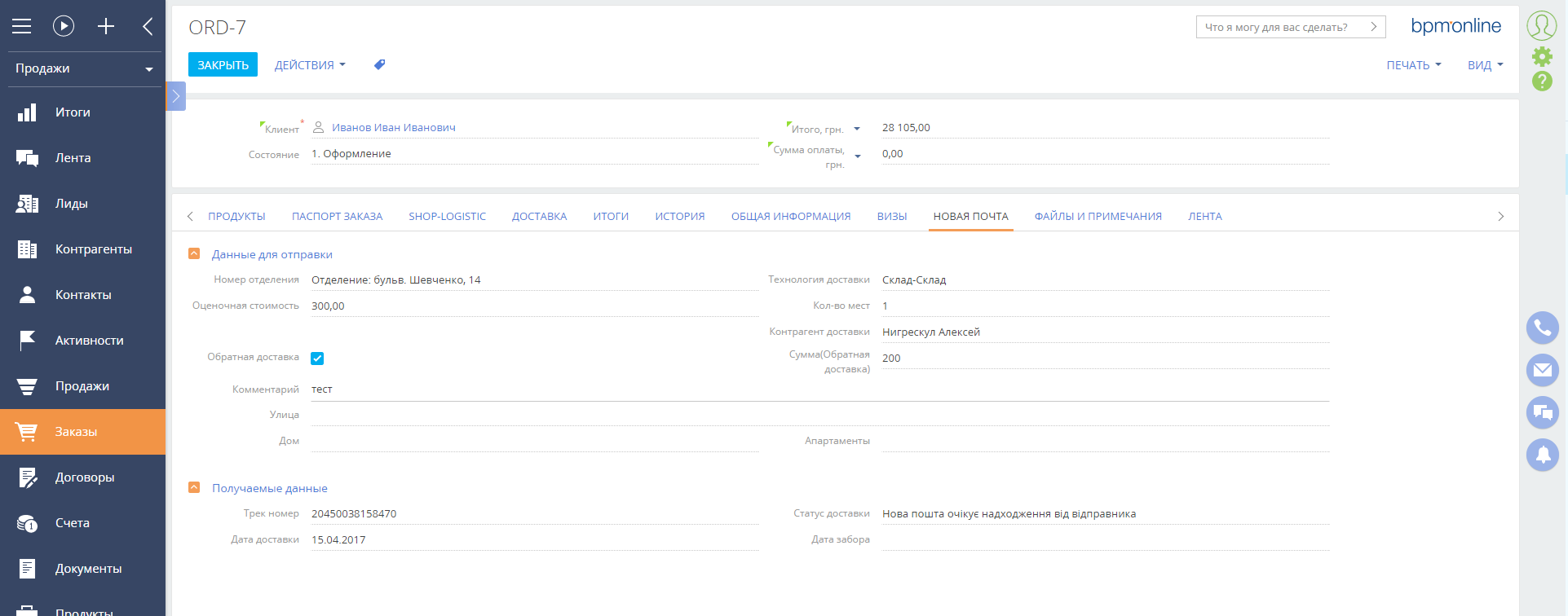
- Далее в пункте меню Действия выберите Новая Почта, затем Создать заявку.