


Партнерка на США и Канаду по недвижимости, выплаты в крипто
- 30% recurring commission
- Выплаты в USDT
- Вывод каждую неделю
- Комиссия до 5 лет за каждого referral
закрытое акционерное общество «атлас-карт»
(-карт»)
система обеспечения выпуска полисов обязательного медицинского страхования |
РУКОВОДСТВО ПОЛЬЗОВАТЕЛЯ по работе с Интернет-порталом Страховых медицинских организаций |
Страниц 44 30.03.2012 |
Москва, 2012 |
СОДЕРЖАНИЕ
1. Предисловие 4
2. Общие сведения об Интернет-портале СМО 5
3. Предварительная настройка 6
4. Вход в Интернет-портал СМО 7
5. Описание интерфейса 18
6. Просмотр и редактирование информации о пунктах выдачи полисов 19
7. Работа с коробами полисов 21
8. Отчеты 27
8.1. Настройка параметров отображения и печати отчетов 27
8.2. Отчеты по заявкам 28
8.2.1. Информация по заявкам, полученным ЦВП от пунктов выдачи СМО 29
8.2.2. Количественная информация по заявкам, полученным ЦВП от пунктов выдачи 30
8.2.3. Изготовление полисов ОМС (детально) 31
8.2.4. Изготовление полисов ОМС 32
8.3. Отчеты по готовым полисам 33
8.3.1. Опись вложений 34
8.3.2. Готовые полисы 35
8.3.3. Полисы, доступные для получения СМО 36
8.3.4. Полисы, полученные СМО 37
8.3.5. Выданные полисы за период 38
8.3.6. Количественная информация по пунктам выдачи 39
8.3.7. Детальная информация о полисе 41
9. Список иллюстраций 43
СПИСОК СОКРАЩЕНИЙ
Сокращение | Расшифровка |
ОМС | Обязательное медицинское страхование |
СМО | Страховая медицинская организация |
ТФОМС | Территориальный фонд обязательного медицинского страхования |
ФОМС | Фонд обязательного медицинского страхования |
УЭК | Универсальная электронная карта |
ЦВП | Центр выпуска полисов |
Настоящий документ является руководством по использованию Интернет-портала Страховых медицинских организаций (далее – СМО) Центра выпуска полисов (далее – ЦВП).
Пользователями портала являются сотрудники Страховых медицинских организаций (СМО).
В руководстве подробно описаны основные принципы функционирования Интернет-портала СМО и подробно рассмотрены приемы работы с ним.
Общие сведения об Интернет-портале СМОИнтернет-портал СМО обеспечивает доступ к информации о коробах полисов, полученных и доступных для получения от Территориальных фондов ОМС, а также доступ к информации о пунктах выдачи полисов.
Интернет-портал СМО позволяет:
- просматривать и редактировать информацию о пунктах выдачи полисов; формировать аналитические отчеты; подтверждать факт получения СМО коробов с полисами.
Для работы с Интернет-порталом СМО Пользователю необходимо:
Компьютер, минимальные параметры которого указаны ниже:Процессор | Intel Pentium Core 2 Duo 2.66 ГГц |
Оперативная память | 1024 МБ и более |
Разрешение монитора | не менее 1280х1024 |
Средства управления | мышь, клавиатура |
Операционная система | Windows XP/2003/Vista/7 |
Установленный на компьютере Пользователя web-браузер – программа для просмотра Интернет-страниц. В качестве web-браузера необходимо использовать Microsoft Internet Explorer (версии 7.0 и выше). Доступ к Интернет. Рекомендуемая скорость соединения – 64 Кбит/сек и выше. Вход в Интернет-портал СМО
Для входа на Интернет-портал СМО используется персональная идентификационная карта пользователя, которая устанавливается в разъем устройства чтения/записи смарт-карт (ридера).
Для входа в Интернет-портал СМО выполните следующие действия:
Откройте веб-браузер (Internet Explorer). В адресной строке браузера перейдите по прямой ссылке: https://smo. goznak. org: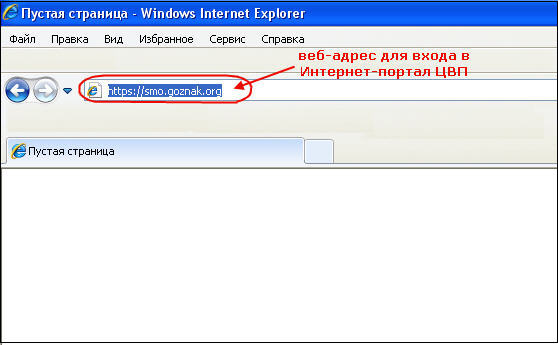
Рис. 1. Ввод веб-адреса для входа на Интернет-портал СМО
При загрузке сайта Интернет-портала СМО отобразится страница входа на Интернет портал СМО (см. Рис. 2). Для входа в Систему нажмите кнопку Вход: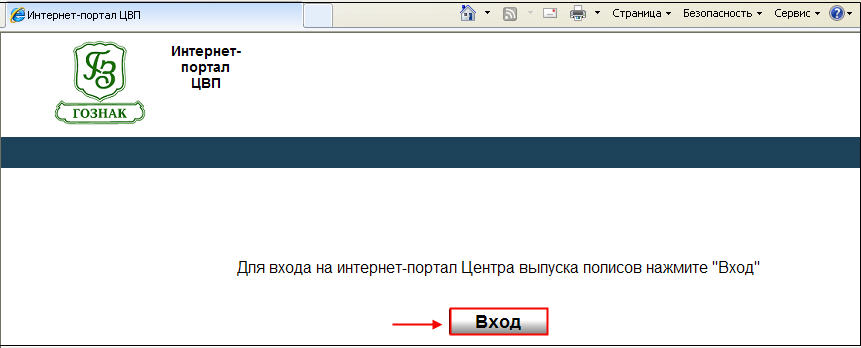
Рис. 2. Страница входа на Интернет-портал СМО
В случае, если на компьютере пользователя не установлены элементы управления компонента ActiveX, обеспечивающего взаимодействие с идентификационной картой пользователя, будет загружена веб-страница, содержащая уведомление о необходимости установки данного компонента (см. Рис. 3).Для установки компонента ActiveX щелкните левой клавишей мыши по предупреждению системы безопасности браузера Internet Explorer, расположенному в верхней части экрана:
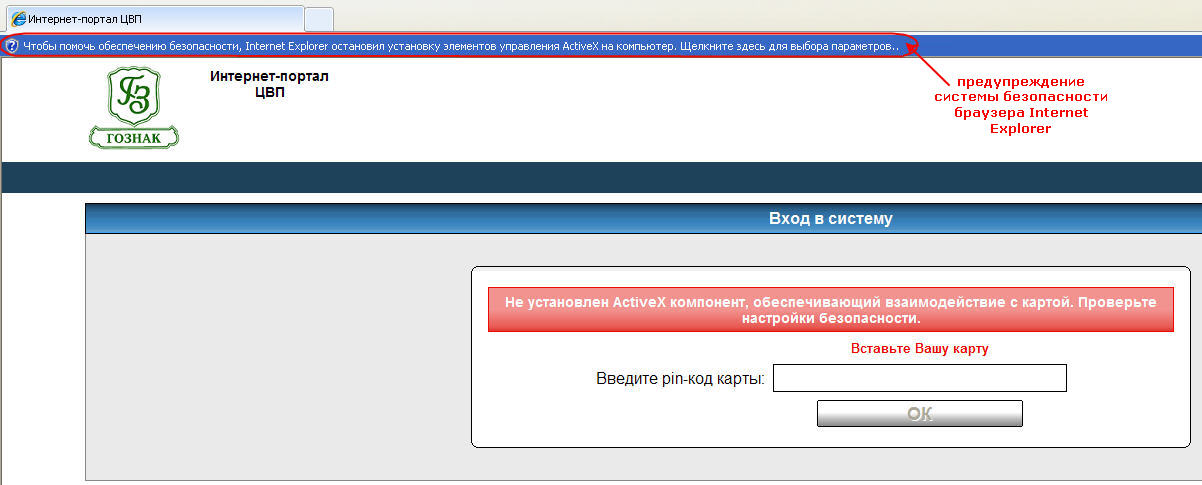
Рис. 3. Страница входа в Систему, содержащая уведомление о необходимости установки компонента ActiveX
В раскрывшемся меню щелкните левой клавишей мыши по строке Установить эту надстройку для всех пользователей данного компьютера:
Рис. 4. Установка компонента ActiveX
Если на экране отобразится предупреждение системы безопасности Internet Explorer, показанное на Рис. 5, нажмите кнопку ОК, затем перейдите к выполнению пункта 7.
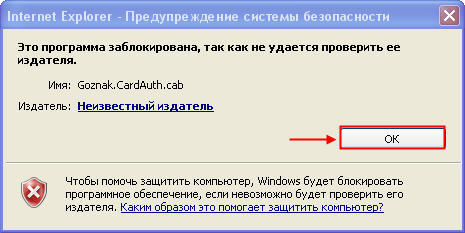
Рис. 5. Предупреждение системы безопасности Internet Explorer
Внимание! Если данное предупреждение не отображается, перейдите к выполнению пункта 16.
На панели инструментов Internet Explorer последовательно выберите пункты меню Сервис⇨Свойства обозревателя: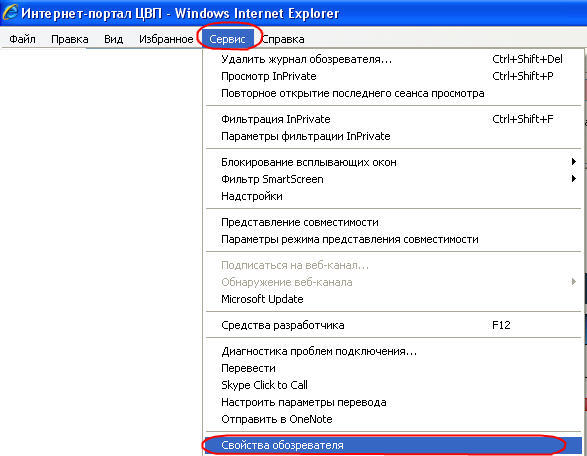
Рис. 6. Выбор пунктов меню Сервис⇨Свойства обозревателя
В окне настроек свойств обозревателя перейдите на вкладку Безопасность и выберите зону для настройки параметров безопасности Надежные узлы, затем нажмите кнопку Узлы: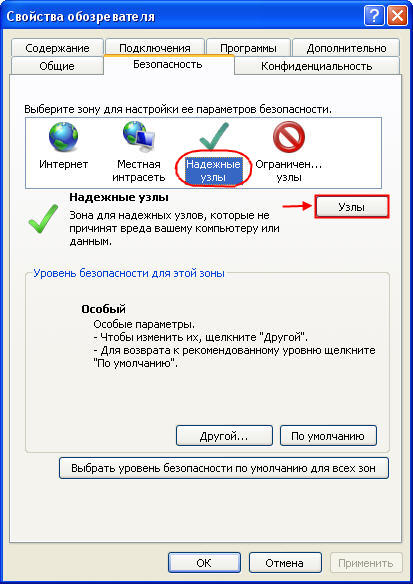
Рис. 7. Настройка зоны «Надежные узлы»
В диалогом окне настроек зоны Надежные узлы в поле Добавить в зону следующий узел введите веб-адрес: https://smo. goznak. org и нажмите кнопку Добавить: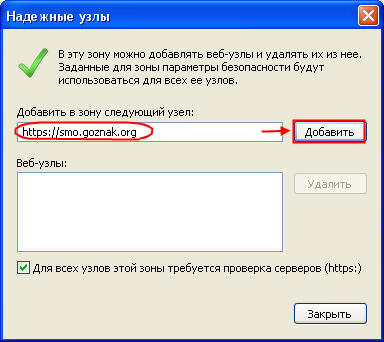
Рис. 8. Добавление веб-адреса для входа в систему в зону «Надежные узлы»
Указанный веб-адрес будет перемещен в поле Веб-узлы (см. Рис. 9). Нажмите кнопку Закрыть: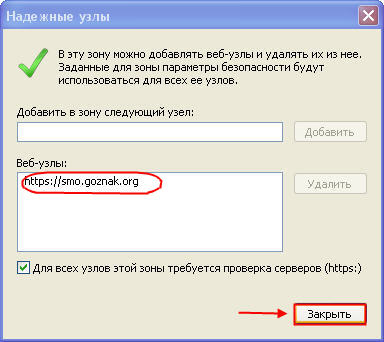
Рис. 9. Закрытие окна настроек зоны «Надежные узлы»
Для настройки особых параметров уровня безопасности зоны Надежные узлы в окне настроек свойств обозревателя в разделе Уровень безопасности для этой зоны нажмите кнопку Другой: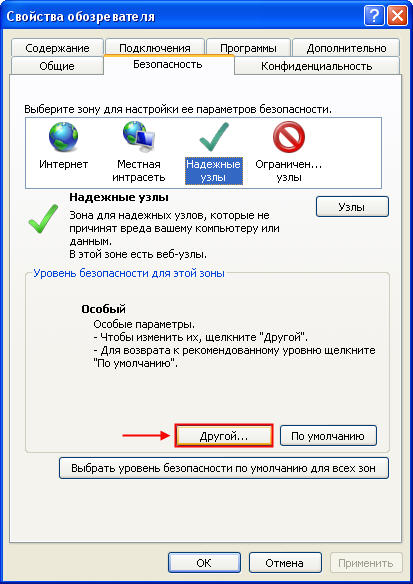
Рис. 10. Настройка особых параметров уровня безопасности зоны «Надежные узлы»
В окне настройки параметров безопасности зоны надежных узлов найдите параметр Загрузка неподписанных элементов ActiveX, для которого установите значение Предлагать (см. Рис. 11). Нажмите кнопку ОК: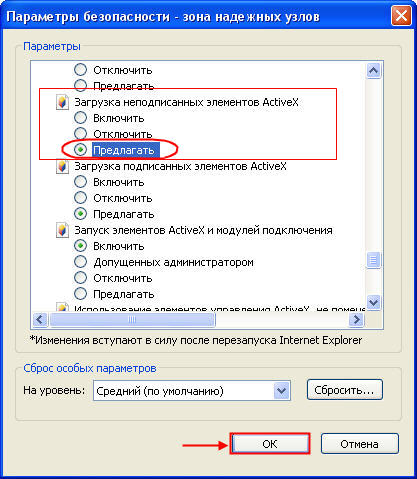
Рис. 11. Настройка параметров безопасности зоны надежных узлов
В открывшемся предупреждающем окне подтвердите изменение настройки зоны Надежные узлы нажатием кнопки Да: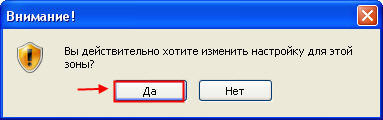
Рис. 12. Окно, предупреждающее об изменении настройки
Закройте окно свойств обозревателя с помощью кнопки ОК: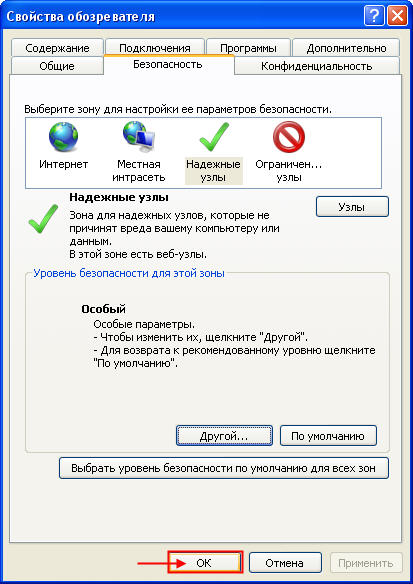
Рис. 13. Закрытие окна свойств обозревателя
Внимание! Обновите веб-страницу с помощью кнопки (Обновить) или кнопки F5 на клавиатуре. На экране отобразится предупреждение системы безопасности Internet Explorer, запрашивающее подтверждение установки компонента ActiveX, обеспечивающего взаимодействие с идентификационной картой пользователя (см. Рис. 14).Подтвердите установку нажатием кнопки Установить:
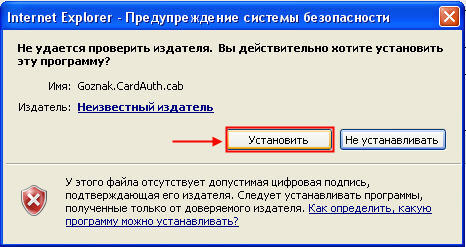
Рис. 14. Предупреждение системы безопасности Internet Explorer, запрашивающее подтверждение установки компонента ActiveX
Если компонент ActiveX успешно установлен, то на странице входа в систему вместо сообщения об ошибке (см. Рис. 3) отобразится одно из следующих уведомлений:- Уведомление о необходимости вставить карту пользователя:

Рис. 15. Уведомление о необходимости вставить карту пользователя
Установите идентификационную карту пользователя в разъем ридера.
- Уведомление о том, что карта пользователя установлена и готова к использованию:

Рис. 16. Уведомление об установке карты пользователя
После установки персональной идентификационной карты пользователя введите пин-код карты, содержащийся в пин-конверте, и нажмите кнопку ОК:
Рис. 17. Страница входа в Систему
После успешного считывания с идентификационной карты профиля пользователя и выполнения аутентификации на экране отобразится главная страница Интернет-портала ЦВП: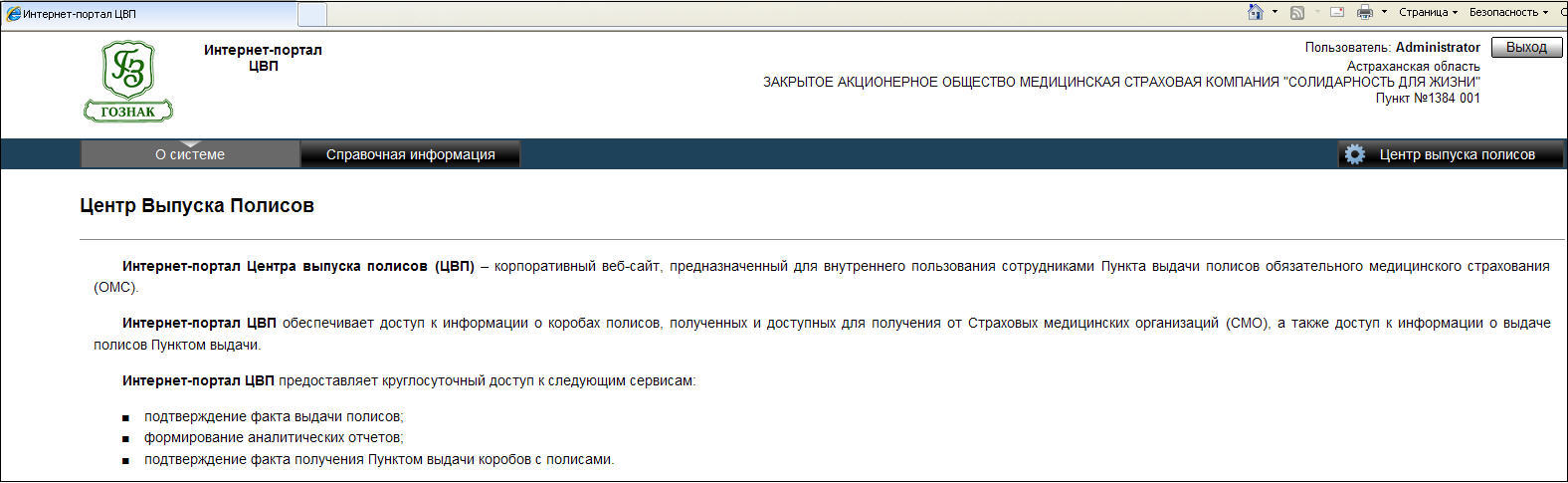
Рис. 18. Главная страница Интернет-портала СМО
Описание интерфейса
На Рис. 19 представлен внешний вид интерфейса (главная страница сайта) Интернет-портала СМО.
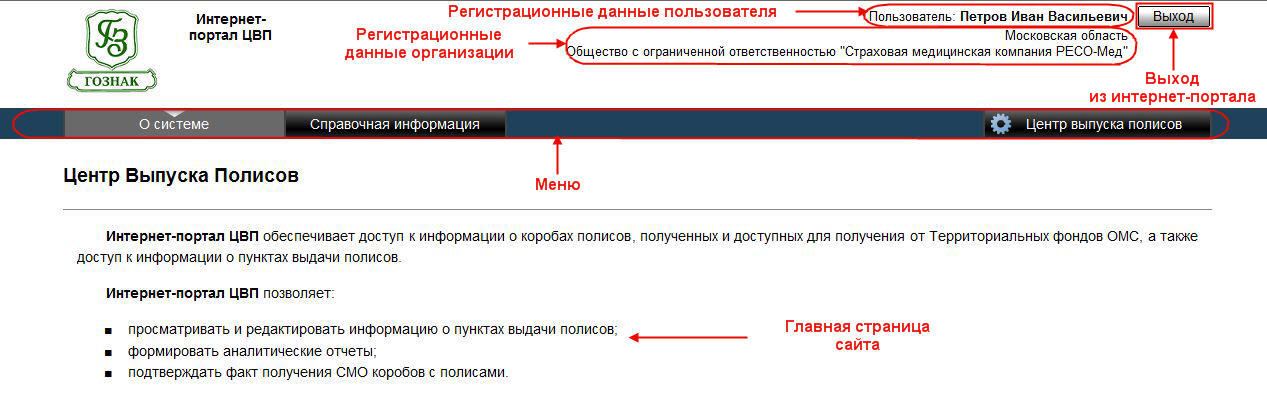
Рис. 19. Описание интерфейса главной страницы Интернет-портала СМО
Основным элементом главной страницы сайта является строка главного меню (см. Рис. 19).
Главное меню содержит следующие пункты:
- О системе - открывает страницу, содержащую информацию об Интернет-портале СМО и его функциональных возможностях; Справочная информация - открывает страницу, содержащую краткую информацию по работе с Интернет-порталом СМО; Центр выпуска полисов - открывает страницу, предназначенную непосредственно для использования сервисов, предоставляемых Интернет-порталом СМО.
Для просмотра информации о пунктах выдачи полисов на главной странице Интернет-портала ЦВП перейдите в раздел меню Центр выпуска полисов, в котором выберите вкладку Пункты выдачи.
На вкладке Пункты выдачи (см. Рис. 20) содержится список пунктов выдачи полисов ОМС, относящихся к данной СМО, и их регистрационные данные (код, наименование, адрес, телефон).
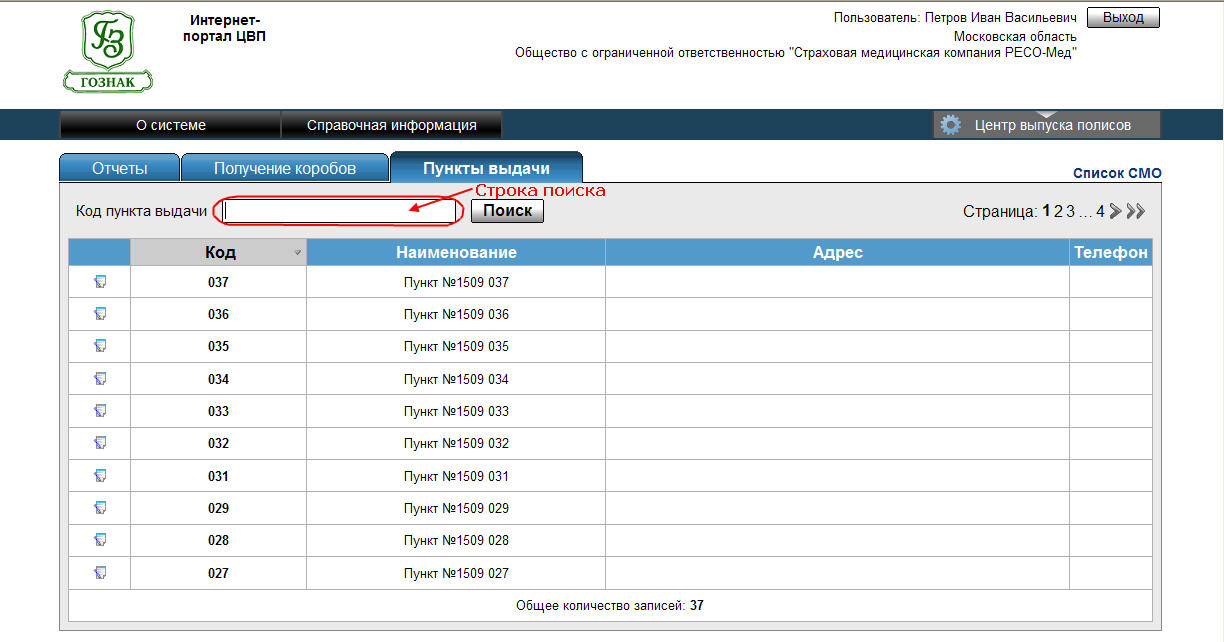
Рис. 20. Список пунктов выдачи полисов
Для удобства поиска интересующего Вас пункта выдачи полисов введите его код в строке поиска и нажмите кнопку Поиск (см. Рис. 20).
Также существует возможность сортировки данных по:
- Коду (возрастанию и убыванию); Наименованию (в алфавитном порядке от «а» до «я» и в обратном порядке); Адресу.
Для сортировки данных нажмите на заголовок соответствующего поля с помощью левой клавиши мыши (см. Рис. 21).

Рис. 21. Сортировка пунктов выдачи
Информацию о Пункте выдачи можно отредактировать с помощью кнопки (Рис. 22).

Рис. 22. Редактирование пункта выдачи полисов
Вам будет предложена форма для редактирования Пункта выдачи (см. Рис. 23).
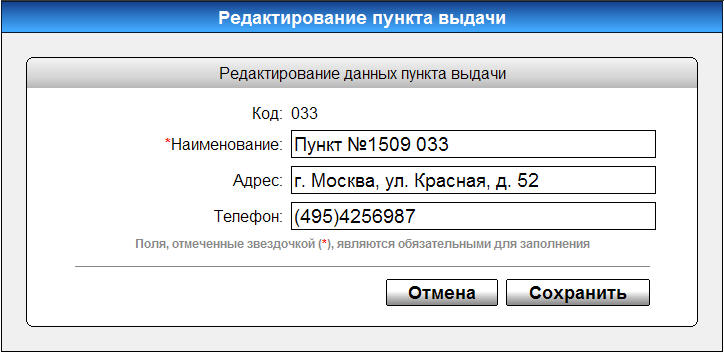
Рис. 23. Форма для редактирования пункта выдачи полисов
После изменения необходимых данных нажмите кнопку Сохранить.
Для закрытия формы без изменений нажмите кнопку Отмена.
Работа с коробами полисовДля работы с коробами полисов на главной странице Интернет-портала СМО перейдите по ссылке Центр выпуска полисов, после чего выберите вкладку Получение коробов (см. Рис. 24).
Опции вкладки позволяют:
- просматривать информацию о коробах полисов (номерах, количестве полисов, дате получения в ТФОМС); подтверждать получение коробов полисов СМО; просматривать реестры (описи вложений) коробов с группировкой по пунктам выдачи.
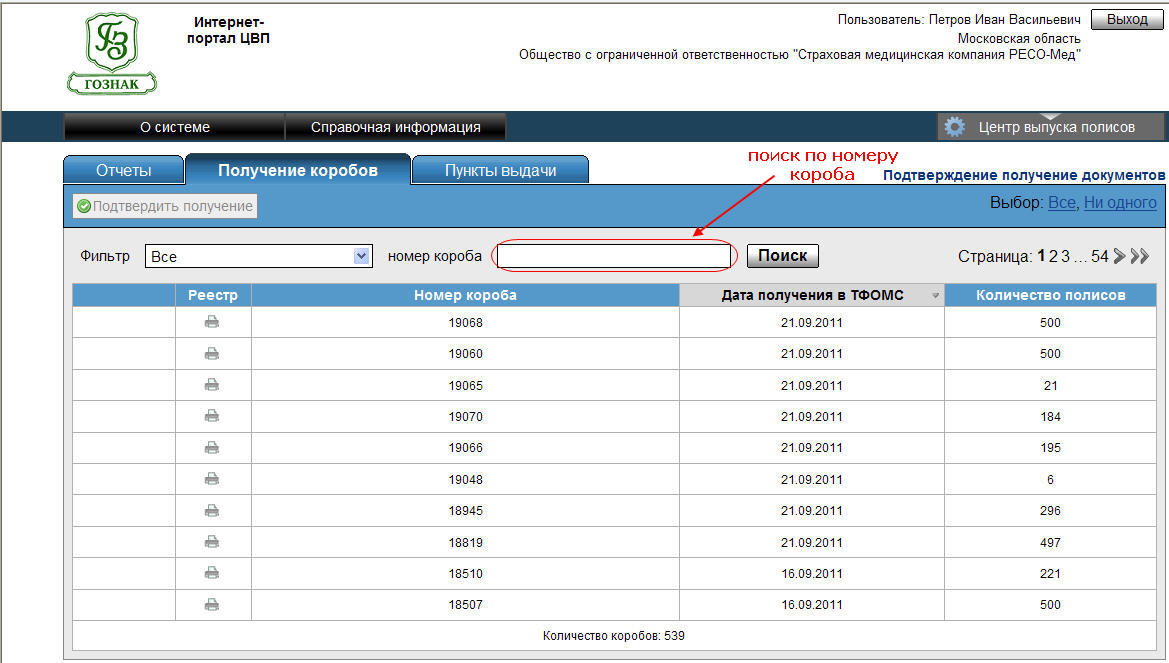
Рис. 24. Вкладка Получение коробов
Для удобства отображения данных предусмотрена возможность фильтрации.
Для применения фильтрации в поле Фильтр выберите из выпадающего списка нужное значение для отображения коробов полисов:
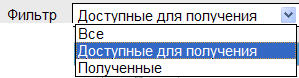
Рис. 25. Настройка фильтра отображения коробов полисов
Также существует возможность сортировки данных таблицы, расположенной в рабочей области вкладки.
Сортировка данных осуществляется по двум параметрам:
- по номеру короба (возрастанию и убыванию); по дате (возрастанию и убыванию).
Для сортировки данных нажмите левой клавишей мыши на заголовок соответствующего столбца таблицы:

Рис. 26. Сортировка отображения данных о коробах полисов
Для подтверждения получения коробов полисов установите флажки напротив одного или нескольких коробов полисов, затем нажмите кнопку Подтвердить получение.
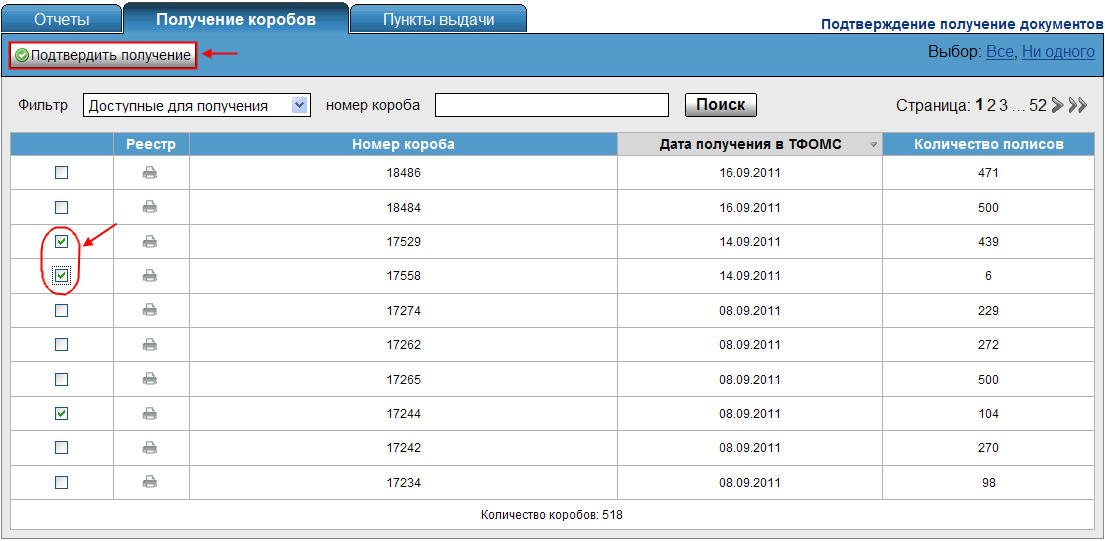
Рис. 27. Выбор коробов полисов для подтверждения получения
В открывшемся диалоговом окне подтвердите получение выбранных коробов полисов с помощью кнопки Подтвердить:
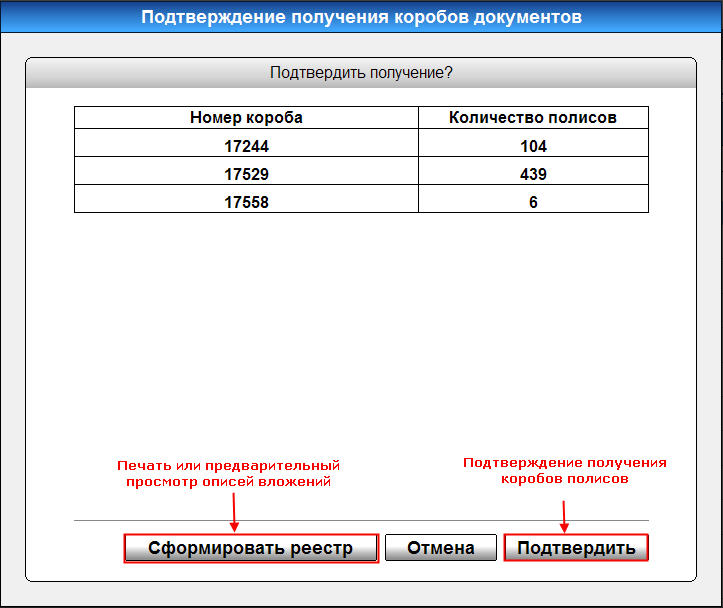
Рис. 28. Подтверждение получения коробов полисов и формирование реестров
Чтобы просмотреть или вывести на печать реестры (описи вложений) коробов полисов нажмите кнопку Сформировать реестр (см. Рис. 28).
Реестр открывается в стандартном окне предварительного просмотра и печати:
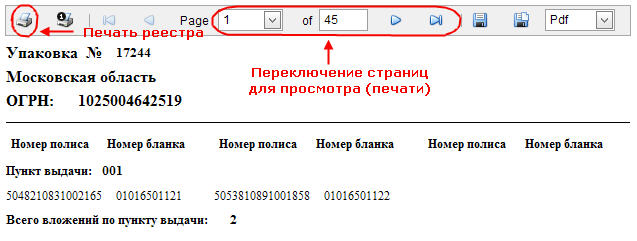
Рис. 29. Печать и просмотр описей вложений
В реестре содержатся описи полисов выбранных коробов, которые можно распечатать при помощи кнопки Печать (см. Рис. 29). Для печати и просмотра отдельных страниц укажите номера страниц или воспользуйтесь кнопками меню.
Также просмотреть и распечатать информацию о вложениях нужного короба полисов можно непосредственно из списка коробов с помощью кнопки , расположенной в столбце Реестр:
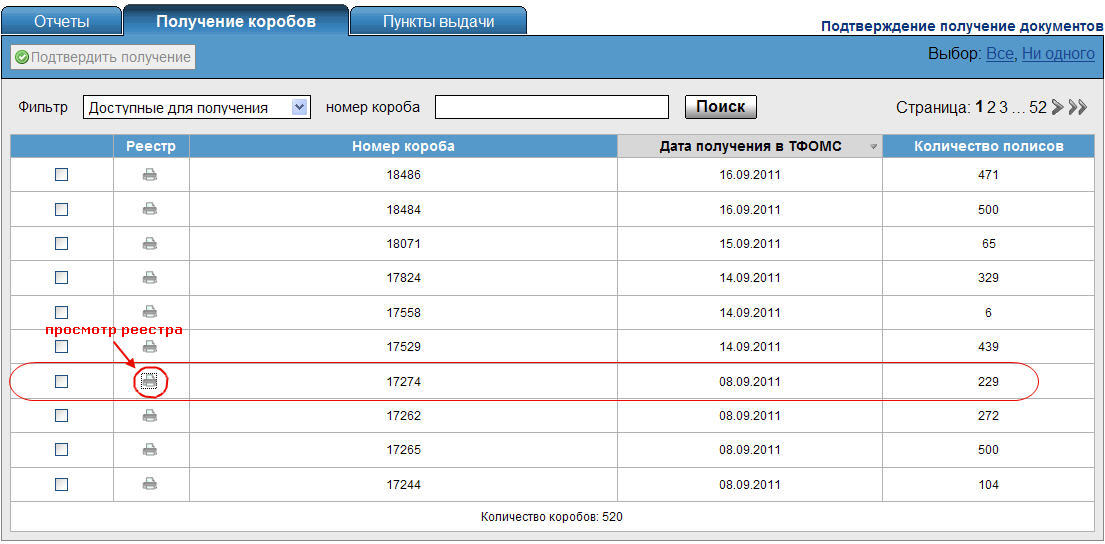
Рис. 30. Формирование описи вложения короба полисов
В окне предварительного просмотра отобразится опись вложений для указанного короба полисов:
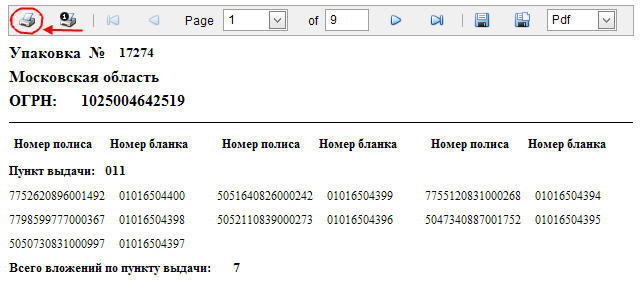
Рис. 31. Опись вложений выбранного короба полисов
Чтобы подтвердить получение всех коробов установите фильтр «Выбор: Все» и нажмите кнопку Подтвердить получение (см. Рис. 32).
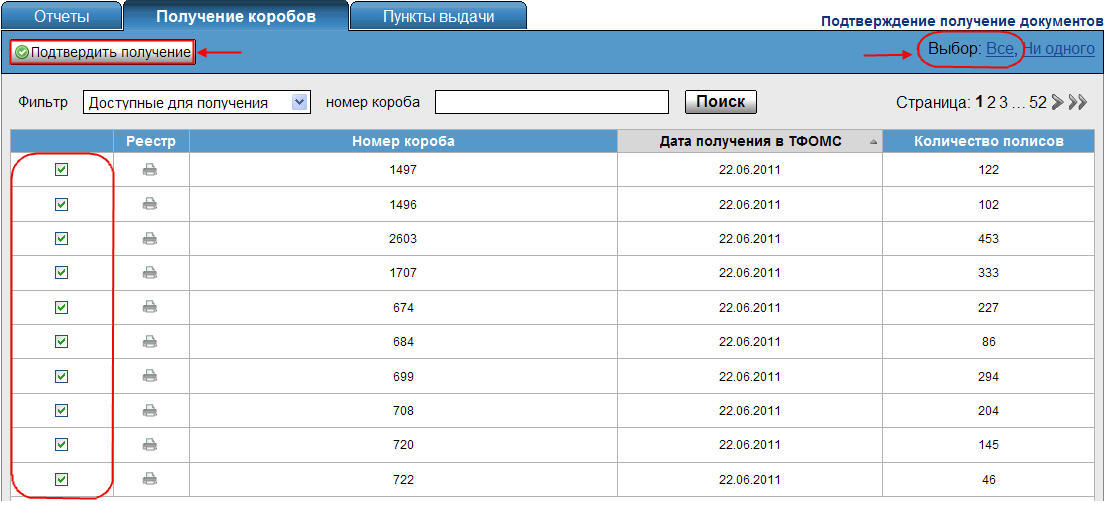
Рис. 32. Подтверждение получения всех коробов
Установка фильтра «Выбор: Ни одного» снимает выделение ранее выбранных позиций:
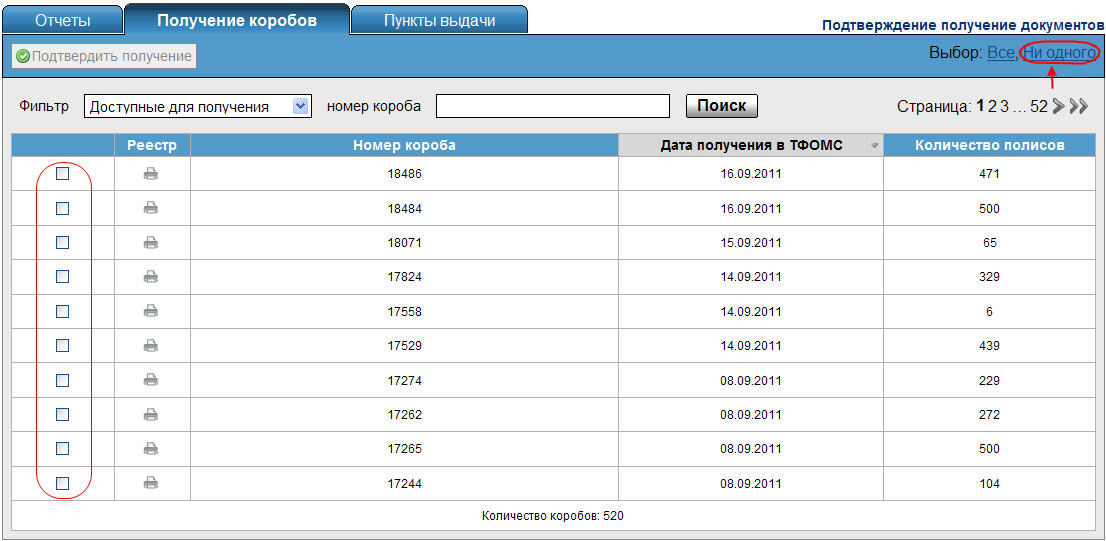
Рис. 33. Отмена выделения ранее выбранных коробов
ОтчетыДля формирования аналитических отчетов на главной странице Интернет-портала СМО перейдите в раздел меню Центр выпуска полисов, после чего выберите вкладку Отчеты.
Пользователю доступны следующие виды аналитических отчетов:
- Отчеты по заявкам; Отчеты по готовым полисам.

Рис. 34. Вкладка «Отчеты»
Детальное описание порядка формирования аналитических отчетов, просмотра и печати отчетных форм приведено в разделах ниже.
Настройка параметров отображения и печати отчетовКаждый отчет содержит стандартную панель управления, предназначенную для удобства просмотра и печати данных (см. Рис. 35).

Рис. 35. Стандартная панель управления
 - печать отчета
 - печать текущей страницы
 - переход к первой странице
 - переход к предыдущей странице
 - выбор отображаемой страницы
 - общее количество страниц отчета (не редактируется)
 - переход к следующей странице
 - переход к последней странице
 - экспорт данных отчета и сохранение на диске
 - экспорт данных отчета и их отображение в новом окне
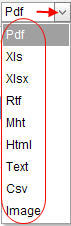
 - выбор формата файла для сохранения отчета
Формат файла выбирается из предложенного раскрывающегося списка:
Отчеты по заявкам
Для перехода к данной группе отчетов на вкладке Отчеты перейдите на закладку Заявки.
Группа Заявки включает в себя следующие отчеты:
- Информация по заявкам, полученным ЦВП от пунктов выдачи СМО (подробнее в разделе 8.2.1); Количественная информация по заявкам, полученным ЦВП от пунктов выдачи (подробнее в разделе 8.2.2); Изготовление полисов ОМС (детально) (подробнее в разделе 8.2.3); Изготовление полисов ОМС (подробнее в разделе 8.2.4).
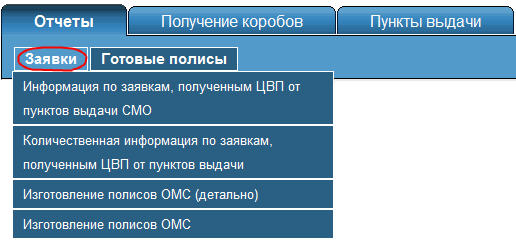
Рис. 36. Отчеты группы «Заявки»
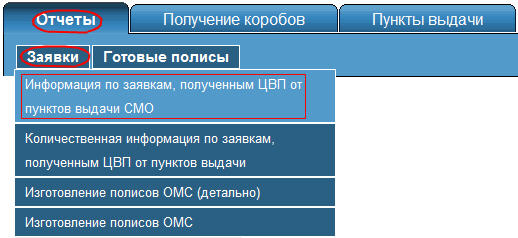
Информация по заявкам, полученным ЦВП от пунктов выдачи СМОЧтобы сформировать отчет по заявкам, полученным ЦВП от Пунктов выдачи СМО за определенный период времени, на вкладке Отчеты выберите пункты Заявки→ Информация по заявкам, полученных ЦВП от пункта выдачи СМО:
Для формирования отчета укажите период, за который будут отображаться данные, и номер пункта выдачи, после чего нажмите кнопку Создать (см. Рис. 37).
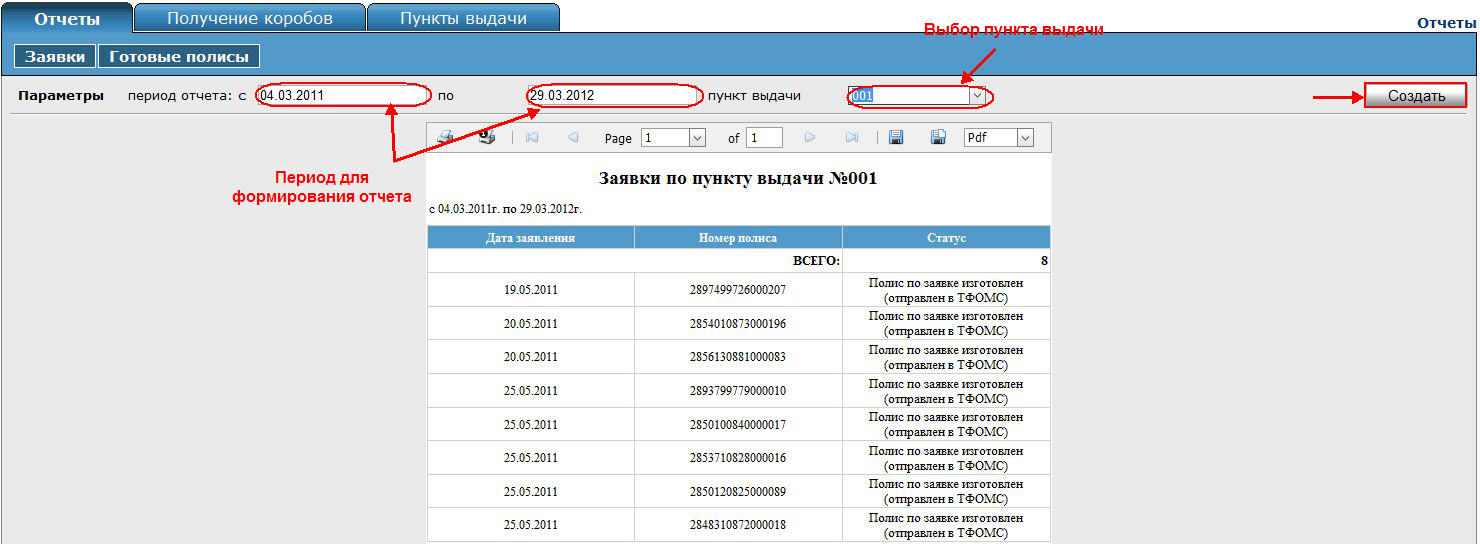
Рис. 37. Информация по заявкам, полученным ЦВП от пунктов выдачи СМО
Чтобы распечатать отчет, на панели инструментов нажмите кнопку  - Печать отчета. Для экспорта данных отчета в файл (или на диск) укажите формат файла и нажмите кнопку
  - Сохранить данные отчета.
Детальное описание настройки параметров отображения печати и экспорта данных отчетных форм приведено в разделе 8.1.
Количественная информация по заявкам, полученным ЦВП от пунктов выдачиОтчет показывает информацию о количестве полученных заявок по каждому пункту выдачи за определенный период.
Для формирования отчета укажите период, за который будут отображаться данные, после чего нажмите кнопку Создать (см. Рис. 38).
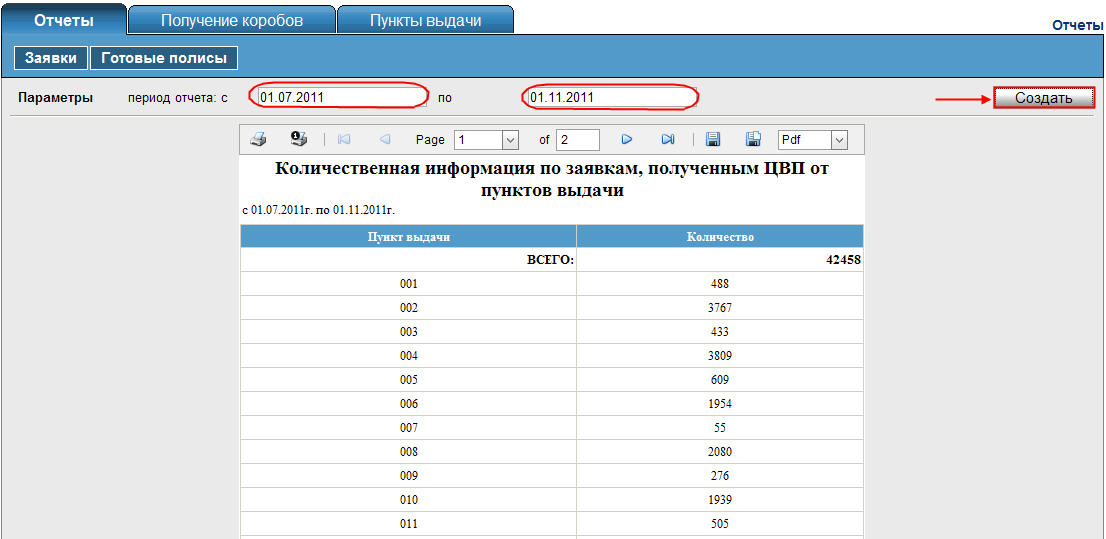
Рис. 38. Количественная информация по заявкам, полученным ЦВП от пунктов выдачи
Чтобы распечатать отчет, на панели инструментов нажмите кнопку  - Печать отчета. Для экспорта данных отчета в файл (или на диск) укажите формат файла и нажмите кнопку
  - Сохранить данные отчета.
Детальное описание настройки параметров отображения печати и экспорта данных отчетных форм приведено в разделе 8.1.
Изготовление полисов ОМС (детально)Отчет показывает детальную информацию по изготовлению полисов ОМС (номер полиса, номер бланка, статус) с группировкой по пунктам выдачи.
Для формирования отчета укажите период, за который будут отображаться данные, после чего нажмите кнопку Создать (см. Рис. 39).
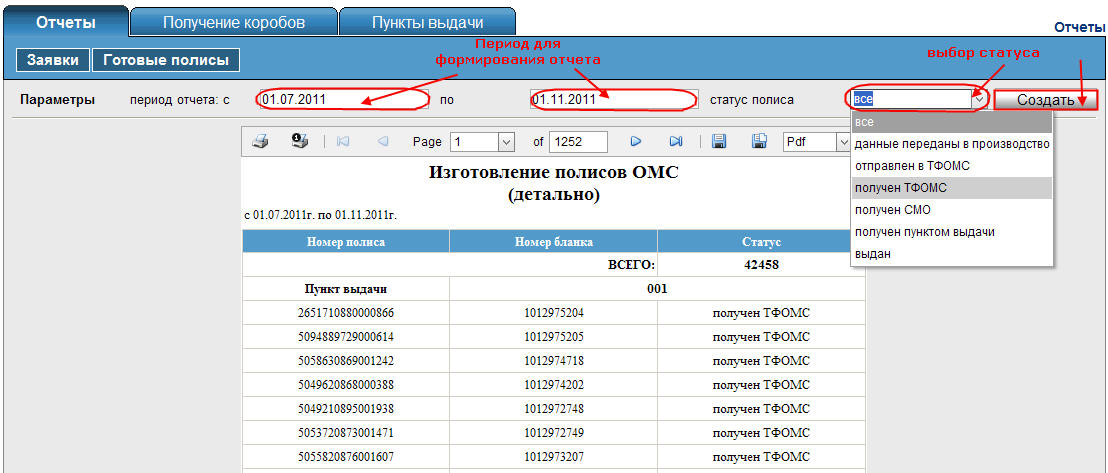
Рис. 39. Изготовление полисов ОМС (детально)
Данные отчета можно отсортировать по статусу. Для этого выберите нужный статус из выпадающего списка (см. Рис. 39).
Чтобы распечатать отчет, на панели инструментов нажмите кнопку  - Печать отчета. Для экспорта данных отчета в файл (или на диск) укажите формат файла и нажмите кнопку
  - Сохранить данные отчета.
Детальное описание настройки параметров отображения печати и экспорта данных отчетных форм приведено в разделе 8.1.
Изготовление полисов ОМСОтчет показывает общую информацию по изготовлению полисов ОМС с группировкой по пунктам выдачи.
Для формирования отчета укажите период, за который будут отображаться данные, после чего нажмите кнопку Создать (см. Рис. 39).
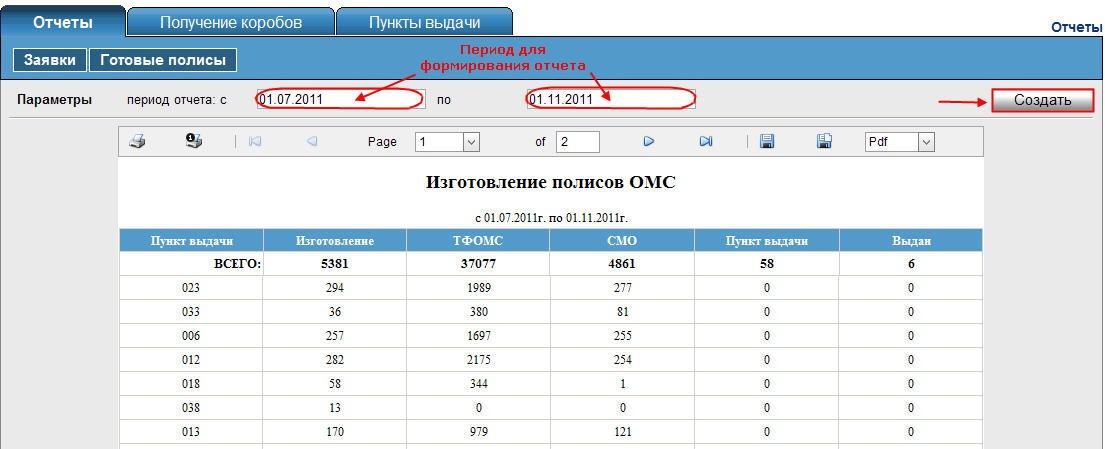
Рис. 40. Изготовление полисов ОМС (детально)
Чтобы распечатать отчет, на панели инструментов нажмите кнопку  - Печать отчета. Для экспорта данных отчета в файл (или на диск) укажите формат файла и нажмите кнопку
  - Сохранить данные отчета.
Детальное описание настройки параметров отображения печати и экспорта данных отчетных форм приведено в разделе 8.1.
Отчеты по готовым полисамДля перехода к данной группе отчетов на вкладке Отчеты перейдите на закладку Готовые полисы (см. Рис. 41).
Группа Готовые полисы включает в себя следующие отчеты:
- Опись вложений (подробнее в разделе 8.3.1); Готовые полисы (подробнее в разделе 8.3.2); Полисы, доступные для получения СМО (подробнее в разделе 8.3.3); Полисы, полученные СМО (подробнее в разделе 8.3.4); Выданные полисы за период (подробнее в разделе 8.3.5); Количественная информация по пунктам выдачи (подробнее в разделе 8.3.6); Детальная информация о полисе (подробнее в разделе 8.3.7).
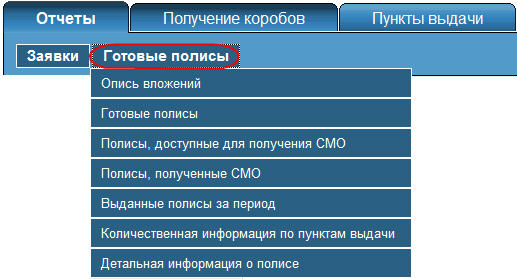
Рис. 41. Отчеты по готовым полисам
Опись вложенийВ отчете содержится опись полисов заданного короба с группировкой по пунктам выдачи.
Для формирования отчета укажите номер короба заявок и нажмите кнопку Создать (см. Рис. 42).
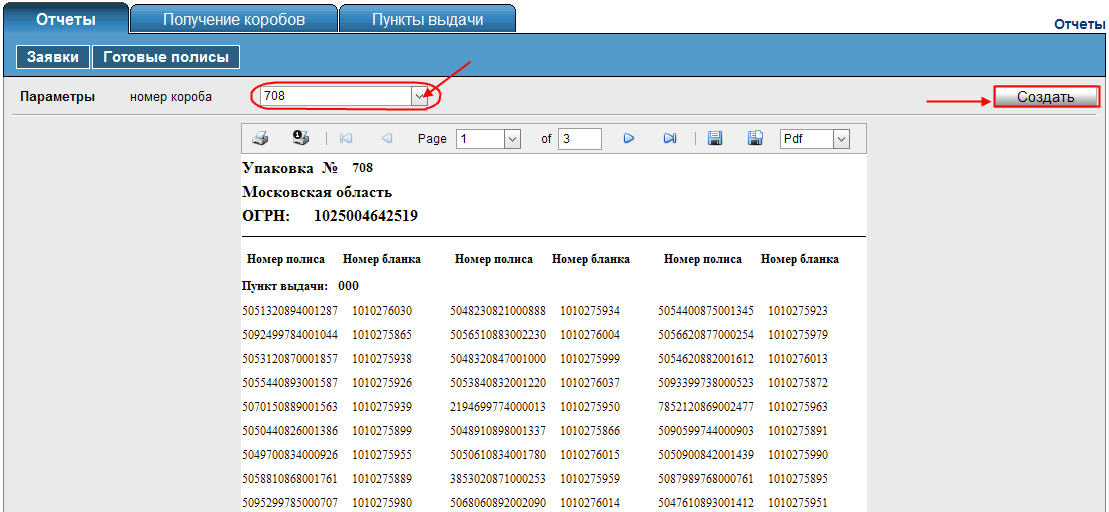
Рис. 42. Опись вложений
Чтобы распечатать отчет, на панели инструментов нажмите кнопку  - Печать отчета. Для экспорта данных отчета в файл (или на диск) укажите формат файла и нажмите кнопку
  - Сохранить данные отчета.
Детальное описание настройки параметров отображения печати и экспорта данных отчетных форм приведено в разделе 8.1.
Готовые полисыОтчет содержит информацию по изготовленным полисам требуемого пункта выдачи.
Для формирования отчета выберите из предложенного списка нужный пункт выдачи полисов, после чего нажмите кнопку Создать (см. Рис. 43).
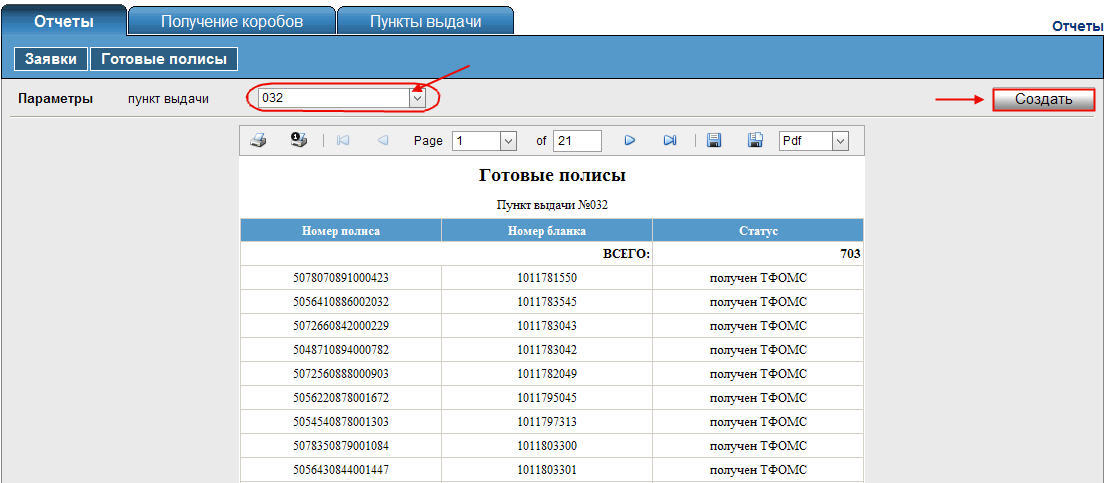
Рис. 43. Готовые полисы
Чтобы распечатать отчет, на панели инструментов нажмите кнопку  - Печать отчета. Для экспорта данных отчета в файл (или на диск) укажите формат файла и нажмите кнопку
  - Сохранить данные отчета.
Детальное описание настройки параметров отображения печати и экспорта данных отчетных форм приведено в разделе 8.1.
Полисы, доступные для получения СМООтчет содержит информацию о полисах, доступных для получения СМО от пунктов выдачи.
Для формирования отчета выберите из предложенного списка нужный номер короба, после чего нажмите кнопку Создать (см. Рис. 44).
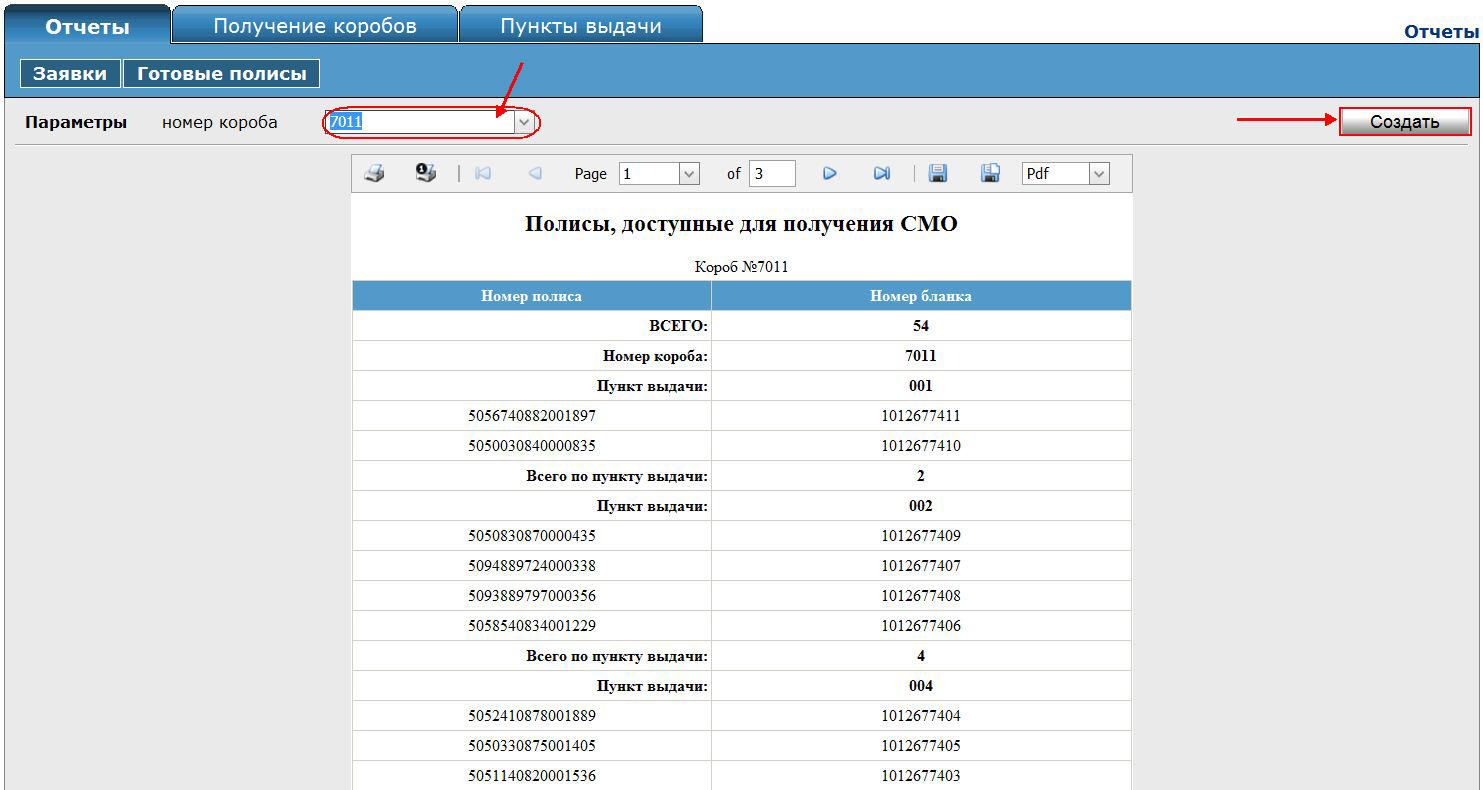
Рис. 44. Полисы, доступные для получения СМО
Детальное описание настройки параметров отображения печати и экспорта данных отчетных форм приведено в разделе 8.1.
Полисы, полученные СМООтчет содержит информацию о полисах, полученных СМО от пунктов выдачи.
Для формирования отчета выберите из предложенного списка нужный номер короба, после чего нажмите кнопку Создать (см. Рис. 45).
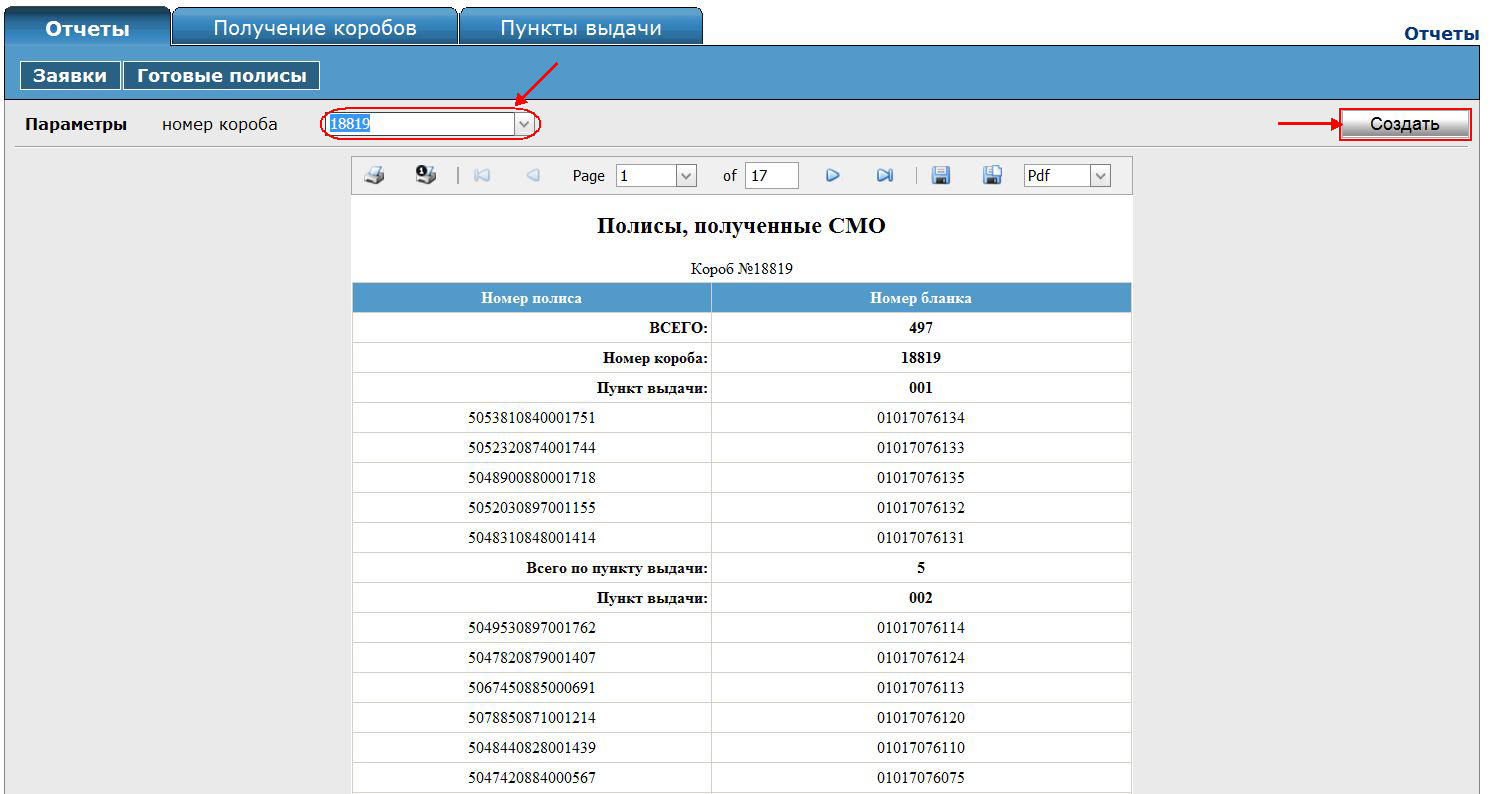
Рис. 45. Полисы, полученные СМО
Чтобы распечатать отчет, на панели инструментов нажмите кнопку  - Печать отчета. Для экспорта данных отчета в файл (или на диск) укажите формат файла и нажмите кнопку
  - Сохранить данные отчета.
Детальное описание настройки параметров отображения печати и экспорта данных отчетных форм приведено в разделе 8.1.
Выданные полисы за периодОтчет содержит информацию о полисах ОМС, выданных за определенный период, с группировкой по пунктам выдачи.
Для формирования отчета укажите период, за который будут отображаться данные, после чего нажмите кнопку Создать (см. Рис. 46).
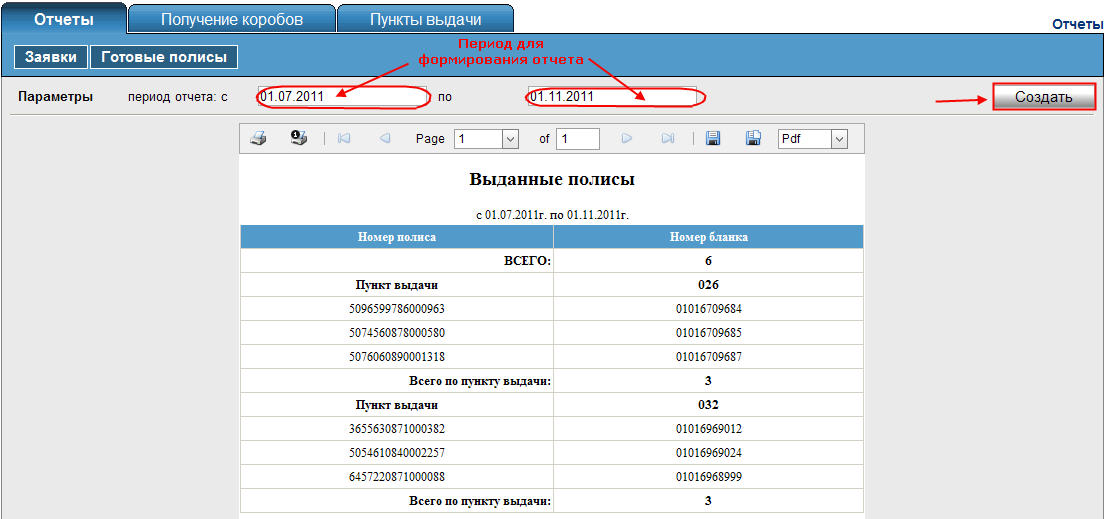
Рис. 46. Выданные полисы за период
Чтобы распечатать отчет, на панели инструментов нажмите кнопку  - Печать отчета. Для экспорта данных отчета в файл (или на диск) укажите формат файла и нажмите кнопку
  - Сохранить данные отчета.
Детальное описание настройки параметров отображения печати и экспорта данных отчетных форм приведено в разделе 8.1.
Количественная информация по пунктам выдачиОтчет содержит количественную информацию о полисах ОМС с разными статусами за определенный период с группировкой по пунктам выдачи.
Отчет формируется в двух вариантах:
- общий (содержит информацию о полисах за весь период); за период (содержит информацию о полисах за указанный период).
Для формирования общего отчета в поле Тип отчета установите значение «общий» и нажмите кнопку Создать (см. Рис. 47).
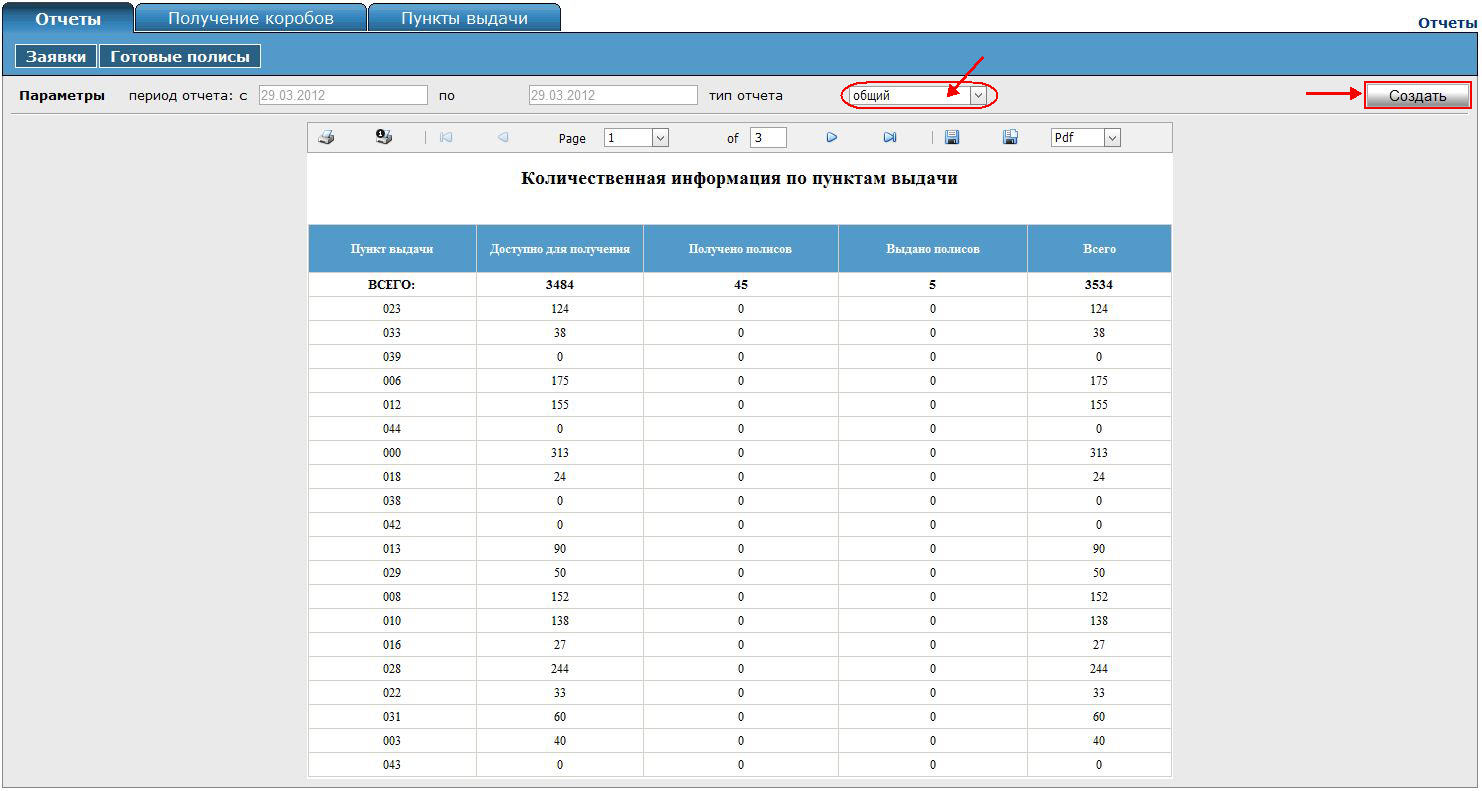
Рис. 47. Количественная информация по пунктам выдачи (общий)
Для формирования отчета за период в поле Тип отчета установите значение «за период» и укажите период, за который будут отображаться данные, после чего нажмите кнопку Создать (см. Рис. 48).
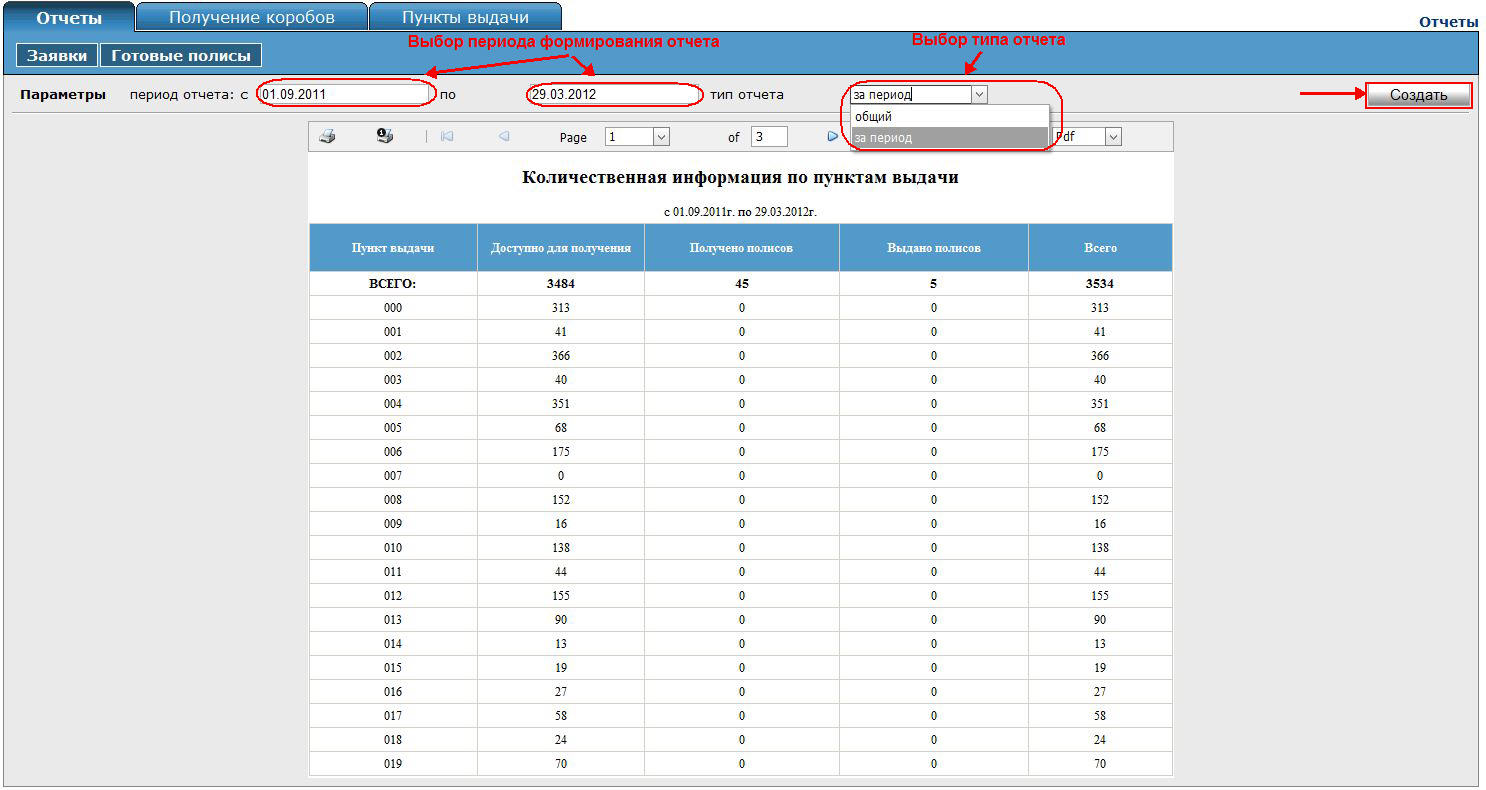
Рис. 48. Количественная информация по пунктам выдачи (за период)
Чтобы распечатать отчет на панели инструментов нажмите кнопку  - Печать отчета. Для экспорта данных отчета в файл (или на диск) укажите формат файла и нажмите кнопку
  - Сохранить данные отчета.
Отчет содержит подробную информацию о полисе ОМС.
Отчет формируется двумя способами:
- по номеру полису; по номеру бланка.
Для формирования отчета по номеру полиса в поле фильтровать по установите значение «номер полиса», введите номер полиса, для которого будут отображаться данные, а затем нажмите кнопку Создать (см. Рис. 49).
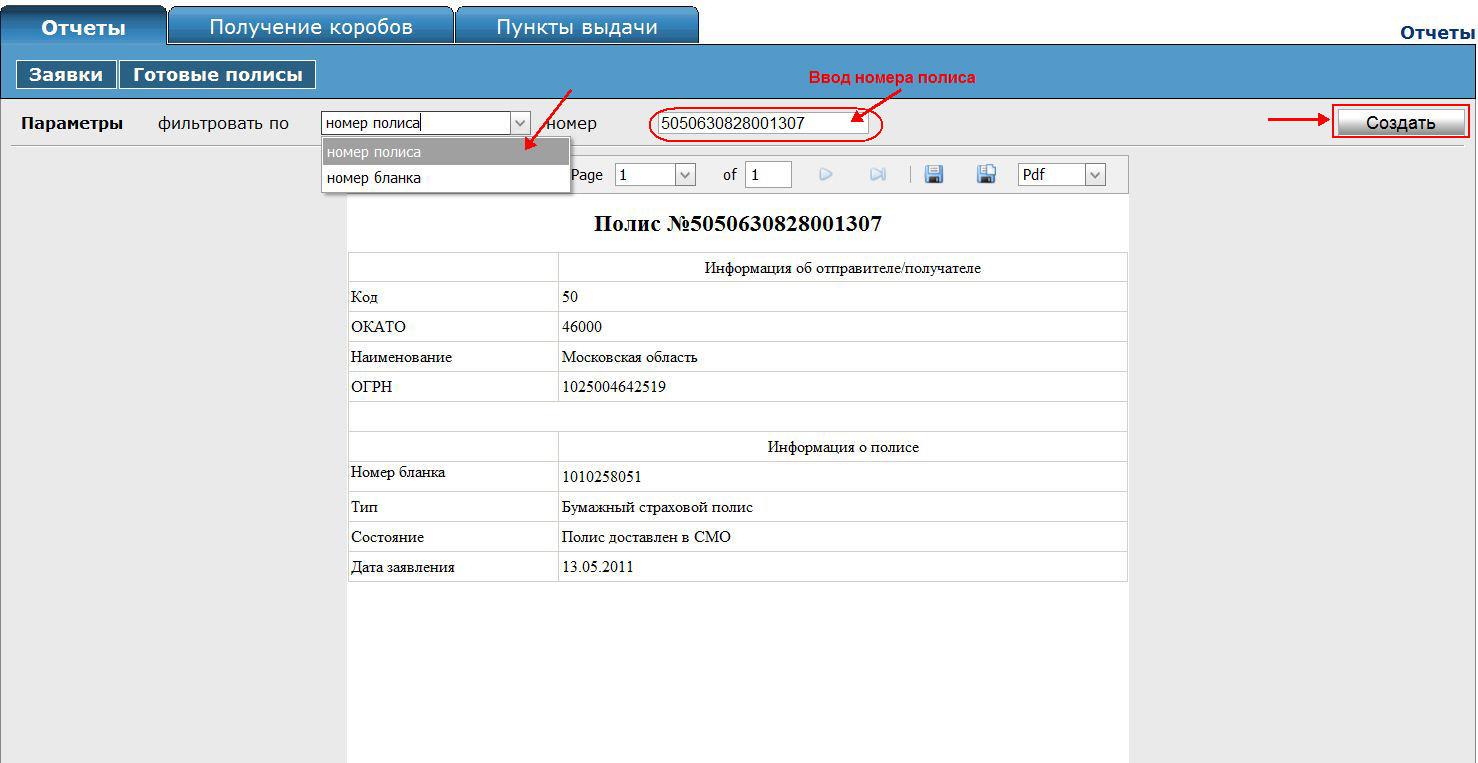
Рис. 49. Детальная информация о полисе (по номеру полиса)
Для формирования отчета по номеру бланка в поле фильтровать по установите значение «номер бланка», введите номер бланка полиса, для которого будут отображаться данные, а затем нажмите кнопку Создать (см. Рис. 50).
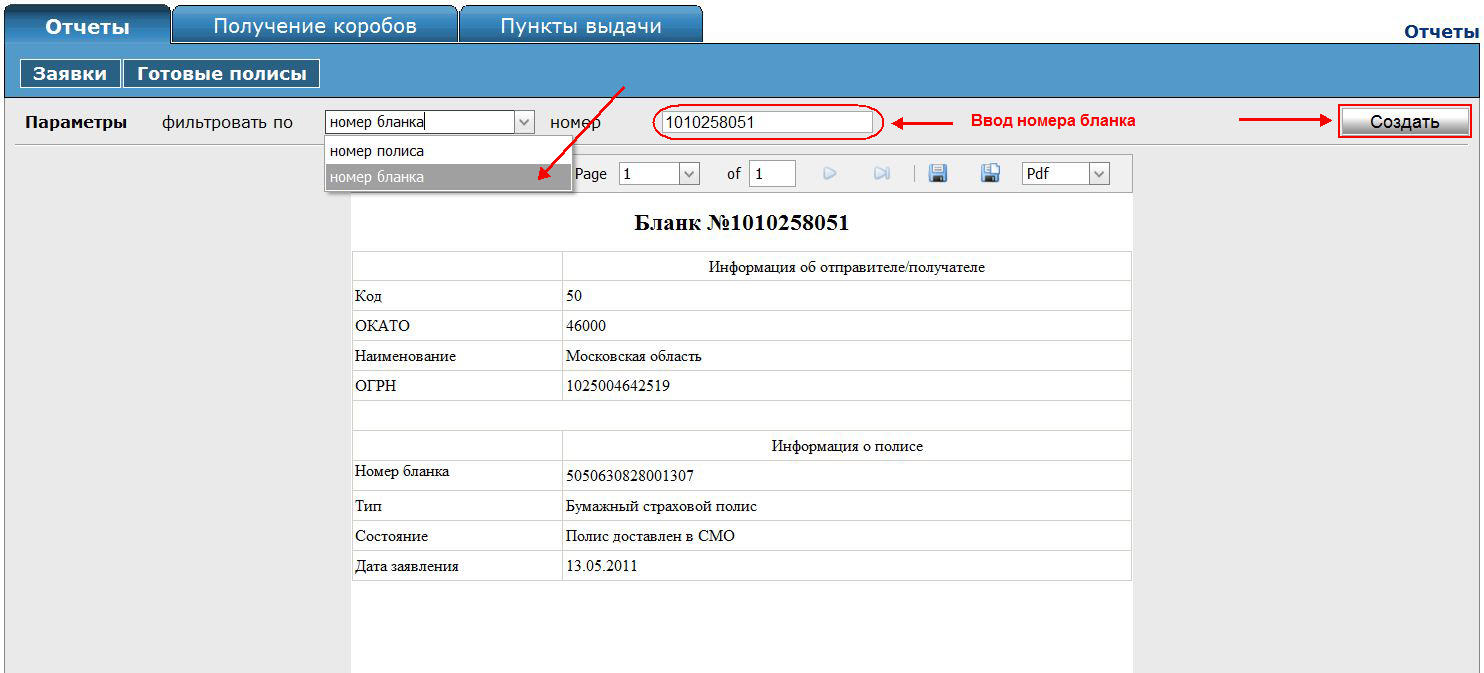
Рис. 50. Детальная информация о полисе (по номеру бланка)
Чтобы распечатать отчет, на панели инструментов нажмите кнопку  - Печать отчета. Для экспорта данных отчета в файл (или на диск) укажите формат файла и нажмите кнопку
  - Сохранить данные отчета.
Детальное описание настройки параметров отображения печати и экспорта данных отчетных форм приведено в разделе 8.1.
Список иллюстраций
Рис. 1. Ввод веб-адреса для входа на Интернет-портал СМО 7
Рис. 2. Страница входа на Интернет-портал СМО 8
Рис. 3. Страница входа в Систему, содержащая уведомление о необходимости установки компонента ActiveX 8
Рис. 4. Установка компонента ActiveX 9
Рис. 5. Предупреждение системы безопасности Internet Explorer 9
Рис. 6. Выбор пунктов меню Сервис⇨Свойства обозревателя 10
Рис. 7. Настройка зоны «Надежные узлы» 11
Рис. 8. Добавление веб-адреса для входа в систему в зону «Надежные узлы» 12
Рис. 9. Закрытие окна настроек зоны «Надежные узлы» 12
Рис. 10. Настройка особых параметров уровня безопасности зоны «Надежные узлы» 13
Рис. 11. Настройка параметров безопасности зоны надежных узлов 14
Рис. 12. Окно, предупреждающее об изменении настройки 14
Рис. 13. Закрытие окна свойств обозревателя 15
Рис. 14. Предупреждение системы безопасности Internet Explorer, запрашивающее подтверждение установки компонента ActiveX 16
Рис. 15. Уведомление о необходимости вставить карту пользователя 16
Рис. 16. Уведомление об установке карты пользователя 17
Рис. 17. Страница входа в Систему 17
Рис. 18. Главная страница Интернет-портала СМО 17
Рис. 19. Описание интерфейса главной страницы Интернет-портала СМО 18
Рис. 20. Список пунктов выдачи полисов 19
Рис. 21. Сортировка пунктов выдачи 20
Рис. 22. Редактирование пункта выдачи полисов 20
Рис. 23. Форма для редактирования пункта выдачи полисов 20
Рис. 24. Вкладка Получение коробов 21
Рис. 25. Настройка фильтра отображения коробов полисов 22
Рис. 26. Сортировка отображения данных о коробах полисов 22
Рис. 27. Выбор коробов полисов для подтверждения получения 22
Рис. 28. Подтверждение получения коробов полисов и формирование реестров 23
Рис. 29. Печать и просмотр описей вложений 24
Рис. 30. Формирование описи вложения короба полисов 24
Рис. 31. Опись вложений выбранного короба полисов 25
Рис. 32. Подтверждение получения всех коробов 25
Рис. 33. Отмена выделения ранее выбранных коробов 26
Рис. 34. Вкладка «Отчеты» 27
Рис. 35. Стандартная панель управления 27
Рис. 36. Отчеты группы «Заявки» 29
Рис. 37. Информация по заявкам, полученным ЦВП от пунктов выдачи СМО 30
Рис. 38. Количественная информация по заявкам, полученным ЦВП от пунктов выдачи 31
Рис. 39. Изготовление полисов ОМС (детально) 32
Рис. 40. Изготовление полисов ОМС (детально) 33
Рис. 41. Отчеты по готовым полисам 34
Рис. 42. Опись вложений 35
Рис. 43. Готовые полисы 36
Рис. 44. Полисы, доступные для получения СМО 37
Рис. 45. Полисы, полученные СМО 38
Рис. 46. Выданные полисы за период 39
Рис. 47. Количественная информация по пунктам выдачи (общий) 40
Рис. 48. Количественная информация по пунктам выдачи (за период) 40
Рис. 49. Детальная информация о полисе (по номеру полиса) 41
Рис. 50. Детальная информация о полисе (по номеру бланка) 42
