


Партнерка на США и Канаду по недвижимости, выплаты в крипто
- 30% recurring commission
- Выплаты в USDT
- Вывод каждую неделю
- Комиссия до 5 лет за каждого referral
Приложение 1 к Письму от __________ № ____________
Методика по настройке режима замещения подписи
Предполагается, что пользователи, участвующие в многоуровневом утверждении, работают в роли соответствующей их фактическим должностным полномочиям, что отражено в настройках многоуровневого утверждения и в формализованной должности цифрового сертификата пользователя. Однако, в случае необходимости, пользователь может передать свои полномочия на утверждение документов другому лицу, который не имеет соответствующих полномочий утверждения в данной роли. При этом замещающий должен иметь действующий сертификат для подписания соответствующего типа документов.
Для настройки замещения при выполнении процедуры утверждения документа необходимо выполнить следующие действия:
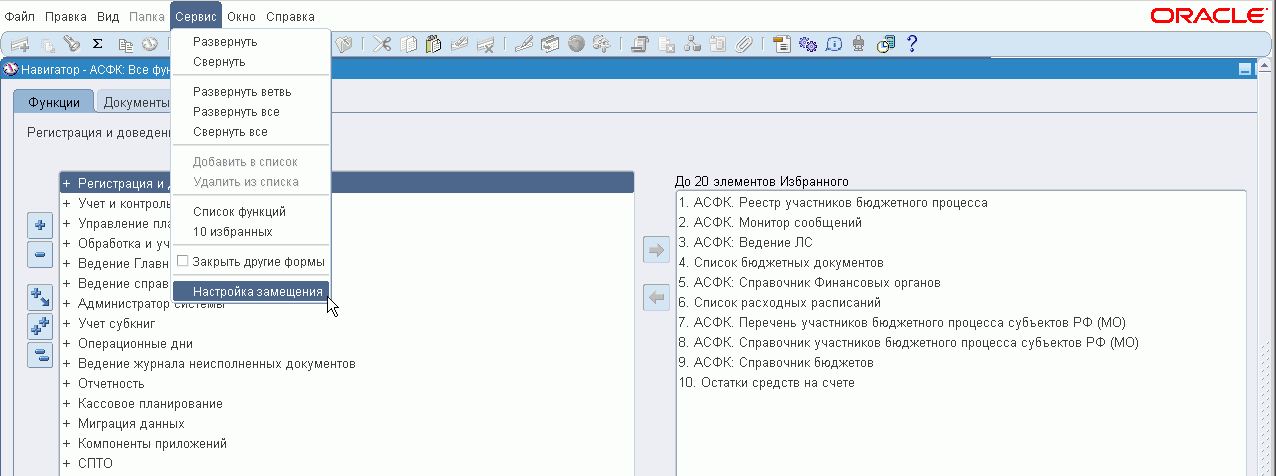
Войти в «Навигатор».В навигаторе войти в режим «Меню – Сервис – Настройка замещения» (рис. 210). В результате откроется ЭФ «Настройка замещений».
ЭФ «Настройка замещений» (рис. 211) состоит из следующих таблиц:
- «Замещаемые»; «Утверждаемые документы»; «Замещающие».
Таблица «Замещаемые» содержит следующие поля:
- «Замещаемый» – указывается системное имя (логин) замещаемого лица. Значение выбирается из списка. Поле обязательно для заполнения. «ФИО пользователя» – указываются фамилия, имя и отчество замещаемого лица. Поле заполняется автоматически при выборе значения в поле «Замещаемый». «Дата с» – указывается дата, с которой необходимо выполнять замещение указанного лица. Поле обязательно для заполнения. Дата указывается вручную или выбирается из стандартного окна «Календарь», вызываемого по кнопке
 . «Дата по» – указывается дата, до которой необходимо выполнять замещение указанного лица. Поле обязательно для заполнения. Дата указывается вручную или выбирается из стандартного окна «Календарь», вызываемого по кнопке
  . «Комментарий» – указывается комментарий в произвольной форме к создаваемой записи. Таблица «Утверждаемые документы» содержит следующие поля: «Набор документов» – указываются набор документов, которые сможет утверждать сотрудник, назначенный на роль замещаемого лица. Значение выбирается из списка наборов документов, доступных для утверждения замещаемому лицу. «Код группы» – указывается код группы выбранного набора документов. Поле заполняется автоматически при выборе значения в поле «Набор документов». «Описание» – указывается наименование набора документов. Поле заполняется автоматически при выборе значения в поле «Набор документов». Таблица «Замещающие» содержит следующие поля: «Роль» – указывается роль, в рамках которой будет осуществляться замещение. Значение выбирается из списка ролей, назначенных замещаемому лицу. «Пользователь» – указывается системное имя пользователя, которому передаются полномочия замещаемого лица на утверждение документов. «ФИО пользователя» – указываются фамилия, имя и отчество замещающего лица. Поле заполняется автоматически при выборе значения в поле «Пользователь». «Статус» – указывается статус записи о замещении. Поле заполняется автоматически.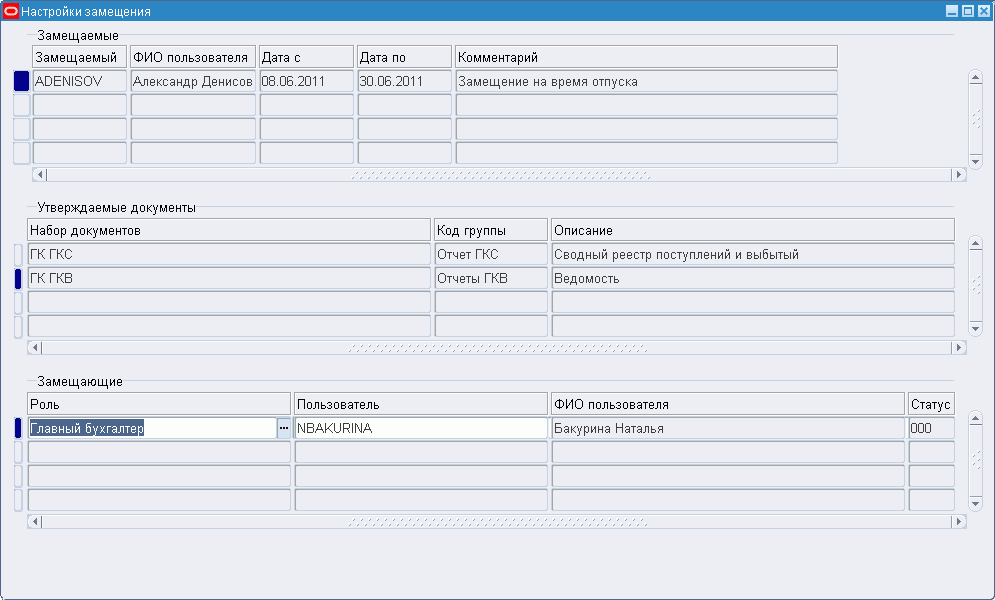
 . В результате введенная информация будет сохранена в системе, а статус записи примет значение «000» (Черновик). Для дальнейшей настройки замещений необходимо нажать кнопку
  , расположенную напротив требуемой записи в таблице «Замещаемые». В результате система осуществит переход в ЭФ «Просмотр/Обработка Замещений» (рис. 212).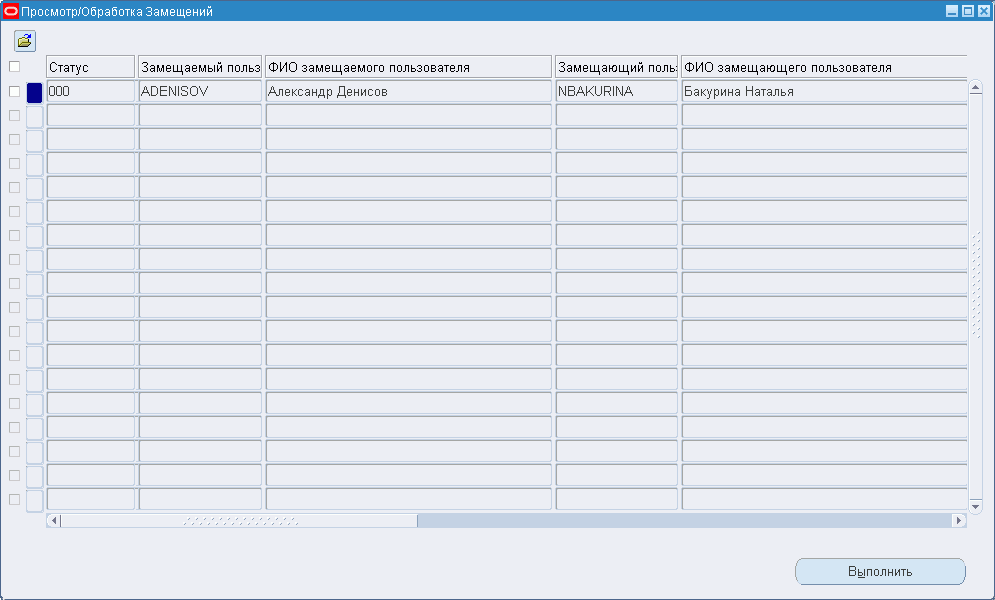
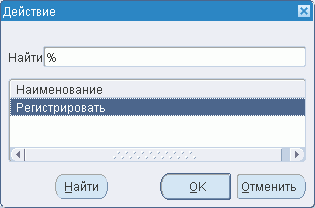
Внимание! Утвердить замещение может только сам замещаемый пользователь, при этом у него должен быть сертификат соответствующий каждой передаваемой им роли (должности), или специально назначенный сотрудник, OID формализованной должности которого нужно указать в профиле «ФК: Код формализованной должности руководителя/суперадминистратора».
При необходимости отмены записи о замещении следует в ЭФ «Просмотр/Обработка Замещений» у записи в статусе «УТВ» установить маркер в поле выбора и нажать кнопку «Выполнить». В открывшемся окне «Действие» выбрать пункт «К отмене» и нажать кнопку «ОК». При этом пользователю будет выдано окно «Ввод комментария», в котором необходимо указать причину отмены и нажать кнопку «Сохранить». В результате выполнения операции система выдаст стандартное окно «Результат операции». При этом статус отменяемой записи примет значение «888».