

Партнерка на США и Канаду по недвижимости, выплаты в крипто
- 30% recurring commission
- Выплаты в USDT
- Вывод каждую неделю
- Комиссия до 5 лет за каждого referral
Установка и настройка СКП в системе
1. Установка электронного идентификатора (Rutoken).
Установка должна осуществляться только с правами локального администратора.
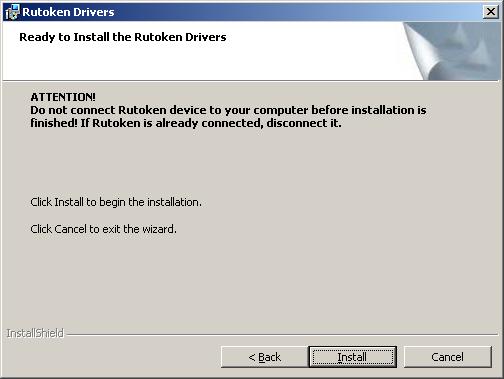
Внимание!!! Прежде чем устанавливать драйвера, убедитесь, что электронный идентификатор Rutoken, не присоединён к USB-порту Вашего компьютера/ноутбука.
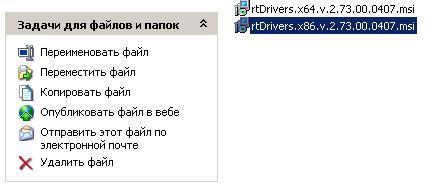
1. Запустите установку драйвера Rutoken, как показано на рисунке. |
|
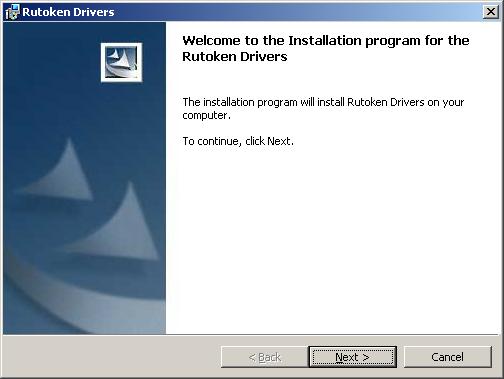
2. Нажмите кнопку «Next», чтобы приступить к инсталляции драйверов в систему. |
|
3. Нажмите кнопку «Install», чтобы начать процесс установки. |
|
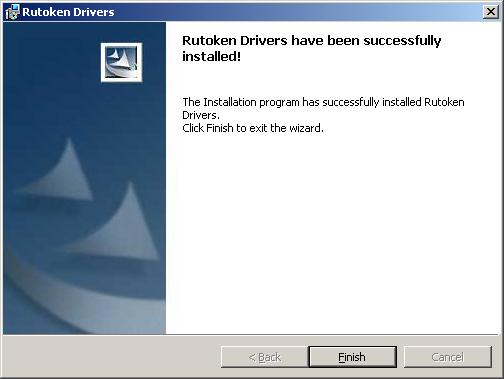
4. По окончании процесса установки, нажмите кнопку «Готово». Если, после окончания установки, система попросит Вас перегрузиться, выполните перегрузку. |
|
5. Подключите Ваш электронный идентификатор Rutoken к свободному USB-порту и дождитесь процесса обнаружения Вашего электронного идентификатора системой. | |
2. Установка КриптоПРО CSP.
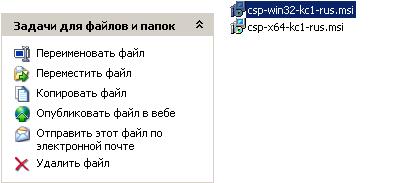
1. Запустите файл с установкой программы КриптоПРО CSP, как показано на рисунке. |
|
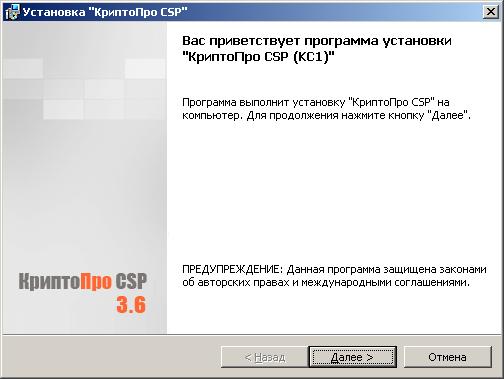
2. В окне приветствия установки нажмите кнопку «Далее». |
|
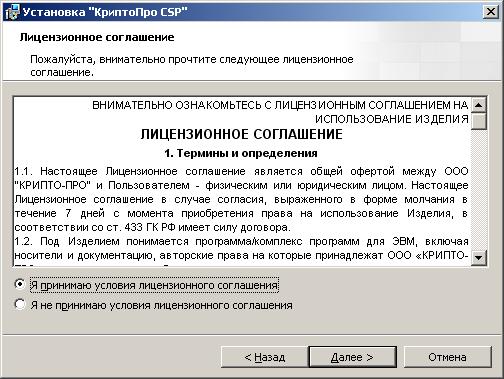
3. Внимательно ознакомьтесь с лицензионным соглашением. Выберите пункт «Я принимаю условия лицензионного соглашения» и нажмите кнопку «Далее». |
|
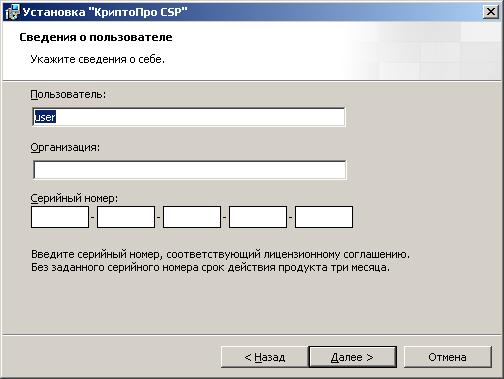
4. В предложенном окне не вводите никакую информацию, просто нажимаете «Далее»… |
|
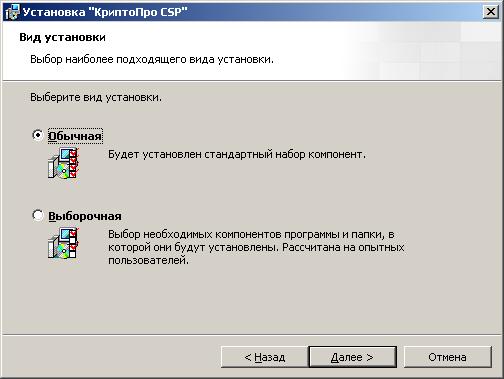
5. В следующем окне ни чего не меняйте. Вам будет установлен стандартный набор компонент. |
|
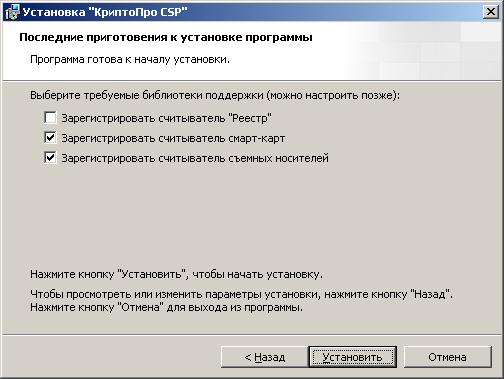
6. Нажмите кнопку «Установить», не изменяя ни каких параметров. |
|
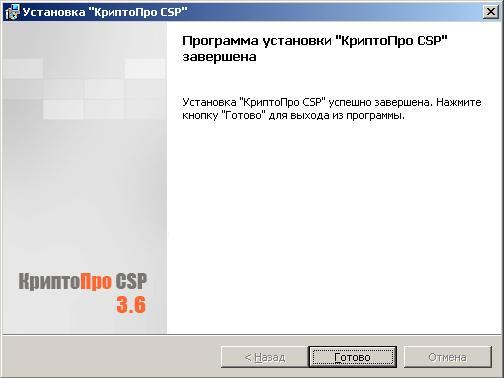
7. По окончании процесса установки нажмите «Готово». |
|
8. По окончании нажмите «Готово». |
|
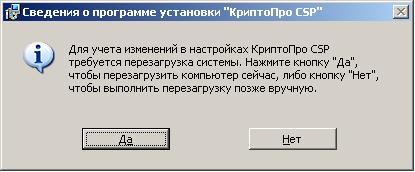
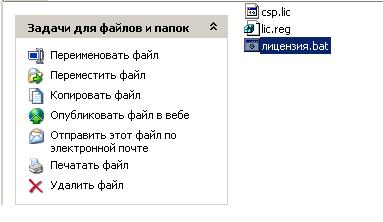
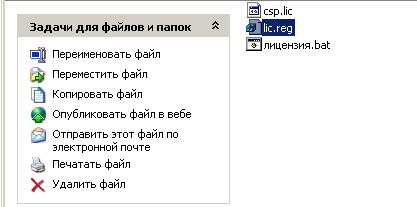
9. Для установки лицензии запустите файл «лицензия. bat», затем «lic. reg» 10. В появившемся окне нажмите «Да» |
|

3. Установка корневого сертификата.
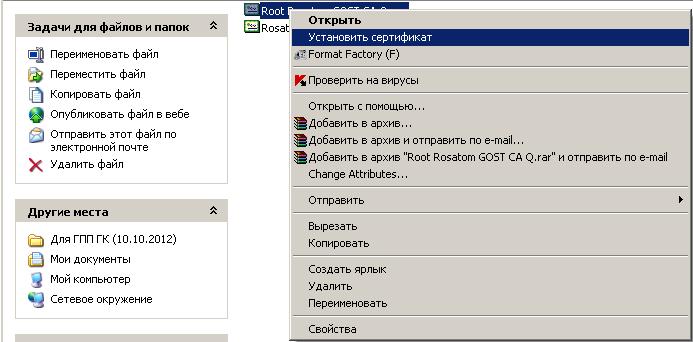
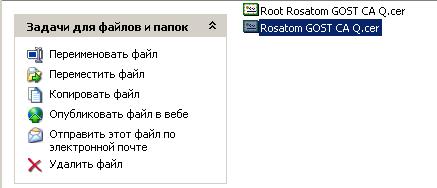
1. Кликните сохранённый файл под названием «Root Rosatom GOST CA Q. cer», правой кнопкой мышки и выберите пункт, как показано на рисунке. |
|
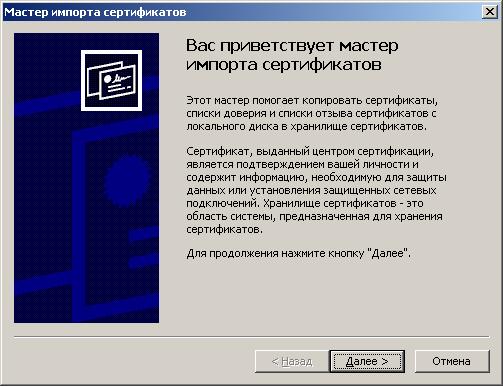
2. В появившемся окне нажмите кнопку «Далее». |
|
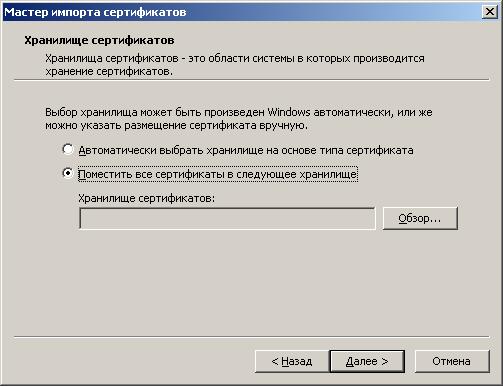
3. В следующем окне, выберите пункт «Поместить все сертификаты в следующее хранилище» и нажмите на кнопку «Обзор…». |
|
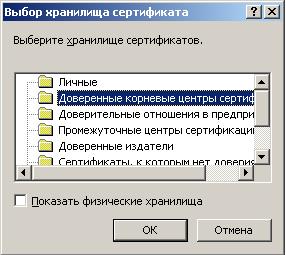
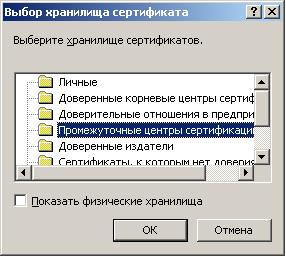
4. Во всплывающем окне, выберите пункт «Доверенные корневые центры сертификации» и нажмите «ОК». |
|
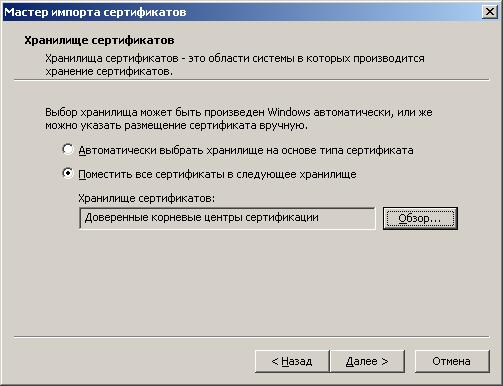
5. Всплывающее окно закроется и у Вас должно быть так, как показано на рисунке. Если информация в поле «Хранилище сертификатов» не появилась, вернитесь к пунктам 3, 4 и повторите эти шаги заново. Если всё отобразилось, как показано на рисунке, нажмите «Далее». |
|
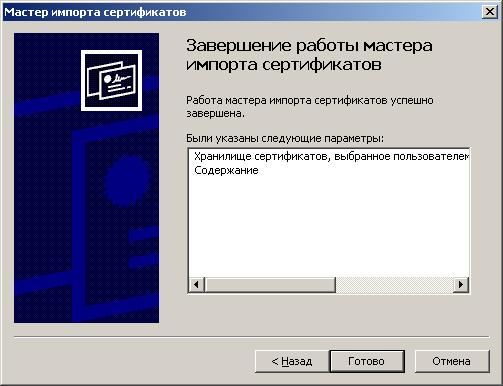
6. По завершении нажмите «Готово». |
|
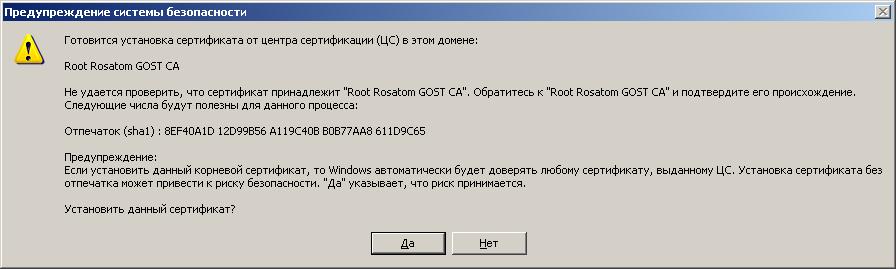
7. После закрытия окна «Мастер импорта сертификатов» система может выдать предупреждение об установке сертификатов на Ваш компьютер. Данное сообщение может появиться несколько раз. Каждый раз нажимайте кнопку «ДА». |
|
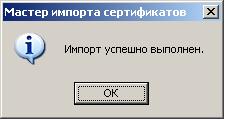
8. Если предыдущее сообщение не появилось, в следующем окне нажмите «ОК», как показано на рисунке. 9. Кликните сохранённый файл под названием «Rosatom GOST CA Q. cer», правой кнопкой мышки и выберите пункт, как показано на рисунке. Затем повторите пункты 2, 3. 10. Во всплывающем окне, выберите пункт «Промежуточные центры сертификации» и нажмите «ОК». Далее по пунктам 5-8 |
|
5. Установка личного сертификата.
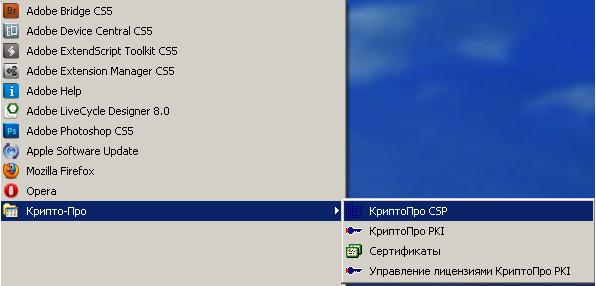
1. По окончании установки корневого сертификата, нажмите кнопку «ПУСК», «Программы» раскройте папку Крипто-Про и выберете пункт Крипто-Про CSP. |
|
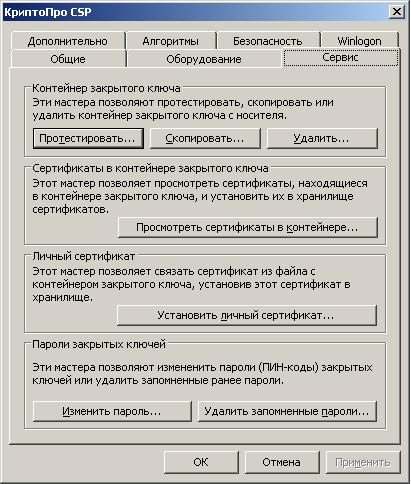
2. В открывшемся окне, перейдите на вкладку «Сервис». Во вкладке сервис, нажмите кнопку «Просмотреть сертификаты в контейнере…». |
|
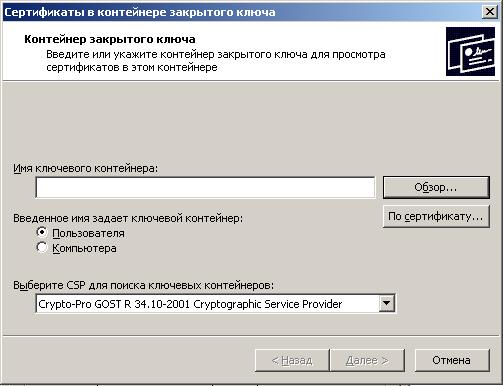
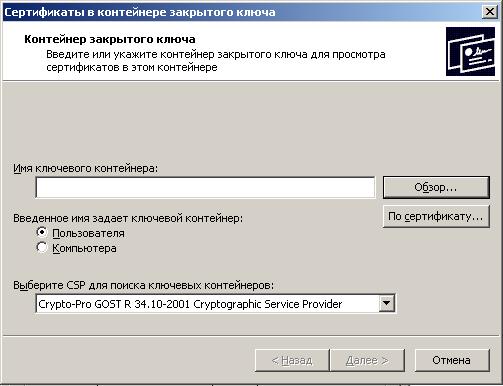
3. В появившемся окне, напротив поля с именем ключевого контейнера, нажмите кнопку «Обзор…». |
|
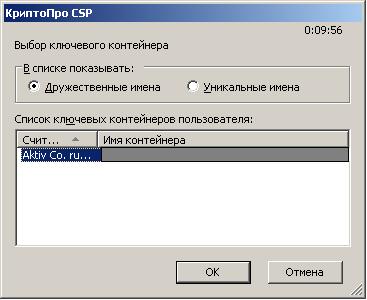
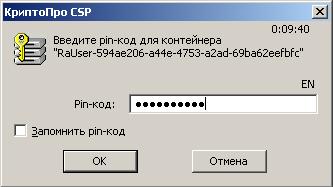
4. Будьте внимательны при выборе ключевого контейнера, в случае если на вашем электронном носителе имеется 2 и более ключевых контейнера! Нажмите «ОК». 5. Во всплывающем окне введите Pin-код Вашего электронного ключевого носителя. Нажмите «ОК». Убедившись, что информация |
|
6. Поле «Имя ключевого контейнера», должно быть заполнено именем Вашего ключевого контейнера. Нажмите кнопку «Далее». |
|
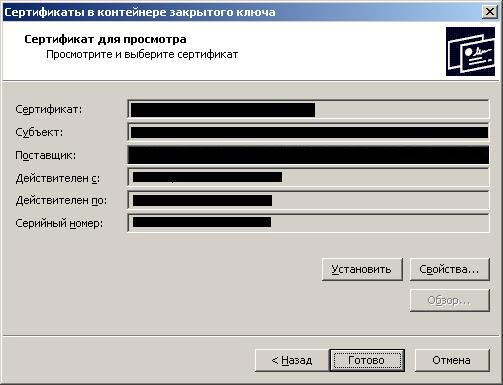
7. Просмотрите все данные сертификата и нажмите кнопку «Свойства». Внимание!!! На картинке в полях, закрытых баннером, должны быть Ваши персональные данные. |
|
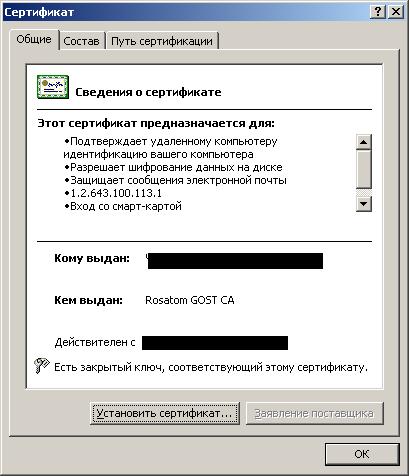
8. В открывшемся окне сверьте данные, закрытые баннером и нажмите кнопку «Установить сертификат» |
|
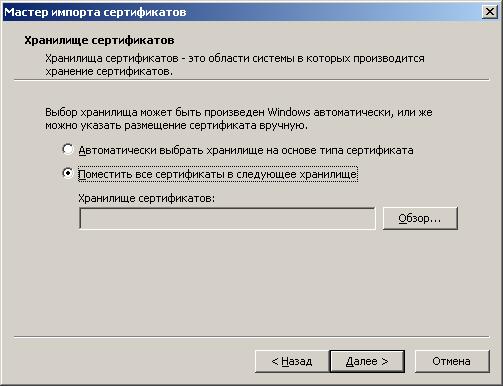
9. При установке личного сертификата хранилище выбрать вручную, нажав кнопку «Обзор». |
|
10. В открывшемся окне выбрать папку «Личные». Далее порядок установки сертификата прежний. |
|


Далее, закройте КриптоПРО CSP, поочерёдно нажимая на кнопки «Готово» и «ОК». Установка и настройка личного сертификата завершена!
6. Настройка MS Outlook.
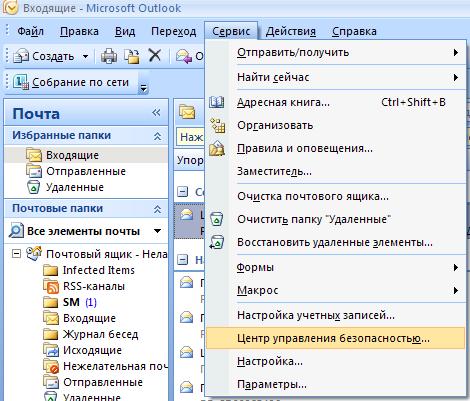
1. Запустите программу MS Outlook, нажмите кнопку «Сервис» и выберите пункт «Центр управления безопасностью…», как показано на рисунке |
|
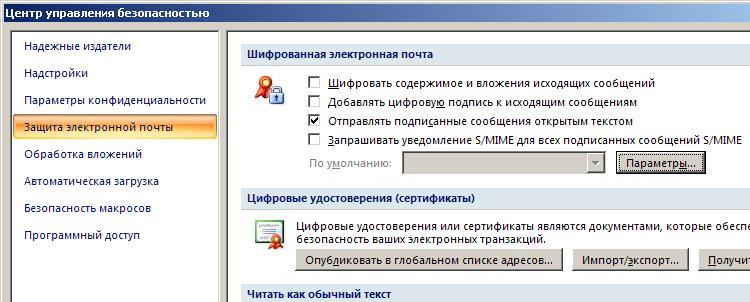
2. В появившемся окне выберите пункт «Защита электронной почты» и нажмите кнопку «Параметры». |
|
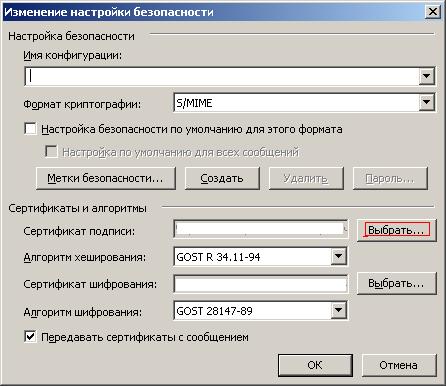
3. В секции «Сертификаты и алгоритмы» нажмите кнопку «Выбрать». |
|
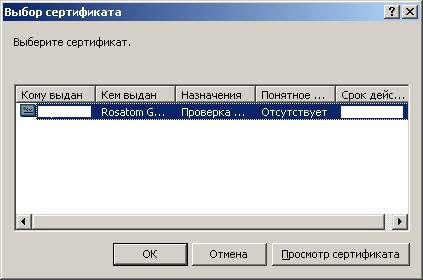
4. Выберите нужный сертификат и нажмите «ОК». Внимание! В поле «Кому выдан» должна быть фамилия владельца ключа. |
|
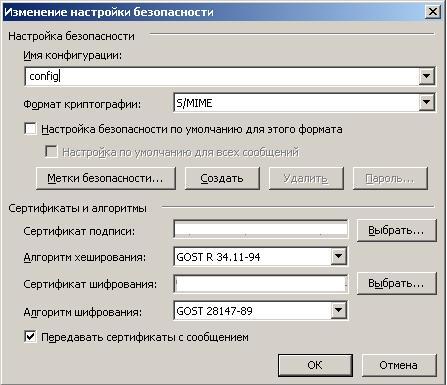
5. Если имя конфигурации отсутствует, введите его вручную и нажмите «ОК». Закройте Центр управления безопасностью. |
Установка Электронной Цифровой Подписи завершена. |
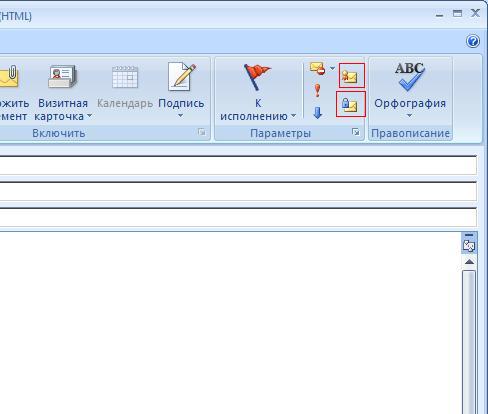
6. Создайте новое письмо. Теперь в окне в создания письма появились 2 кнопки «Зашифровать» и «Подписать». Используйте их для отправки конфиденциальных писем. |
|
Если ничего не помогло, перезвоните по телефону +7 (495) 787-7428, наши специалисты подскажут Вам решение этой проблемы.
7. Изменение ПИН-кода.
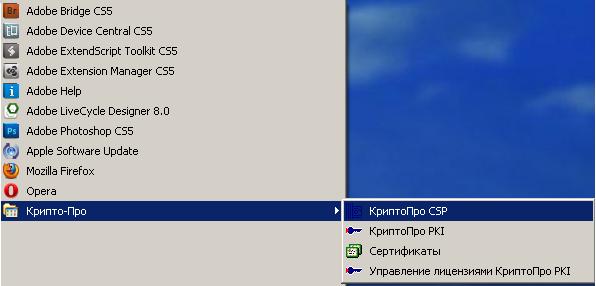
1. нажмите кнопку «ПУСК», «Программы» раскройте папку Крипто-Про и выберете пункт Крипто-Про CSP. |
|
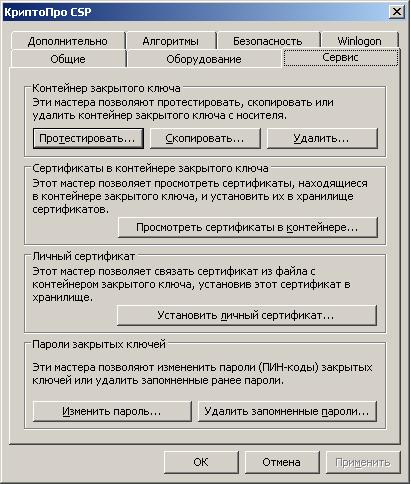
2. На вкладке «Сервис» нажмите кнопку «Изменить пароль». |
|
3. Нажмите «Обзор» и выберите нужный закрытый ключ. |
|
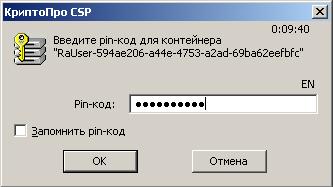
4. Введите действующий ПИН-код |
|
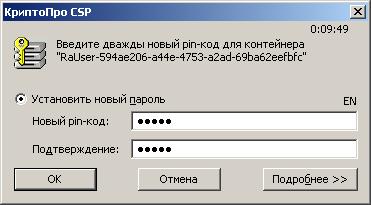
5. Введите новый ПИН-код и повторите его в поле «Подтверждение». Нажмите «ОК». |
|
ПИН-код изменен, теперь закройте КриптоПро CSP нажав «Далее», «Готово» и «ОК».
