


Партнерка на США и Канаду по недвижимости, выплаты в крипто
- 30% recurring commission
- Выплаты в USDT
- Вывод каждую неделю
- Комиссия до 5 лет за каждого referral
Практическая работа № 5.
Тема: MS Excel. Использование основных финансовых и текстовых функций, функций даты и времени.
Цель: Научиться выполнять вычисления с использованием функций.
Время: 60 мин.
Задание: Изучите основные функции Excel по заданию, описанному ниже.
Литература:
Последовательность выполнения работы:
Использование основных финансовых функций Включите компьютер, войдите в систему и запустите табличный процессор Microsoft Excel. Присвойте первому листу имя «Фин. ф-ции», сразу сохраните рабочую книгу в папке «Мои документы» под именем «пр10» (пр10.xls). С помощью финансовых функций Excel решите задачу:Клиент «ПУМБ» открыл депозит «Накопительный» сроком на 18 месяцев, сделав первоначальный вклад 5000 грн. В конце каждого месяца он пополняет депозит на 1000 грн. Банк начисляет ежемесячно сложные проценты по номинальной ставке 14,3% годовых. Какая сумма накопится на счёте к концу срока при сохранении на это время всех указанных условий без изменения? Выгоднее ли будет вклачику, если при том же пополнении банк будет начислять простые проценты по ставке 15,3% ?
Результаты расчётов отразите в отчёте.
- Для решения этой задачи воспользуемся функцией БС (возвращает будущую стоимость инвестиции при условии периодических равных платежей и постоянной процентной ставки):
Синтаксис: БС(ставка, кпер, плт,[пс],[тип])
Функция БС имеет аргументы, указанные ниже:
Ставка — обязательный аргумент. Процентная ставка за период.
Кпер — обязательный аргумент. Общее количество периодов платежей по аннуитету.
Плт — обязательный аргумент. Выплата, производимая в каждый период; это значение не может меняться в течение всего периода выплат. Обычно аргумент "плт" состоит из основного платежа и платежа по процентам, но не включает других налогов и сборов. Если он опущен, аргумент "пс" является обязательным.
Пс — обязательный аргумент. Приведенная к текущему моменту стоимость или общая сумма, которая на текущий момент равноценна ряду будущих платежей. Если аргумент "пс" опущен, предполагается значение 0. В этом случае аргумент "плт" является обязательным.
Тип — необязательный аргумент. Число 0 или 1, обозначающее срок выплаты. Если аргумент "тип" опущен, предполагается значение 0.
Тип | Выплата |
0 | В конце периода |
1 | В начале периода |
Данные | Описание |
14,3% | Годовая процентная ставка (ставка*12) |
17 | Количество платежей (кпер) |
-1000 | Объём платежей (плт) |
=-(5000+5000*14,3%/12) | Стоимость на текущий момент (пс) |
1 | Платежи осуществляются в начале периода (тип) |
Формула | Описание (результат) |
=БС(A2/12; A3; A4; A5; A6) | Будущая стоимость инвестиции в соответствии с приведенными выше условиями |
- Скопируйте эту таблицу, поясняющую, как применять функцию БС, на лист рабочей книги Excel. Для правильной демонстрации примера необходимо вставить его в ячейку A1 листа. !!! В Excel переключение между режимами «формулы» - «значения» осуществляется сочетанием клавиш CTRL+` (тупое ударение) (CTRL + ~ или CTRL + Ё) или на вкладке Формулы в группе Проверить формулы нажмите кнопку Показывать формулы. Проверьте правильность скопированной формулы, убедитесь, что аргументами функции являются правильные адреса ячеек. Обратите внимание, что «текущий момент» начинается не тогда, когда вкладчик положил деньги в банк, а тогда, когда он начал делать регулярные вложения (к тому времени уже «набежали» проценты на первоначальный взнос) и количество платежей за полтора года будет равно 17-и! Для того, чтобы лучше понять механизм действия формулы, составьте таблицу, поясняющую начисление сложных процентов и рост вклада:
Месяц | Вклад | Остаток по вкладу | процент (за месяц) |
1 | 5000 | 59,58333 | |
2 | 1000 | 6059,58333 | 72,21003 |
3 | 1000 | 7131,79337 | 84,9872 |
4 | 1000 | 8216,78057 | 97,91664 |
5 | 1000 | 9314,69721 | 111,0001 |
6 | 1000 | 10425,6973 | 124,2396 |
7 | 1000 | 11549,9369 | 137,6367 |
8 | 1000 | 12687,5737 | 151,1936 |
9 | 1000 | 13838,7672 | 164,912 |
10 | 1000 | 15003,6792 | 178,7938 |
11 | 1000 | 16182,4731 | 192,8411 |
12 | 1000 | 17375,3142 | 207,0558 |
13 | 1000 | 18582,37 | 221,4399 |
14 | 1000 | 19803,8099 | 235,9954 |
15 | 1000 | 21039,8053 | 250,7243 |
16 | 1000 | 22290,5297 | 265,6288 |
17 | 1000 | 23556,1585 | 280,7109 |
18 | 1000 | 24836,8694 | 295,9727 |
25132,8421 |
В третьем и четвёртом столбце должны быть формулы – введите их самостоятельно (для уровня «Высокий», т. е. на 10 -12 баллов). Когда введёте формулы для третьего месяца, выделите эти 2 ячейки и с помощью маркера автозаполнения протягиванием скопируйте их в оставшиеся ячейки до конца таблицы.

Это другой вариант представления механизма сложных процентов с пополнением вклада.
- Для сравнения ставок воспользуемся функцией ЭФФЕКТ():
Данные | Описание |
0,143 | Номинальная годовая процентная ставка |
17 | Количество периодов в году, за которые начисляются сложные проценты |
Формула | Описание (результат) |
=ЭФФЕКТ(A2;A3)*100% | Фактическая процентная ставка в соответствии с приведенными выше условиями |
- Используйте функцию ПЛТ:
Данные | Описание |
0,13 | Годовая процентная ставка |
18 | Предполагаемое число лет хранения сбережений |
100000 | Требуемый объем сбережений через 18 лет |
Формула | Описание (результат) |
=-ПЛТ(A2/12; A3*12; 0; A4) | Необходимая сумма месячного платежа для получения 100000 в конце восемнадцатилетнего периода |
Знак «-» указывает на то, что банк отдаёт эту сумму, а не получает
Использование основных функций «Дата и время» Составьте таблицу с датой рождения трёх – пяти ваших друзей по образцу:
A | B | C | D | E | F | G | |
1 | № п/п | Дата рождения | Год | Месяц | День | День недели | |
2 | 1 | 02.12.1996 | |||||
3 | 2 | 15.07.1995 | |||||
4 | 3 |
- Для заполнения значениями столбца Год примените функцию Год() категории «Дата и время». Столбцы «Месяц» и «День» заполняются соответственно с помощью функций Месяц() и День() Определите значения для столба ДЕНЬ НЕДЕЛИ, для этого:
- введите в ячейку G2 = и щелкните по ячейке C2, нажмите Enter; затем скопируйте введенную формулу во все нижестоящие ячейки (протягиванием, с помощью маркера автозаполнения); выделите диапазон ячеек, содежащий день недели; выполните Формат → Ячейки → все форматы, в поле «Тип» введите ДДДД, нажмите «Оk».
- Используйте текстовую функцию Текст(): =ТЕКСТ(C2;"ММММ")
Использование текстовых функций.
С помощью функций обработки текста можно выполнять различные преобразования над строковыми данными. В Microsoft Excel имеется 24 функции, относящихся к данной группе. Рассмотрим использование некоторых из них при решении различных задач, часто возникающих в практической деятельности:
СЦЕПИТЬ (текст1; текст2; …) – объединяет несколько текстовых строк в одну.
СЖПРОБЕЛЫ (текст) – удаляет из текста лишние пробелы (кроме одиночных пробелов между словами).
ЛЕВСИМВ (текст;кол_зн) – возвращает указанное количество знаков с начала строки текста.
НАЙТИ (строка;текст; поз) – возвращает номер позиции первого вхождения строки в текст, начиная с указанной позиции. Нумерация ведется относительно левого символа текста.
ДЛСТР(текст) – возвращает количество знаков в текстовой строке.
ПРАВСИМВ(текст;кол_зн) – возвращает указанное количество знаков с конца строки текста.
ПСТР (текст; поз; кол_зн) – возвращает заданное количество знаков из строки текста, начиная с указанной позиции.
ЗАМЕНИТЬ (текст; поз; кол_зн; строка) – заменяет в тексте начиная с указанной позиции заданное количество символов на другую строку.
Есть список студентов группы в следующем виде:Фамилия | Имя | Отчество |
Бабкина | Дарья | Дмитриевна |
Воронова | Виктория | Владимировна |
Громов | Николай | Игоревич |
Кононенко | Александр | Анатолиевич |
Захарчук | Давид | Геннадиевич |
Погоряная | Алина | Валериевна |
Рыжик | Наталия | Васильевна |
Середа | Елена | Сергеевна |
Шляхто | Олеся | Олеговна |
Васильченко | Екатерина | Романовна |
Гуджен | Мария | Александровна |
Евтихиева | Дарья | Алексеевна |
Имашова | Анна | Сергеевна |
Ковалева | Анастасия | Павловна |
Козел | Алина | Олеговна |
Лошакова | Ирина | Тимофеевна |
Лощинина | Юлия | Геннадиевна |
Олейникова | Светлана | Александровна |
Олейник | Владлена | Сергеевна |
Пивоварова | Наталия | Евгеньевна |
Рабосевич | Сергей | Игоревич |
Роянова | Татьяна | Ивановна |
Товпыга | Валерия | Александровна |
Усатова | Татьяна | Александровна |
Хотеева | Надежда | Валериевна |
Якубовская | Екатерина | Александровна |
Нужно представить список несколько в другом виде, объединив фамилию, имя и отчество в одной ячейке:
A | B | C |
1 | ||
2 | … | |
3 |
|
- Эта задача легко решается с помощью одной функции СЦЕПИТЬ. Выделив ячейку E1, с помощью Мастера функций в категории Текстовые выбираем эту функцию и заполняем нужные поля следующим образом
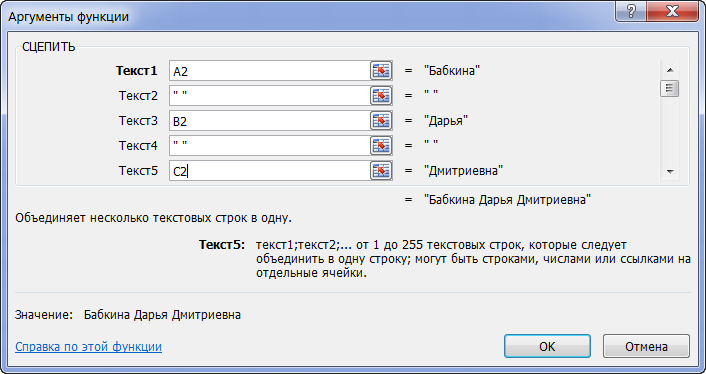
- (адреса ячеек вводятся автоматически, если щелкнуть мышью по соответствующей клетке в таблице; кавычки набирать не нужно, они также появятся автоматически после ввода пробела и перехода к следующему полю!) Осталось только растянуть формулу на нужное количество строк. В столбце E список получен. Скопируйте этот лист в эту же рабочую книгу:
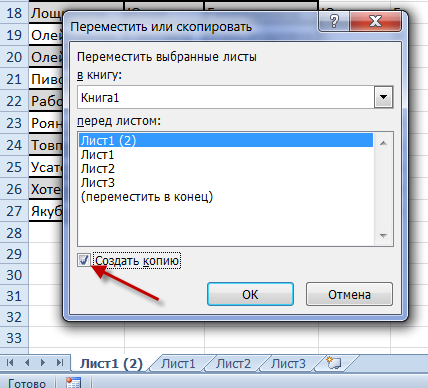
- Если удалить столбцы А:С, то список «разрушится», вместо нужных данных, в столбце появятся ошибочные значения #ССЫЛКА! – мы удалили ячейки, на которые были ссылки в формулах. Чтобы такого не произошло, нужно сначала получить новый список в ячейках в виде значений (а не формул). Для этого нужно выделить столбец E и скопировать его (в буфер). Затем выделить нужный столбец, диапазон или верхнюю ячейку диапазона и в меню Правка выбрать пункт Специальная вставка. В открывшемся окне выбрать радиокнопку Значения и нажать ОК. В выбранном диапазоне формулы заменятся на значения и полученный список может «существовать» совершенно независимо от исходного.
A | B | C |
1 | ||
2 | … | |
3 |
|
- Выполним поставленную задачу последовательно. Сначала в ячейку D1 внесём формулу с функцией, которая выделяет первый символ из имени. Для этого с помощью Мастера функций в категории Текстовые выберем функцию ЛЕВСИМВ (рекомендуется в практической работе и дальше все функции вставлять в формулы с использованием Мастера функций).
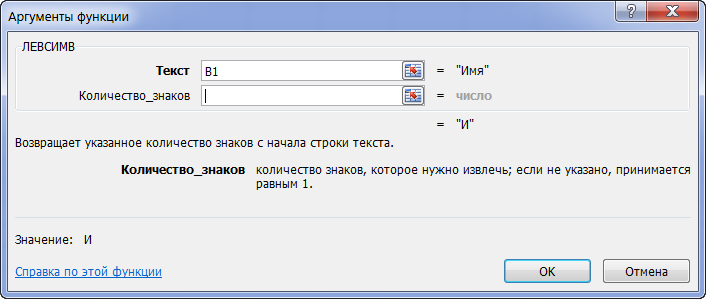
- После сохранения формулы в ячейке D1 скопируем её в ячейку E1 для выделения первого символа отчества. А затем с помощью функции СЦЕПИТЬ объединим нужные ячейки, пробел и точки.
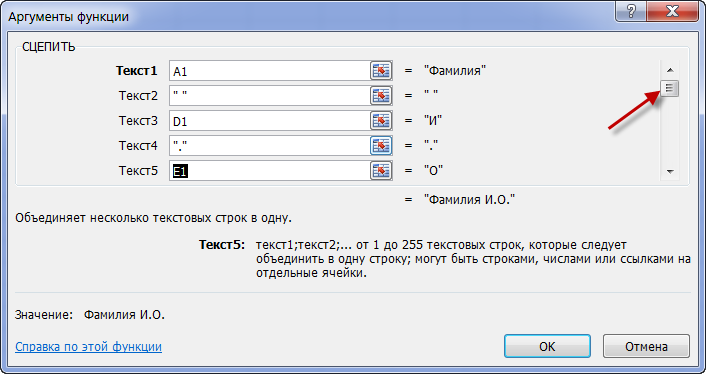
- Перейти на строки 6, 7, и т. д. поможет ползунок на полосе прокрутки; С помощью копирования и специальной вставки сохраним полученный список в виде значений в нужном диапазоне.
Заданный список:
Абраамян Люси Самвеливна |
- При решении данной задачи будем считать, что между фамилией, именем и отчеством стоят ровно по одному пробелу. Если это не так, сначала приведем исходный список к такой структуре. Чтобы не усложнять задачу, будем выполнять действия последовательно, записывая в отдельные ячейки промежуточные результаты расчетов с использованием различных функций: В ячейку В1 – формулу, позволяющую удалить лишние пробелы:
= СЖПРОБЕЛЫ(А1)
- В ячейку С1 – формулу, позволяющую найти позицию первого пробела:
=НАЙТИ(" ";B1) – третий параметр не указан, т. к. ищем первое вхождение пробела от начала строки.
- В ячейку D1 – формулу, позволяющую найти позицию второго пробела (между именем и отчеством):
=НАЙТИ(" ";B1;C1+1) – здесь третий параметр указывает, что поиск ведется со следующего символа от найденного в С1 пробела.
- В ячейку E1 – формулу для определения общего количества символов в фамилии, имени и отчестве, включая два пробела.
=ДЛСТР(B1)
- В ячейку F1 – формулу для выделения фамилии. Воспользуемся уже знакомой функцией.
=ЛЕВСИМВ(B1;C1-1)
- Ячейку G1 пока пропустим. В ячейку H1 – формулу для выделения отчества. Отчество расположено в конце строки, поэтому воспользуемся функцией ПРАВСИМВ, а количество выделяемых символов легко найдем, зная номер позиции пробела перед отчеством и общую длину строки.
=ПРАВСИМВ(B1;E1-D1)
- В ячейку G1 – формулу для выделения имени. Имя расположено внутри строки между пробелами, позиции которых мы уже вычислили. Для его выделения воспользуемся функцией
=ПСТР(B1;C1+1;D1-C1-1)
- С помощью копирования и специальной вставки сохраним полученный список в виде значений.
