


Партнерка на США и Канаду по недвижимости, выплаты в крипто
- 30% recurring commission
- Выплаты в USDT
- Вывод каждую неделю
- Комиссия до 5 лет за каждого referral
Лекция 3. Excel как простая база данных. Сортировка и фильтрация данных.
Электронная таблица в документе Excel подобна по структуре таблице базы данных. Документ Excel можно использовать как базу данных, обеспечивающую достаточные функциональные возможности. Таблица базы данных состоит из записей. Каждая запись в таблице имеет одну и ту же структуру. Каждая строка в таблице соответствует отдельной записи, а каждый столбец - полю.
Сортировка данных
Правила сортировки
Сортировка - расположение данных на листе в определенном порядке.
Чаще всего необходимо сортировать строки с данными, но при необходимости можно сортировать и столбцы. При сортировке по столбцам упорядочивается расположение строк. При сортировке по строкам упорядочивается расположение столбцов.
Как правило, при сортировке упорядочиваются целиком строки или столбцы, но можно сортировать и отдельные ячейки.
Сортировку можно производить как по возрастанию, так и по убыванию. При желании можно сортировать данные в соответствии с собственным порядком сортировки.
Поскольку при сортировке Microsoft Excel автоматически определяет связанный диапазон данных, сортируемый диапазон не должен иметь пустых столбцов. Наличие пустых строк допускается, но не рекомендуется.
При сортировке заголовки столбцов обычно не сортируются вместе с данными, но сортируемый диапазон может и не иметь заголовков столбцов.
Скрытые строки не перемещаются при сортировке строк, а скрытые столбцы не перемещаются при сортировке столбцов. Тем не менее, при сортировке строк данные скрытых столбцов также упорядочиваются, а при сортировке столбцов упорядочиваются данные скрытых строк. Прежде чем приступать к сортировке, следует сделать видимыми скрытые строки и столбцы.
Обычная сортировка
Сортировка по одному столбцу
Для сортировки строк по данным одного столбца необходимо выделить одну любую ячейку столбца и нажать кнопку Сортировать по возрастанию или Сортировать по убыванию панели инструментов Стандартная  (в Excel 2007 на ленте - > вкладка Данные - > группа Сортировка и фильтр - > щелкнуть на пиктограмме
  ). Например, чтобы сортировать данные таблицы, показанной на рис. 31, по столбцу "Год", следует выделить любую ячейку столбца С и нажать соответствующую кнопку.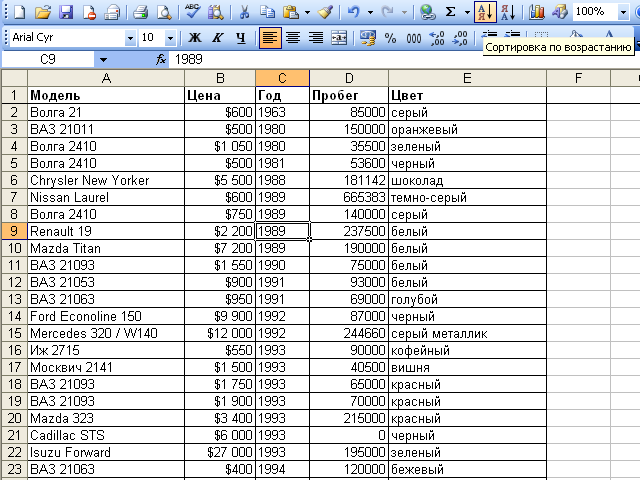
Рис. 31 Простая сортировка
Кроме того, для сортировки таблицы по данным одного столбца можно использовать автофильтр.
Сортировка по нескольким столбцам
Для того чтобы произвести сортировку по двум или трем столбцам, следует выделить любую ячейку сортируемого диапазона и выполнить команду Данные - > Сортировка (в Excel 2007 на ленте - > вкладка Данные - > группа Сортировка и фильтр - > щелкнуть по пиктограмме ). В диалоговом окне Сортировка диапазона (рис. 32) (в Excel 2007 диалоговое окно Сортировка (рис. 33)) в раскрывающихся списках Сортировать по, Затем по и В последнюю очередь по нужно выбрать последовательность столбцов, по данным которых сортируется список. При необходимости можно указать направление сортировки по каждому столбцу.
Рис. 32 |
Рис. 33 |
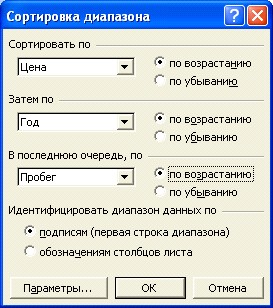

Например, данные в таблице на рис. 30 сортируют сначала по столбцу "Цена" по возрастанию, затем по столбцу "Год" по возрастанию, затем по столбцу "Пробег" по возрастанию. Таким образом, сначала автомобили отсортированы по цене, потом автомобили с одинаковой ценой отсортированы по году выпуска, и, наконец, автомобили с одинаковой ценой и годом выпуска отсортированы по пробегу (рис. 34).
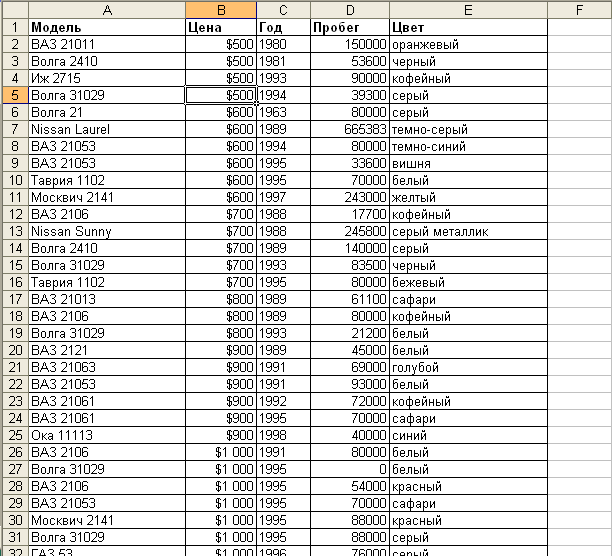
Рис. 34 Сортировка по нескольким столбцам
Для сортировки по нескольким столбцам (без ограничения количества столбцов) можно воспользоваться кнопками Сортировать по возрастанию  или Сортировать по убыванию
  . Сначала необходимо произвести сортировку по последнему столбцу, затем по предпоследнему столбцу и так далее. Например, для того чтобы отсортировать таблицу так же, как с помощью диалогового окна Сортировка диапазона (в Excel 2007 диалоговое окно Сортировка) (см. рис. 32,33), следует сортировать сначала по столбцу "Пробег", затем по столбцу "Год", затем по столбцу "Цена".
Фильтрация данных
Простейшим инструментом для выбора и отбора данных является фильтр. В отфильтрованном списке отображаются только строки, отвечающие условиям, заданным для столбца.
В отличие от сортировки, фильтр не меняет порядок записей в списке. При фильтрации временно скрываются строки, которые не требуется отображать.
Строки, отобранные при фильтрации, можно редактировать, форматировать, создавать на их основе диаграммы, выводить их на печать, не изменяя порядок строк и не перемещая их.
Кроме того, для выбора данных можно использовать возможности поиска данных, формы и некоторые функции.
Установка и снятие автофильтра
Для установки автофильтра необходимо выделить любую ячейку таблицы и выполнить команду Данные - > Фильтр - > Автофильтр (в Excel 2007 на ленте - > вкладка Данные - > группа Сортировка и фильтр щелкнуть по пиктограмме ). После этого команда Автофильтр в подчиненном меню Данные - > Фильтр будет отмечена галочкой (в Excel 2007 пиктограмма
  будет выделена). Это означает, что фильтр включен и работает.
Автофильтр можно установить для любого диапазона, расположенного в любом месте листа. Диапазон не должен иметь полностью пустых строк и столбцов, отдельные пустые ячейки допускаются.
После установки автофильтра в названиях столбцов таблицы появятся значки раскрывающихся списков (ячейки A1:G1 в таблице на рис. 35).
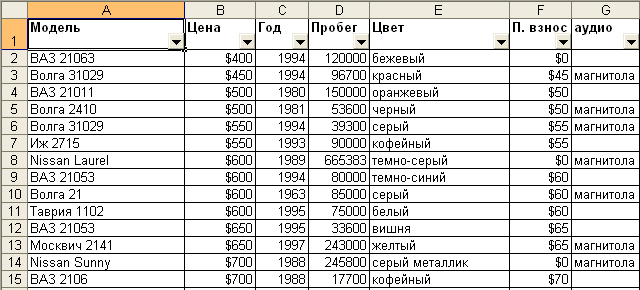
Рис. 35 Таблица с установленными фильтрами
Следует иметь в виду, что фильтры могут быть установлены только для одного списка на листе.
Для удаления фильтров необходимо выделить любую ячейку таблицы и выполнить команду Данные - > Фильтр - > Автофильтр (в Excel 2007 на ленте - > вкладка Данные - > группа Сортировка и фильтр щелкнуть по пиктограмме ).
).
Фильтры автоматически устанавливаются при оформлении списка и автоматически удаляются при преобразовании списка в обычный диапазон.
Работа с автофильтром
Для выборки данных с использованием фильтра следует щелкнуть по значку раскрывающегося списка соответствующего столбца и выбрать значение или параметр выборки.
Заголовки строк листа, выбранных из таблицы с помощью фильтра, отображаются синим цветом. Синим цветом отображаются стрелки значков раскрывающихся списков в названиях столбцов, по которым была произведена выборка. В строке состояния окна Microsoft Excel в течение некоторого времени отображается текст с указанием количества найденных записей и общего количества записей в таблице.
Количество столбцов, по которым производится выборка, не ограничено.
Если данные уже отфильтрованы по одному из столбцов, при использовании фильтра для другого столбца будут предложены только те значения, которые видны в отфильтрованном списке.
Для снятия фильтрации следует щелкнуть по значку раскрывающегося списка соответствующего столбца и выбрать параметр (Все). Для снятия фильтрации по всем столбцам сразу можно выполнить команду Данные - > Фильтр - > Автофильтр (в Excel 2007 на ленте - > вкладка Данные - > группа Сортировка и фильтр щелкнуть по пиктограмме ). При удалении фильтров также отображаются все строки.
Простая выборка
Для выборки данных, удовлетворяющих одному значению, следует щелкнуть по значку раскрывающегося списка соответствующего столбца и выбрать искомое значение. Например, в таблице на рис. 36 произведена выборка по столбцу "Модель" - ВАЗ 21093, по столбцу "Год" - 1995, по столбцу "Цвет" - "черный" и в результате в выборке оказалось четыре записи.
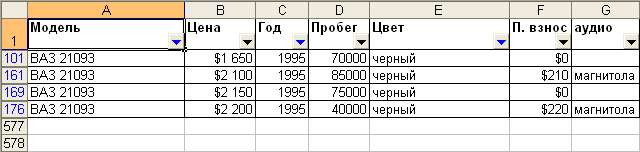
Рис. 36 Отфильтрованная таблица
Выборка по условию
Можно производить выборку не только по конкретному значению, но и по условию. Например, в таблице на рис. 34 необходимо выбрать все автомобили с годом выпуска не ранее "1997".
Для применения условия следует щелкнуть по значку раскрывающегося списка соответствующего столбца и выбрать параметр Условие (в Excel 2007 Числовые форматы или Текстовые форматы). В диалоговом окне Пользовательский автофильтр (рис. 37) в раскрывающемся списке с названием столбца, по которому производится отбор данных, следует выбрать вариант условия отбора, а в раскрывающемся списке справа - выбрать из списка или ввести с клавиатуры значение условия.
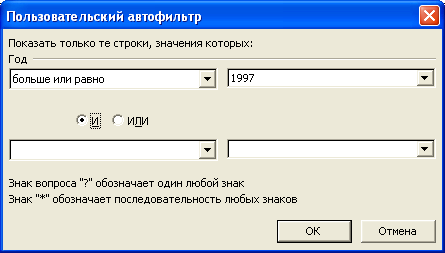
Рис. 37 Настройка условия отбора данных
Всего существует 12 вариантов условий.
Для числовых значений можно использовать следующие варианты условий: равно, не равно, больше, меньше, больше или равно, меньше или равно.
Для текстовых значений можно использовать следующие варианты условий: равно, не равно, содержит, не содержит, начинается с, не начинается с, заканчивается на, не заканчивается на.

|
Из за большого объема этот материал размещен на нескольких страницах:
1 2 3 4 5 |
