


Партнерка на США и Канаду по недвижимости, выплаты в крипто
- 30% recurring commission
- Выплаты в USDT
- Вывод каждую неделю
- Комиссия до 5 лет за каждого referral
МКОУ «Уллугатагская сош»
Практическая работа
Анимация
Выполнил: ученик 9 класса
Проверил: учитель информатики
Уллугатаг 2016 год
Аппаратное и программное обеспечение. Компьютер с установленной операционной системой Windows 7, приложение Microsoft PowerPoint 2013, графический редактор GIMP 2.4, редактор Macromedia Flash Professional 8.
Цель работы. Научиться создавать анимацию в презентациях, GIF - и flash-анимацию.
Задание 1. Создать в презентации анимационное движение Земли вокруг Солнца.
Задание 2. Создать GIF-анимацию «Вращение Земли» из набора растровых GIF-изображений, показывающих последовательные положения Земли.


Задание 3. Создать flash-анимацию «последовательного преобразования синего квадрата в зеленый треугольник и красный круг.
Задание 1. Анимация в презентации
В диалоговом окне Вставка рисунка выбрать файл Земля. gif (Мои документы – 9 класс – Заготовки – Рисунки).
Создадим анимационное движение Земли вокруг Солнца и вращение Земли путем задания анимационных эффектов.
Выделить объект Земля и выполнить команду [Анимация – Добавить анимацию – Другие пути перемещения]. Появится диалоговое окно Добавление пути перемещения. Выбрать путь перемещения – Круг и щелкнуть по кнопке OK. Переместить объект Солнце так, чтобы оно оказалось в центре круга (траектории перемещения объекта Земля). При необходимости увеличить размер пути перемещения объекта Земля. Снова выделить объект Земля, выполнить команду [Анимация – Добавить анимацию – Дополнительные эффекты выделения…]. В окне Добавление эффекта выделениявыбрать анимационный эффект Вращение. Для просмотра результатов применения к объектам анимационных эффектов необходимо активировать кнопку Область анимации
  на вкладке Анимация. Справа в окне программы создания презентаций появится панель Область анимации с кнопкойВоспроизвести...
 Настроим анимационные эффекты так, чтобы они начались одновременно и заканчивались только с переходом на следующий слайд.
В появившемся диалоговом окне на вкладках Эффект и Время установить параметры анимационных эффектов:


Запустить презентацию на выполнение командой [Показ слайдов – С текущего слайда] и наблюдать вращение Земли вокруг Солнца и собственной оси. При необходимости в работу внести поправки. Сохранить готовую работу в собственной папке под именем Вращение.
Задание 2. Создание GIF-анимации с помощью растрового графического редактора GIMP
Загрузим в растровый редактор набор растровых изображений, показывающих последовательные положения Земли.
Запустить редактор GIMP командой [Пуск – Все программы – GIMP – GIMP 2].С помощью команды [Файл – Открыть…] последовательно загрузить в окна изображений файлы 1.gif – 14.gif из папки (Мои документы – 9 класс – Заготовки – Рисунки – Земля). Выделить одновременно файлы изображений 1.gif – 14.gif и нажать Открыть.
Последовательно скопируем изображения 2.gif – 14.gif в окно с изображением 1.gif.
В окне изображения 2.gif ввести команду [Правка - Копировать].В окне изображения 1.gif ввести команду [Слой –Создать слой] (тип заливки слоя – прозрачный), затем [Правка – Вставить в…].
В окне изображения 3.gif ввести команду [Правка - Копировать].В окне изображения 1.gif ввести команду [Слой –Создать слой], затем [Правка – Вставить в…].
Просмотрим результат
В окне изображения 1.gif выполнить команду [Фильтры – Анимация – Воспроизведение…]. Откроется диалоговое окно Воспроизведение фильма.
Чтобы просмотреть анимацию, щелкните по кнопке Воспр.
 Закройте окно Воспроизведение фильма.
 Сохраним полученное изображение как GIF-анимацию.
В окне изображения 1.gif выполнить команду [Файл – Сохранить как…].В открывшемся окне Сохранение изображения указать путь к собственной папке и присвоить файлу имя Земля.
В появившемся диалоговом окне Экспортировать файл установить переключатель в положение Сохранить как анимацию и щелкнуть по кнопке Экспорт.

В появившемся диалоговом окне Сохранить как GIF установить флажок Бесконечный цикл и с помощью счетчика установить задержку между кадрами в миллисекундах.
В текстовое поле Комментарий GIF: можно ввести какой-либо комментарий к изображению.
Нажмите Сохранить.


Задание 3. Создание flash-анимации с помощью редактора Macromedia Flash Pro 8
Запустить редактор Macromedia Flash командой [Пуск – Все программы – Macromedia – Macromedia Flash 8]. Изучить программу.В верхней части окна редактора находится Монтажный стол, на котором размещенаМонтажная линейка, содержащая последовательность пустых кадров.

В середине находится Окно рабочего поля, в котором создаются кадры.
Внизу располагается диалоговая панель Свойства, которое позволяет устанавливать тип анимации и настраивать ее параметры.
Справа находится панельИнструменты, позволяющая производить операции над объектами, используемыми в кадрах анимации.
Слева находится группа панелейБиблиотека и Цвет.
Скрытие и отображение тех или иных панелей и окон в окне программы осуществляется в выпадающем меню Окна на текстовой ленте меню.
Выберем ключевые кадры (например, 1, 5 и 9) и нарисуем на них синий квадрат, зеленый треугольник и красный круг.
Щелчком левой кнопки мыши выделить кадр 1 (ключевой по умолчанию) и в левой частиОкна рабочего поля нарисовать синий квадрат, выбрав инструмент Прямоугольник и синий цвет заливки. Выделит кадр 5, щелкнуть по нему правой кнопкой мыши и преобразовать его в ключевой кадр с помощью команды Преобразовать в клавиатуры (вариант – Преобразовать в ключевые кадры).В центре Окна рабочего поля нарисовать зеленый треугольник, используя инструменты Линия иИнструмент массовой заливки (Заливка).
Выделить кадр 9, щелкнуть правой кнопкой мыши и преобразовать его в ключевой кадр командой Преобразовать в клавиатуры (в ключевой кадр).В правой части Окна рабочего поля нарисовать красный круг.
Установим тип анимационного перехода между ключевыми кадрами, который позволит автоматически создать промежуточные кадры.
Выбрать ключевой кадр 1 и на панели Свойства с помощью раскрывающегося спискаTween: (Пара:) выбрать пункт Shape (Форма). Повторить действие п. 6 для ключевого кадра 5.На Монтажной линейке последовательность кадров приобретет салатовый цвет и между ключевыми кадрами появятся стрелки:

Для перемещения по кадрам назад использовать клавишу < (буква Б).
Сохраним анимацию в виде flash-ролика.
Выполнить команду [Файл – Экспорт – Экспорт фильма…].В появившемся окне Экспорт ввести имя сохраняемого файла («Анимация») и указать путь для сохранения (сохранить в собственную папку).
Нажать кнопку Сохранить.
Откроется диалоговое окно Экспортировать плеер Flash. Удостовериться, что в опциях стоит «галочка» Сжать ролик и с помощью ползунка установить качество изображения (Качество JPEG:).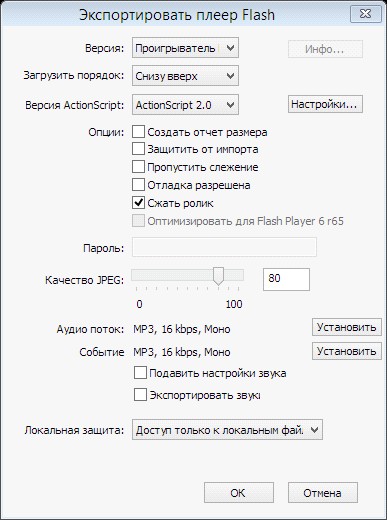
Нажать OK.
Просмотреть сохраненный flash-ролик в каком-либо flash-проигрывателе. Сохранить проект в собственной папке под именем Анимациякомандой [Файл – Сохранить как…]. Файл проекта будет сохранен с расширением. fla.4
