


ЧНПП “СОФТСЕРВИС”
РУКОВОДСТВО
ПО РАБОТЕ С ПРОГРАММОЙ
«HostPro»
Содержание
Стр. | |
1 Запуск программы | 3 |
2 Размещение информации о системе учета в программе | 3 |
3 Работа с программой | 3 |
3.1 База данных предприятий | 3 |
3.2 Данные по предприятиям | 3 |
3.2.1 Настройки и установки вычислителя | 4 |
3.2.1.1 Условно постоянные характеристики и текущее время | 4 |
3.2.1.2 Конфигурация | 4 |
3.2.1.3 Идентификационные данные | 4 |
3.2.1.4 Тестирование вычислителя | 5 |
3.2.1.5 Пароль записи | 5 |
3.2.2 Связь | 6 |
3.2.2.1 Настройка порта связи | 6 |
3.2.2.2 Связь по модему | 6 |
3.2.2.3 Прямое соединение | 6 |
3.2.3 Таблицы статистических данных | 6 |
3.2.3.1 Таблица посуточного учета потребления газа | 6 |
3.2.3.2 Таблица почасового учета потребления газа | 7 |
3.2.3.3 Таблица учета аварийных ситуаций | 7 |
3.2.3.4 Таблица учета нештатных ситуаций | 8 |
3.2.3.5 Таблица учета вмешательств оператора | 8 |
4 Замена литиевой батарейки | 8 |
5 Выход | 8 |
1 Запуск программы
Для запуска программы необходимо:
Запустить Windows 95/98/2000/NT Кликнуть на иконке «HostPro» на рабочем столеПосле совершения вышеописанных действий программа будет запущена на выполнение.
2 Размещение информации о системе учета в программе
Условно постоянные характеристики природного газа такие как плотность, концентрация СО2, концентрация N2, а также барометрическое давление находятся на листе «Изменяемые параметры», там же отображается текущее время ПК.
Информация о статических характеристиках системы учета газа, таких как диаметры отверстия трубопровода и диафрагмы, диапазонах температуры, давления и т. п., находится на листе «Конфигурация».
Количество опрашиваемых трубопроводов, контрактное время, время опроса датчиков и состояние таймера вычислителя располагаются на листе «Идентификационные данные».
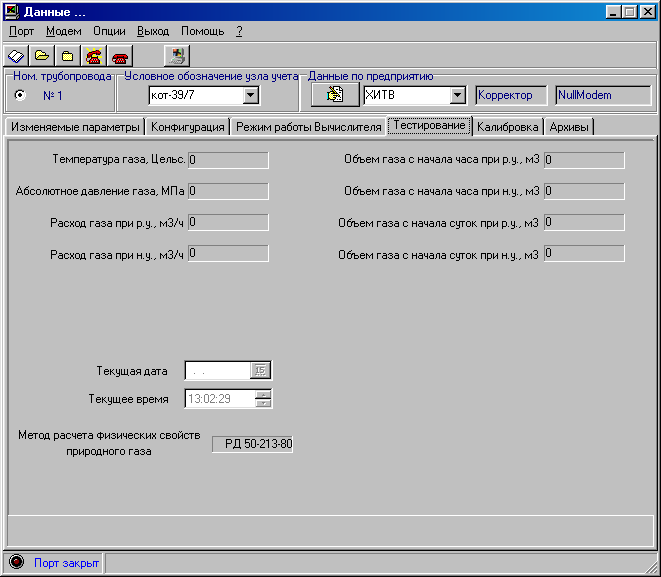
Мгновенные показания датчиков и расчетные величины отображаются на листе «Тестирование», обновление данных производится только в режиме тестирования – при нажатой кнопке «Тест».
Таблицы статистических данных содержатся на листе «Архивы». 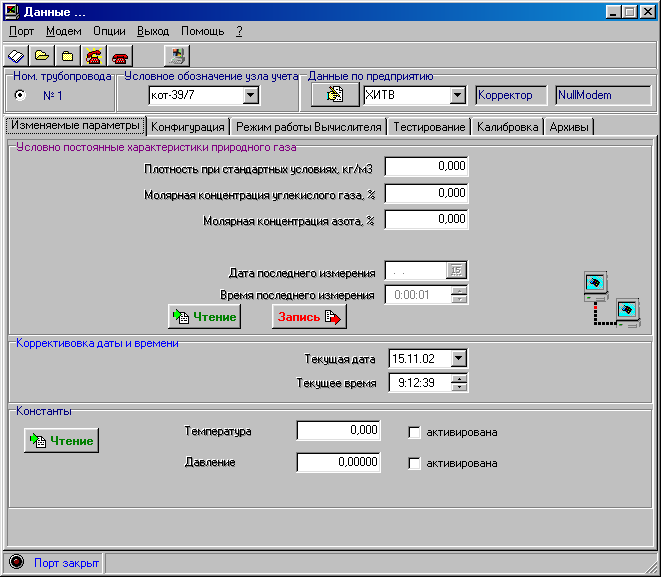
3 Работа с программой
Программа предназначена для более удобной работы с вычислителем "ГАММА-ФЛОУ", и предлагает пользователю удобный интерфейс и удобство вывода информации на экран и бумагу, при работе с табличными данными.
Также при помощи данного программного продукта возможно тестирование вычислителя, конфигурирование вычислителя, запись и чтение условно постоянных характеристик, коррекция времени, изменение идентификационных данных.
В основном (первом) окне программы можно осуществить выбор между работой с базой данных предприятий и работой с таблицами статистических данных совместно с настройками вычислителя.
3.1 База данных предприятий
База данных предприятий содержит названия предприятий, а также их телефоны.
Программой и вычислителем поддерживается возможность непосредственной связи, используя прямое кабельное соединение (NullModem).
Выбор режима работы с базой данных предприятий осуществляется нажатием кнопки «Предприятия», в основном (первом) окне.
Для добавления нового предприятия в список абонентов необходимо нажать на кнопку "Добавить". После чего появится окно, в котором необходимо внести название предприятия, а так же телефон и при необходимости код области. Если используется прямое кабельное соединение (или выделенная линия) то необходимо нажать на кнопку расположенную справа и в графе телефон автоматически появится надпись "NullModem". По окончании внесения данных нажатием кнопки "ОК" закончить ввод.
Для редактирования существующего в списке предприятия необходимо нажать на кнопку "Изменить", появится окно, в котором при необходимости можно внести изменения в название предприятия, а так же телефон и код области. По окончании внесения изменений нажатием кнопки "ОК" закончить ввод. Для отмены внесенных изменений нажмите кнопку "Отмена".
Для удаления существующего в списке предприятия необходимо нажать на кнопку "Удалить". Выделенное в данный момент предприятие будет удалено из списка. По окончании внесения изменений нажатием кнопки "ОК" закончить ввод. Для отмены внесенных изменений нажмите кнопку "Отмена".
3.2 Данные по предприятиям
Выбор режима работы с данными по предприятиям производится нажатием кнопки «Данные», в основном (первом) окне.
Для просмотра и коррекции текущих настроек, а также таблиц статистических данных необходимо:
В выпадающем меню «Наименование предприятия» выбрать название опрашиваемого предприятия (вычислителя). Сделать порт связи активным, кликнув на иконке «Открыть порт», внизу окна загорится индикатор порта, и появится надпись «Порт открыт».Примечание: В случае возникновения ошибок при открытии порта рекомендуется перезагрузить ПК.
При реализации связи ПК с вычислителем на основе модемов необходимо также установить
соединение между модемами нажав иконку « Набрать номер». Появится окно ожидания соединения, если соединение будет установлено, в окне появится надпись, сообщающая об этом, а также скорость соединения. В случае если в течении заданного времени соединение установить не удается, то соответствующее сообщение будет отображено в окне, в данной ситуации следует повторить набор номера.
Примечание: при длительной невозможности установить связь между модемами следует проверить:
Включен ли модем, соединенный с ПК. Подключен ли он к ПК. Соединен ли он с телефонной (выделенной) линией Проверить работоспособность телефонной линии Включен ли модем, соединенный с вычислителем Подключена ли телефонная (выделенная) линия к нему Проверить работоспособность телефонной линииПо устранению неполадок произвести повторный набор.
3.2.1 Настройки и установки вычислителя
3.2.1.1 Условно постоянные характеристики и текущее время
Для внесения изменений в текущие характеристики газа необходимо выбрать закладку «Изменяемые параметры». Здесь отображаются характеристики природного газа изменяющиеся в процессе эксплуатации комплекса. Для изменения текущих значений характеристик газа необходимо:
- считать текущие значения характеристик, нажав кнопку «Чтение» внести необходимые изменения в соответствующие поля после внесения всех изменений в характеристиках занести их в вычислитель, нажав кнопку «Запись». На появившийся запрос пароля ввести пароль записи в вычислитель и нажать кнопку «ОК».
Для синхронизации времени ПК и вычислителя существует возможность записи текущего времени в вычислитель. Для этого необходимо:
- ввести в «Идентификационных данных» пароль допуска на запись в текущем окне рядом с часами появится кнопка «Запись», нажав которую и введя пароль записи можно записать текущее время в вычислитель.
Конфигурация
Для просмотра текущей конфигурации вычислителя необходимо выбрать закладку «Конфигурация». Здесь отображаются статические параметры трубопровода и измерительного комплекса, а также время последнего конфигурирования. Конфигурация производится при смене оборудования, и при этом теряются все табличные данные в вычислителе.
Для внесения изменений в конфигурацию вычислительного комплекса (при замене диафрагмы, смене датчиков и т. п.) необходимо:
- считать текущую конфигурацию, нажав кнопку «Чтение»; на листе «Режим работы Вычислителя» ввести пароль допуска на запись; на листе «Конфигурация» появится кнопка «Запись»; внести необходимые изменения в конфигурацию вычислителя; занести их в вычислитель, нажав кнопку «Запись» и введя пароль записи.
Примечание: Все табличные данные после записи новой конфигурации будут утеряны.
Режим работы вычислителя
Для просмотра информации о режимах работы вычислителя необходимо выбрать закладку «Режим работы Вычислителя». Здесь отображаются данные, определяющие количество трубопроводов, к которым подключен вычислитель, также здесь представлена информация о состоянии внутреннего таймера вычислителя, контрактном (опросном) часе и частоте опроса датчиков.
Для внесения изменений необходимо:
- считать текущую конфигурацию, нажав кнопку «Чтение»; внизу листа ввести пароль допуска на запись (появится кнопка «Запись»);
- внести необходимые изменения; занести их в вычислитель, нажав кнопку «Запись» и введя пароль записи.
Тестирование вычислителя
Для просмотра мгновенных показаний вычислителя необходимо перейти на закладку «Тестирование». Данный экран используется для проверки правильности расчета расхода газа, на нем присутствуют рассчитанные величины, используемые для просчета расхода.
Для запуска данного режима необходимо нажать кнопку «Тест». Тестовые запросы будут производиться каждые пять секунд до повторного нажатия кнопки. По окончанию просмотра тестовых значений кнопку «Тест» нужно отжать, кликнув на ней еще раз.
Пароль записи необходимо вводить каждый раз перед записью каких-либо величин в вычислитель.
Изначально он установлен в «1», но по желанию пользователя может быть изменен.
Для смены пароля необходимо:
- выбрать меню «Опции»/ «Установка пароля»; в появившемся окне ввести старый пароль; после ввести новый пароль; ввести новый пароль еще раз для подтверждения; занести новый пароль записи в вычислитель, нажав кнопку «Принять».
Примечание: После смены пароля для записи данных в вычислитель необходимо вводить новый пароль.
Связь
Связь с вычислителем осуществляется через последовательный порт компьютера и может быть реализована при использовании модема (связь с удаленным терминалом используя телефонные или выделенные линии), а также используя прямое соединение при близком (несколько метров) расположении терминала и вычислителя.
3.2.2.1 Настройка порта связи
Для настройки порта связи необходимо кликнуть на иконке «Характеристики порта связи»
В появившемся окне производится настройка порта связи персонального компьютера, по которому будет осуществляться передача данных между ПК и системой. После внесения необходимых изменений нажать кнопку «ОК». Для отмены изменений необходимо нажать кнопку «Cancel».
Связь по модему
Если вычислитель и ПК установлены далеко друг от друга, то для реализации связи между ними необходимо использование модемов. Для установления связи необходимо набрать номер телефона
вычислителя (предварительно введенный в базу данных предприятий ) нажав кнопку . После
дозвона можно начинать работу с данными. По окончании работы необходимо нажать кнопку тем самым разорвав соединение.
Примечание: Для нормальной работы модема порт должен быть активным, т. е. индикатор состояния порта должен быть в состоянии "Открыт"
Прямое соединение
Если ПК и вычислитель установлены близко друг к другу, то для реализации связи между ними возможно использование прямого соединения. Для установления связи необходимо убедиться в активности порта (состояние "Открыт"). После этого можно начинать работу с данными. В базе данных предприятий данное предприятие в поле "Телефон" должно быть обозначено как "NullModem".
Таблицы статистических данных
3.2.3.1 Таблица посуточного учета потребления газа
Для отображения посуточных показаний вычислителя необходимо перейти к закладке «Архивы»/ «Посуточная». В данной таблице представлена информация по расходу газа с интервалом опроса в одни сутки. Сутки начинаются с контрактного часа, устанавливаемого в идентификационных данных. Для получения информации необходимо ввести запрос на год и месяц, за который запрашиваются данные. Данные после первого прочтения по модему из вычислителя переписываются в базу данных персонального компьютера и при повторных запросах выдаются уже из нее, что существенно ускоряет работу, так как не требуется связь с вычислителем. Для повторного чтения из вычислителя необходимо выбрать ячейку "Читать из контроллера".
Для распечатки отображаемых данных, необходимо нажать кнопку «Печать». Если таблица пуста или принтер не доступен, то вывод на печать осуществляться не будет.
Таблица почасового учета потребления газа
Для отображения почасовых показаний вычислителя необходимо перейти к закладке «Архивы»/ «Почасовая». В данной таблице представлена информация по расходу газа с интервалом опроса в один час. Для получения информации необходимо ввести запрос на месяц и день, за который запрашиваются данные. Данные после первого прочтения по модему из вычислителя переписываются в базу данных персонального компьютера и при повторных запросах выдаются уже из нее, что существенно ускоряет работу, так как не требуется связь с вычислителем. Для повторного чтения из вычислителя необходимо выбрать ячейку "Читать из контроллера".
Для распечатки отображаемых данных необходимо нажать кнопку «Печать». Если таблица пуста или принтер не доступен, то вывод на печать осуществляться не будет.
Таблица учета аварийных ситуаций
Для отображения аварийных показаний вычислителя необходимо перейти к закладке «Архивы»/ «Аварийная». В данной таблице представлена информация по аварийным ситуациям. Для получения информации необходимо ввести запрос на месяц и день, за который запрашиваются данные. Данные после первого прочтения по модему из вычислителя переписываются в базу данных персонального компьютера и при повторных запросах выдаются уже из нее, что существенно ускоряет работу, так как не требуется связь с вычислителем. Для повторного чтения из вычислителя необходимо выбрать ячейку "Читать из контроллера".
Для распечатки отображаемых данных необходимо нажать кнопку «Печать». Если таблица пуста или принтер не доступен, то вывод на печать осуществляться не будет.
3.2.3.4 Таблица учета нештатных ситуаций
Для отображения нештатных показаний вычислителя необходимо перейти к закладке «Архивы»/ «Нештатная». В данной таблице представлена информация по нештатным ситуациям. Для получения информации необходимо ввести запрос на месяц и день, за который запрашиваются данные. Данные после первого прочтения по модему из вычислителя переписываются в базу данных персонального компьютера и при повторных запросах выдаются уже из нее, что существенно ускоряет работу, так как не требуется связь с вычислителем. Для повторного чтения из вычислителя необходимо выбрать ячейку "Читать из вычислителя".
Для распечатки отображаемых данных необходимо нажать кнопку «Печать». Если таблица пуста или принтер не доступен, то вывод на печать осуществляться не будет.
Таблица учета вмешательств оператора
Для отображения вмешательств оператора необходимо перейти к закладке «Архивы»/ «Вмешательства». В данной таблице представлена информация по вмешательствам оператора в работу вычислителя. Для получения информации необходимо ввести запрос на месяц и день, за который запрашиваются данные. Данные после первого прочтения по модему из вычислителя переписываются в базу данных персонального компьютера и при повторных запросах выдаются уже из нее, что существенно ускоряет работу, так как не требуется связь с вычислителем. Для повторного чтения из вычислителя необходимо выбрать ячейку "Читать из контроллера".
Для распечатки отображаемых данных необходимо нажать кнопку «Печать». Если таблица пуста или принтер не доступен, то вывод на печать осуществляться не будет.
4 Замена литиевой батарейки
При замене литиевой батарейки в вычислителе нужно следовать следующим инструкциям:
- отключить питание вычислителя; заменить литиевую батарейку; включить питание; соединить кабель RS232 (9 => 9) к разъему «Модем» и запустить программу «HostPro» на ПЭВМ; последовательно считывать данные в окнах:
- режим работы; конфигурация; настройка каналов АЦП; калибровка всех преобразователей (t, P,ΔP для исп. 01 и (t, P для исп. 02); записать дату и время в вычислитель; записать конфигурацию; записать режим работы; записать настройка каналов АЦП; записать калибровка всех преобразователей (t, P,ΔP для исп. 01 и (t, P для исп. 02).
Во время записи данных вычислитель передает сообщение «Вычиситель не конфигурирован», а при корректном завершении это сообщение не появиться.
5 Выход
Для выхода в основное (первое) окно из окна работы с данными необходимо выбрать пункт меню «Выход» или закрыть текущее окно.
Для выхода из программы необходимо нажать кнопку «Выход» в основном (первом) окне.
