


Партнерка на США и Канаду по недвижимости, выплаты в крипто
- 30% recurring commission
- Выплаты в USDT
- Вывод каждую неделю
- Комиссия до 5 лет за каждого referral
Министерство образования и науки Российской Федерации
Вологодский государственный технический университет
Кафедра городского кадастра и геодезии
Геодезические работы
при ведении кадастра
Методические указания к выполнению лабораторной работы
Обработка результатов GPS-измерений в программе Spectrum Survey
Факультет экологии
Специальность: 120303 «Городской кадастр»
Направление: 120700.62 «Землеустройство и кадастры»
Вологда
2011
УДК 004.032.2(076)
Геодезические работы при ведении кадастра: методические указания для выполнения лабораторной работы «Обработка результатов GPS-измерений в программе Spectrum Survey». – Вологда: ВоГТУ, 2011. – 15 с.
Методические указания предназначены для студентов специальности 120303 «Городской кадастр» и направления бакалавриата 120700.62 «Землеустройство и кадастры». Они содержат краткое описание функций программы Spectrum Survey и порядок ее использования для обработки GPS данных.
Утверждено редакционно-издательским советом ВоГТУ
Составитель: | , канд. техн. наук, доцент кафедры городского |
Рецензент | , начальник отдела инженерных изысканий ООО«Проектно-изыскательский институт «Промтранспроект» |
ведение
Настоящие методические указания к выполнению лабораторной работы подготовлены в целях обеспечения усвоения студентами учебного материала по обработке результатов GPS-измерений с помощью программы Spectrum Survey.
Геодезическое программное обеспечение Spectrum Survey является простым в использовании программным пакетом, имеющим дело со всеми аспектами контроля и обработки данных, собранных GPS приемником STRATUS. Удобные средства обработки данных, уравнивания сети, анализа полученных результатов и поиска грубых ошибок предоставляют универсальный инструмент для быстрого и легкого выполнения любой работы.
- Подготовка к работе над проектом. Планирование сеансов наблюдений с помощью прогноза геометрии расположения и периодов видимости спутников, выполняемое еще до выхода в поле, позволяет исключить нежелательные периоды из процессора сбора данных. Работа над проектом. Интуитивно понятный интерфейс программы дает возможность легко провести все этапы обработки, в то время как средства анализа данных позволяют оценить качество полученных результатов. Завершение работы над проектом. Возможен экспорт данных в различные форматы, включая SDR, SGL, IOB и ASCII. Spectrum Syrvey предоставляет необыкновенную гибкость в получении окончательных результатов работы.
1. ОБЩИЙ ВИД РАБОЧЕГО СТОЛА ПРОГРАММЫ
Окно программы (рис. 1) состоит из:
- Строки заголовка с кнопками управления (свернуть, развернуть, закрыть); Строки главного меню (каждый пункт строки меню дает доступ к системе вложенных меню, элементами которых являются команды); Панели инструментов (она обеспечивает легкий доступ к представленным на них командам из главного меню. Панель можно скрыть или отобразить, поставив или сняв флажок в пункте меню Вид/Панель инструментов. Состав панели можно настроить во вкладке «Панель инструментов» выбрав в меню Инструменты/Опции); Рабочей области; Строки состояния (Строка состояния показывает пояснения по пунктам меню и кнопкам панели инструментов при наведении курсора на соответствующий объект. При открытом окне проекта строка меню содержит информацию о текущем режиме работы (обработка или уравнивание), координаты (географические - UTM или прямоугольные), систему координат (для изменения дважды нажать на поле); Окно проекта
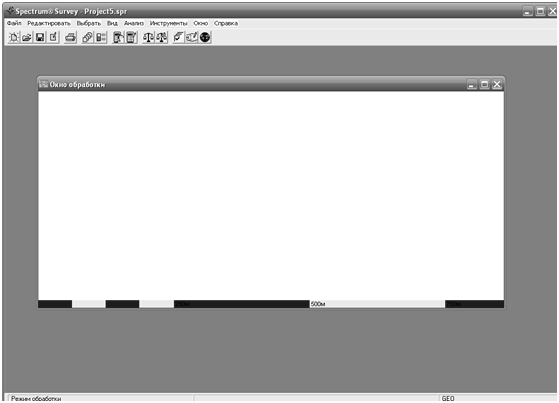
Рис. 1. Общий вид рабочего стола программы
1.1. Окно проекта
Окно проекта появляется в рабочей области программы после создания проекта. В этом окне визуально отображаются все данные. Это графическое представление позволяет визуально проверить и исправить данные. Для редактирования точек, векторов и траекторий необходимо навестись на соответствующий объект и вызвать контекстное меню.
Окно проекта имеет два режима: обработки и уравнивания.
Окно состоит из трех частей:
- Строки заголовка с кнопками управления Области проекта (Настроить вид отображаемых символов рабочей области можно, выбрав: Инструменты/Опции/Окно проекта. Скрыть или отобразить некоторые данные можно с помощью меню Вид, поставив или убрав флажок) Индикатора масштаба (Индикатор можно скрыть или отобразить с помощью меню Вид/Строка масштаба, настроить индикатор можно выбрав в меню Инструменты/Опции/Окно проекта)
Статус каждого объекта в окне показан цветом.
Таблица 1
Значения цветов
Цвет вектора | Режим | Значение |
Красный | Обработка | Необработанный объект |
Уравнивание | Неуравненный объект | |
Желтый | Обработка | Обработано, требуемого решения не получено |
Уравнивание | Уравнено, тест на величину невязок не пройден | |
Зеленый | Обработка | Обработано успешно |
Уравнивание | Уравнено успешно | |
Фиолетовый | Обработка | Указывает, что линия в данный момент обрабатывается или участвует в вычислениях замыканий полигонов |
Уравнивание | Указывает, что линия в данный момент обрабатывается | |
Подсвечивание | Обработка | Указывает, что вектор в данный момент выбран для обработки |
Уравнивание | Указывает, что вектор в данный момент выбран для уравнивания |
2. Порядок выполнения работы
2.1. Создание проекта
Запустить программу Spectrum Survey.
При запуске программы Spectrum Survey появится диалоговое окно «Добро пожаловать в Spectrum Survey».
Окно содержит следующие опции:
 Создать новый проект
  Открыть существующий проект
  Повторно открыть проект
  Открыть без проекта.
 Для создания нового проекта из диалогового окна «Добро пожаловать…» щелкните по кнопке «Создать новый проект», в противном случае выберите в главном меню пункт Файл/Новый проект или нажмите на соответствующую кнопку панели инструментов.
После этого автоматически откроется диалоговое окно «Установки проекта» (рис. 2).
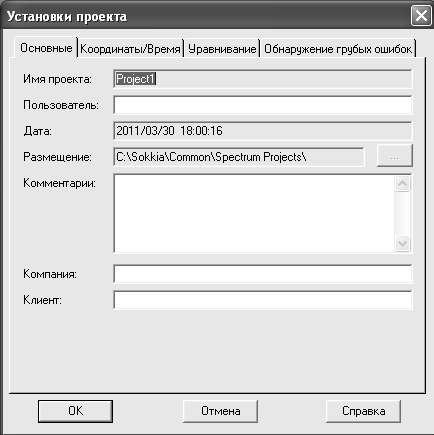
Рис. 2. Диалоговое окно «Установки проекта»
Все установки проекта заполняются согласно заданию, выданному преподавателем.
Примечание: Размещение и дату необходимо указывать сразу. Все остальные параметры можно исправить, вызвав диалоговое окно «Установки проекта» после создания проекта. Для этого необходимо выбрать пункт меню Редактировать/Установки проекта.
После нажатия ОК в диалоговом окне «Установки проекта» автоматически появляется диалоговое окно «Запуск проекта». Оно содержит следующие опции:
 Загрузка файлов (при выгрузке файлов из GPS приемника в компьютер);
  Импорт файлов с диска (для импорта файлов данных, уже сохраненных на диске компьютера);
  Не импортировать сейчас (для открытия проекта без импорта в него файлов данных).
 Необходимо выбрать «Импорт файлов с диска».
При импорте файлов с диска откроется диалоговое окно «Импорт наблюдений и эфемерид» (рис. 3). Иначе это окно можно открыть, пользуясь пунктом меню Файл/Менеджер файлов данных, и в появившемся окне нажать кнопку «Импорт».
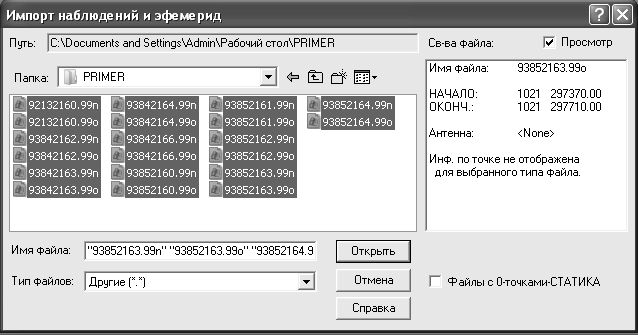
Рис. З. Диалоговое окно «Импорт наблюдений и эфемерид»
В диалоговом окне «Импорт наблюдений и эфемерид» область Свойства файла позволяет посмотреть данные файла до его импорта.
В заданном примере все файлы являются файлами типа Rinex.
Таблица 2
Типы файлов для импорта
Расширение | Тип файла | Описание |
*.??O | RINEX V2 | наблюдение |
*.??N | RINEX V2 | GPS эфемериды |
?? в расширениях файлов соответствует двум последним цифрам года
После нажатия кнопки «Открыть» в диалоговом окне «Импорт наблюдений и эфемерид» открывается диалоговое окно «Менеджер файлов данных». С его помощью можно просматривать, импортировать и удалять файлы данных или эфемерид из текущего проекта.
После нажатия ОК в «Окне проекта» появятся точки и вектора (рис. 4).

Рис. 4. Окно проекта с точками и векторами
2.2. Редактирование данных
Эта функция позволяет проверить введенную информацию и исправить любые обнаруженные ошибки или неточности.
Можно редактировать данные точки, сеанса наблюдений или данные кинематики тремя способоми:
- Дважды щелкнуть по соответствующему объекту в Окне проекта;
- Выбрав из контекстного меню команду Редактировать точку;
- Выбрать в главном меню Редактировать/Точку или Редактировать/Ровер.
При выполнении данных действий открывается диалоговое окно «Редактор точки» (рис. 5).
В этом окне во вкладке «Информация» можно добавить описание точки, зафиксировать координаты точки или вычислять осредненные координаты во время обработки, выбрать систему координат, в которой вводятся координаты данной точки, изменить модель геоида, заменить данную точку на точку из каталога исходных точек
Во вкладке «Сеанс наблюдений» есть следующие опции: можно переместить сеанс наблюдений к другой точке, изменить информацию о сеансе, ввести модель антенны и измеренную высоту, изменить метеоданные, которые будут использоваться при обработке данного сеанса.
Также с помощью «Редактора точки» можно изменить название точки и добавить новую точку или добавить сеанс к точке.
Удалить точку можно несколькими способами:
- Выбрав в контекстном меню команду - удалить точку;
- Удалить файл данных из проекта.
2.3. Выбор данных для обработки
Для выбора объекта можно воспользоваться пунктом меню Выбрать или выделить точки графически с помощью пункта меню Вид/Выделить.
При выборе из меню Выбрать/Точку открывается диалоговое окно «Список точек», который используется для выбора точек и сеансов наблюдений. В этом окне можно изменить модель антенны и измеренную высоту, координаты точек и зафиксировать их по высоте или в плане.
2.4. Обработка данных
Выберите пункт меню Инструменты/Обработка данных.
Перед запуском обработки Spectrum Survey проверить, что все значения высоты антенны находятся в диапазонах, заданных для обнаружения грубых ошибок, и что, как минимум, одна точка принята в качестве исходной. Если что-нибудь из этого отсутствует, Spectrum Survey выведет соответствующие сообщения. После обработки данных цвета объектов в графическом окне изменятся соответствующим образом (табл. 1).
Если в результате обнаружены грубые ошибки, то необходимо отредактировать данные и выполнить повторную обработку.
Есть следующие возможности исправлений:
-Править информацию о точке (см. пункт 2.2.);
- Задать комбинации наблюдений (меню Инструменты/создание комбинаций или Инструменты /Опции/Комбинации);
- Править векторы и траектории (аналогично точке из меню Редактировать /Вектор, двойным щелчком по объекту в Окне проекта или с помощью контекстного меню);
- Править параметры обработки (для всего проекта: Редактировать/Параметры обработки, для отдельного вектора: Редактировать/Вектор/Параметры).
2.5. Анализ результатов обработки
Отчет по обработке (рис. 6) появляется автоматически по завершении обработки или вызывается командой Анализ/Отчет по обработке.
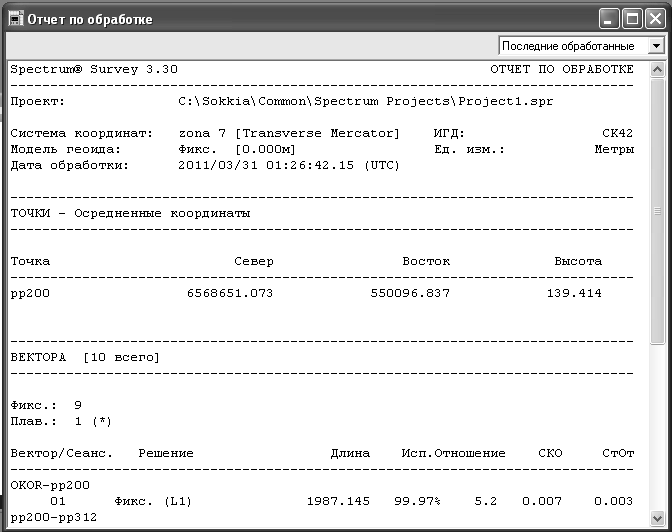
Рис. 6. Отчет по обработке:
Исп. – процентное соотношение числа использованных в обработке наблюдений
относительно общего числа наблюдений
Отношение–значение получается, как отношение наилучшего решения к следующему по порядку решению. Чем выше значение, тем больше доверие к результату (желательно более 3, 4)
СКО – среднеквадратическая ошибка решения вектора
СтОт – стандартное отклонение для решения вектора
Кроме отчета по обработке, можно просмотреть отчет по векторам и список точек, используя меню Анализ.
В списке точек имеются данные:
- название программного обеспечения,
- название ведомости
- имя файла проекта
- система координат и модель геоида
- формат времени
- список всех точек с их координатами в декартовой (пространственной прямоугольной) и геодезической системе координат. Для каждой точки указывается ее имя, дата и время обработки, источник данных и контроль, который указывает на фиксацию координат точек.
Отчет по векторам содержит:
- Название и версию программного обеспечения
- Название вектора и номера сеанса наблюдений
- Имя проекта
- Дата и время обработки
- Тип эфемерид и модель часов
Единицы измерений и маска возвышений
- Название системы координат и исходных геодезических дат, модель геоида.
- Описание точки, использовавшейся в качестве базовой
- Описание точки, использовавшейся в качестве удаленной
- Результаты по вектору
- Ковариационная матрица
2.6. Уравнивание сети
Обработанные данные необходимо выбрать для уравнивания.
С помощью программы можно выполнять как свободное, так и полное уравнивание.
Свободное уравнивание – это когда вы фиксируете только одну точку по трем координатам (или одну по плановым координатам и другую – по высоте). Фиксирование только одной точки позволяет исключить из вычислений ошибки в координатах нескольких сходных точек и получить расхождения в измеренных значениях в виде поправок. Этот тип уравнивания полезен для поиска грубых просчетов при наблюдениях и определения точности измерений сети.
Полное уравнивание – это когда в сети выбрано несколько исходных точек. После исключения грубых просчетов с помощью свободного уравнивания этот метод позволяет выполнить уравнивание, при котором координаты всех известных точек проекта трактуются как фиксированные. В процессе полного уравнивания координаты неизвестных точек определяются при условии сохранения соответствия между значениями координат существующих известных точек. Иногда при таком уравнивании в качестве неизвестных используются дополнительные параметры.
Чтобы запустить процесс уравнивания, необходимо выбрать в меню Инструменты/Запуск уравнивания/Полное уравнивание (только координаты или только проверка).
2.7. Анализ результатов уравнивания
В результате уравнивания программа создает отчет по уравниванию сети (рис. 7), отчет по невязкам, журнал ошибок. Для их открытия необходимо выбрать команду Анализ/Уравнивание/Отчет по уравниванию сети (отчет по невязкам или журнал ошибок).
Отчеты по уравниванию можно проанализировать с целью дополнительной очистки данных, поиска грубых ошибок и выполнения последующих действий по уравниванию, или для определения того, что данные готовы для экспорта.
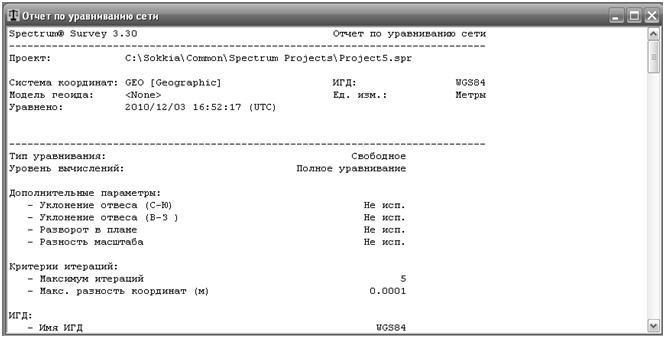
Рис. 7. Отчет по уравниванию сети
Отчет по уравниванию состоит из разделов:
- Описание уравнивания сети
- Тест Хи-квадрат на коэффициент дисперсии
- Введенные координаты и поправки
- Уравненные координаты и стандартные отклонения
- Наблюдения и поправки
- Надежность наблюдений (Надежность наблюдений: внутренняя и внешняя)
- Относительная точность.
Отчет также может содержать раздел Перевод в картографические координаты (пространственные прямоугольные), если в качестве системы координат выбрана Картографическая проекция. И может содержать раздел Перевод в координаты на земной поверхности (плоские прямоугольные координаты), если в параметрах уравнивания стоит соответствующий флажок.
2.8. Сохранение отчетов
Каждый раз при запуске вычислений или другого действия в Spectrum Survey программа создает отчеты, содержащие результаты работы. Эти отчеты могут быть проанализированы для выполнения дополнительного редактирования данных, выполнения замыканий и уравнивания, либо для оценки того, что данные готовы для экспорта. По умолчанию эти отчеты сохраняются в папке Results, которая находится папке проекта (//Sokkia/Common/ Spectrum Projects/ Папка проекта/Results).
2.9. Экспорт координат точек
При выборе в главном меню Инструменты/Экспорт/Точки откроется диалоговое окно «Экспорт точек». Экспортировать точки можно в форматы ASCII или *.sdr.
Если был выбран формат ASCII, также следует выбрать формат вывода высоты и координаты следующих списков. После нажатия ОК появится диалоговое окно «Экспорт в ASCII». Он используется для выбора каталога назначения и имени файла, создаваемого при экспорте выбранных точек. После нажатия кнопки ОК файл сохраняется в выбранной папке.
2.10. Печать
Содержание любого окна Spectrum Survey может быть распечатано. Это относится ко всем чертежам и отчетам, а также к содержанию окна проекта. Чертежи масштабируются до размера того формата бумаги, на который они выводятся. Аналитические документы распечатываются в том формате, в каком они представлены на экране.
Распечатка содержания окна проекта содержит только то, что видно в данный момент в окне. Печать выполняется всегда в режиме соответствия формату бумаги. Печать в заданном масштабе изображения не поддерживается.
Библиографический список:
Инструкция по развитию съемочного обоснования и съемке ситуации и рельефа с применением глобальных навигационных спутниковых систем ГЛОНАСС и GPS: ГКИНП (ОНТА)-02-262-02: обязат. для исполнения всеми субъектами геодез. и картограф. деятельности / под общ. ред. . – введ. 01.03.02. – М. : ЦНИИГАиК, 2002. – 124 с. Руководство по созданию реконструкции городских геодезических сетей с использованием спутниковых систем ГЛОНАСС/GPS: ГКИНП (ОНТА)-01-271-03: обязат. для всех предприятий, орг. и учреждений, выполняющих геодез. работы: утв. Федер. службой геодезии и картографии России 13.05.03 г. / Роскартография. – М.: ЦНИИГАиК, 2003. – 181 с. Куштин, : учеб.-практ. пособие / , . – Ростов Н/Д: Феникс, 2009. – 908 с. Батраков, земель с применением GPS / ГЛОНАСС-приемника / , // Геодезия и картография. – 2009. – № 6. – С. 11-14. Батраков, и опыт применения GPS/ГЛОНАСС-аппаратуры, работающей в режиме GSM RTK / , , // Геодезия и картография. – 2011. – № 6. – С. 22-26. Бородко, системы ГЛОНАСС для различных потребителей / , , // Геодезия и картография. – 2007. – № 3. – С. 3-9. Бородко, такое навигационная карта, и что мы хотим от ГЛОНАСС / // Геодезия и картография. – 2007. – № 12. – С. 2-4. Бородко, наземной компоненты, обеспечивающей широкомасштабное использование системы "ГЛОНАСС" / // Геодезия и картография. – 2008. – № 6. – С. 2-7. Богуславский, И. А. Метод определения относительных координат потребителя с обеспечением субмиллиметровой погрешности для спутниковых систем глонасс/gps и одночастотной аппаратуры / , // Вестник компьютерных и информационных технологий. – 2009. – № 5. – С. 2-7. Зайцев, к нам придет ГЛОНАСС / // Химия и жизнь - XXI век. – 2007. – № 7. – С. 15-19. Немудров, В. Мобильный навигационный терминал ГЛОНАСС/GPS/GSM МНТ-001 / В. Немудров, И. Корнеев, А. Катальников // Электроника: наука, технология, бизнес. – 2008. – № 3. – С. 108-110.Содержание
Введение 3
1. Общий вид рабочего стола программы 3
1.1. Окно проекта 4
2. Порядок выполнения работы 5
2.1. Создание проекта 5
2.2. Редактирование данных 8
2.3. Выбор данных для обработки 9
2.4. Обработка данных 9
2.5. Анализ результатов обработки 10
2.6. Уравнивание сети 11
2.7. Анализ результатов уравнивания 12
2.8. Сохранение отчетов 13
2.9. Экспорт координат точек 13
2.10. Печать 13
Библиографический список 14
Подписано в печать 2.11.2011. | Усл. печ. л. 0,9 | Тираж экз. |
Печать офсетная. | Бумага писчая. | Заказ №____. |
Отпечатано: РИО ВоГТУ, 5 |
