

Партнерка на США и Канаду по недвижимости, выплаты в крипто
- 30% recurring commission
- Выплаты в USDT
- Вывод каждую неделю
- Комиссия до 5 лет за каждого referral
Базовая настройка
Неплохой краткий обзор Atom: http://juwain. ru/presentation/atom-overview/
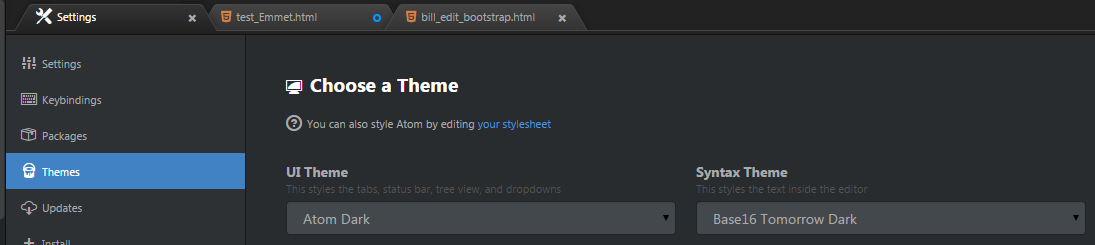
Темы (потемнее/посветлее и подсветка кода)
File -> Settings -> Themes
Удобности
При старте отобразить последние открытые файлы
Снять галочку:
File -> Settings -> Settings -> 
Перенос строк
File -> Settings -> Settings -> 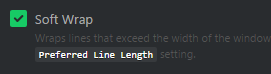
Бонусы из коробки
Редактор Atom от GitHub после установки поддерживает подсветку синтаксиса для основных языков программирования. Однако для более полноценной работы — валидации кода, проверки синтаксиса, базовой отладки и снипетов, как и в большинстве редакторов кода, необходимо подключение дополнительных пакетов и ряд действий.
Установка пакетов
Заходим File -> Settings -> Install, ищем и ставим.
Обновить и настроить пакеты можно Packages -> Settings View -> Manage Packages
Хоткеи
Источник: https://www. /en/win/Atom-(text-editor)_1.0.html
Основные | |
Ctrl + G | Переход к строке по номеру |
Ctrl + Shift + p | Поиск пакетов |
Ctrl+Alt+r | Перезапустить Atom |
Ctrl+Shift+l | Выбрать язык для подсветки кода |
Ctrl+Shift+m | Выделить строку |
Ctrl+b | Поиск по открытым файлам |
Ctrl+Alt+i | Открыть dev tools, как в Chrome |
Вид | |
Ctrl + \ | Скрыть/показать дерево текущей папки на компьютере |
F11 | Свернуть/развернуть на весь экран |
Редактирование | |
Ctrl + / | Закомментить строку (Atom сам определит вид комментария) |
Emmet
http://docs. emmet. io/cheat-sheet/
http://ts-soft. ru/blog/emmet
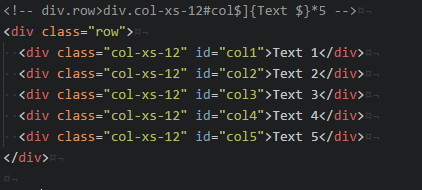
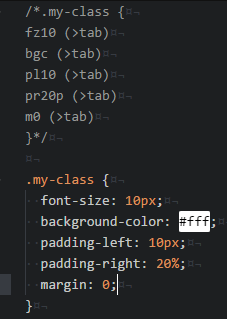
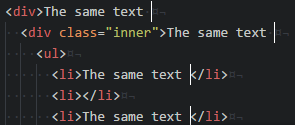
Ускорение написания кода на html/css. Написали формулу-сокращение и нажали Tab.
Пример html:
Пример css:
Множественный курсор – зажали Ctrl, поставили курсоры в нескольких местах и пишем:
Подключение по ftp (пакет Remote FTP)
1.File -> Add project folder, должна быть первой в списке проектов (удаляем или переносим вниз остальные)
2. Packages -> Remote FTP -> Create config, настраиваем host, user и pass
3. Packages -> Remote FTP -> Connect
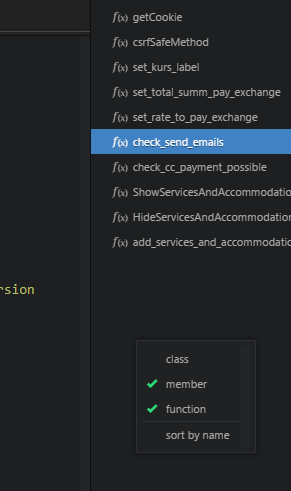
Дерево исходника (пакет Symbols Tree View)
1. Наводим на правый край окна, если панель не появляется, то ПК -> Toggle Symbols-Tree-View
2. Для JS: Если отображается куча var, то идем в настройки и написать в AutoHiddenTypes "variable class", Var, Vars, var;
Для Python: (убрать можно через ПКМ –> … на панели treeview)
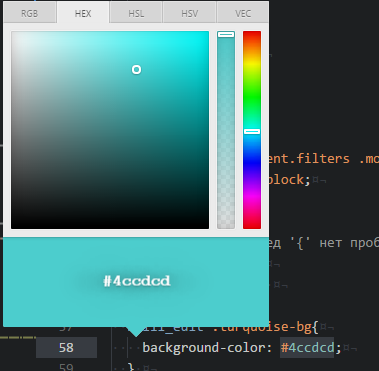
Меняем цвет через пипетку (пакет color-picker)
Цвет можно менять через пипетку Ctrl + Alt + C:
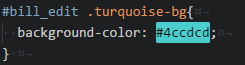
Подсветка кода с цветом (пакет Pigments)
Поиск и замена (пакет find-and-replace)
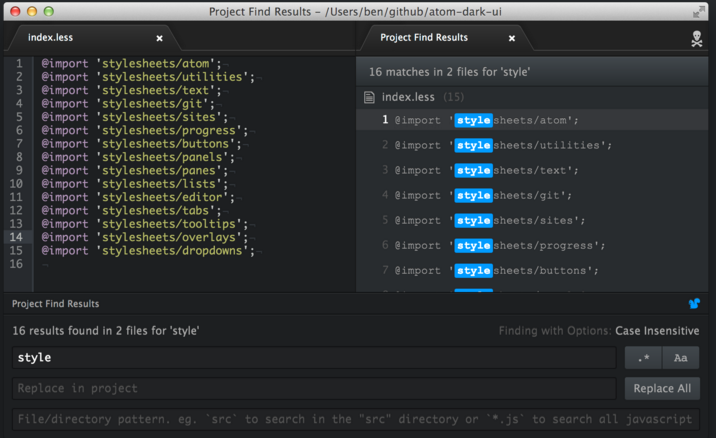
При нажатии Ctrl+Shift+F будет произведен поиск по проекту и в том числе отображены результаты поиска в отдельной панели:
Табы и пробелы
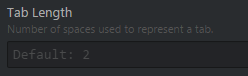
В File -> Settings -> Settings:
Иконки у файлов (пакет file-icons)

Якори в коде (пакет bookmarks)
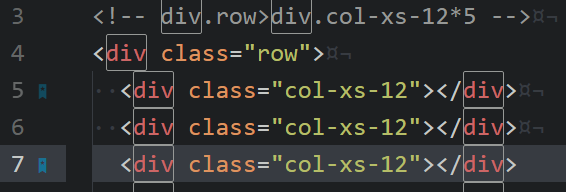
- alt-ctrl-f2 Добавить/удалить закладку в текущей строке ctrl-shift-f2 Убрать все закладки в файле ctrl-f2 Показать все закладки f2 Перейти к следующей закладке shift-f2 Перейти к предыдущей закладки
Линтер
Линтер - это штука, которая проверяет ваш код на ошибки(опционально она же может проверять стиль написания) .
Для Atom есть универсальный для большинства языков пакет linter. Идеология Atom к подсветке в том, что основным пакетом для работы с синтаксисом и его анализа будет Linter, который является верхним уровнем в API для других линтеров кода. Это сделано для прекращения «войны между плагинами». Поэтому:
- Устанавливаем linter: File -> Settings ->Install
Далее нужно установить отдельный линтер-плагин для каждого языка.
Чтобы установить большинство линтеров вам нужно вбить linter-имяязыка или найти пакет linter-имяязыка по имяязыка (линтер должен быть от разработчика AtomLinter).
Можно поставить их через интерфейс Atom, либо из консоли командой ”apm install …”, apm – Atom Package Manager. Он поставляется вместе с Atom, но нужно добавить путь к нему в PATH. Делается это следующим образом:
Win + R: вводим %localappdata%, Atom > app-(atom version) > resources > app > apm > bin
Копируем путь и добавляем в переменную path. После чего перезапускаем консоль.
Для проверки, что все ок, вводим apm – должна появиться инфа-помощь.
Далее лезем в список доступных линтеров http://atomlinter. github. io/
Можно выбрать любой из списка для языка, но все же настоятельно рекомендуется ставить следующие (попутно устанавливая все, что требуется в мануале для пакета, не забывая проверить, что все установленное запускается из консоли, иначе – прописывать путь в системную переменную path):
- для Python – linter-flake8
Установить python27
pip install flake8
apm install linter-flake8
- для HTML – linter-tidy
Установить tidy-html5 http://www. html-tidy. org/ либо http://www. /open_source/?HTML_Tidy_for_Windows
apm install linter-tidy
- для CSS – linter-csslint
apm install linter-csslint
- для JS – linter-eslint
Установить node. js (лучше версию ближе к 5-ке)
$ npm i - g eslint (установить eslint)
apm install linter-eslint
Т. е. команда для консоли выглядит как:
apm install linter-flake8 linter-tidy linter-eslint linter-csslint
Затем идем в Atom, вбиваем в поиске пакетов linter и смотрим, что у нас установлено:
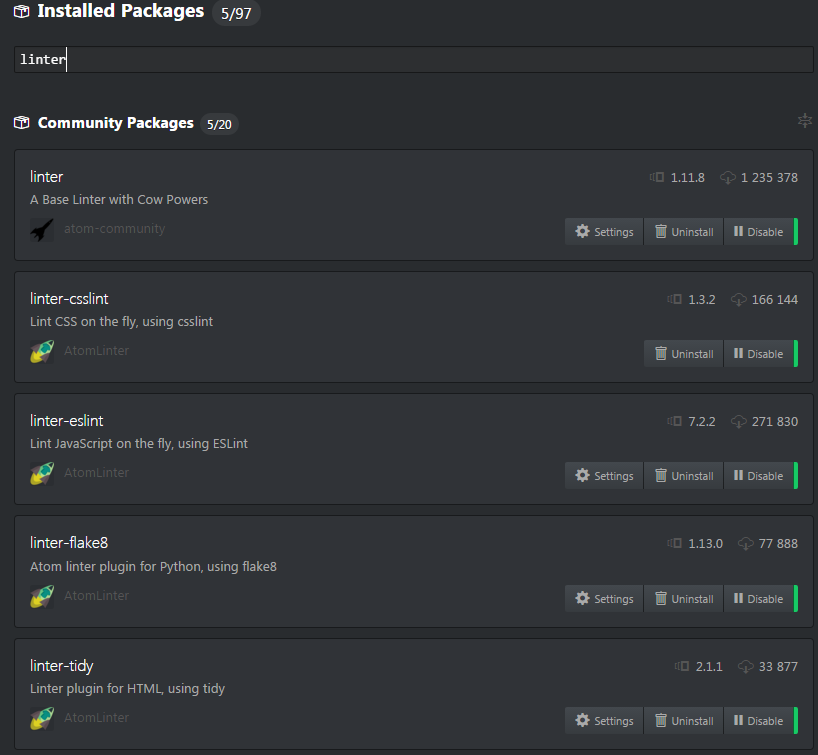
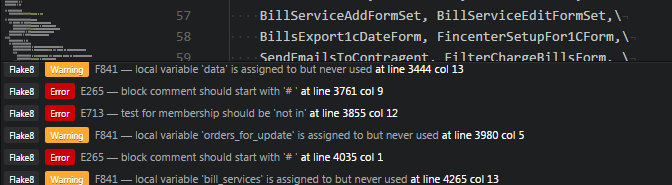
Переходим к коду, внизу должна появиться панель с ошибками (иногда нужно немного подождать):
Бьютификатор
Бьютификатор, он же beautyfier, в нашем случае это пакет Atom-beautify - позволяет переформатировать открытый файл в соответствии с некоторыми стилевыми правилами. Он НЕ ПРОВЕРЯЕТ ошибки. Поэтому он нужен наравне с линтером.
Для работы Atom-Beautify под каждый конкретный язык или наречие нужны соответствующие программы, установленные локально на python, на node или просто на OS.
По умолчанию для бьютификации уже используются плагины, указанные в Atom-beautify -> Settings -> Имяязыка -> Default Beautifier:
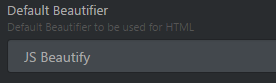
Обратите внимание на наличие/отсутствие галочки:
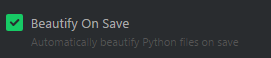
Возможно, лучше убрать ее для js/css/html.
Лучше всего использовать следующие плагины:
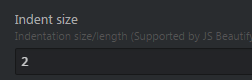
Python – autopep8 HTML – pretty diff JS – JS Beautify CSS – CSSCombДля HTML и CSS необходимо изменить число пробелов в отступе с дефолтных 4 на 2:
Произвести бьютификацию:
ПКМ ->  или Ctrl + Alt + B (если выделен кусок, бьютифицируется только он)
Автозакрытие тегов (пакет autoclose-HTML)
https://atom. io/packages/autoclose-html
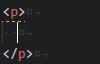
Не только пишет закрывающий тег, но и определяет тип тега – inline или block, для block автоматически переносит закрывающий тег, а курсор – в соответствии с отступом в 2 пробела:
Dev tools
Открыть инструменты разработчика: ctrl+alt+i
Вертикальная линия (пакет Multi Wrap Guide)
Настройка:
в File -> Stylesheet добавляем:
atom-text-editor::shadow {
.multi-wrap-guide:nth-child(1) .multi-wrap-guide-line {
background-color: fadeout(green, 60%);
width: 3px;
}
}
в File -> Config:
"multi-wrap-guide":
columns: [
100
]
Поиск СПЕЦ-комментариев (пакет TODO-show)
https://atom. io/packages/todo-show
Выводит в отдельной панели все найденные комментарии, содержащие слова TODO, FIXME, CHANGED по нажатию Alt + Shift + T либо Packages -> Todo-Show. Можно назначить свои regex для отображения.

Автодополнение (пакет autocomplete-plus, идет из коробки)
Добавляет окошко автодополнения (по умолчанию выбор варианта стоит на Tab, но в настройках можно поставить и Enter)
Результаты поиска в миникарте (пакет Minimap find and replace )
https://atom. io/packages/minimap-find-and-replace
Подсвечивает найденные в поиске слова на миникарте.
