

Партнерка на США и Канаду по недвижимости, выплаты в крипто
- 30% recurring commission
- Выплаты в USDT
- Вывод каждую неделю
- Комиссия до 5 лет за каждого referral
ЛАБОРАТОРНАЯ РАБОТА № 3
Тема: Работа с вкладкой Вставка: добавление страниц, установка разрыва между ними, создание, редактирование и форматирование таблиц
Цель: научить осуществлять вставку полностью отформатированной титульной страницы, новой пустой страницы в позицию курсора, устанавливать начало следующей страницы в позиции курсора, а также создавать таблицы и осуществлять работу с ними.
Время выполнения: два академических часа.
Задания:
1. Запустите текстовый редактор MS Word.
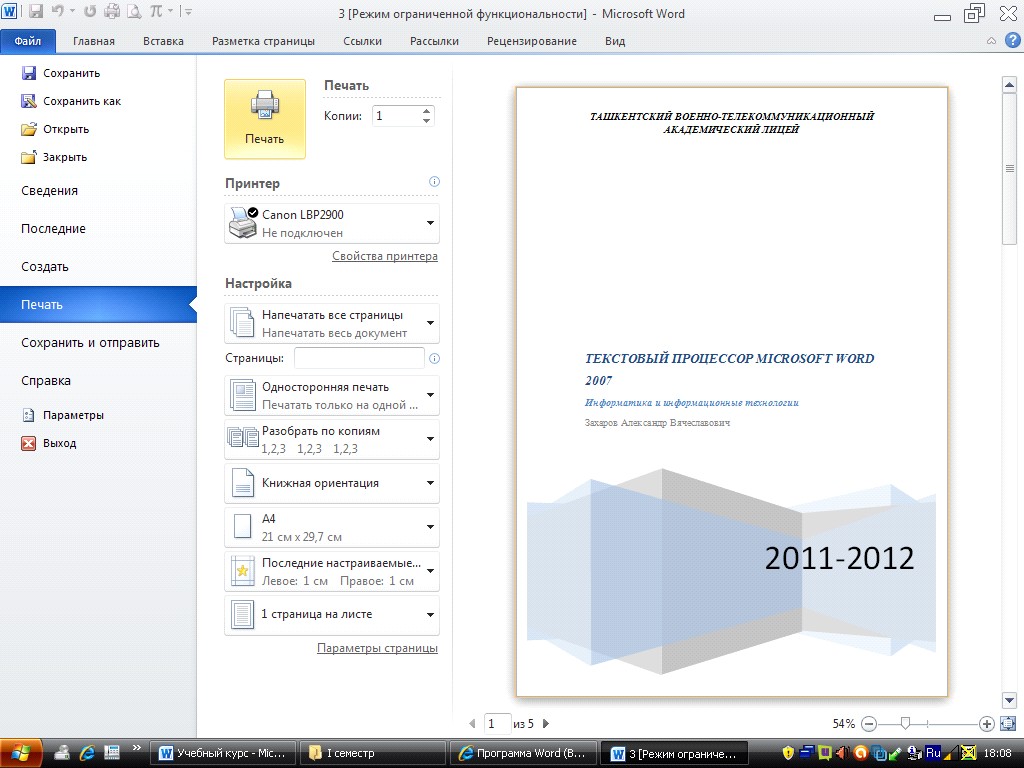
2. Осуществите вставку полностью отформатированной титульной страницы, выполнив следующие действия: Вставка / Страницы / Титульная страница
 / Кубики.
3. Выполните следующие операции форматирования полей титульной страницы:
В поле «Организация» введите текст следующего содержания: ГБПОУ «Волгоградский технологический колледж» (для шрифта: TimesNewRoman,  14 пт, все прописные, полужирный, курсив, чёрный выравнивание по центру).
В поле «Заголовок» введите текст следующего содержания: Успеваемость учащихся  группы ПКС-2-1 по учебным дисциплинам (для шрифта: TimesNewRoman,
  18 пт, все прописные, полужирный, курсив, междустрочный интервал – полуторный).
В поле «Подзаголовок» введите текст следующего содержания: Информационные технологии (для шрифта: TimesNewRoman, 14  пт, как в предложениях, полужирный, курсив).
В поле «Автор» введите имя, фамилию и отчество преподавателя учебной дисциплины (для шрифта: TimesNewRoman,  14 пт, как в предложениях).
В поле «Год» установите текущий учебный год, оставив установленное по умолчанию форматирование текста.
Пример результата смотрите в конце лабораторной работы (созданный результат предоставляется преподавателю для проверки).
4. Осуществите вставку новой пустой страницы, выполнив следующие действия: Вставка / Страницы
 / Пустая страница.
5. Осуществите вставку разрыва страницы в позицию курсора, выполнив следующие действия: Вставка / Страницы
 / Разрыв страницы.
6. Создайте пустую таблицу (экзаменационную ведомость), состоящую из  4 столбцов и
  15 строк, (выполните следующую последовательность действий: Вставка
 / Таблицы
 / Вставить таблицу, в появившемся окне введите количество столбцов и строк, установите флажок в пункте Постоянная и нажмите ОК).
▲ Обратите внимание, что после вставки таблицы, на ленте появились две дополнительные вкладки «Конструктор» и «Макет», где первый отвечает за стиль её оформления, а последний за стиль содержимого и операций над ним.
7. Осуществите форматирование таблицы предварительно выделив её (подведите указатель мыши к верхнему левому краю таблицы и после того как он примет вид стрелки в четыре направления нажмите левую клавишу мыши):

 Установите стиль таблицы: Средняя заливка
  1 – Акцент
  6 (Конструктор
  / Стили таблиц
 / Средняя заливка
  1 – Акцент
  6);
6);

 Настройте границы выделенных ячеек таблицы (Конструктор
  / Стили таблиц
  / Границы
  / Все границы);

 Осуществите центрирование таблицы (выделите таблицу, Главная
  / Абзац
  / По центру);

 Для содержимого таблицы установите шрифт TimesNewRoman, кегль шрифта –
  12 пт;

 Заполните таблицу, используя фамилии студентов колледжа;
▲ После того, как первая ячейка столбца Экзамен заполнена, то заполнение остальных ячеек этого столбца осуществите через Буфер обмена (выделите содержимое первой ячейки столбца Экзамен, скопируйте в буфер обмена, затем выделите диапазон ячеек этого столбца [установив курсор мыши во вторую строку столбца и удерживая левую клавишу мыши осуществите протягивание до последней строки] и по выделенному диапазону щёлкните правой кнопкой мыши и в появившемся диалоговом окне выберите пункт Вставить).
Фамилия | Имя | Экзамен | Оценка |
1. Русанов | Роман | Информационные технологии | 3 (удовлетворительно) |
2. | Информационные технологии | ||
3. | Информационные технологии | ||
4. | Информационные технологии | ||
5. | Информационные технологии | ||
6. | Информационные технологии | ||
7. | Информационные технологии | ||
8. | Информационные технологии | ||
9. | Информационные технологии | ||
10. | Информационные технологии | ||
11. | Информационные технологии | ||
12. | Информационные технологии | ||
13. | Информационные технологии | ||
14. | Информационные технологии |

 Заголовки столбцов должны быть выровнены по центру, предварительно выделите первую строку (подведите указатель мыши к левому краю строки и после того, как он примет вид чёрной стрелки, нажмите левую кнопку мыши) и осуществите выравнивание содержимого строки (выполните щелчок правой кнопкой мыши и в появившемся диалоговом окне выберите пункт Выравнивание ячеек
 / Выровнять по центру);

 Фамилии учащихся и их порядковый номер должны быть выровнены по центру левому краю (выделите диапазон ячеек первого столбца, выполните щелчок правой кнопкой мыши и в появившемся диалоговом окне выберите пункт Выравнивание ячеек
 / Выровнять по центру по левому краю);

 Имена учащихся и название экзамена по учебной дисциплине должны быть выровнены по центру;

 Оценки за экзамен должны быть выровнены по центру. Оценку пять выделите красным цветом, четыре – синим, три – зелёным, два – чёрным цветом.
8. Установите высоту ячеек с помощью счётчика, для первой строки: высота –  1 см, для последующих
  0,6 см (выделите таблицу, Макет
  / Размер ячейки
  / Высота строки
  / 1 см [
 0,6 см]).
9. Добавьте  3 строки в таблицу (установите курсор мыши в конец таблицы и выполните следующую последовательность операций: Макет
  / Строки и столбцы
  / Вставить снизу).
▲ Для ячеек вставленных строк выполните форматирование, идентичное предыдущим ячейкам таблицы.
10. Для каждого из столбцов  16 строки задайте направление текста по вертикали (выделите диапазон ячеек и выполните следующую последовательность операций: Макет
  / Выравнивание
  / Направление текста
 / По вертикали слева – направо).
Установите высоту ячеек в  1,8 см.
▲ Выбор направления осуществляется посредством щелчка левой кнопки мыши по функциональной кнопки Направление текста.
11. Заполните соответствующие ячейки  17 строки, указав соответствующее количество пятёрок, четвёрок, троек и двоек.
12. Объедините первые две ячейки  18 строки (выделите необходимый диапазон ячееки выполните следующую последовательность операций: Макет
  / Объединить
  / Объединить ячейки) и введите текст следующего содержания: Процент качества. Для введённого текста установите: полужирный, выравнивание по центру по левому краю.
13. Последнюю ячейку  18 строки разбейте на два столбца по две строки в каждом (установите курсор мыши в разбиваемую ячейку и выполните следующую последовательность операций: Макет
  / Объединить
  / Разбить ячейки, в полях Число столбцов и Число строк установите
  2 / ОК).
Для полученных ячеек установите: высоту строк по  0,5см, TimesNewRoman, кегль шрифта –
  7 пт
7 пт
В первую ячейку первого столбца введите текст: Преподаватель.
В первую ячейку второго столбца введите текст: Подпись.
14. Осуществите добавление и удаление  19 строки.
▲ Удаление строки осуществляется посредством выполнения следующей последовательности операций: Установите курсор мыши в первую ячейку строки и Макет  / Строки и столбцы
  / Удалить
  / Удалить строки.
15. Сохраните документ под именем Экзамен ПКС-2-1.docs.
В результате у Вас должно получиться следующее (заливка заголовков столбцов и ячеек выполняется произвольно, по желанию обучающегося):
Фамилия | Имя | Экзамен | Оценка |
1. Русанов | Роман | Информационные технологии | 3 (удовлетворительно) |
2. | Информационные технологии | ||
3. | Информационные технологии | ||
4. | Информационные технологии | ||
5. | Информационные технологии | ||
6. | Информационные технологии | ||
7. | Информационные технологии | ||
8. | Информационные технологии | ||
9. | Информационные технологии | ||
10. | Информационные технологии | ||
11. | Информационные технологии | ||
12. | Информационные технологии | ||
13. | Информационные технологии | ||
14. | Информационные технологии | ||
количество пятёрок | количество четвёрок | количество троек | количество двоек |
3 | 6 | 4 | 2 |
Процент качества | сумму пятёрок и четвёрок разделить на количество учащихся | Преподаватель | Подпись |
Произвольный результат полностью отформатированной титульной страницы:
Подготовить отчет о проделанной работе.
