


Партнерка на США и Канаду по недвижимости, выплаты в крипто
- 30% recurring commission
- Выплаты в USDT
- Вывод каждую неделю
- Комиссия до 5 лет за каждого referral
Инструкция по работе с учетом сотрудников в модуле «Расчет заработной платы – Бюджет».
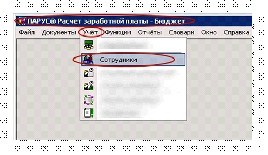
Журнал "Сотрудники" раздела "Учет" предназначен для учета
данных о сотрудниках предприятия. Эти данные не связаны непосредственно с работой, выполняемой сотрудниками на предприятии, они характеризуют сотрудников только как физических лиц (паспортные данные, сведения для представления в ИМНС и ПФ, сведения о семье, стажи, и т. д.).
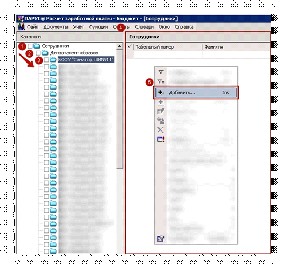
Переходим в каталог своей организации(1-3) и в поле «сотрудники»(4) при помощи контекстного меню (либо по нажатию клавиши «insert») добавляем запись(5).
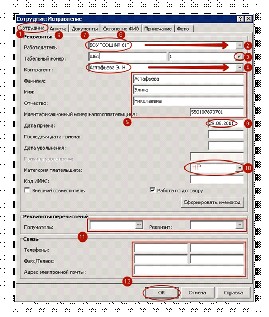
Во вкладке «Сотрудник»(1) заполняем все поля по порядку. Добавляем принадлежность к учреждению(2), прописываем табельный номер(3). Из словаря «контрагенты» выбираем ранее добавленную запись(4), на основании которой заполняются следующие поля(5) и такие вкладки как анкета(6), документы(7), склонение ФИО(8).
Прописываем дату приема(9), категорию плательщика ставим «НР»(10). Выбираем или добавляем, в случае отсутствия, реквизиты перечислений(11). Заполняем поле связь, если необходимо(12). Сохраняем введенные данные формы нажатием кнопки «ОК».
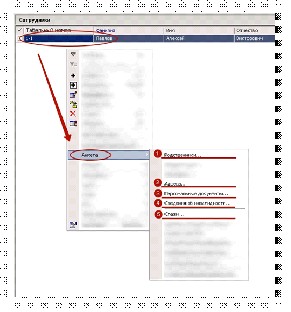
Теперь необходимо заполнить анкетные данные. При помощи контекстного меню выбираем пункт «Анкета» и переходим на подпункты Родственники, Адреса, Персональные документы, Сведения об инвалидности, Стажи. Рассмотрим данные пункты(1-5) более подробно по порядку.
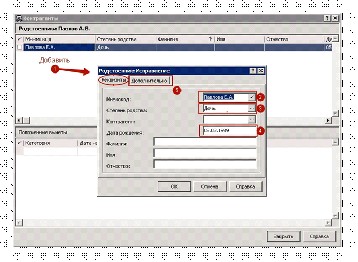
Параметр анкеты «Родственники» представлен двумя полями, родственники и положенные вычеты. Добавляем запись в первое поле(1). Прописываем в появившемся окошке мнемокод(2), указываем степень родства(3) и дату рождения(4). Заходим во вторую вкладку «Дополнительно»(5).
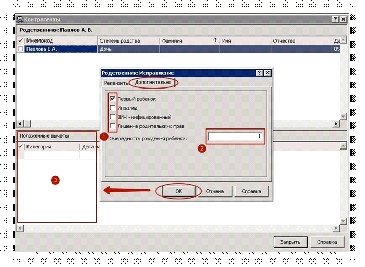
Расставляем необходимые галочки(1), указываем очередность рождения ребенка(2). Сохраняем запись кнопкой «ОК» и переходим во второе поле анкеты положенные вычеты(3).
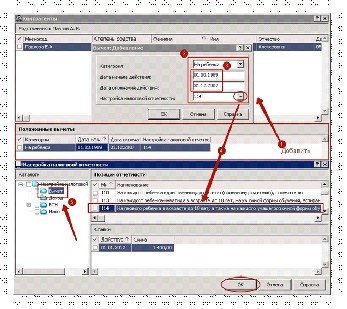
Добавляем новую запись(1). Выбираем категорию(2), на ребенка дата начала и окончания устанавливается с момента рождения ребенка и до 18ти лет автоматически(3). Переходим через «…» в журнал налоговой отчетности(4) и в каталоге вычеты(5) выбираем соответствующую строку.
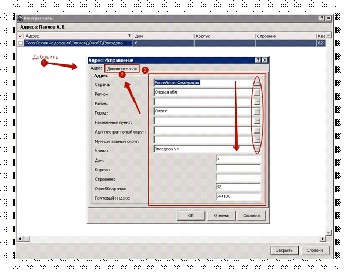
Следующий пункт анкетных данных это адреса. Добавляем через контекстное меню новую запись(1) и по порядку заполняем через выборку «…» все параметры. Дом, почтовый индекс и т. п. заполняем вручную. Открываем вкладку дополнительно(3).
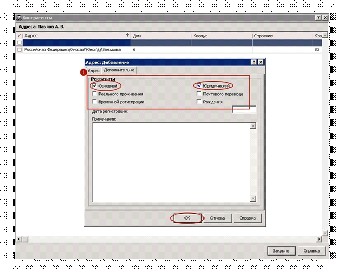
Обязательно устанавливаем галочку «Основной» и «Юридический», остальные галочки выставляем по необходимости. Сохраняем кнопкой «ОК».
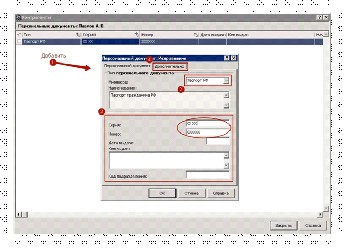
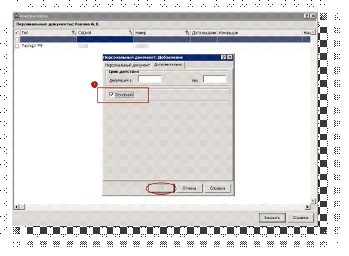
Переходим во вкладку дополнительно(4) и обязательно устанавливаем галочку «основной»(1).
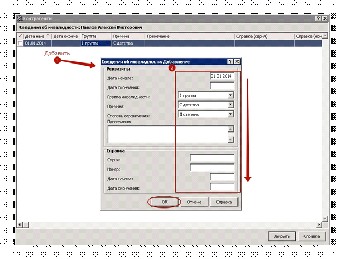
Сведения об инвалидности заполняются непосредственно по документу. Добавляется запись(1), проставляются данные(2).
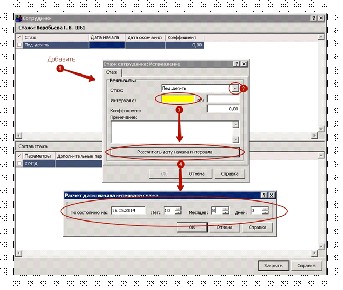
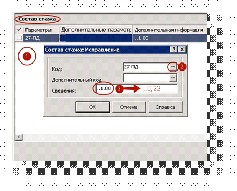
Добавляем состав стажа во второе поле(1), Выбираем «код» из списка(2). Сведения являются нормой ставки и задаются по формуле..1.00 – полная ставка, ..0,22 – неполная ставка(3). Обратите внимание на знаки между цифрами, «.» - полная, «,» - неполная ставка
